Ondertiteling uit video verwijderen online met AI
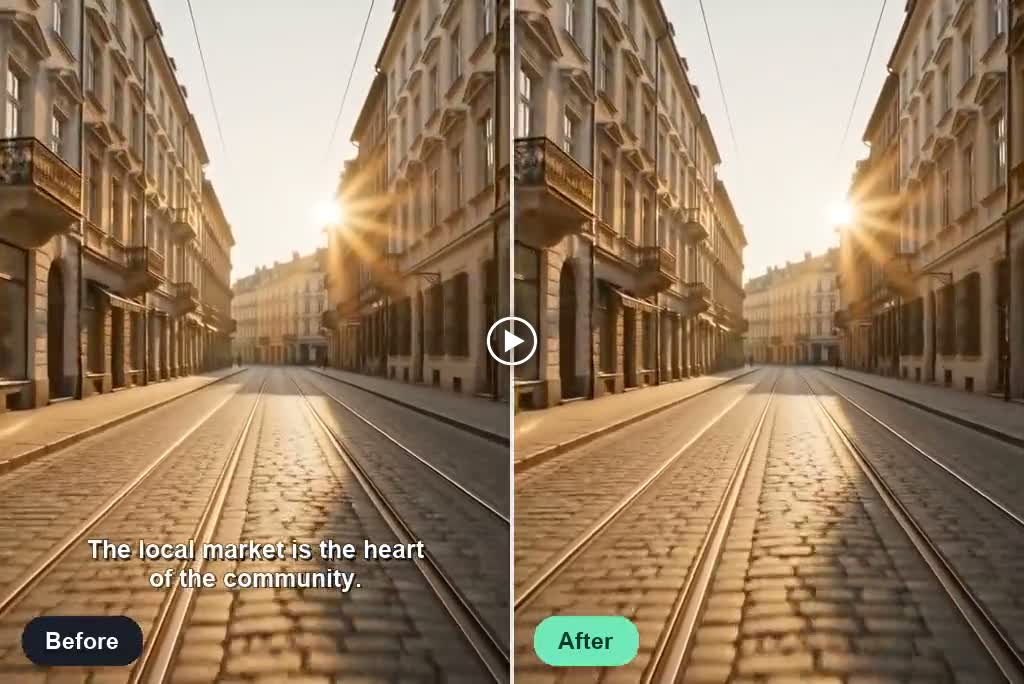
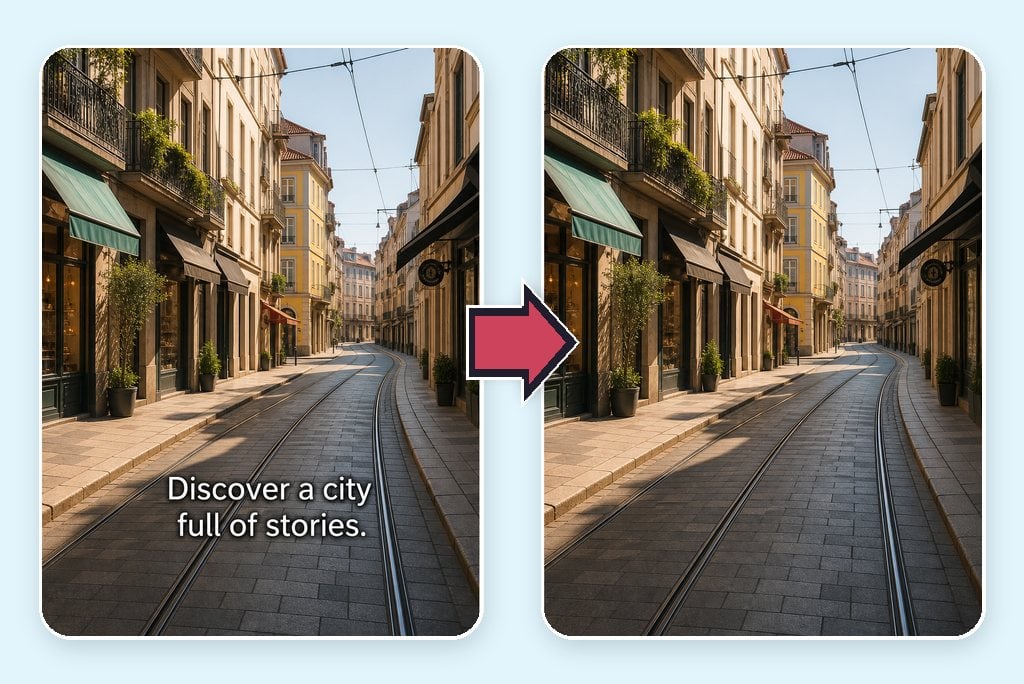
Ingebrande ondertitels en captions netjes verwijderen
Upload een video met ingebrande ondertitels, captions of tekstbalken onder in beeld. insMind herkent de ongewenste tekst en herstelt het afgedekte gebied op basis van de omliggende beeldinformatie, voor een schoner resultaat dan simpelweg vervagen of bijsnijden. Voor grotere overlays kun je de AI-tool om videotekst te verwijderen proberen.
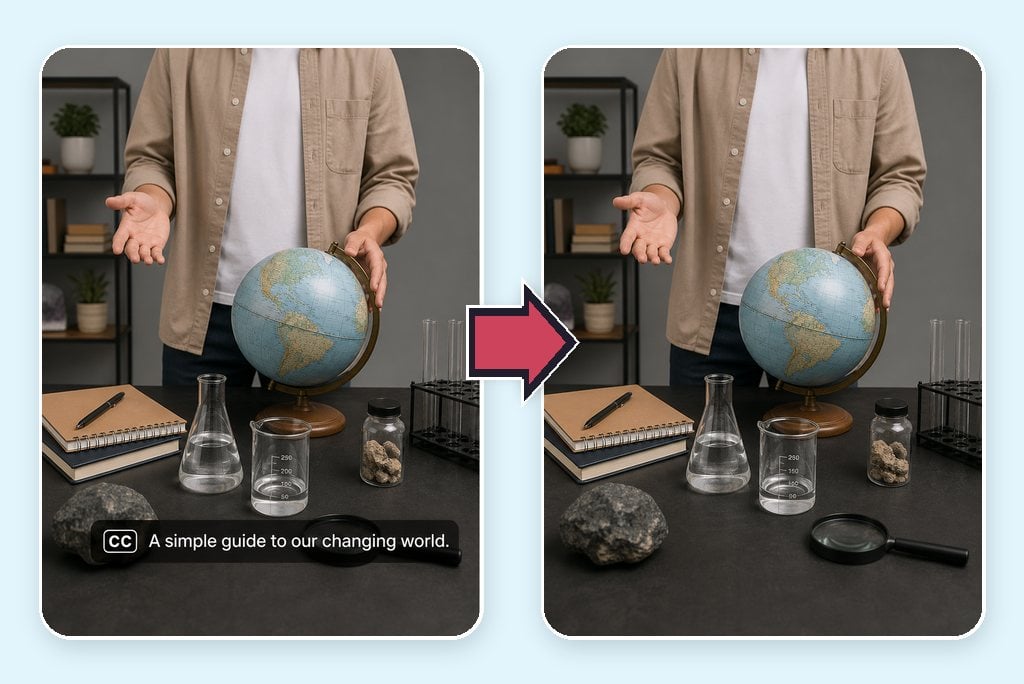
Losse ondertitel- en captionsporen verwijderen
Bevat je video een apart caption- of ondertitelspoor, dan kun je deze losse ondertiteling verwijderen voor een schone export. Zo deel je makkelijker een rustige versie, vervang je eenvoudig de taal of maak je het beeldmateriaal klaar voor een ander platform zonder de hele montage opnieuw op te bouwen.
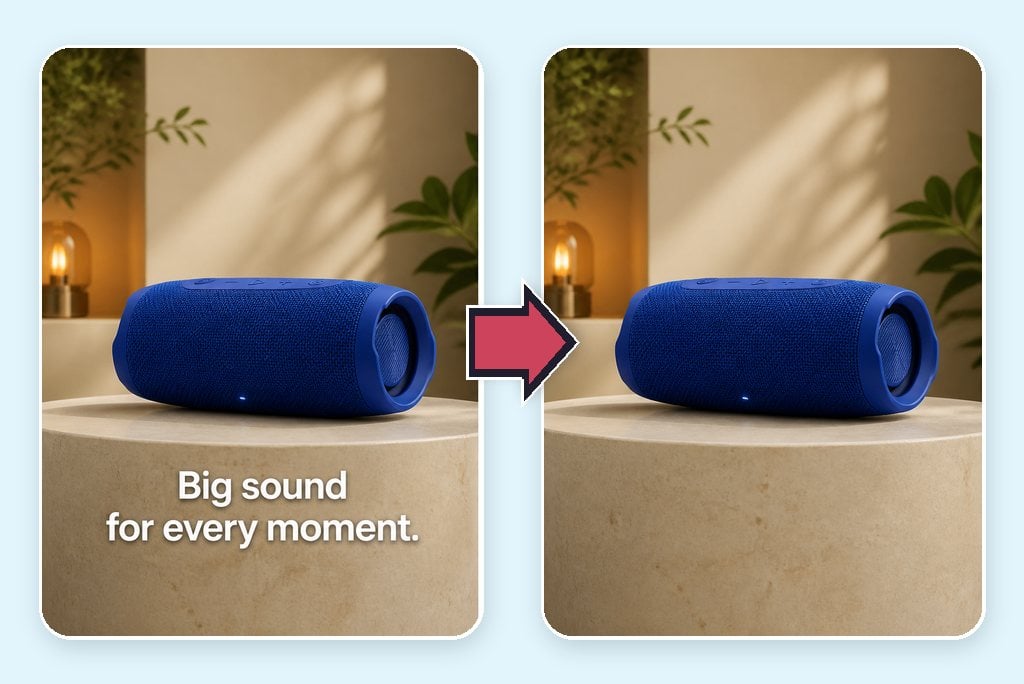
Schone video’s maken voor nieuwe ondertiteling en lokalisatie
Maak van beeldmateriaal met captions of ondertitels een herbruikbare master voor nieuwe ondertiteling, vertalingen, dubbing of campagnemessaging. Nadat de oorspronkelijke tekst is verwijderd, voeg je eenvoudig een nieuwe taal of lay-out toe terwijl de originele compositie behouden blijft. Wil je het resultaat verder verbeteren, gebruik dan de AI-tool om video te verbeteren.
Zo verwijder je ondertiteling en captions uit een video
Stap 1: Upload je video
Upload een video van maximaal 2 minuten met de captions of ondertitels die je wilt verwijderen. Wacht tot het bestand is geladen en bekijk daarna de preview in de werkruimte.
Stap 2: Kies een resolutie
Selecteer de uitvoerresolutie die past bij wat je nodig hebt. Kies vóór het verwerken van de video uit de beschikbare opties 1080p, 720p, 480p of 360p.
Stap 3: Klik op Generate
Klik op Generate om te starten met het verwijderen van ondertiteling en captions. insMind verwerkt de video en reconstrueert afgedekte delen voor een schoon resultaat.
Stap 4: Download je video
Bekijk eerst het gegenereerde resultaat om te controleren of de ondertiteling en captions weg zijn, en download daarna de opgeschoonde video naar je apparaat.
Ondertitels verwijderen uit video voor elke workflow
Verwijder bestaande ondertiteling of captions vóór lokalisatie, hergebruik op social media, campagne-updates of dubbing.
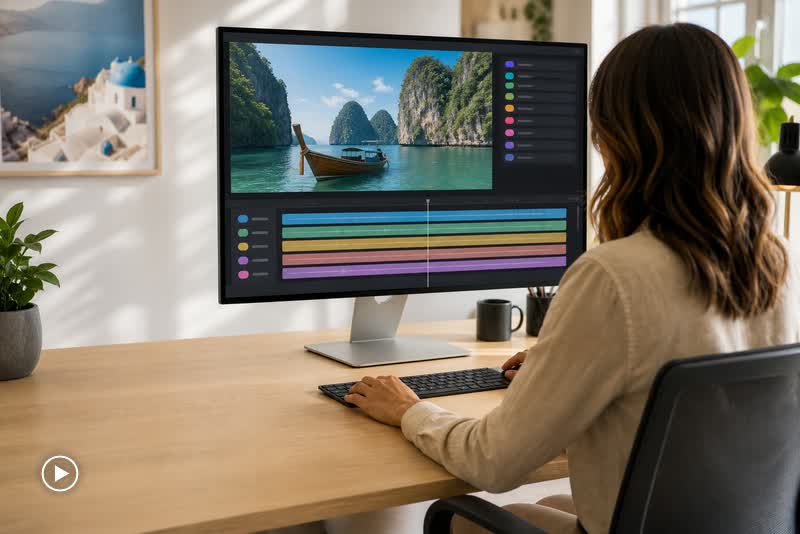
Video's lokaliseren voor nieuwe doelgroepen
Verwijder eerst de originele ondertiteling uit video voordat je vertaalde captions toevoegt voor een andere taal of markt. Een schone master maakt het voor lokalisatieteams makkelijker om teksten, ondertitelstijl, timing en regionale boodschap aan te passen zonder oude tekst te hoeven afdekken.
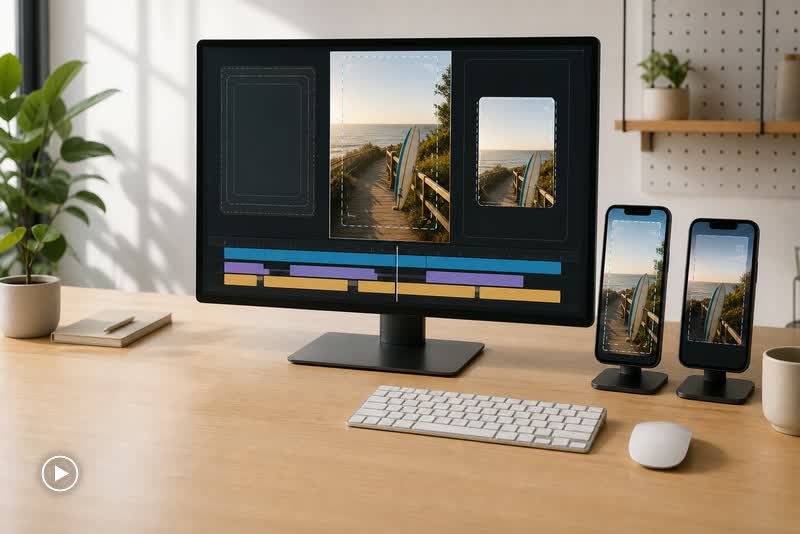
Video's met captions hergebruiken voor social media
Haal platformspecifieke captions uit video's die je bezit voordat je ze aanpast voor Reels, Shorts, TikTok of een ander kanaal. Voeg daarna een nieuwe hook, captionstijl of beeldverhouding toe zonder nieuwe tekst over de oude versie heen te stapelen.

Productadvertenties met verouderde captions vernieuwen
Verwijder verlopen prijzen, promotionele ondertitels, campagneteksten of productclaims uit bestaand advertentiemateriaal. Gebruik de opgeschoonde video opnieuw voor een nieuw aanbod, zonder de hele video opnieuw te hoeven opbouwen vanuit de originele projectbestanden.
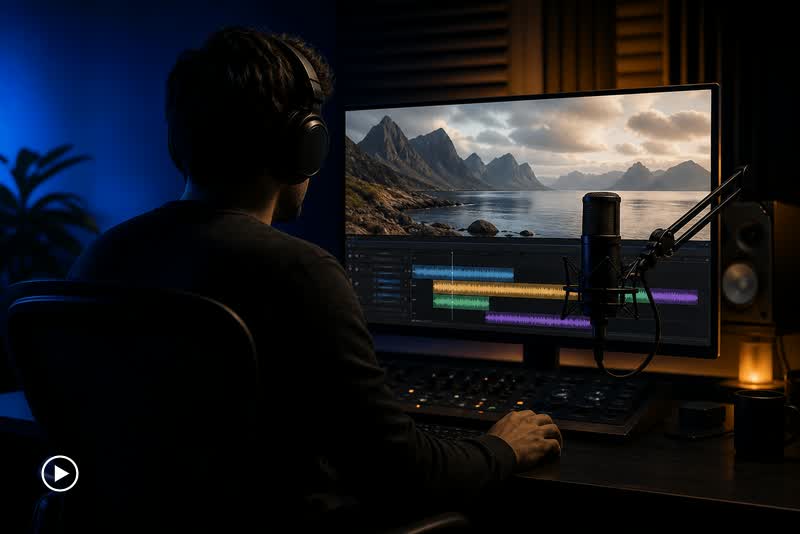
Schone masters maken voor dubbing en voice-over
Maak beeldmateriaal zonder ondertiteling klaar voordat je een nieuwe voice-over of gelokaliseerde dub opneemt. Een schoon beeld geeft editors ruimte om later vertaalde captions toe te voegen en per doelgroep een consistente versie te maken.
Waarom kiezen voor insMind AI Subtitle and Caption Remover

Ondersteuning voor ondertitels en captions
Verwijder zichtbare ingebrande ondertitels of captions én losse ondertitelsporen in één gerichte online workflow om ondertiteling uit video te verwijderen.

Natuurlijke reconstructie van de achtergrond
AI reconstrueert het gebied achter ingebrande captions met details uit de omringende scène, zodat herstelde frames in beweging zo natuurlijk mogelijk ogen.

Je beeld hoeft niet bijgesneden te worden
Behoud de originele compositie in plaats van de onderkant van het beeld weg te snijden alleen om ongewenste captions te verbergen.

Nauwkeurigere controle met prompts
Beschrijf het type caption, de positie, kleur of timing, zodat de tool zich richt op de tekst die je wilt verwijderen.

Eenvoudig online bewerken
Werk gewoon in je browser, zonder maskers te maken of losse frames handmatig te herstellen op een traditionele videobewerkingstijdlijn.

Klaar voor verdere bewerking
Maak schonere masters voor vertaling, dubbing, opnieuw publiceren op social media, campagne-updates en andere toegestane bewerkingsworkflows.
Veelgestelde vragen over ondertitels uit video verwijderen
Hoe kan ik ondertitels en captions uit een video verwijderen?


Kan AI ingebrande ondertitels of captions uit een video verwijderen?
Hoe verwijder ik losse ondertitelsporen?
Wat is het verschil tussen ingebrande en losse ondertitels?
Kan ik ondertitels of captions uit video verwijderen zonder de achtergrond te vervagen?
Kan ik ondertitels en captions verwijderen zonder de video bij te snijden?
Welke videoformaten kan ik uploaden?
Kan ik gratis online ondertitels uit video verwijderen?
Kan ik nieuwe captions toevoegen nadat ik de originele heb verwijderd?
Kan ik ondertitels of captions verwijderen uit video's die niet van mij zijn?
Meer tools voor ondertitels, captions en videobewerking
Ga verder met het verwijderen van ondertitels, het opschonen van beeldmateriaal en het voorbereiden van video's voor je volgende bewerking.