Vervang Elk Object in Je Video met AI Precisie

Vervang objecten, mensen, logo's of achtergronden in elke videoclips met tekstprompts of referentiebeelden — geen greenscreen, geen handmatige masking nodig.

00:00
00:00
Ondersteund formaat: .mp4, .movLimiet: 3~10s, kortste zijde > 200px, langste zijde < 2160px, 200MB
Probeer een van deze
00:00
00:00
00:00
00:00

Bewerk Meerdere Objecten Over Videokaders Consistent

Markeer verschillende objecten binnen dezelfde clip en wijs elk een unieke vervangprompt toe. De AI volgt elk geselecteerd element frame voor frame, zodat elke vervanging consistent blijft gedurende de duur van de video — geen flikkering, geen verschuiving.


Dit maakt het praktisch voor complexe bewerkingen waarbij je een tafelsetting moet veranderen, kledingstukken moet verwisselen en wandkunst moet bijwerken, allemaal in één keer. Combineer met de AI video editor voor volledige creatieve controle over je beelden.

Vervang Logo's en Merkelementen in Productvideo's

Vervang Logo's en Merkelementen in Productvideo's

Werk merkvisuals bij in je videobibliotheek zonder opnieuw te filmen. Selecteer elk logo, label of productverpakking in het frame, typ vervolgens wat je wilt dat het wordt — of upload je eigen merkassets als referentiebeeld.


De AI analyseert perspectief, verlichting en oppervlaktecurvatuur om het nieuwe element natuurlijk op het originele beeldmateriaal te renderen. Perfect voor bureaus die meerdere klanten beheren of merken die hun visuele identiteit willen vernieuwen in bestaande productafbeeldingen.

Vervang Personages of Mensen in Video Scènes Naadloos

Vervang Personages of Mensen in Video Scènes Naadloos

Selecteer een persoon in je beeldmateriaal en vervang deze door een ander onderwerp met behulp van een referentiebeeld of tekstbeschrijving. De inpainting-engine reconstrueert de beweging van kleding, gezichtsoriëntatie en lichaamsproporties om overeen te komen met het perspectief en de verlichting van de originele scène.


Ideaal voor makers die talent in bestaand beeldmateriaal opnieuw moeten casten, iemands identiteit willen beschermen of een virtuele woordvoerder in een productdemo willen plaatsen. Je kunt dit ook combineren met image-to-video generatie voor volledig nieuwe clips.

Hoe Objecten in een Video te Vervangen met insMind

Stap 1: Upload Je Video
1

1 Stap 1: Upload Je Video

Open de insMind video object vervanger en upload de clip die je wilt bewerken. Alle gangbare formaten worden ondersteund, waaronder MP4, MOV en WebM — geen conversie of aanmelding vereist.
Stap 2: Beschrijf Wat te Vervangen
2

2 Stap 2: Beschrijf Wat te Vervangen

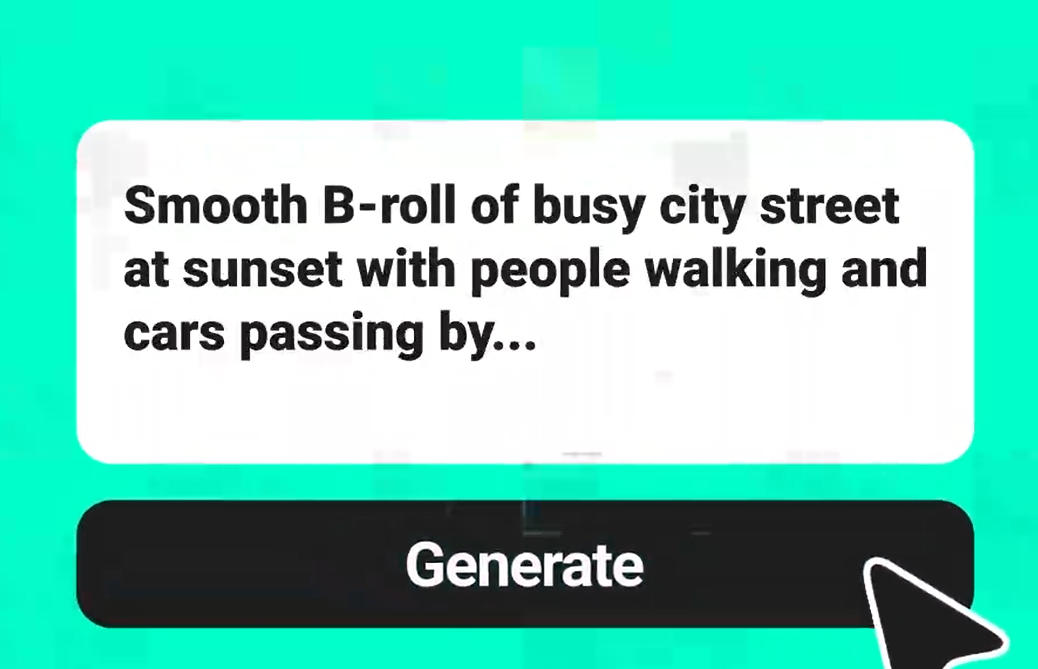
Typ een prompt waarin je de AI vertelt welk object je wilt vervangen en wat het moet worden. Bijvoorbeeld: "vervang de mok door een gouden trofee" of "verwijder het logo op de muur." Je kunt ook een referentiebeeld uploaden voor meer nauwkeurige controle over het resultaat.
Stap 3: Genereer de Bewerkt Video
3

3 Stap 3: Genereer de Bewerkt Video

Klik op Genereer en de AI identificeert het doelobject, volgt het in elk frame en rendert de vervangingen met bijpassende beweging, verlichting en textuur — allemaal alleen op basis van jouw tekstbeschrijving.
Stap 4: Download
4

4 Stap 4: Download

Bekijk het resultaat en pas het aan indien nodig. Zodra je tevreden bent, download je de uiteindelijke video in de door jou gewenste resolutie — klaar om te publiceren of te delen.

Echte Manieren waarop Makers Video Objectvervanging Gebruiken

Van e-commerce bewerkingen tot verhalen op sociale media — ontdek hoe echte gebruikers deze tool toepassen.

Productplaatsingen bijwerken in e-commerce demo video's

Productplaatsingen bijwerken in e-commerce demo video's

Vervang oude productmodellen door nieuwe releases in bestaande demo-opnamen — bespaar op heropnames en krijg bijgewerkte vermeldingen sneller online.

Rekwisieten vervangen voor virale sociale media-inhoud

Rekwisieten vervangen voor virale sociale media-inhoud

Verander een koffiemok in een gloeiende kristal of transformeer alledaagse objecten in surrealistische alternatieven — creëer scroll-stoppende inhoud voor TikTok en Reels.

Achtergronden vervangen in interview- of podcastvideo's

Achtergronden vervangen in interview- of podcastvideo's

Vervang een rommelig thuiskantoor door een schone studio-achtergrond in je opgenomen interview — geen greenscreen nodig.

Afleidingen verwijderen uit reis- en vlogopnamen

Afleidingen verwijderen uit reis- en vlogopnamen

Verwijder toeristen, vuilnisbakken of bouwborden uit schilderachtige opnamen — lever gepolijste reisvideo's af die professioneel geproduceerd lijken.

Wat makers zeggen over insMind Video Object Vervanger

Waarom kiezen voor insMind voor video object vervanging

Prompt-gebaseerd of referentiebeeld-geleide vervangingen

Prompt-gebaseerd of referentiebeeld-geleide vervangingen

Beschrijf de vervangingen in woorden of upload een exact referentiebeeld — jij bepaalt hoe specifiek het resultaat moet zijn.

Fysica-bewuste inpainting-engine

Fysica-bewuste inpainting-engine

De AI reconstrueert beweging, schaduwen en reflecties in plaats van simpelweg te plakken — wat resulteert in resultaten die aan de eisen voldoen.

Geen greenscreen of rotoscoping nodig

Geen greenscreen of rotoscoping nodig

Skip de studio-opstelling. Upload elke opname en de AI zorgt automatisch voor objectisolatie en achtergrondreconstructie.

Multi-objectbewerking in één keer

Multi-objectbewerking in één keer

Selecteer en vervang meerdere elementen tegelijk zonder de video meerdere keren te verwerken — wat je bewerkingstijd aanzienlijk verkort.

Consistente frame-voor-frame tracking

Consistente frame-voor-frame tracking

Vervangen elementen blijven vastzitten aan hun oorspronkelijke positie en beweging gedurende de clip — geen flikkering of verschuiving tussen frames.

Werkt met alle gangbare videoformaten

Werkt met alle gangbare videoformaten

Upload MP4, MOV, WebM of AVI-bestanden en exporteer in de door jou gewenste resolutie. Combineer met de AI video enhancer om de uiteindelijke output te verbeteren — geen conversie van indelingen nodig voor het bewerken.

Veelgestelde vragen over insMind Video Object Vervanger

Wat is AI video object vervanging?

insmind expand icon
AI video object vervanging maakt gebruik van machine learning om specifieke objecten binnen videoframes te identificeren, maskeren en vervangen. De technologie — vaak video-inpainting genoemd — analyseert beweging, verlichting en de omringende context om nieuwe elementen te renderen die natuurlijk in elk frame van de clip passen.

Hoe vervangt insMind objecten in video's?

insmind expand icon
Upload je video, selecteer het doelobject met een tekstprompt en beschrijf wat het moet vervangen. De AI volgt het object door de frames, verwijdert het en genereert de vervanging terwijl het de verlichting, perspectief en beweging van de scène matcht voor een naadloos resultaat.

Hoe nauwkeurig is AI video object vervanging?

insmind expand icon
De nauwkeurigheid hangt af van de complexiteit van de scène, maar de inpainting-engine van insMind kan de meeste dagelijkse scenario's goed aan. Het volgt beweging, verlichting en diepte om vervangingen te leveren die er natuurlijk uitzien. Voor de beste resultaten, gebruik clips met goede verlichting en duidelijk zichtbare objecten.

Kan ik een persoon of personage in een video vervangen?

insmind expand icon
Ja. Selecteer een persoon in je video en vervang deze met een referentieafbeelding of tekstbeschrijving. De AI reconstrueert kleding, beweging en lichaamsproporties om overeen te komen met de oorspronkelijke scène. Dit werkt goed voor hercasting, privacybescherming of het plaatsen van een virtuele woordvoerder.

Is de video object vervanger van insMind gratis te gebruiken?

insmind expand icon
insMind biedt gratis toegang tot de video object vervanger met standaardfuncties. Gratis gebruikers kunnen video's verwerken en resultaten exporteren. Voor hogere resoluties, langere clips of batchverwerking zijn premium plannen beschikbaar met extra credits en mogelijkheden.

Kan ik meerdere objecten in dezelfde video vervangen?

insmind expand icon
Ja. Markeer verschillende objecten binnen dezelfde clip en wijs elk een andere vervangprompt toe. De AI verwerkt alle selecties in één keer, waardoor consistentie behouden blijft bij elk vervangen element in de video.

Heeft video object vervanging invloed op de video kwaliteit?

insmind expand icon
Nee. insMind behoudt de oorspronkelijke videoresolutie en framerate tijdens de verwerking. Het vervangen gebied wordt gegenereerd met een bijpassende kwaliteit, zodat de uiteindelijke output dezelfde visuele standaard behoudt als je bronmateriaal. Je kunt het resultaat ook achteraf verbeteren met ingebouwde verbeteringshulpmiddelen.

Kan ik een referentieafbeelding gebruiken om de vervanging te begeleiden?

insmind expand icon
Absoluut. Upload een referentieafbeelding van het object, product of persoon die je wilt invoegen, en de AI gebruikt deze als visuele gids. Dit geeft je nauwkeurige controle over het uiteindelijke uiterlijk in plaats van alleen op een tekstbeschrijving te vertrouwen.

Kan ik logo's of tekstoverlays in video's vervangen?

insmind expand icon
Ja. Selecteer het logo of het tekstgebied en geef een nieuw logo op via een referentieafbeelding of beschrijf de vervanging in tekst. De AI past zich aan voor perspectief, rotatie en oppervlakte textuur, zodat de nieuwe branding natuurlijk in de beelden integreert.

Kan ik video achtergronden met AI vervangen?

insmind expand icon
Ja. Selecteer het achtergrondgebied en beschrijf de nieuwe omgeving of upload een referentieafbeelding. De AI scheidt het voorgrondonderwerp van de achtergrond en genereert een nieuwe scène die overeenkomt met de oorspronkelijke verlichting en camerahoek — geen green screen nodig.

Probeer meer AI-videotools