

00:00
00:00
Tekst uit video verwijderen met één klik

00:00
00:00
Elke soort tekst uit video verwijderen
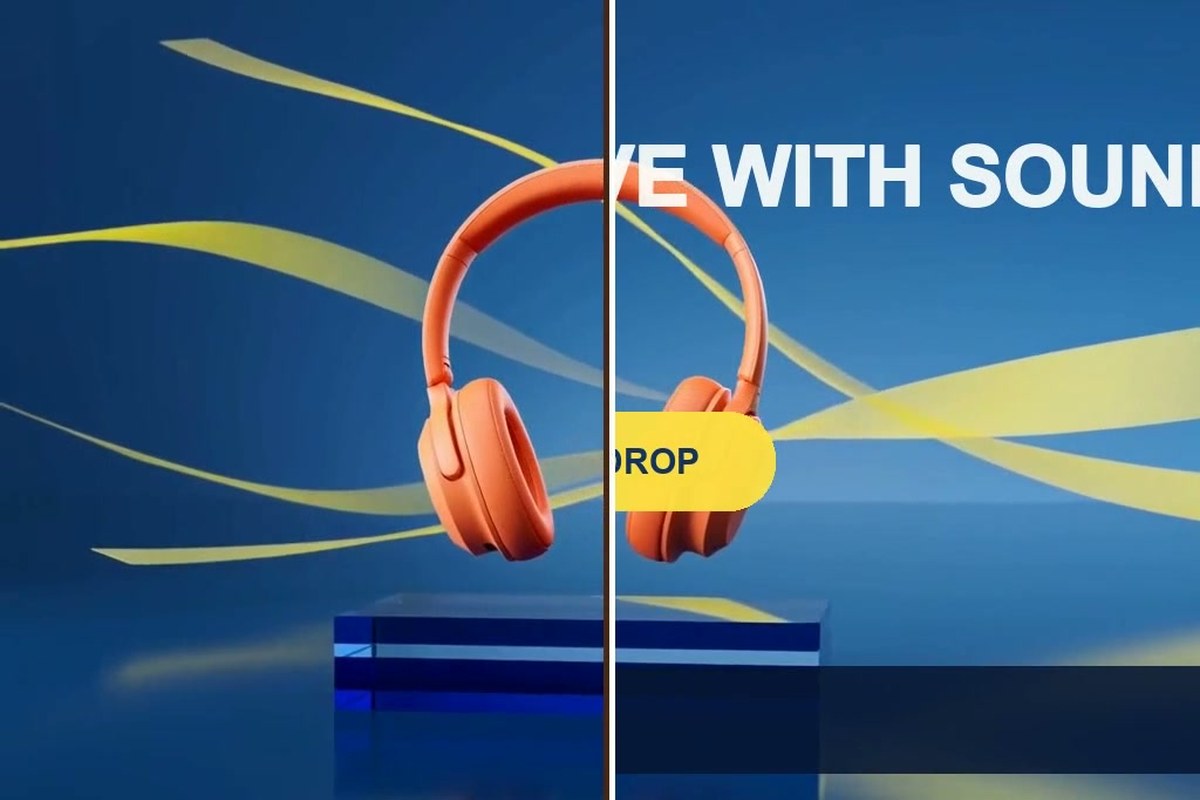
00:00
00:00
Bewegende tekst nauwkeurig uit video verwijderen

00:00
00:00
Tekst uit meerdere video’s tegelijk verwijderen
Welke tekst kun je uit video verwijderen?
Verwijder zes veelvoorkomende soorten ingebrande of overgelegde tekst, terwijl de oorspronkelijke scène en beweging behouden blijven.
00:00
00:00
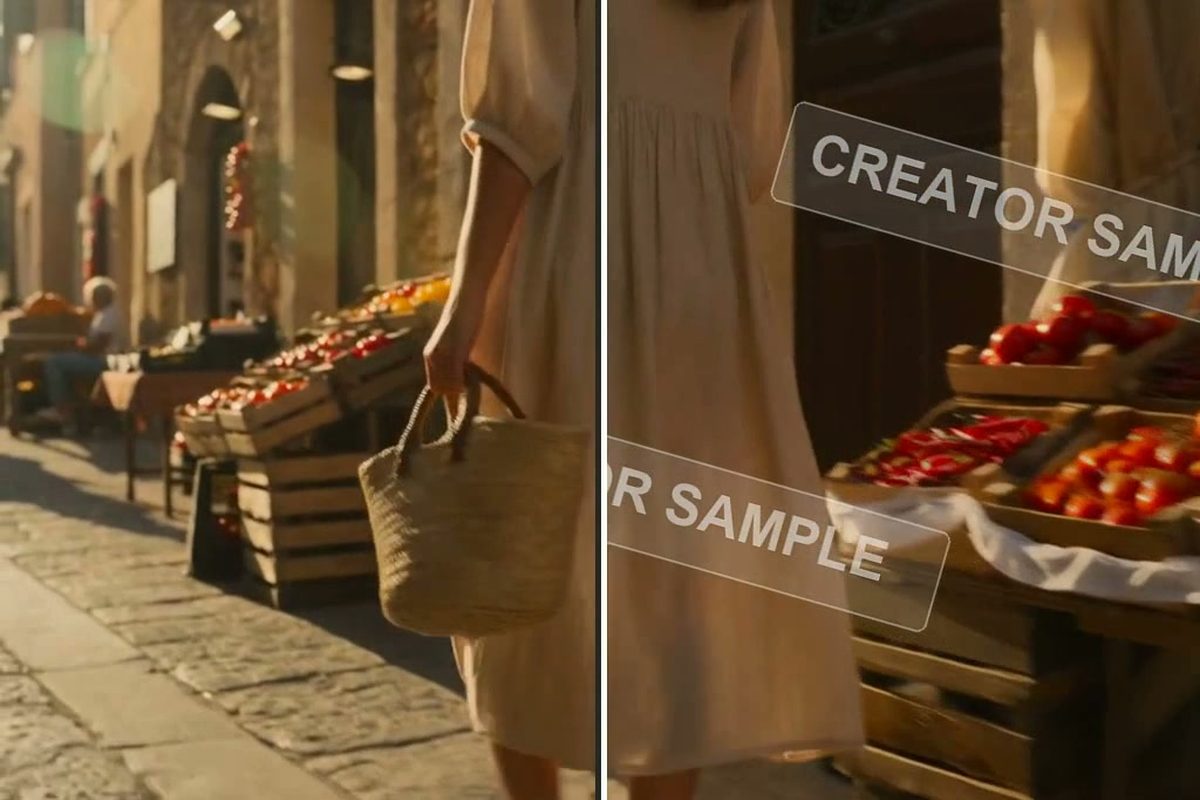
Tekstwatermerken uit video verwijderen
Verwijder een kanaalnaam, makersnaam, voorbeeldlabel of ander tekstwatermerk uit beeldmateriaal dat van jou is of waarvoor je bewerkingsrechten hebt. Gaat het om een combinatie van grafische elementen en tekst, probeer dan de speciale video-watermerkverwijderaar en controleer het volledige resultaat voordat je de video opnieuw gebruikt.
00:00
00:00
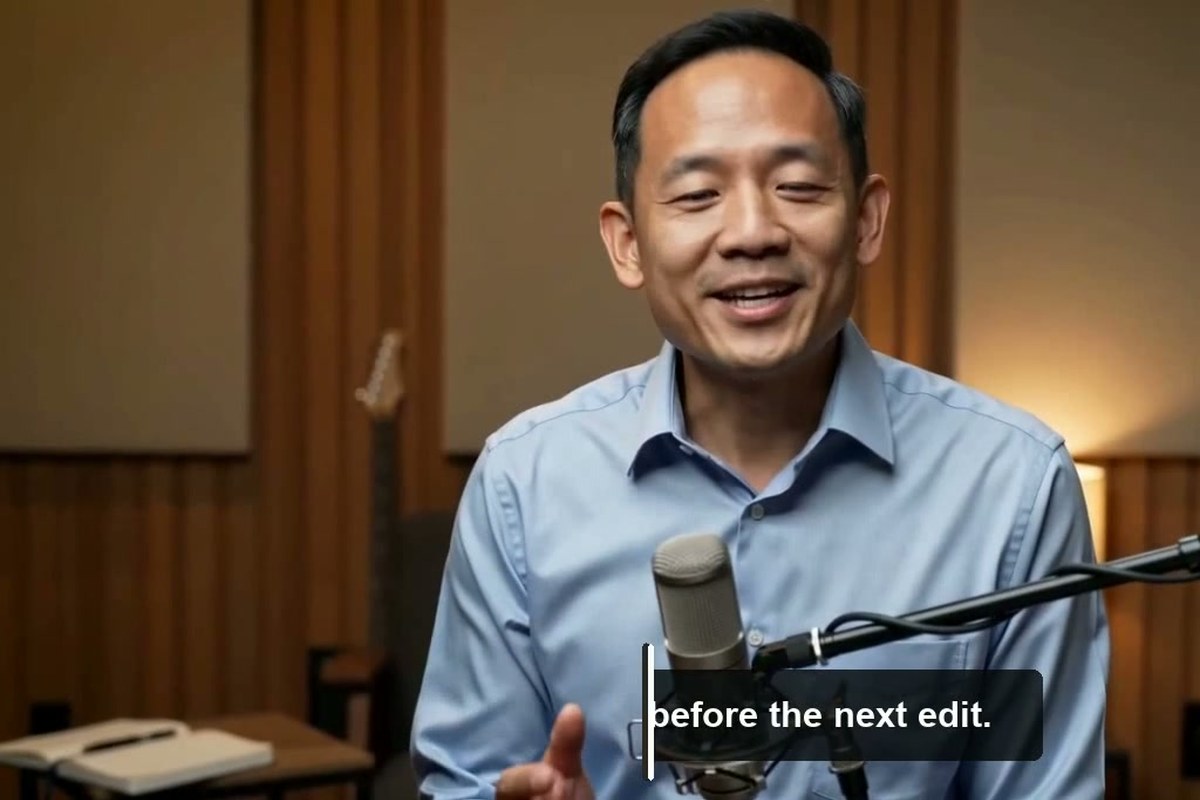
Ondertiteling uit video verwijderen
Verwijder ingebrande ondertitelregels om een schone masterversie te maken voor een nieuwe taal, aangepaste vertaling of andere montage. AI reconstrueert het beeld achter de woorden, zodat je de onderkant van het frame niet hoeft bij te snijden.
00:00
00:00
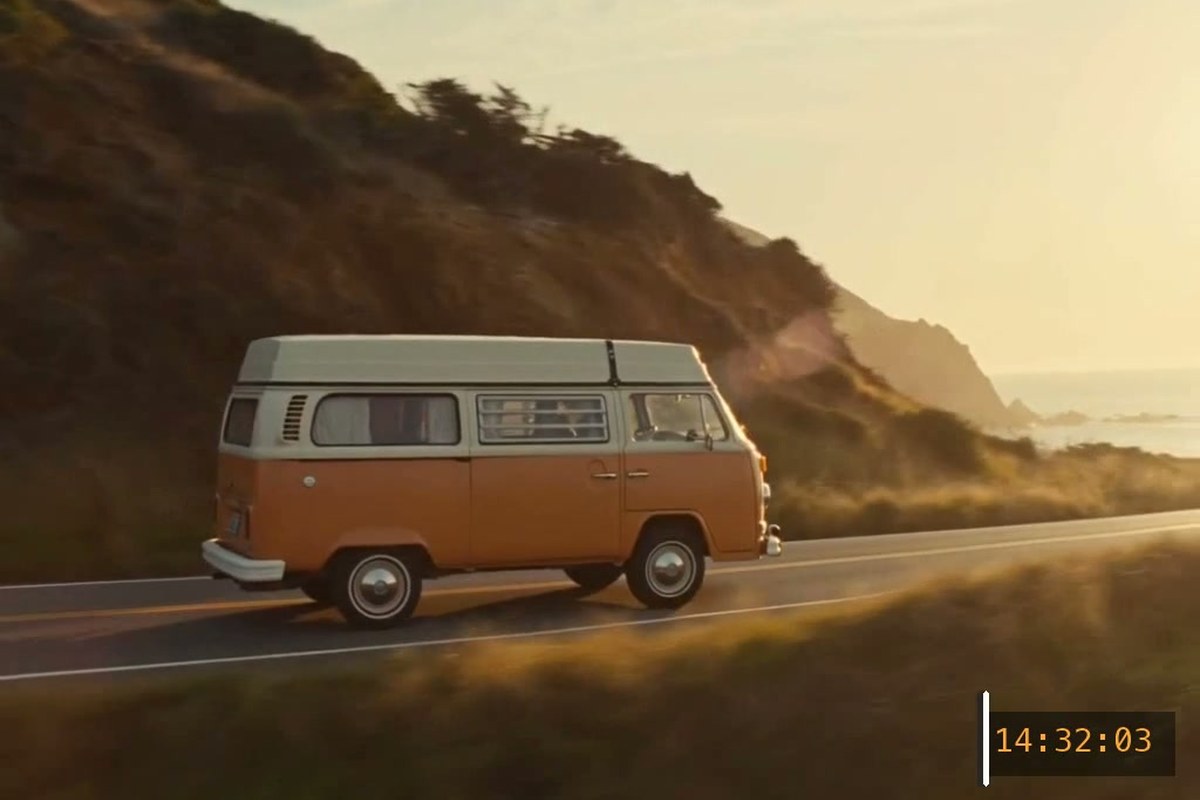
Tijdstempels en datumstempels uit video wissen
Wis cameradatums, opnametijden, tijdcodeachtige labels en andere tekststempels uit archiefmateriaal of hergebruikte clips. Een precieze AI-instructie helpt de AI zich op de stempel te richten en de rest van het frame intact te laten.

00:00
00:00
Overlaytekst uit video verwijderen
Verwijder promotiekoppen, tekstbalken onder in beeld, prijzen, oproepen tot actie, gebruikersnamen en andere tekst die over een scène is geplaatst. Gebruik de opgeschoonde beelden opnieuw voor een nieuwe aanbieding of lay-out, zonder de oorspronkelijke opname opnieuw te maken.
00:00
00:00
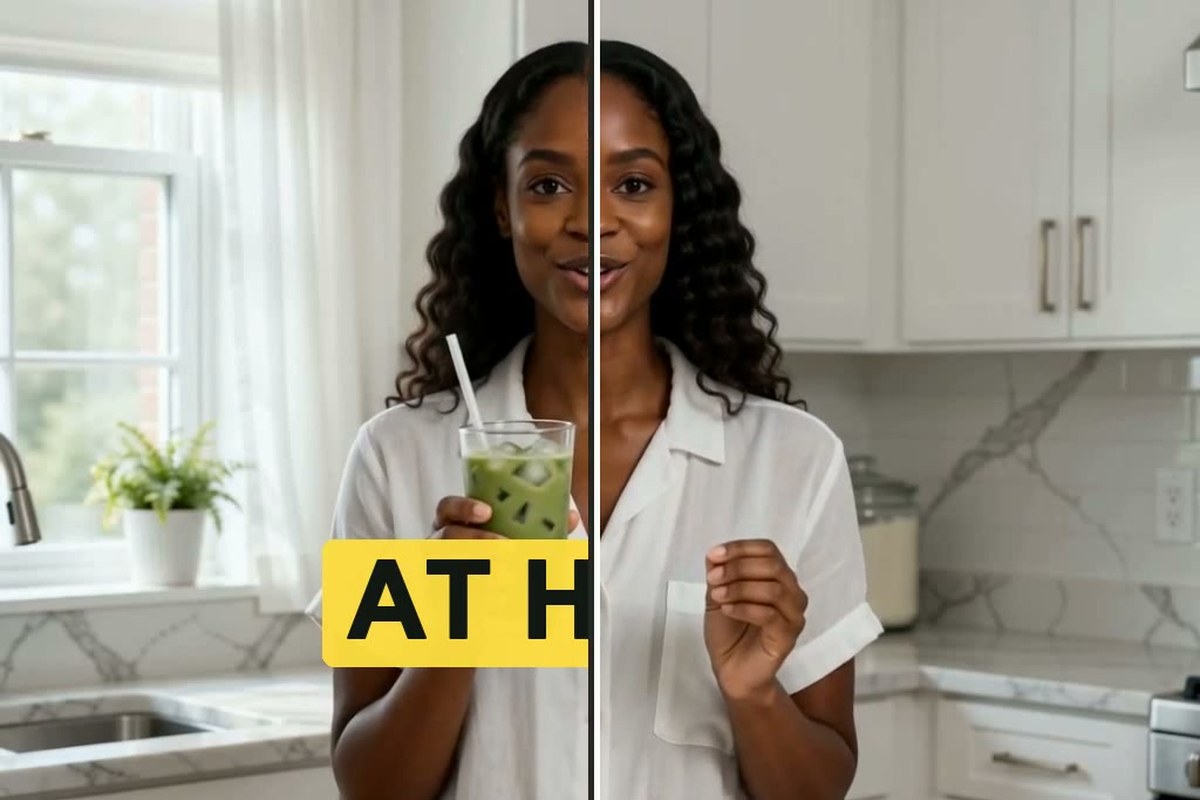
Bijschrifttekst uit video verwijderen
Wis grote socialmediabijschriften, geanimeerde woord-voor-woordtekst en makersteksten rond een onderwerp. Zo krijg je een schone clip voor een nieuwe hook, taal, platform of ondertitelontwerp.
00:00
00:00
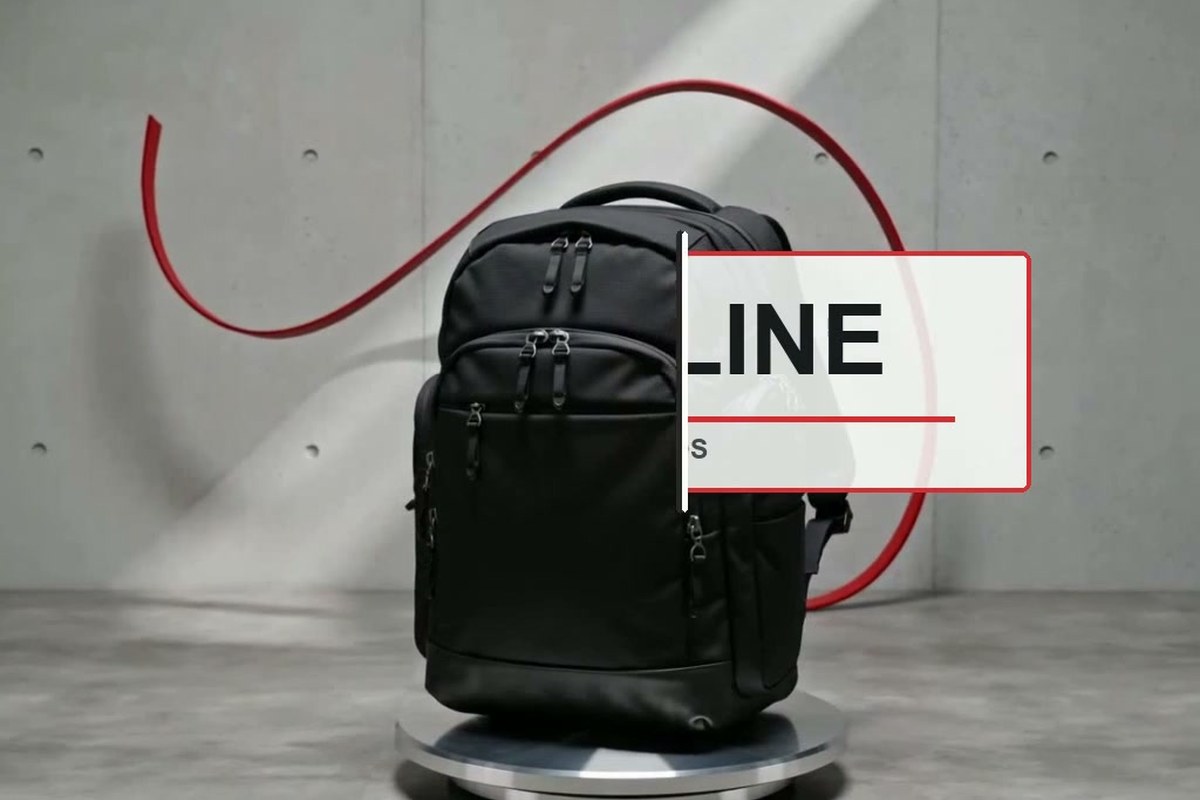
Tekstlogo’s uit video verwijderen
Verwijder een woordmerk, merknaam of ander logo dat vooral uit tekst bestaat wanneer je toestemming hebt om de video te bewerken. Beschrijf waar het tekstlogo staat, zodat het model de veranderende achtergrond eromheen kan reconstrueren.
Tekst uit video verwijderen met AI
Stap 1: upload je video
Upload de video met de ongewenste tekst. Bekijk het origineel één keer en noteer waar de tekst verschijnt, vooral als die maar in een deel van de clip te zien is.
Stap 2: voer je verwijderinstructie in
Vertel de AI precies wat moet verdwijnen. Noem waar nodig het type tekst, de kleur, positie of timing, bijvoorbeeld: “Verwijder de witte ondertiteling onderaan gedurende de hele video en reconstrueer de achtergrond natuurlijk.”
Stap 3: kies een model en wis de tekst
Open het modelmenu en kies een beschikbaar videomodel, zoals Seedance 2.0 of Seedance 2.5. Klik op de knop Verzenden, waarna insMind de video verwerkt op basis van je instructie.
Stap 4: bekijk en download
Bekijk het volledige aangepaste gedeelte, niet alleen het eerste schone frame. Als er nog letters, onscherpte of flikkering zichtbaar zijn, maak je de instructie specifieker en genereer je opnieuw. Download het resultaat zodra de tekst weg is en de scène in beweging natuurlijk oogt.
Waarom insMind kiezen om videotekst te verwijderen met AI?

Natuurlijke reconstructie, geen wazige vlek
In plaats van een zachte vlek over woorden te leggen, reconstrueert AI het bedekte gebied op basis van de visuele context eromheen, zodat de opschoning natuurlijk in de scène past.

Stabiele resultaten in bewegende beelden
Het doel is een opschoning die stabiel blijft terwijl camera, onderwerp, licht en achtergrond veranderen. Controleer de beweging goed, zodat flikkering of spookletters niet in de eindversie terechtkomen.

Video bewerken met een AI-instructie
Beschrijf in gewone taal welke tekst weg moet. Je hoeft geen masker rond elk woord te tekenen of dezelfde correctie frame voor frame te herhalen.

Meerdere videomodellen om uit te kiezen
Kies Seedance 2.0, Seedance 2.5 of een ander videomodel dat op dat moment in je werkomgeving beschikbaar is. Een ander model kan handig zijn wanneer de scène, beweging of te verwijderen tekst verandert.

Batchmodus voor herhaalde opschoning
Pas één duidelijke instructie toe op meerdere geüploade video’s wanneer hetzelfde type tekst voorkomt in een campagne, productreeks of groep clips van makers.

Eerst bekijken, daarna downloaden
Bekijk het herstelde gebied in beweging, verfijn de instructie en genereer zo nodig een nieuwe versie voordat je de definitieve video bewaart.
Veelgestelde vragen
Hoe verwijder ik tekst uit een video?


Upload de video naar insMind, voer een AI-instructie in waarin je aangeeft welke tekst je wilt verwijderen en kies een beschikbaar videomodel. Klik op Verzenden en bekijk daarna het resultaat in alle frames waar de tekst stond. Voeg zo nodig de tekstkleur, positie of timing toe aan je instructie en genereer opnieuw voordat je de video downloadt.
Kan AI tekst uit een video verwijderen zonder blur?
AI kan het gebied achter de tekst opnieuw opbouwen, in plaats van het alleen te vervagen of af te dekken. Het resultaat hangt af van de scène: een klein label op een eenvoudige achtergrond is meestal makkelijker dan grote bewegende tekst over een gezicht, hand of gedetailleerd product. Bekijk de video bewegend en verfijn je instructie als het herstelde deel nog zacht of onregelmatig oogt.
Kan ik gratis online tekst uit een video verwijderen?
Je kunt de gratis AI-tool om tekst uit video te verwijderen online proberen met de toegang of credits die momenteel in insMind beschikbaar zijn. Het aantal generaties, de ondersteunde modellen en downloadopties kunnen afhangen van de actuele accountregels. Gratis toegang betekent niet automatisch onbeperkte verwerking of gegarandeerd gebruik zonder in te loggen.
Welke soorten tekst kan de video-tekstverwijderaar wissen?
Je kunt de tool gebruiken voor tekstwatermerken, ondertiteling, socialmedia-bijschriften, tijdstempels, datumstempels, lower thirds, prijzen, gebruikersnamen, promotieteksten en logo’s die vooral uit tekst bestaan. Beschrijf één duidelijk doel tegelijk wanneer er meerdere overlays in beeld staan. Verwijder alleen tekst uit video’s waarvan je eigenaar bent of die je mag aanpassen.
Kan ik bewegende of geanimeerde tekst uit een video verwijderen?
Ja. Je kunt AI vragen om scrollende tekst, geanimeerde bijschriften, meegetrackte labels of woorden die in een specifiek fragment verschijnen te verwijderen. Bewegende tekst is lastiger dan een vast label in de hoek, dus controleer vóór het downloaden op gemiste letters, flikkering of instabiele achtergronddetails.
Hoe verwijder ik ingebrande ondertiteling uit een video?
Upload de clip en voer bijvoorbeeld deze instructie in: “Verwijder de ondertiteling onderaan in de hele video en reconstrueer de scène erachter.” Ingebrande ondertiteling maakt deel uit van het beeld en kun je dus niet uitzetten zoals een apart ondertitelspoor. AI bewerkt de zichtbare frames om een schone versie te maken voor herlokalisatie of een nieuwe indeling van de bijschriften.
Kan ik bijschriften, tijdstempels en tekstlogo’s verwijderen?
Ja. Noem de exacte overlay in je instructie en voeg de locatie toe wanneer dat helpt, bijvoorbeeld “het gele bijschrift boven het product” of “de datumstempel rechtsonder”. Tekstlogo’s met gedetailleerde grafische symbolen hebben mogelijk de bredere workflow voor het verwijderen van video-watermerken nodig.
Kan ik gratis online tekst uit een volledige video verwijderen?
Je kunt de geüploade video verwerken in plaats van één losse screenshot op te schonen. Geef aan of de tekst in de volledige video voorkomt of alleen in een bepaald fragment, en controleer daarna het hele bewerkte gedeelte. De beschikbare duur en verwerkingstoegang hangen af van het huidige model en je accountinstellingen.
Kan ik tekst uit meerdere video’s tegelijk verwijderen?
Ja. Met de batchmodus upload je meerdere gerelateerde video’s en pas je één instructie toe op de hele set. Dit werkt het best wanneer het doel in alle clips vergelijkbaar is, zoals dezelfde campagnetekst, datum of hoeklabel. Controleer elke output, omdat achtergronden en beweging per video kunnen verschillen.
Gaat de oorspronkelijke videokwaliteit achteruit als ik tekst verwijder?
AI bouwt het gebied opnieuw op dat door de ongewenste tekst werd bedekt, en elke generatieve bewerking kan fijne details beïnvloeden. De resultaten verschillen per tekstgrootte, beweging, compressie en wat er achter de woorden te zien is. Vergelijk de preview met de bronvideo en vermijd herhaald exporteren wanneer detailbehoud belangrijk is.
Meer AI-tools om video’s op te schonen en opnieuw te gebruiken
00:00
00:00
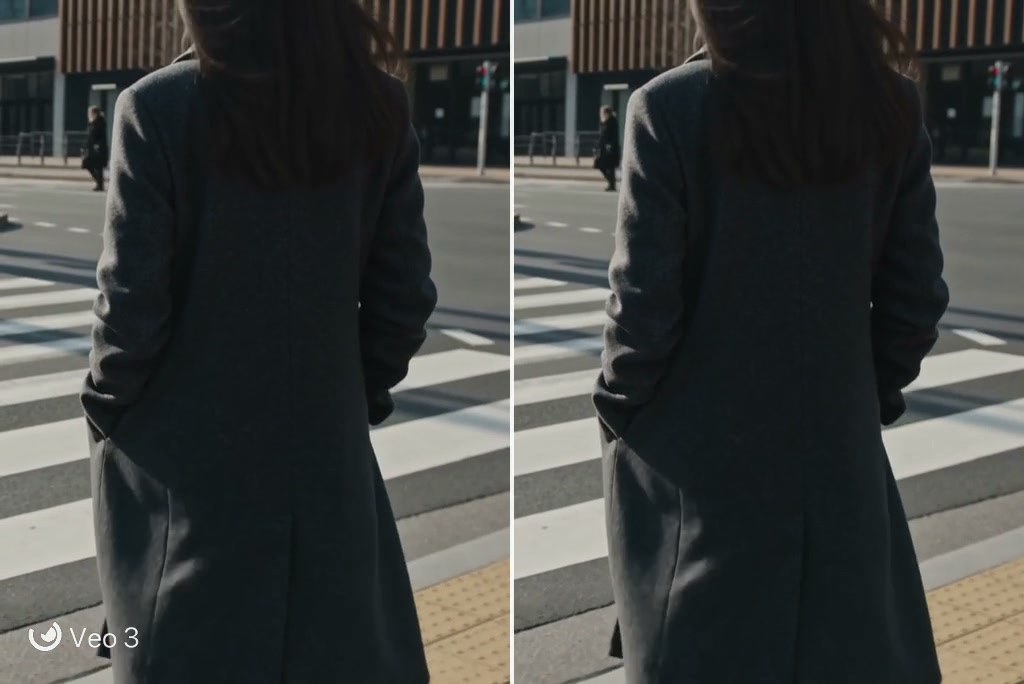
Video-watermerk verwijderen
Verwijder tekst, logo’s en andere watermerkelementen uit video met AI.

00:00
00:00
AI-video-editor
Bewerk, verbeter en schoon video op in je browser met AI-tools.
00:00
00:00
AI-videoverbeteraar
Verbeter de scherpte van je video en maak opgeschoond materiaal klaar voor hergebruik.
00:00
00:00
AI-videogenerator
Maak nieuwe video’s van tekst of afbeeldingen met meerdere AI-modellen.
00:00
00:00
Videoachtergrond wijzigen
Vervang de achtergrond van een video en geef bestaand beeldmateriaal een nieuwe setting.
00:00
00:00
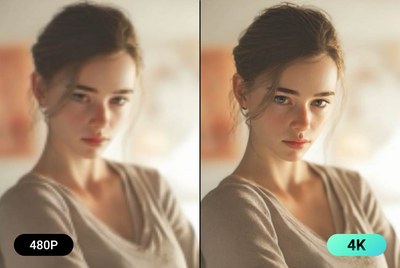
HD-videoconverter
Zet video om naar HD voor helderder afspelen en makkelijker hergebruik.
00:00
00:00
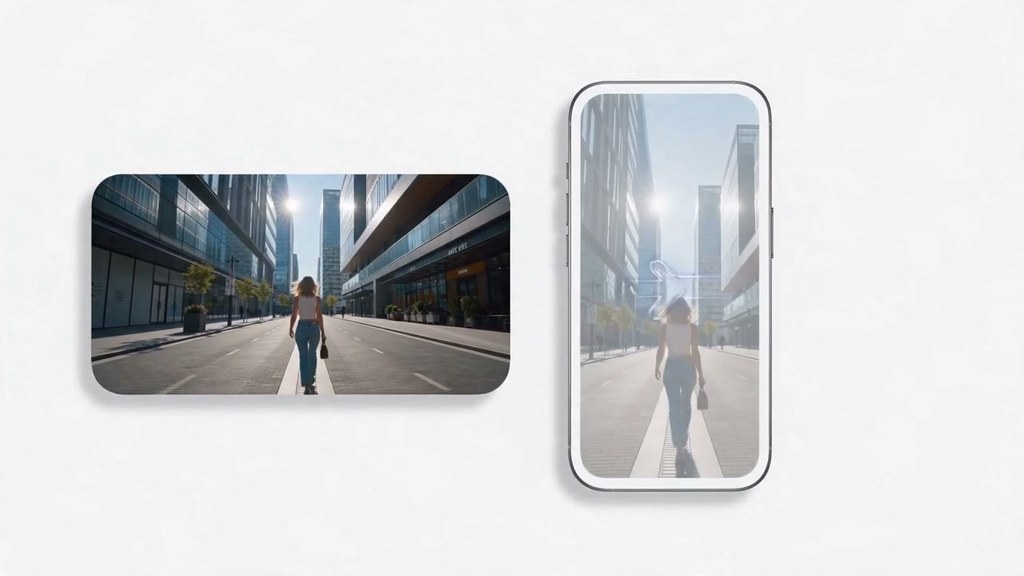
Video omzetten van liggend naar staand
Herkader horizontale beelden met AI voor verticale socialmediakanalen.

00:00
00:00
Verticale video omzetten naar horizontaal
Breid verticale video uit tot een natuurlijke horizontale compositie.