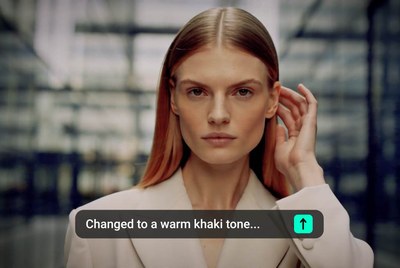
Watermerk verwijderen uit video met AI

Verwijder logo’s, tekst en bewegende watermerken zonder je video bij te snijden of een wazige plek achter te laten.

00:00
00:00

Verwijder het watermerk, niet de scène eromheen
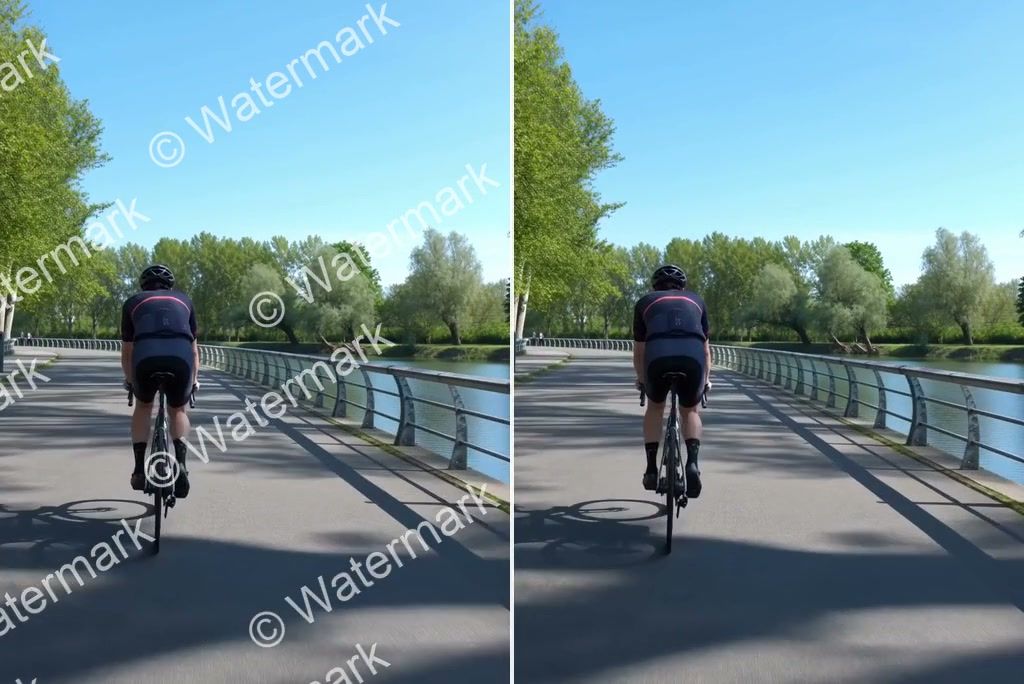
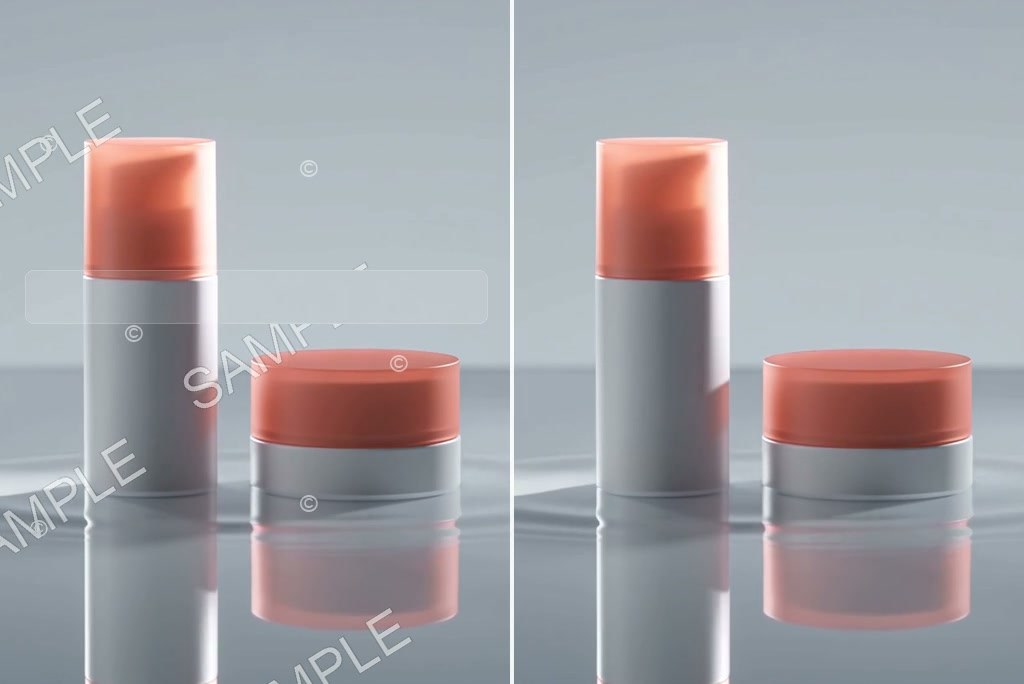
Watermerken staan vaak dicht bij een gezicht, product of scherpe rand. De AI-videobewerker maakt het gemarkeerde gebied schoon zonder in het onderwerp ernaast te snijden. Je behoudt het volledige beeldkader en de rest van de opname blijft precies waar die hoort.
00:00
00:00

Houd de reparatie stabiel bij bewegende beelden
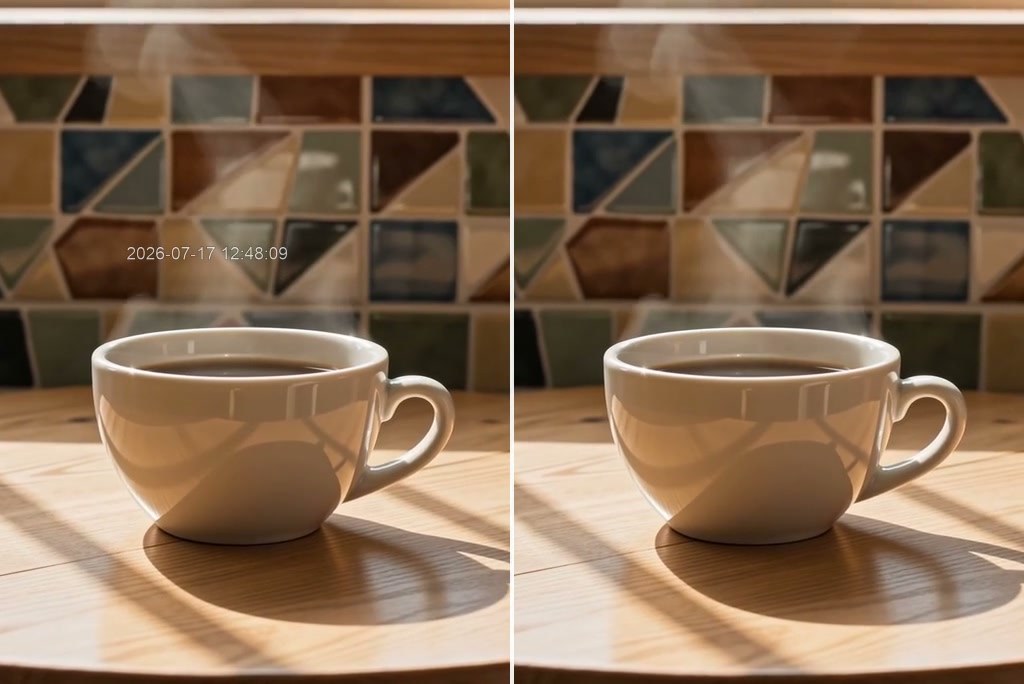
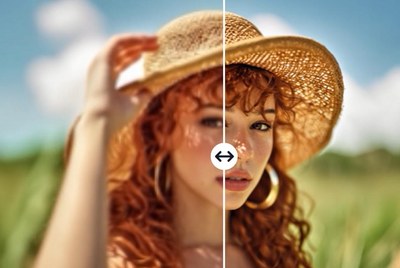
Zelfs als een watermerk in één hoek blijft staan, verandert de video erachter voortdurend. insMind past de invulling mee aan de scène aan, zodat het opgeschoonde deel niet bevriest, flikkert of oude pixels naar het volgende frame meesleept.
00:00
00:00

Vul de plek met echte scènedetails

Een watermerk vervagen vervangt de ene afleiding alleen door een andere. Nadat het teken weg is, reconstrueert insMind de ontbrekende muur, stof, reflectie of schaduw op basis van de omliggende frames. De herstelde plek beweegt mee met de scène, in plaats van als een zacht vlak bovenop de video te liggen.
00:00
00:00

Meer dan alleen een hoeklogo verwijderen
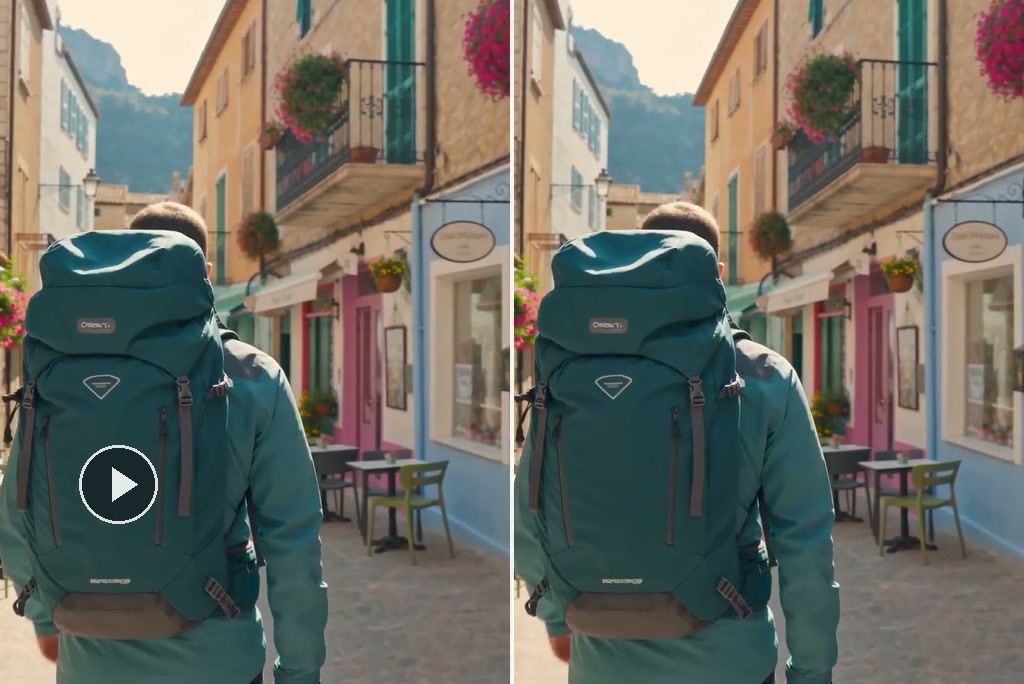
Een vast logo in een lege hoek is de makkelijke variant. insMind kan ook omgaan met vage stempels, verschuivende overlays, herhalende patronen en gelaagde markeringen over een gedetailleerde achtergrond. Deze lastigere bewerkingen krijgen frame-voor-frame aandacht die je met simpel bijsnijden of vervagen niet bereikt.
00:00
00:00

Bewegend watermerk verwijderen uit video

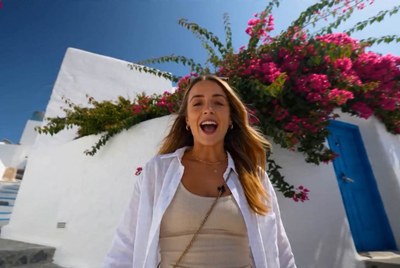
Een bewegend logo blijft niet netjes binnen één wisvak. insMind volgt het pad terwijl het schuift, stuitert of van hoek wisselt, en herstelt daarna elk bedekt gebied met behulp van de frames eromheen.

Watermerk uit video halen met AI

Stap 1: upload je video

Kies een duidelijk bronbestand waarin het watermerk goed zichtbaar is. Upload alleen een video waarvan je de eigenaar bent of waarvoor je toestemming hebt om deze te bewerken.

Stap 2: vertel AI wat weg moet

Typ een directe instructie, zoals: verwijder het watermerk rechtsboven en herstel de muur erachter. Als het watermerk beweegt, geef dan aan waar het begint en waar het naartoe beweegt. Kies daarna een videomodel, zoals Seedance 2.0, Kling 3.0 of Veo 3.1.

Stap 3: voer de bewerking uit

Stuur de instructie naar AI en laat het gekozen model de bewerkte clip genereren. De originele kadrering, actie en camerabeweging blijven als referentie behouden.

Stap 4: bekijk en download

Speel de volledige video af en let op flikkering, vage randen of een plek die niet goed aansluit. Vraag indien nodig om nog één correctie en download daarna de afgewerkte clip.

Verwijder watermerken en gebruik je video’s opnieuw

Behoud je eigen beeldmateriaal, verwijder verouderde markeringen en maak schone masters voor nieuwe edits en kanalen.

Provider-markeringen uit AI-video’s verwijderen

Provider-markeringen uit AI-video’s verwijderen

Verwijder provider-markeringen uit AI-gegenereerde video’s waarvan jij de rechten hebt of die je mag bewerken. Behoud de opname, beweging en timing die al goed werken, zonder hetzelfde moment opnieuw te genereren.

Platformmarkeringen uit social video’s verwijderen

Platformmarkeringen uit social video’s verwijderen

Schoon je eigen clip één keer op en gebruik de master daarna opnieuw voor een andere uitsnede, ondertiteling, intro of kanaal, zonder dat het oude label meekomt.

Oude logo’s en tekst uit productvideo’s verwijderen

Oude logo’s en tekst uit productvideo’s verwijderen

Verwijder een verouderd logo, prijslabel of campagneboodschap en maak de volgende advertentie met dezelfde productclip. Zien herhaalde exports er wat zacht uit, werk dan af met een AI-videoverbeteraar.

Tijdstempels en overlays uit tutorials wissen

Tijdstempels en overlays uit tutorials wissen

Wis een tijdstempel, hoeklabel of tekstoverlay die precies de knop of het detail bedekt dat de kijker moet zien. Gebruik voor cursusminiaturen of screenshots de AI-watermerkverwijderaar voor foto’s.

Watermerk uit video verwijderen met AI, zonder bijsnijden of vervagen

Behoud het volledige videobeeld

Behoud het volledige videobeeld

Als je een hoek wegsnijdt, verlies je ook een deel van de opname. AI verwijdert het watermerk en laat de oorspronkelijke compositie intact.
Sla handmatige maskers over

Sla handmatige maskers over

Geen handmatige retouche per frame, geen selectiekader dat je steeds verplaatst en geen reeks keyframes om één bewegend watermerk te volgen.
Meerdere AI-modellen

Meerdere AI-modellen

Kies uit ondersteunde modellen zoals Seedance 2.0, Kling 3.0 en Veo 3.1 voor de clip die je wilt opschonen.
Controleer de beweging

Controleer de beweging

Een herstel kan er in pauze goed uitzien, maar tijdens het afspelen opflitsen. Bekijk de volledige clip voordat je het resultaat bewaart.
Corrigeer één zwakke plek

Corrigeer één zwakke plek

Als één rand of reflectie nog niet klopt, vraag dan om een gerichte correctie in plaats van de hele bewerking opnieuw te starten.
Start met credits

Start met credits

Probeer het basisproces met gratis credits en verdien extra tegoed via beschikbare acties op het insMind-platform.

Veelgestelde vragen

Hoe kan ik met AI een watermerk uit een video halen?

insmind expand icon
Upload de video, voer een duidelijke verwijderopdracht in, kies een geschikt model zoals Seedance 2.0, genereer de bewerking en controleer het herstelde gebied in de volledige clip voordat je downloadt.

Kan insMind een bewegend watermerk uit een video verwijderen?

insmind expand icon
Ja. Geef aan waar het watermerk begint en hoe het door het beeld beweegt. AI gebruikt omliggende frames om het herstelde deel door de tijd heen consistent te houden.

Kan het ook halftransparante of complexe watermerken wissen?

insmind expand icon
insMind kan werken met vaste, halftransparante, bewegende en gelaagde markeringen. Beschrijf bij een lastige beeldlaag de locatie, mate van transparantie en bewegingsroute.

Hoe vult AI het gebied achter een watermerk aan?

insmind expand icon
Het model gebruikt visuele informatie uit omliggende frames, zoals textuur, belichting, randen en beweging, om een geloofwaardige vervanging voor het bedekte gebied te genereren.

Heeft watermerk verwijderen invloed op de videokwaliteit?

insmind expand icon
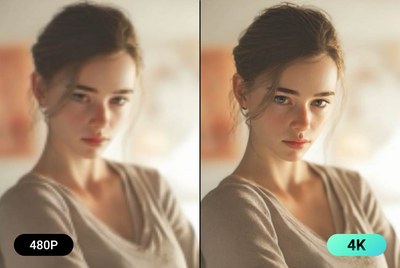
Het resultaat hangt af van de bronresolutie, compressie, beweging en complexiteit van de achtergrond. Gebruik de duidelijkste bronvideo die je hebt en controleer de volledige scène.

Wat zet ik in een opdracht om een video-watermerk te verwijderen?

insmind expand icon
Beschrijf hoe het watermerk eruitziet, waar het staat, of het beweegt en wat erachter zit. Geef ook aan welke onderwerpen, camerabeweging, kleuren, kadrering en audio ongewijzigd moeten blijven.

Kan ik het resultaat bijwerken als er nog een deel van het watermerk zichtbaar is?

insmind expand icon
Ja. Bekijk de video vooraf en stuur een aanvullende AI-opdracht waarin je het resterende gebied of het moment in de clip aanwijst. Vraag de AI om dat deel te herstellen en de rest ongemoeid te laten.

Kan ik online gratis een watermerk uit een video halen?

insmind expand icon
insMind biedt gratis credits om de belangrijkste functies te proberen. Het creditverbruik kan verschillen per model en generatie-instelling, dus controleer vóór het genereren hoeveel credits nodig zijn.

Is het legaal om een watermerk uit een video te verwijderen?
insmind expand icon
Verwijder alleen watermerken uit video’s waarvan je eigenaar bent of die je mag bewerken. Een watermerk verwijderen geeft je geen rechten om content van iemand anders te hergebruiken.

Meer tools van insMind om video’s op te schonen en te bewerken