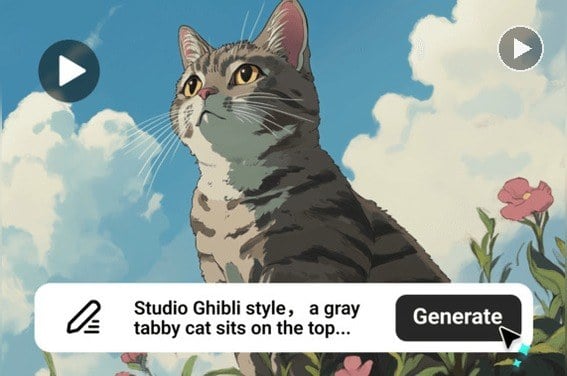
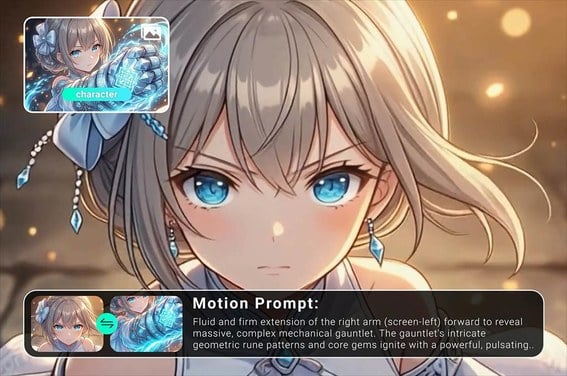
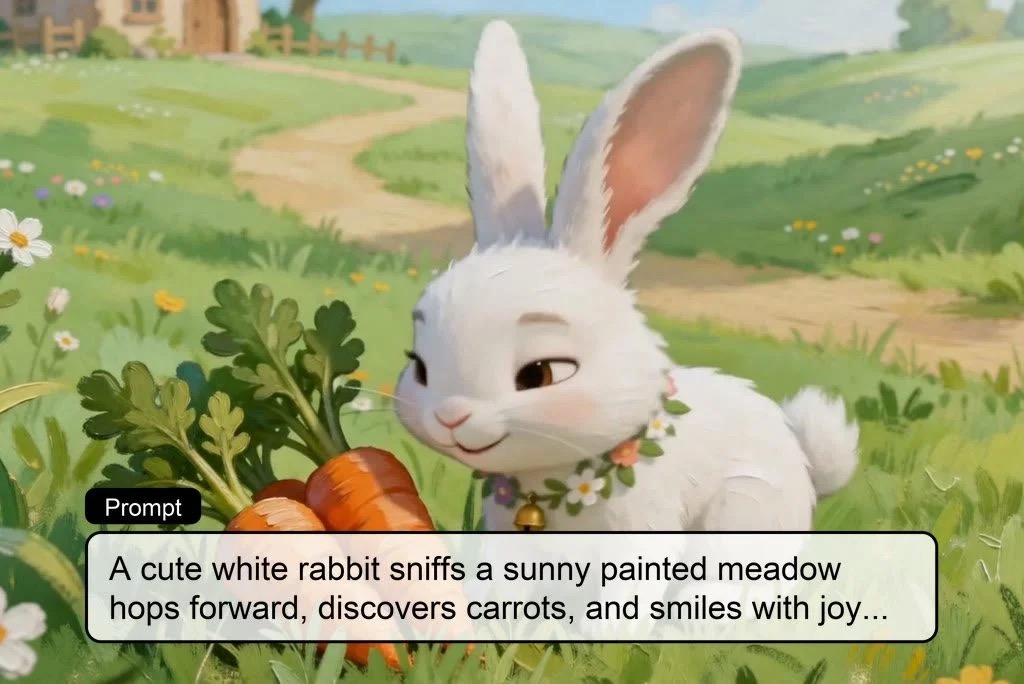
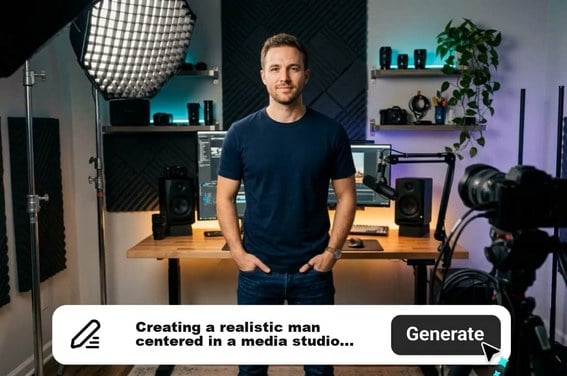
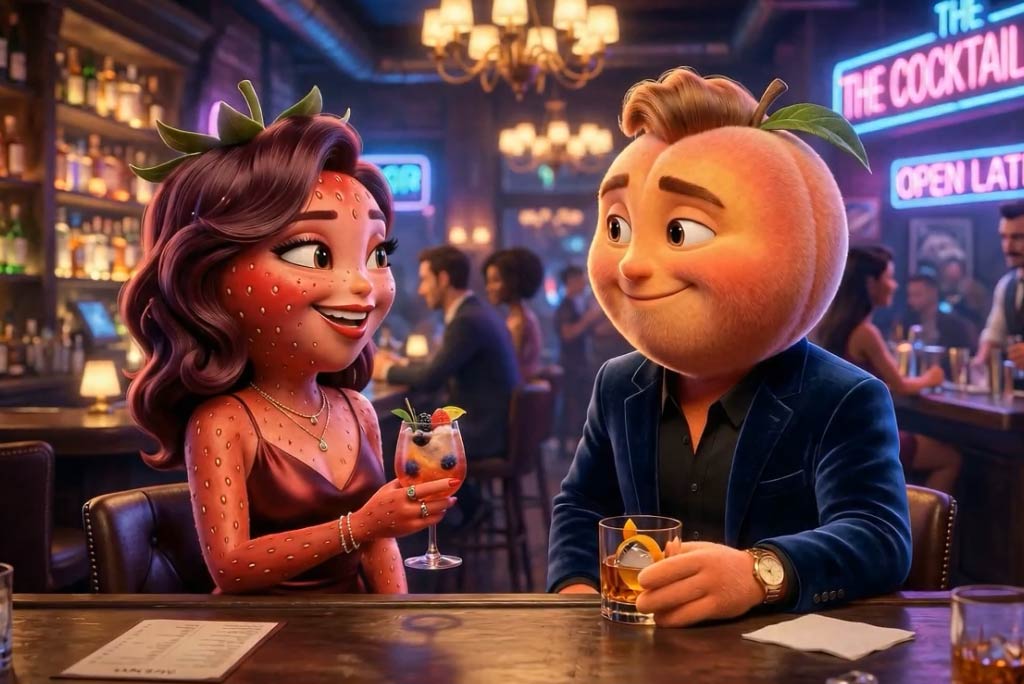
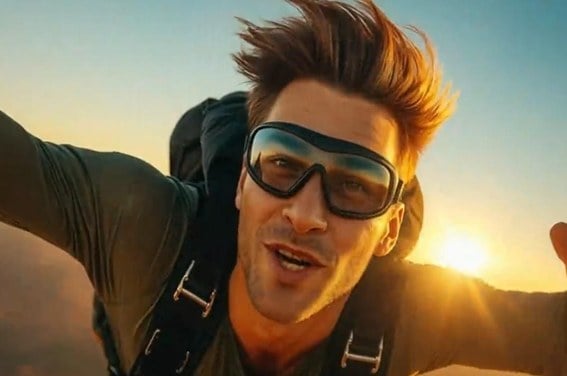
AI 스토리 영상 만들기
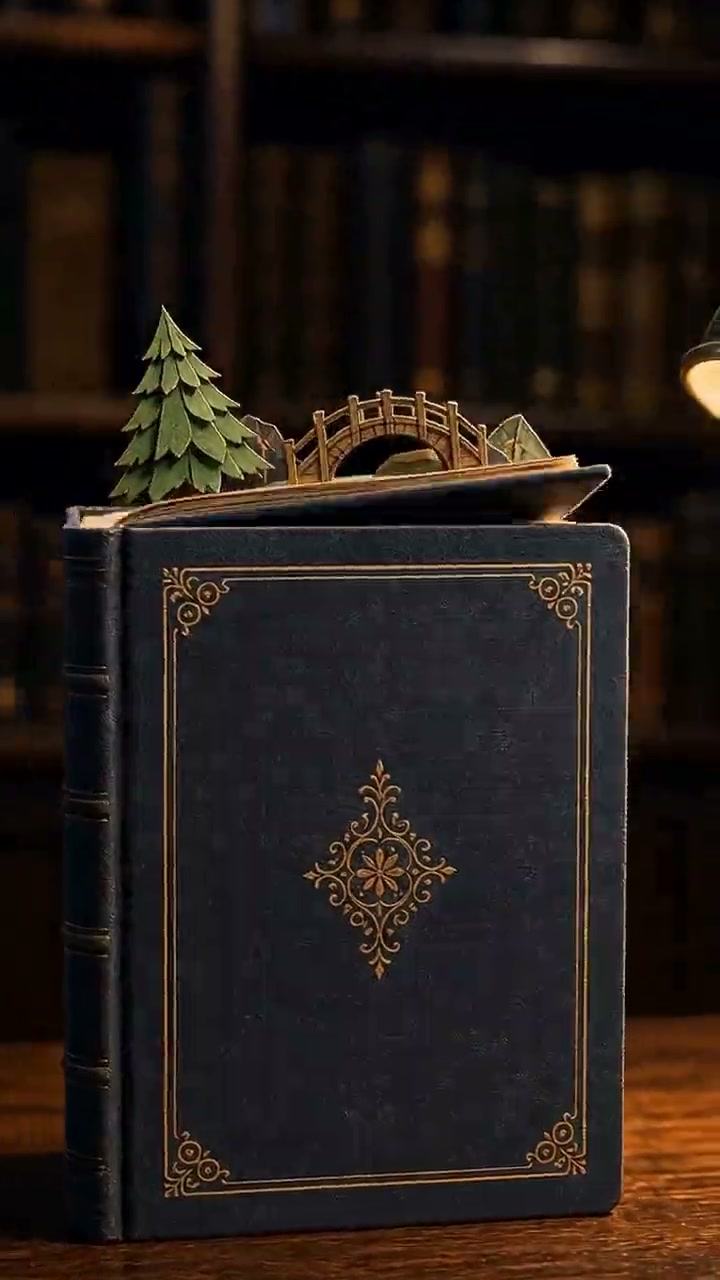
스크립트 하나로 여러 장면의 스토리보드 만들기
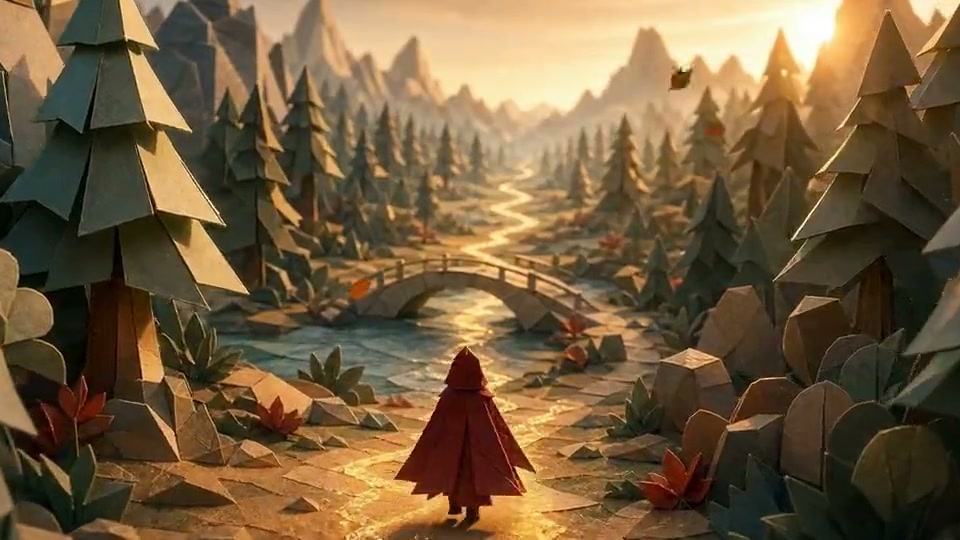
오디오와 모션으로 모든 장면을 생생하게
AI 스토리 영상 만들기 4단계
1단계: AI 스토리 영상 만들기 열기
데스크톱이나 모바일에서 insMind의 AI 스토리 영상 만들기 도구를 열고, 만들고 싶은 분위기에 맞는 프리셋을 선택하세요. 자장가, 동화, 드라마, 애니메이션 숏폼까지 바로 시작할 수 있습니다.
2단계: 참조 장면 또는 캐릭터 업로드
캐릭터의 얼굴, 의상, 배경 분위기를 고정할 수 있는 이미지를 추가하세요. 참조 이미지를 넣으면 스토리 진행 내내 화자 캐릭터, 마스코트, 세트 디자인을 장면마다 일관되게 유지할 수 있습니다.
4단계: 스토리 영상 생성 후 다운로드
생성 버튼을 누르세요. 약 1분 안에 카메라 움직임, 오디오 큐, 브랜드 톤에 맞는 화면 구성이 적용된 MP4 영상을 받을 수 있습니다. 클립을 저장하고, 필요한 장면만 다시 생성한 뒤, 각 장면을 이어 붙여 하나의 완성된 스토리 영상으로 만들 수 있습니다.
3단계: 장면 스크립트 작성 후 분위기 선택
장면마다 2~3문장 정도로 내용을 입력하고, 비율을 선택하세요(9:16은 Reels, 3:2는 시네마틱, 16:9는 YouTube용). 영상 길이를 설정한 뒤, 배경음악이나 내레이션이 필요하면 오디오 옵션을 켜면 됩니다.
AI 스토리 영상 만들기 활용 사례
부모, 작가, 교사, 브랜드까지 누구나 다양한 대상에 맞는 스토리 영상을 만들 수 있습니다.
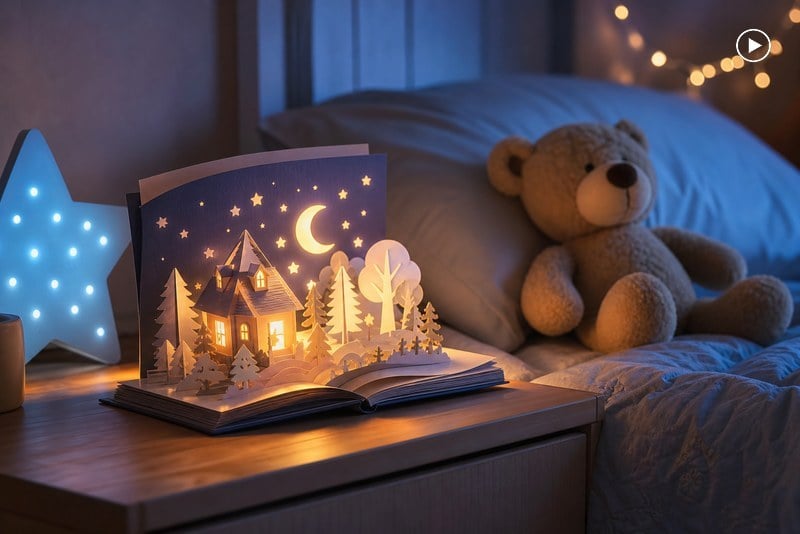
어린이 잠자리 동화 영상
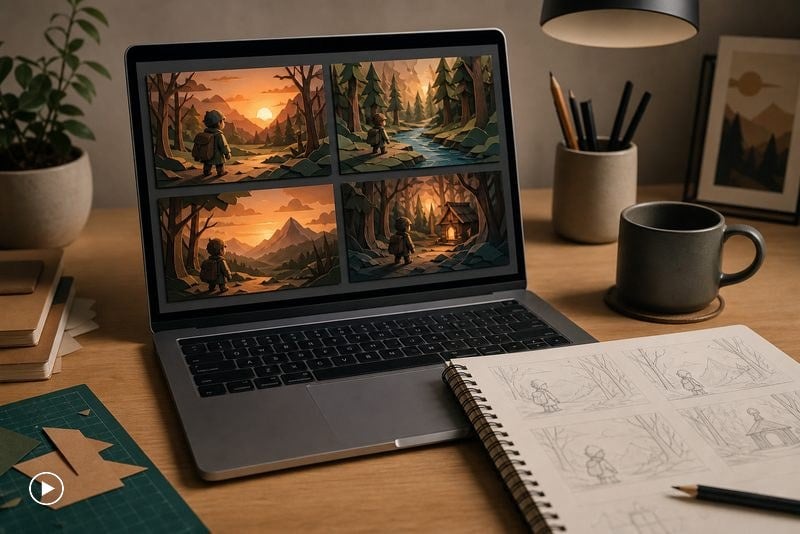
애니메이션 단편 영상
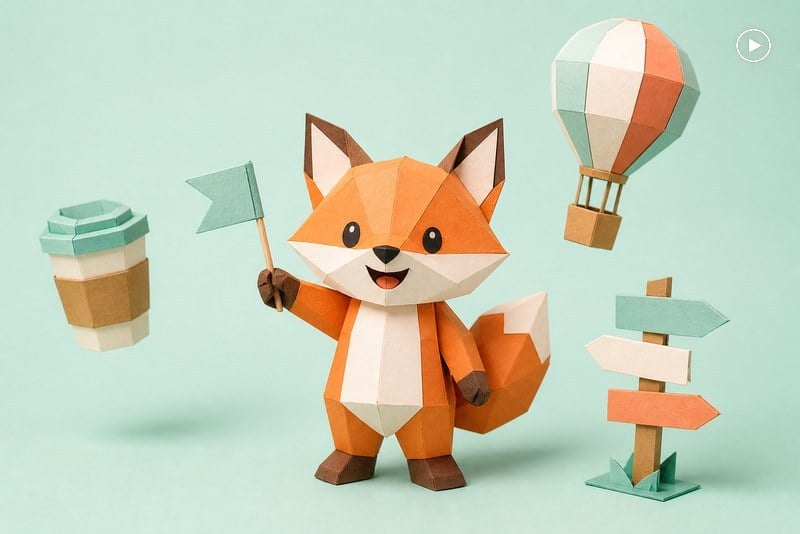
브랜드 마스코트 스토리
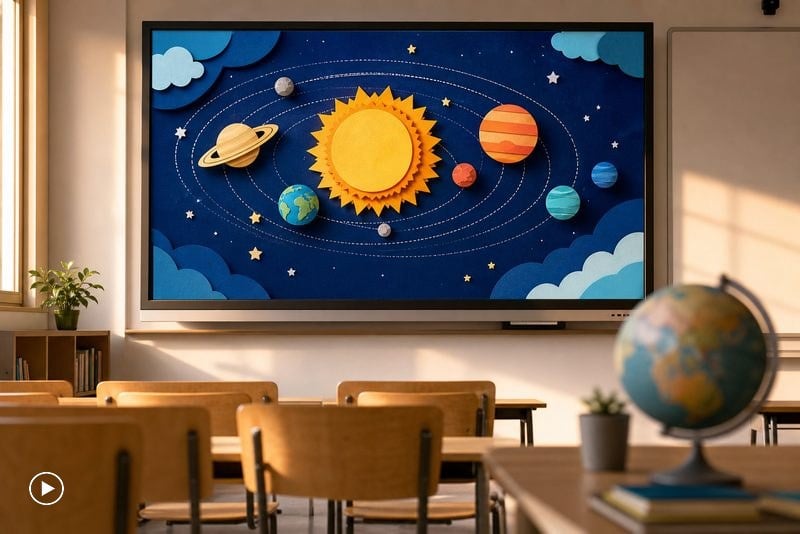
교육용 수업 스토리 영상
insMind AI 스토리 영상 만들기를 선택하는 이유

여러 장면에서도 캐릭터 일관성 유지
아이디어를 설명하고 이미지만 업로드하면 됩니다. 장면 전환, 오디오, 비주얼 구성까지 AI가 한 번에 처리해 줍니다.

시네마틱 모션 프리셋
소셜 미디어에 올리든, 웹사이트에 삽입하든, 채팅으로 클립을 보내든 용도에 맞게 영상이 자동으로 최적화됩니다.

브라우저에서 바로 시작
영상을 HD 해상도의 MP4 형식으로 받을 수 있습니다. 워터마크 없이 제공되어 바로 게시할 수 있습니다.

레퍼런스로 고정되는 캐릭터 일관성
영상을 HD 해상도의 MP4 형식으로 받을 수 있습니다. 워터마크 없이 제공되어 바로 게시할 수 있습니다.

스토리 영상에 맞는 화면 비율
HD 해상도의 MP4 형식으로 영상을 받을 수 있습니다. 워터마크 없이 바로 게시할 수 있어 업로드까지 빠르게 이어집니다.
내레이션이 포함된 오디오 스토리텔링
HD 해상도의 MP4 형식으로 영상을 받을 수 있습니다. 워터마크 없이 바로 게시할 수 있어 업로드까지 빠르게 이어집니다.
insMind AI 스토리 영상 만들기 FAQ
AI 스토리 영상 생성기란 무엇인가요?


장면이 바뀌어도 같은 캐릭터를 유지할 수 있나요?
AI 스토리 영상은 얼마나 길게 만들 수 있나요?
AI 스토리 영상 생성기에 내레이션 기능도 있나요?
스토리 영상에는 어떤 화면 비율을 선택하면 좋나요?
AI 스토리 영상 생성기는 무료로 사용할 수 있나요?
어떤 종류의 스토리가 AI 영상으로 만들기 좋나요?
함께 써보기 좋은 AI 스토리·영상 도구
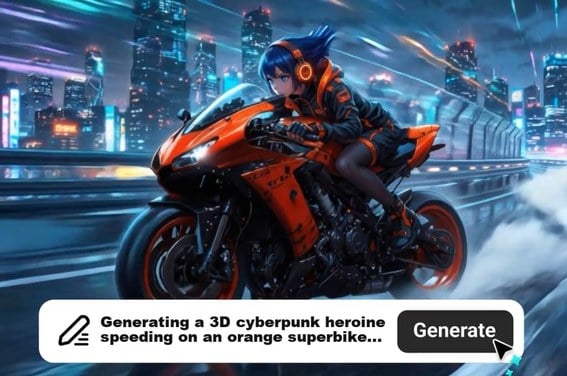
AI 애니메이션 영상 만들기