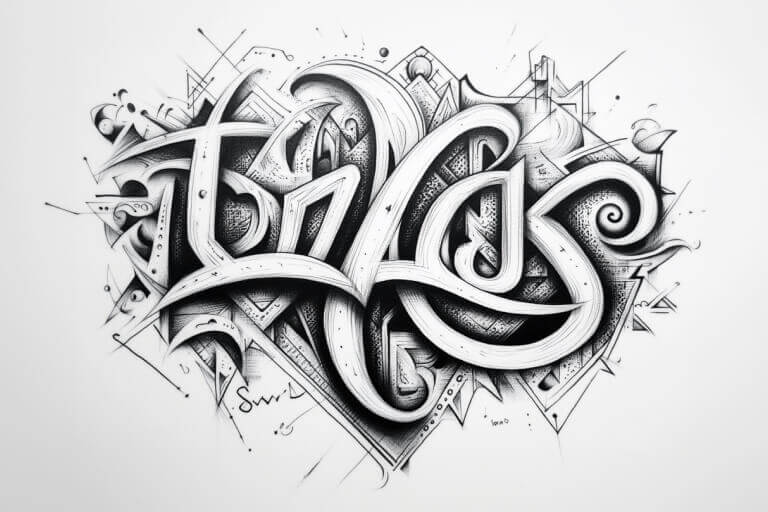
モチーフ、線の太さ、色、細部の量を入力すると、AI タトゥー デザインの参考画像を生成できます。彫る前に方向性を比べたいときに便利です。 タトゥー以外の背景、シンボル、ムードボードも作りたい場合は、AI画像生成ツールも使えます。
生成結果は最終版ではなく、タトゥーアーティストに相談するための参考として使ってください。

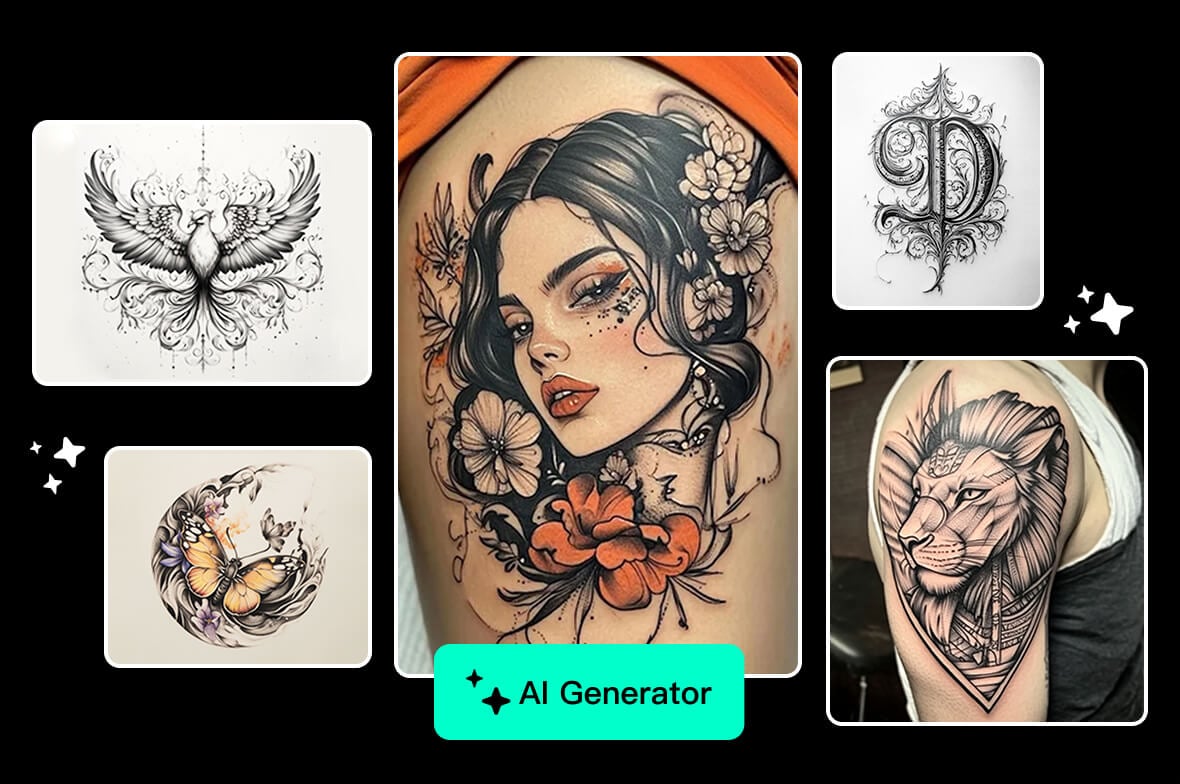
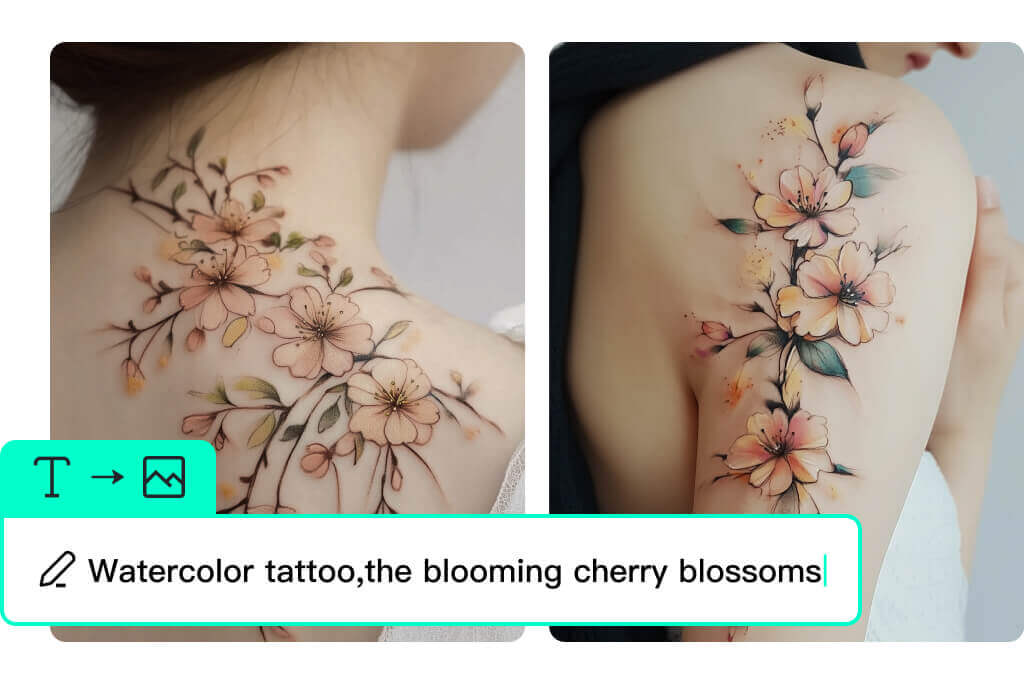
モチーフ、線の太さ、色、細部の量を入力すると、AI タトゥー デザインの参考画像を生成できます。彫る前に方向性を比べたいときに便利です。 タトゥー以外の背景、シンボル、ムードボードも作りたい場合は、AI画像生成ツールも使えます。
生成結果は最終版ではなく、タトゥーアーティストに相談するための参考として使ってください。
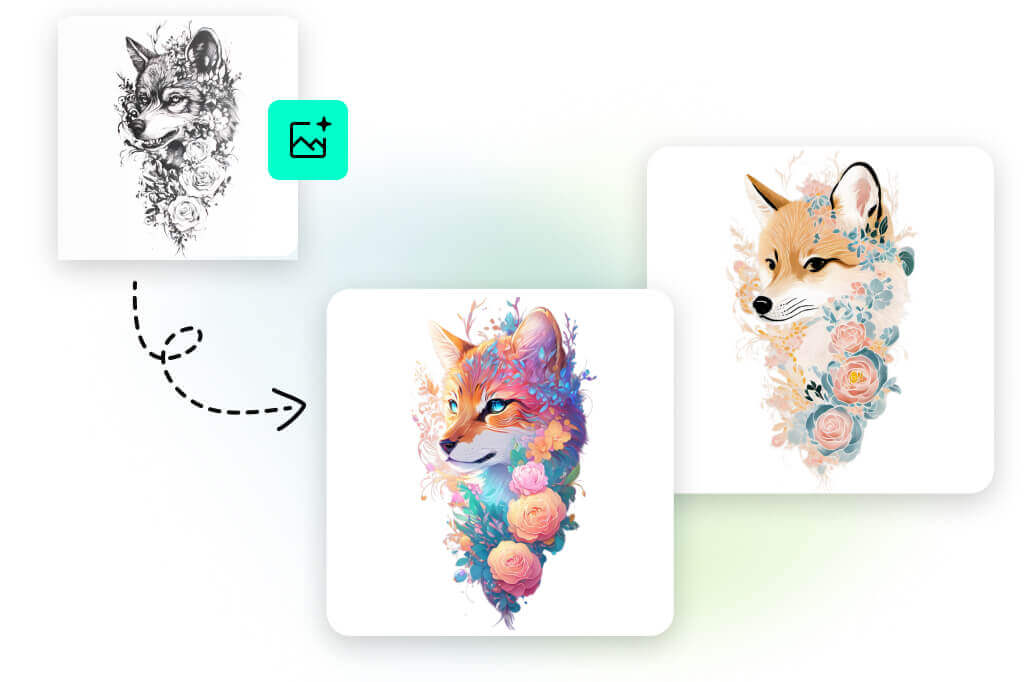
腕、肩、背中、手首などの写真をアップロードし、入れたい図案と位置を説明すると、AIが写真上にプレビューを作ります。
サイズ感や配置の相性を確認してから判断できます。
GPT Image 2、Nano Banana 2、Midjourneyなど、画面に表示される画像モデルを選び、1K、2K、4Kなどの解像度を設定します。
スタイルや部位は固定メニューではなく、プロンプト内に自然に書くのが正確です。
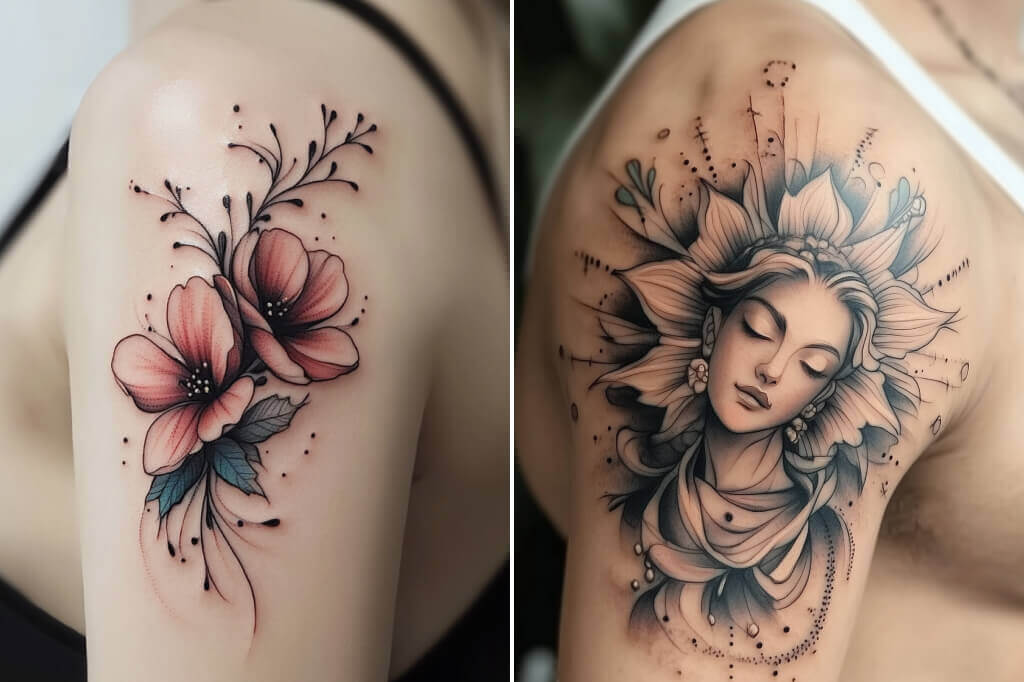
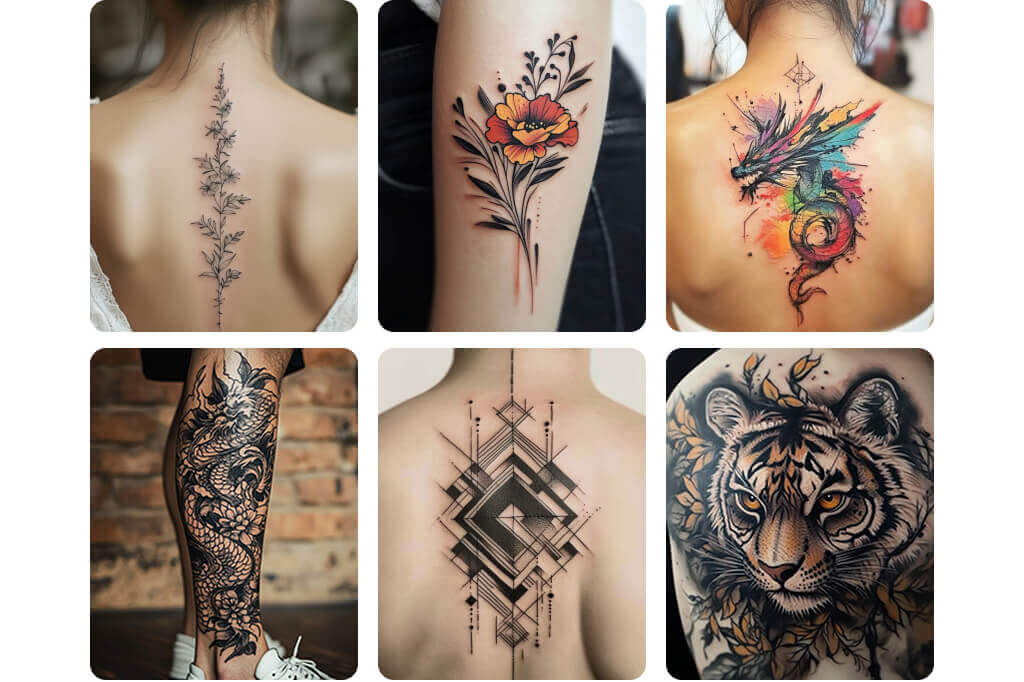
ai タトゥーを探す人は、複数の作風を比べたいことが多いです。ミニマルなファインライン、幾何学ブラックワーク、水彩風の花、和風の龍、小さなシンボルなどを指定してみましょう。
複雑すぎる場合は要素を減らし、単調なら場所やコントラストを追加します。
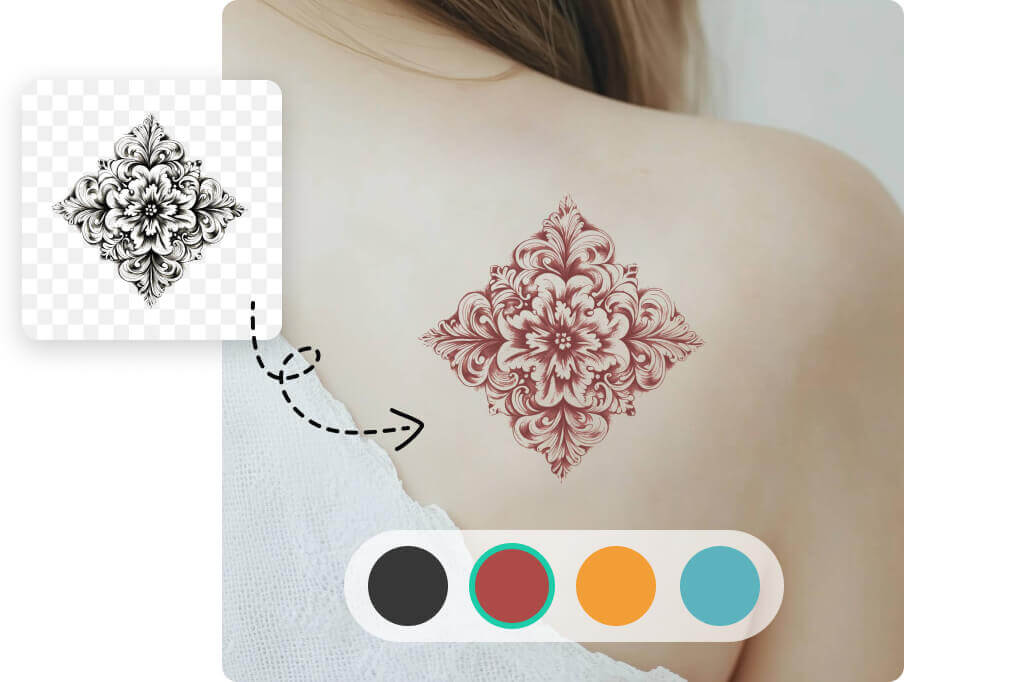
気に入った結果はムードボードや相談資料として保存できます。必要に応じて、insMindの他ツールで切り抜き、拡大、背景整理も行えます。 あとで写真を整えたり、インクなしの見え方と比べたい場合は、写真からタトゥーを消すツールを使えます。
実際に彫る前には、線幅やサイズを専門家に調整してもらいましょう。


長く残るデザインを決める前に、目で確認したい人向けのページです。
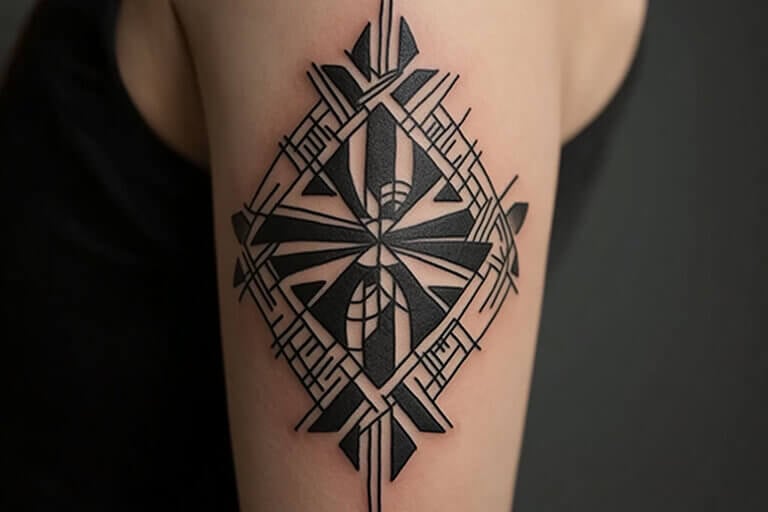
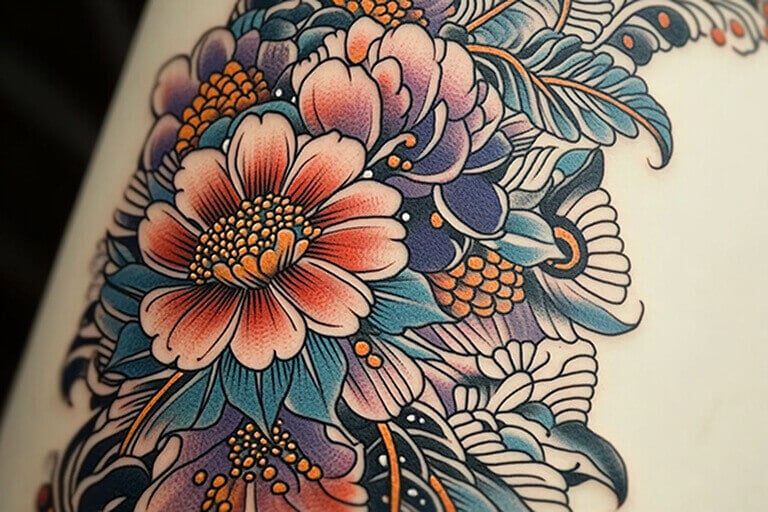



アイデア拡張、参考画像の整理、近いスタイルの確認に使えます。






「自分の個性を反映するタトゥーが欲しかったのですが、insMindのai タトゥー デザインのおかげでデザイナーを雇う必要がありませんでした。肩に入れたデザインの仕上がりに感動しています!」
@诸星 团, 個人ユーザー