
写真コラージュをオンライン作成
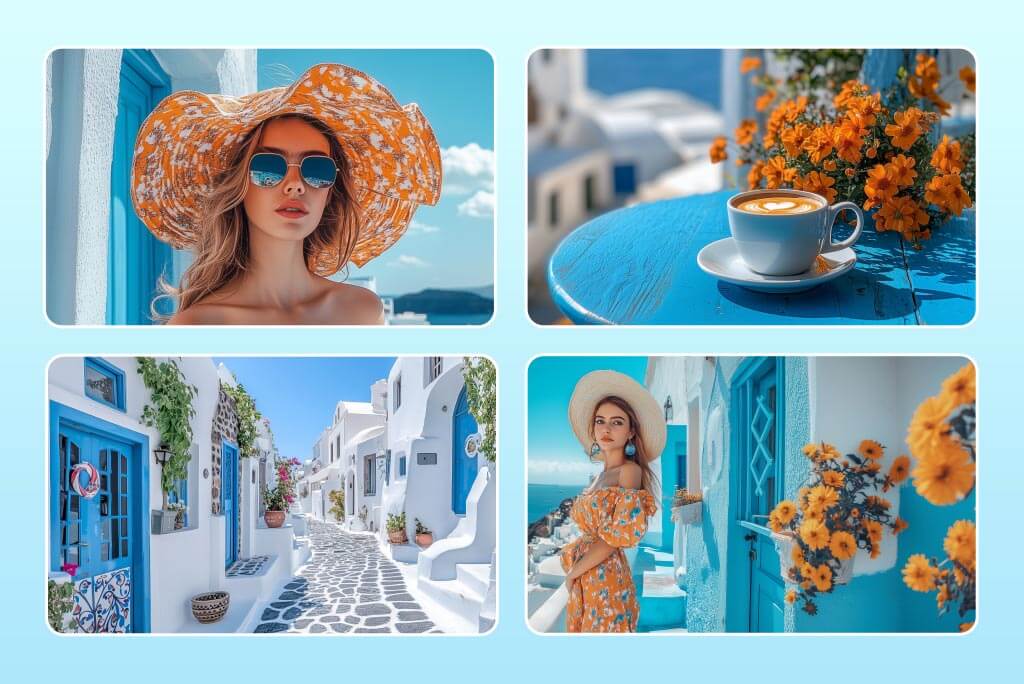
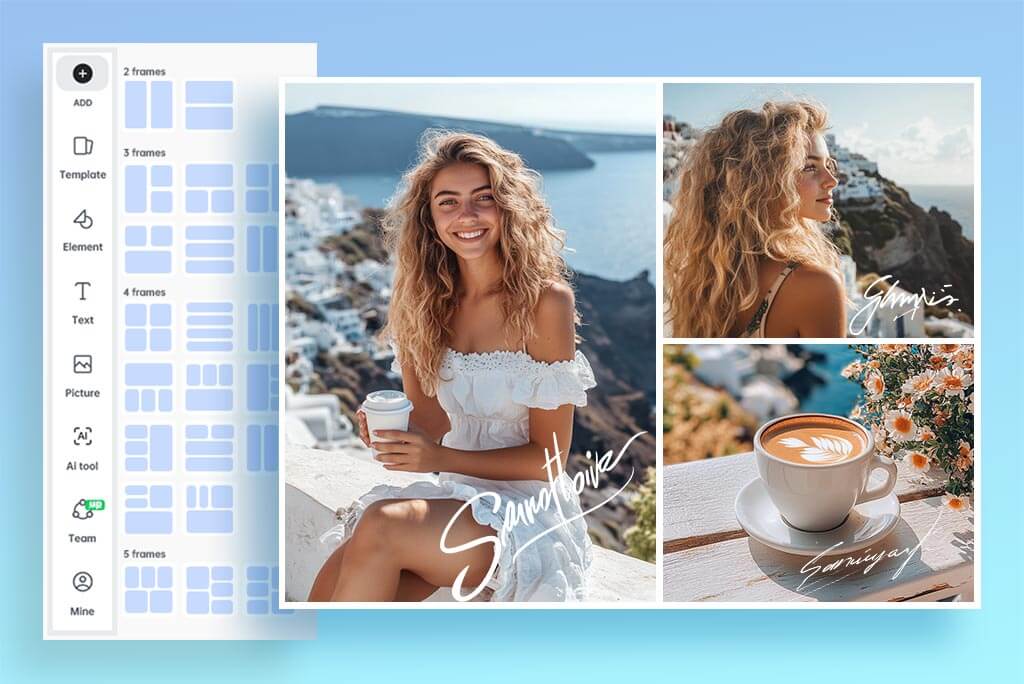
写真2〜16枚に合うレイアウトを選ぶ
使う写真と同じ数の枠があるレイアウトを選びます。すべてを同じ大きさで見せるなら均等なグリッド、主役を目立たせるなら大きな枠を含む配置が向いています。空いた枠を埋めるために同じ写真を繰り返す必要はありません。
写真の間隔と枠線を整える
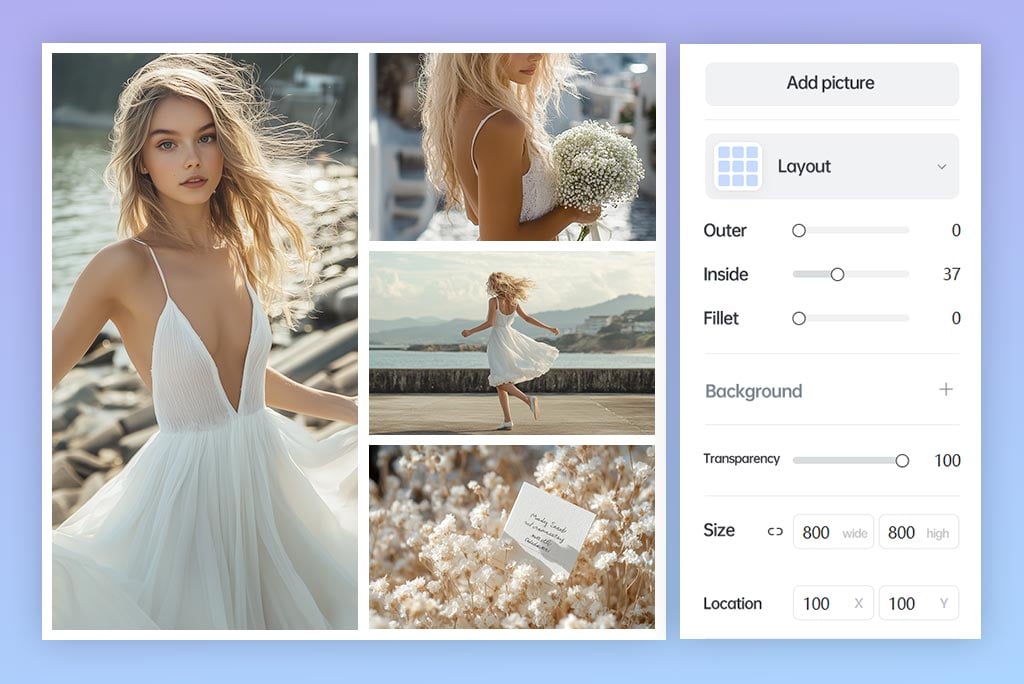
写真をはっきり区切るなら間隔と外側の余白を広げ、1枚のデザインとしてつなげたいなら間隔を狭くします。個別の写真に枠が必要な場合は、コラージュに入れる前に写真に枠線を追加しておくと、太さや色をそろえやすくなります。
顔や文字が切れない位置に調整する
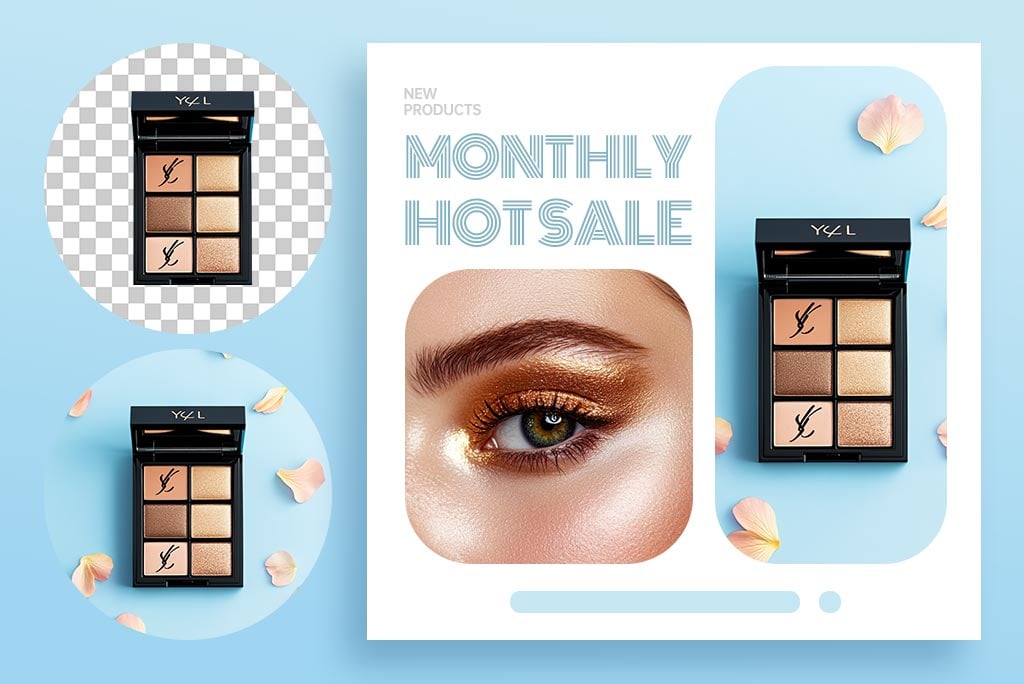
フレーム内で写真を動かし、顔、商品、文字が見える位置に合わせます。被写体が元画像の端に近く、希望の比率では切れてしまう場合は、先に画像の余白を広げると配置しやすくなります。戻ったら各枠のトリミングをもう一度確認してください。
気になる写真だけ個別に補正する
1枚だけぼやけている場合、すべての写真に同じ補正をかける必要はありません。その画像だけ高画質化してから戻り、明るさ、色味、輪郭がほかの写真から浮いていないか全体表示で比べましょう。
テンプレートを整理して文字を加える
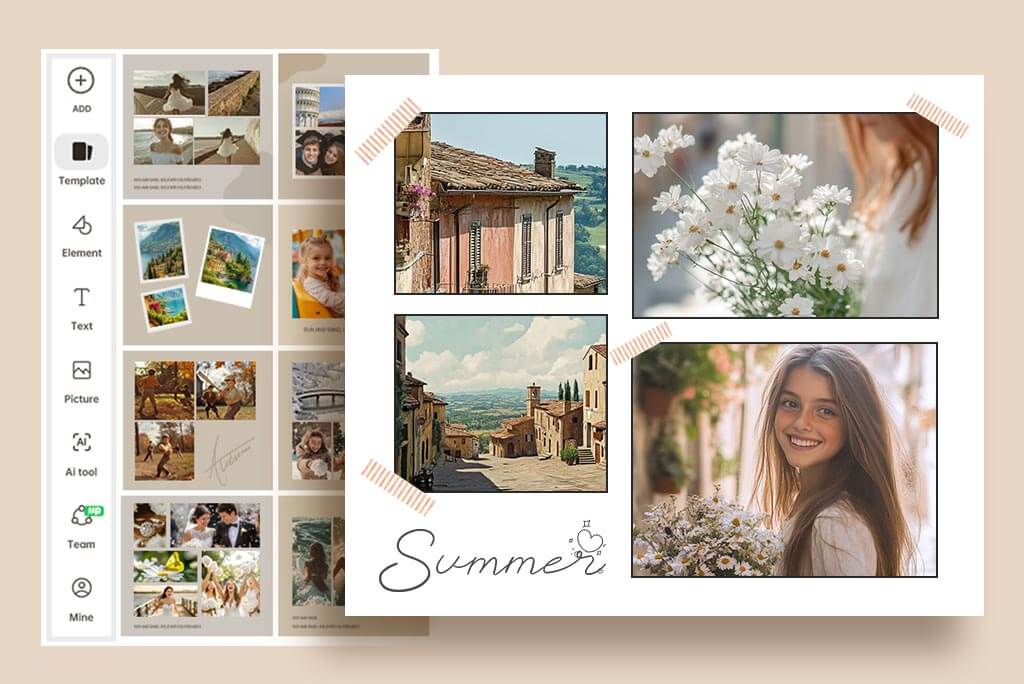
誕生日、結婚式、旅行、家族写真、SNS投稿は、用途に近いテンプレートから始めると配置を決めやすくなります。装飾を残しすぎず、日付や名前、短い説明が必要なら写真に文字を追加し、実際に使うサイズで読めるか確認してください。
写真コラージュの作り方
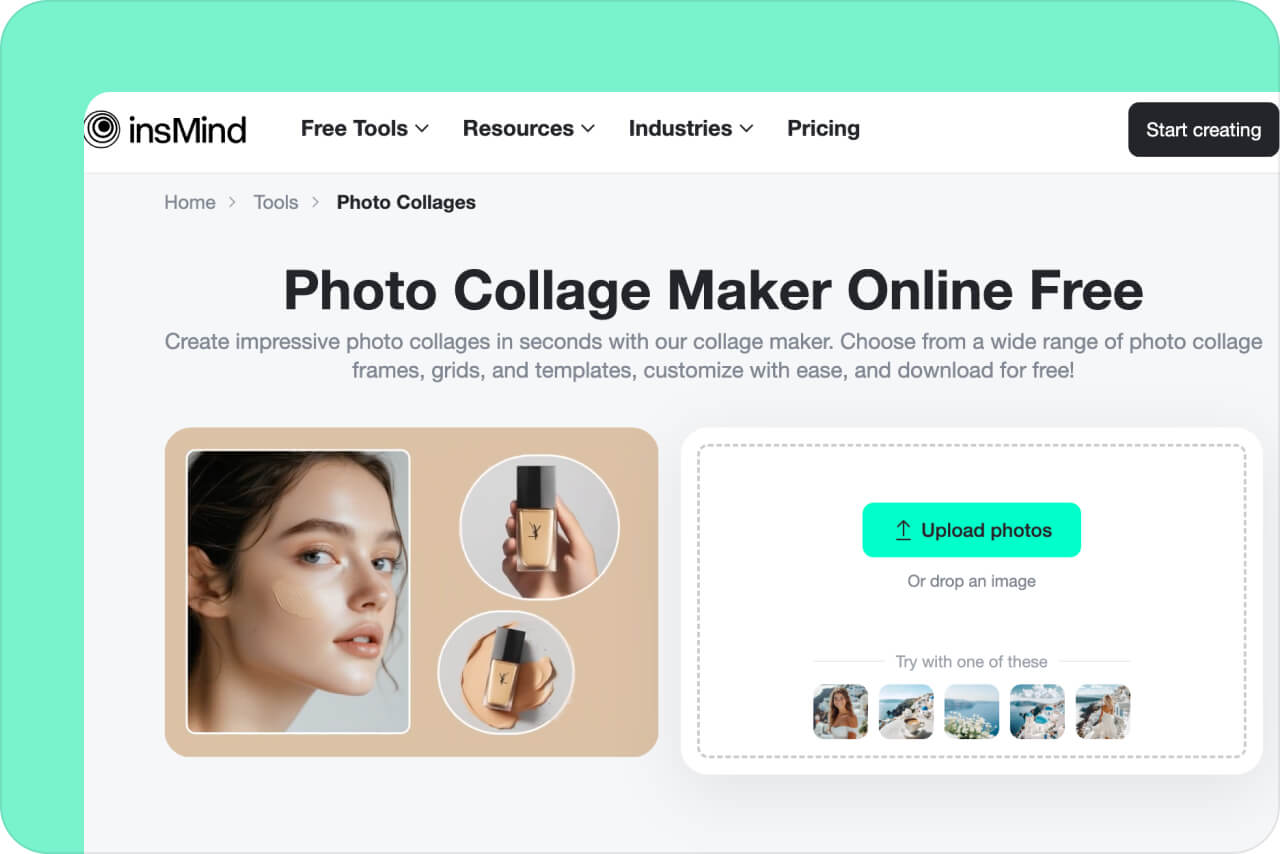
1 写真2〜16枚をアップロード
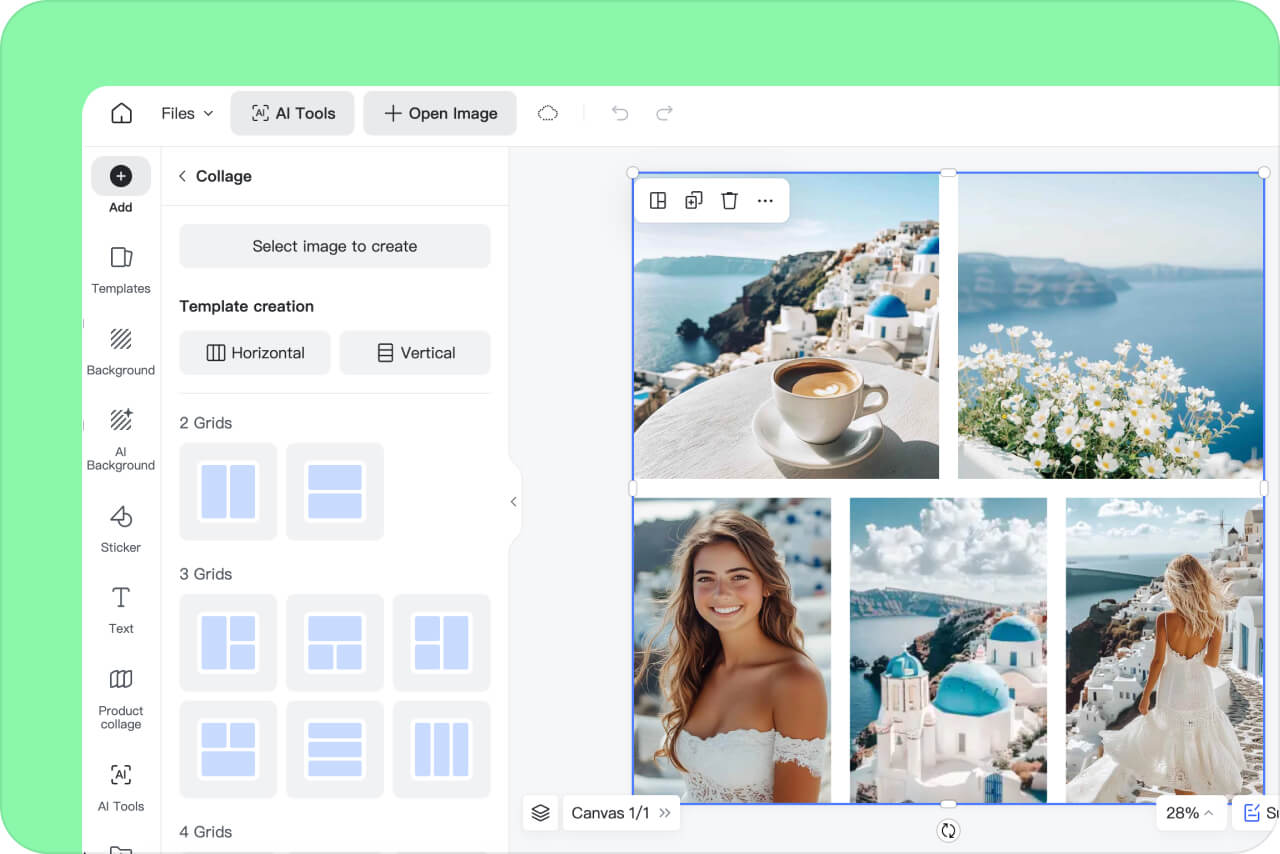
2 レイアウトを選ぶ
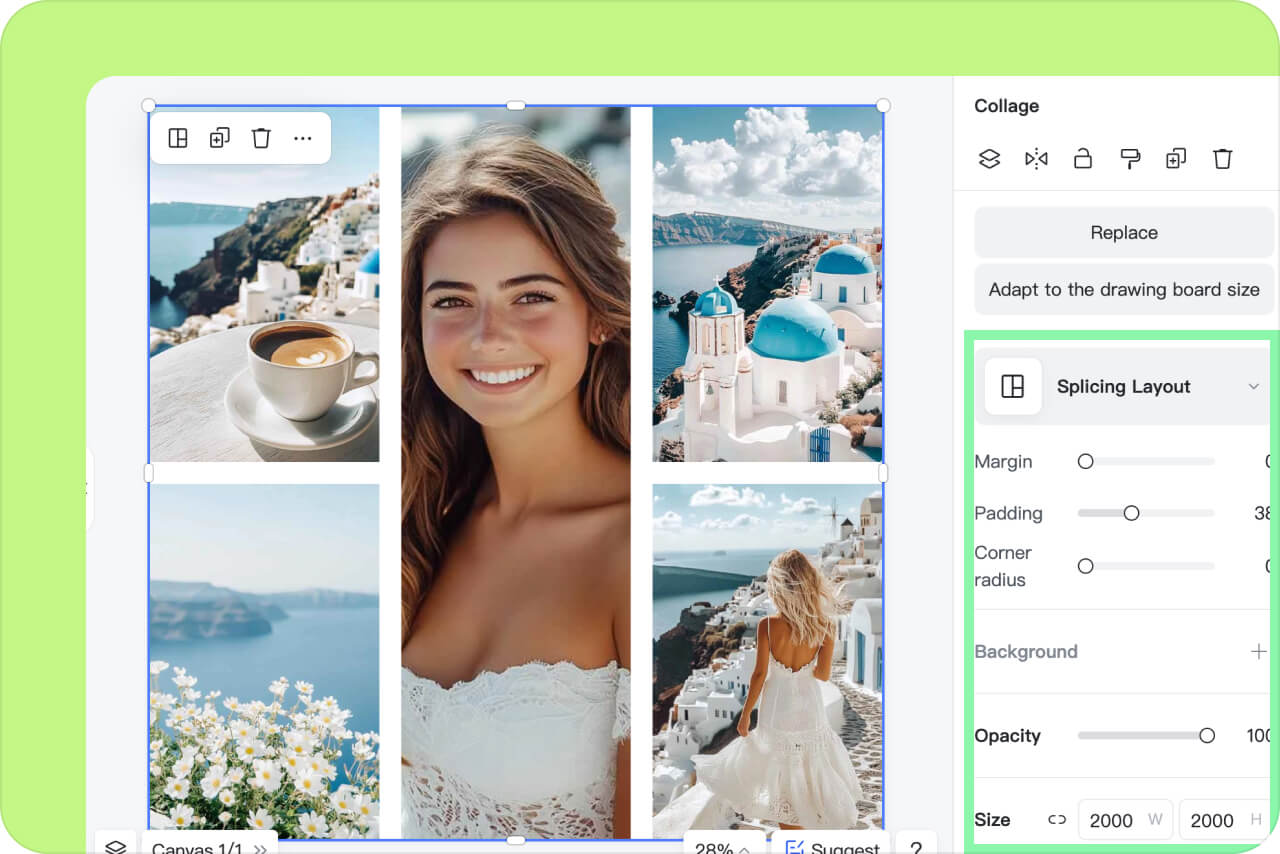
3 各フレームを調整

4 プレビューして保存
写真コラージュのレイアウト活用例
枚数だけでなく、伝えたい順番と写真の向きに合わせてレイアウトを選びましょう。
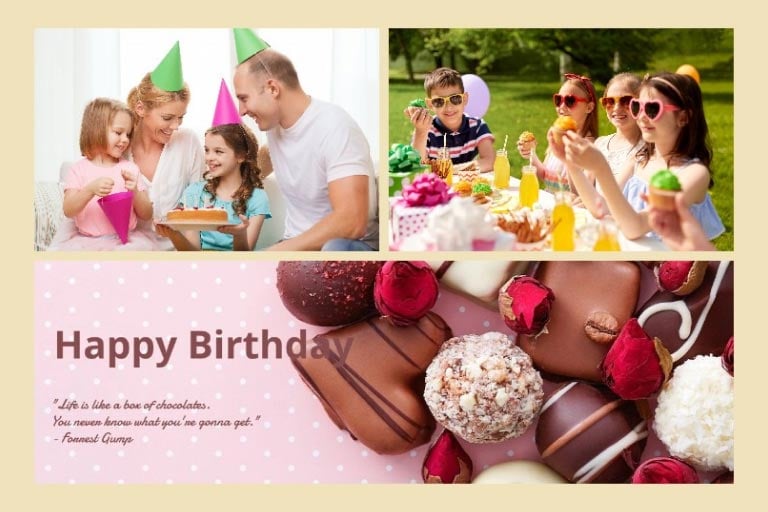
誕生日・家族・旅行の思い出
人物、集合写真、場所、小さな出来事を組み合わせ、似た場面ばかりにならないように選びます。いちばん大切な写真には大きな枠を使い、顔の周りに余白を残すと見やすくなります。
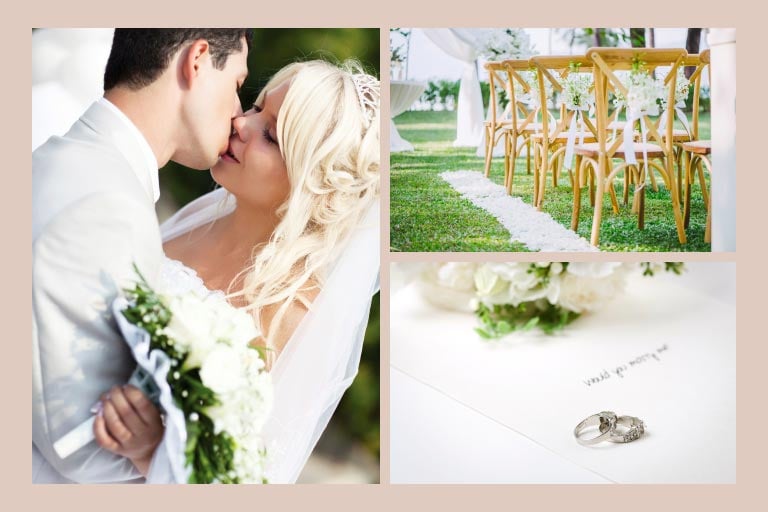
結婚式・イベントの記録
挙式、人物、会場のディテール、集合写真を時間や場面の流れに沿って並べます。集合写真は広い枠、縦長のポートレートは比率の合う枠に入れると、不要なトリミングを減らせます。
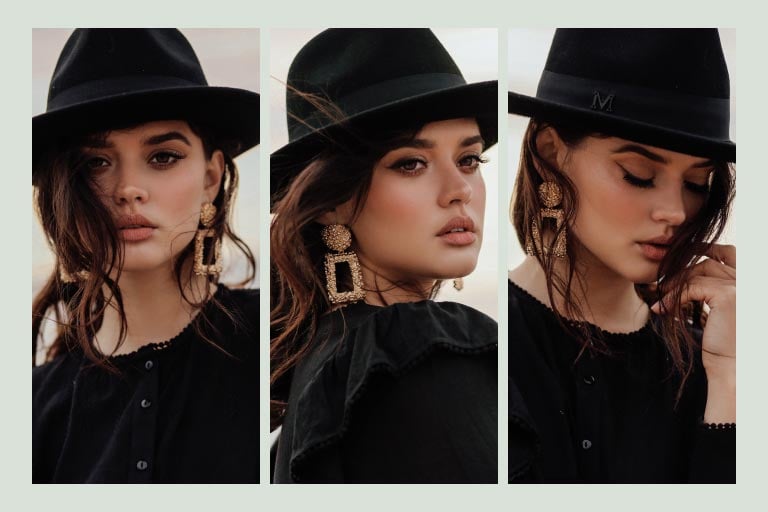
2枚・3枚の写真を1枚にまとめる
ビフォーアフターは2枚を横に並べ、手順や選択肢は3分割のレイアウトで見せます。違いを正確に比べたいときは、写真の大きさとトリミング範囲をできるだけそろえてください。
insMindの写真コラージュ作成サイトが選ばれる理由

写真枚数に合う2〜16枚用レイアウト

フレームごとに位置と切り抜きを調整

ダウンロード前に全体を確認
写真コラージュ作成のよくある質問
オンラインで写真コラージュを作る方法は?


2枚や3枚の写真を1枚にまとめられますか?
おしゃれな写真コラージュにするコツは?
無料のコラージュサイトとして使えますか?
コラージュには写真を何枚まで追加できますか?
コラージュに使う写真を整えるツール
枠や文字を加える、余白を広げる、ぼやけた写真だけ補正するといった準備に使えます。


これは間違いなく最高のコラージュメーカーです。その優れた品質とカスタマイズ性も最高です。超オススメ!
@タルーラ・チャーチ