
Modifica testo nelle immagini online







Come modificare testo in un'immagine

1 Carica l'immagine
2 Seleziona il testo da sostituire

3 Scrivi il nuovo testo

4 Controlla sfondo e bordi

5 Scarica il risultato


Sostituisci testo su foto senza rifare la grafica
Quando un prezzo, una data, un titolo o una call-to-action cambia, non sempre conviene ricreare l'intera immagine. Usa l'editor di testo su foto per aggiornare solo la parte necessaria.
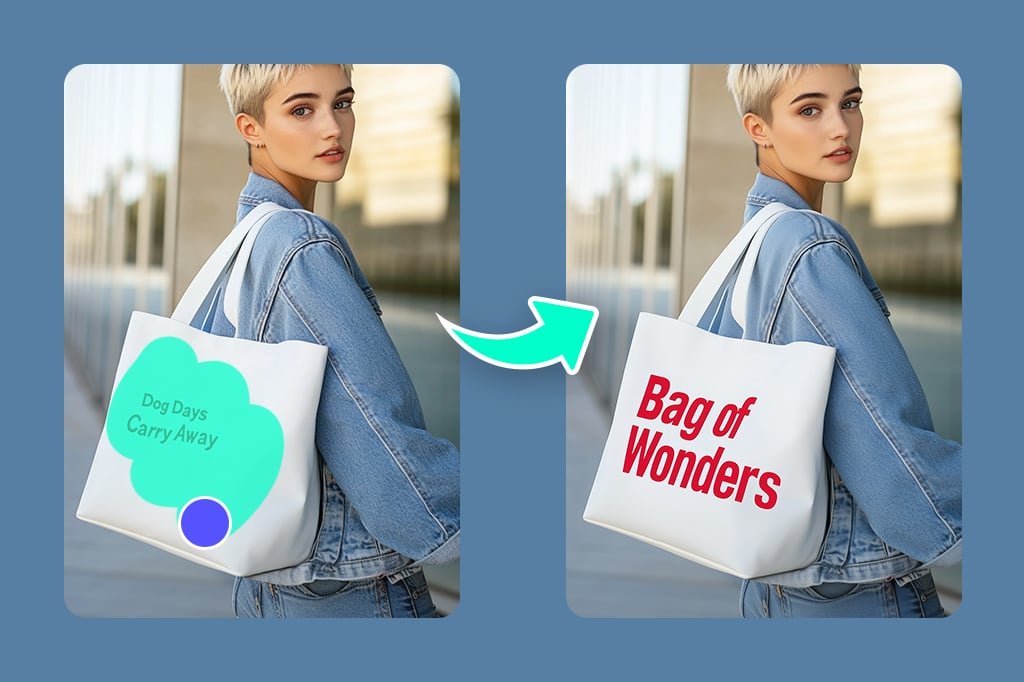
Correggi errori in screenshot e immagini
Modifica parole errate, refusi o vecchie etichette mantenendo il contesto visivo. Dopo la sostituzione, controlla che il nuovo testo non copra elementi importanti.
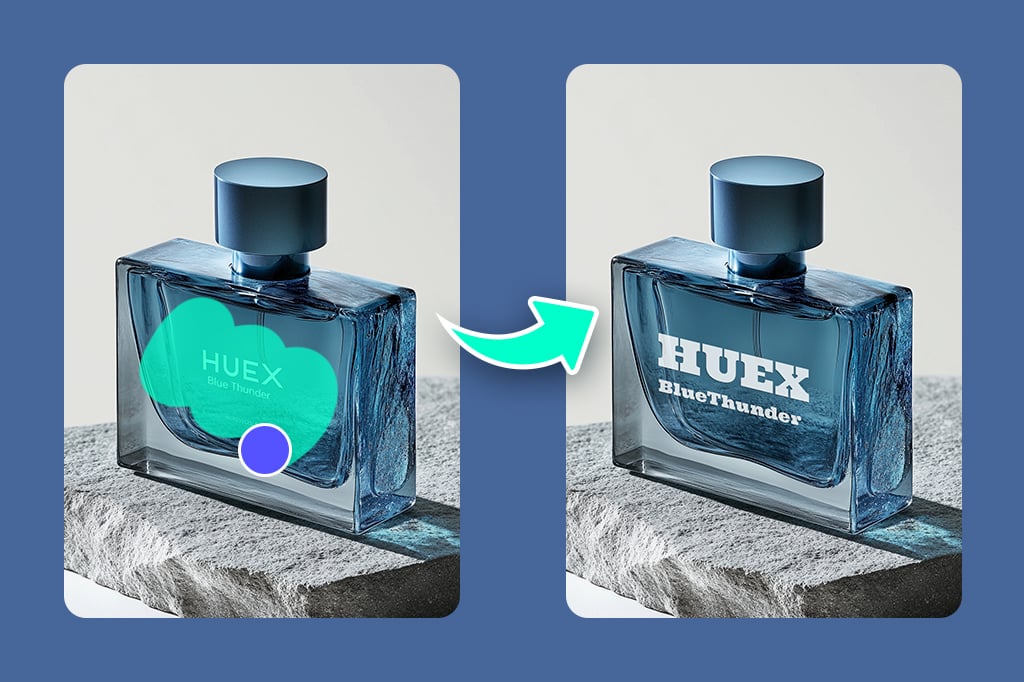
Aggiorna immagini marketing e prodotto
Banner, poster, promozioni e schede prodotto spesso hanno bisogno di piccole modifiche. Cambia il testo e verifica che font, contrasto e spaziatura restino leggibili.

Rimuovi testo quando non va sostituito
Se vuoi eliminare una scritta senza aggiungerne una nuova, usa lo stesso flusso con attenzione allo sfondo. Le aree uniformi sono più semplici da ripulire rispetto a texture complesse.

Controlla la leggibilità prima dell'esportazione
Il testo nuovo deve sembrare parte dell'immagine, non un adesivo applicato sopra. Guarda bordi, colore, prospettiva e dimensione prima di usare il file.
Strumenti correlati per testo e grafica
Dove conviene modificare testo in immagine
Questo strumento è utile per piccole correzioni su materiali già pronti. Se devi creare un layout da zero, è meglio partire da un editor grafico completo.
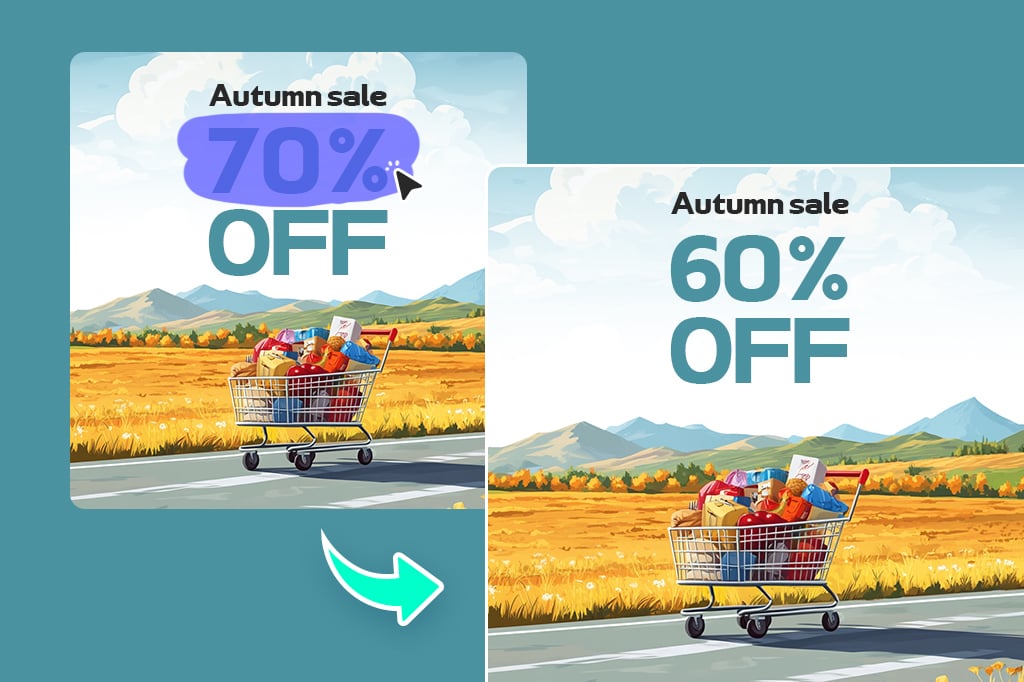
Marketing e promozioni
Aggiorna date, prezzi, sconti o call-to-action in banner e post social. Dopo la modifica, controlla che il testo resti leggibile anche da mobile.
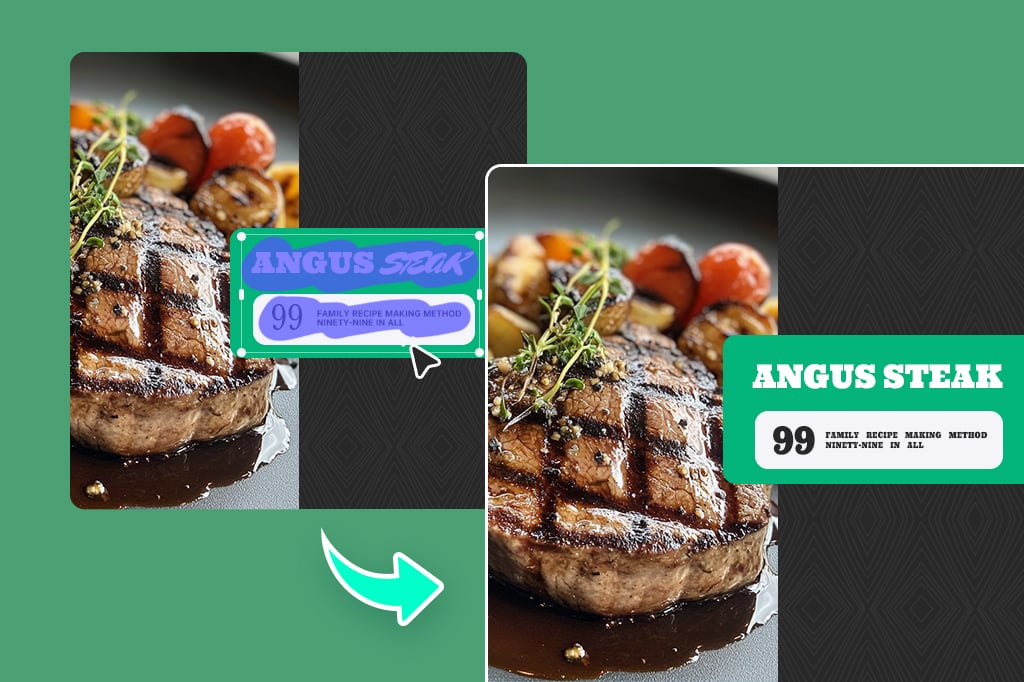
Immagini prodotto
Sostituisci etichette, descrizioni o piccole note su immagini ecommerce. Evita modifiche che potrebbero rendere il prodotto fuorviante.
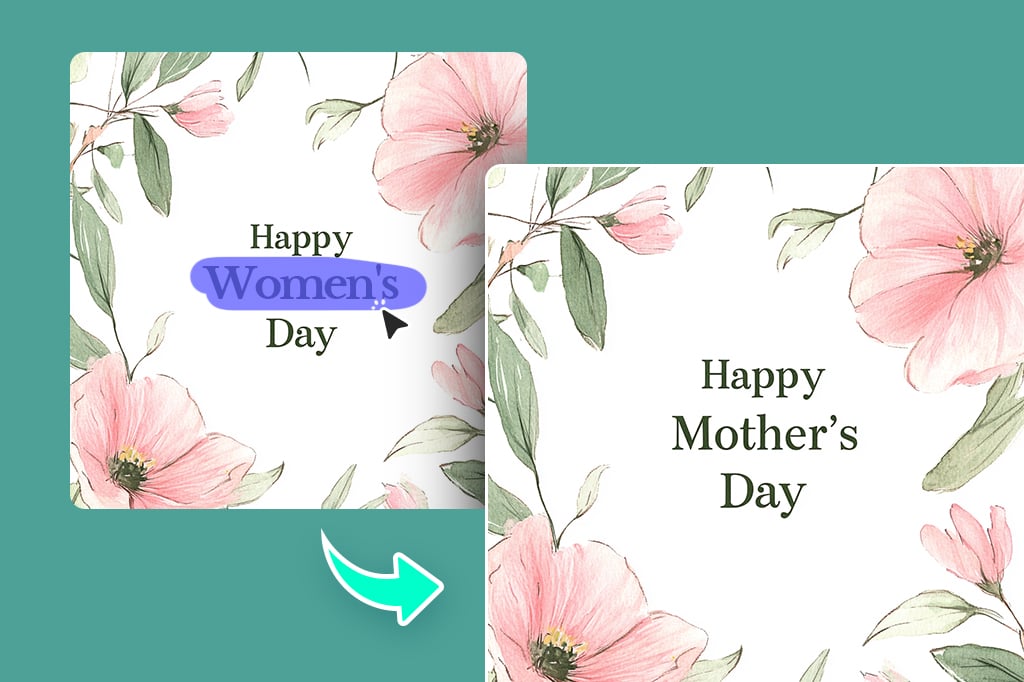
Screenshot e tutorial
Correggi testi in screenshot, guide visive o schermate dimostrative quando l'interfaccia è cambiata o una parola non è più corretta.
Perché usare l'editor di testo su foto di insMind

Modifiche mirate
Intervieni solo sulla scritta da aggiornare invece di rifare tutta l'immagine. È utile per correzioni rapide e revisioni dell'ultimo minuto.

Controllo visivo
Dopo aver sostituito il testo, puoi controllare sfondo, margini e leggibilità prima di scaricare il file.

Adatto a contenuti già pubblicabili
Funziona meglio quando l'immagine è già quasi pronta e serve solo correggere o sostituire una parte testuale.
Domande frequenti sulla modifica del testo in immagine
Come posso modificare testo in un'immagine online?


Posso sostituire testo su una foto senza Photoshop?
Il nuovo testo mantiene lo stesso font?
Posso rimuovere testo da un'immagine?
Quali immagini funzionano meglio?
Altri strumenti per testo, sfondi e immagini
Usali quando dopo la modifica del testo serve pulire lo sfondo, aggiungere una scritta o migliorare l'immagine finale.

Sfondo AI

Aggiungere testo alla foto

Rimuovere testo da foto

Sono rimasta colpita dalla qualità dopo la modifica. La nitidezza è rimasta perfetta, anche dopo le modifiche!
@Emily