
Crea un collage di foto online

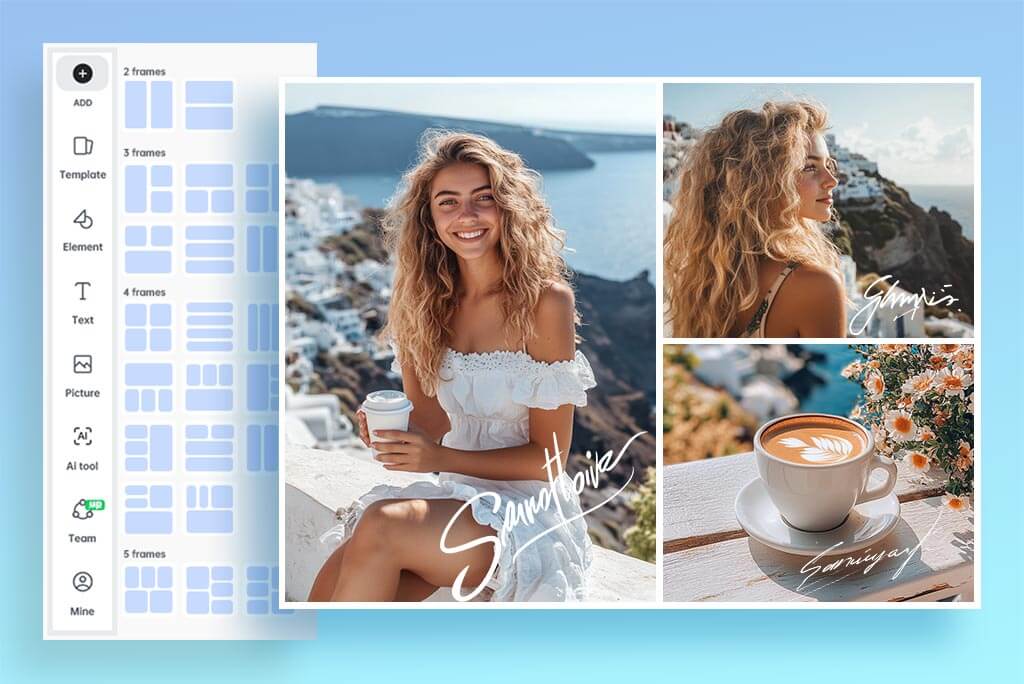
Scegli il layout giusto per 2-16 foto
Conta prima le immagini che vuoi usare e scegli una griglia con lo stesso numero di riquadri. Un layout regolare funziona bene per una serie; una cornice più grande, invece, dà risalto alla foto principale. Non duplicare uno scatto solo per riempire uno spazio vuoto.
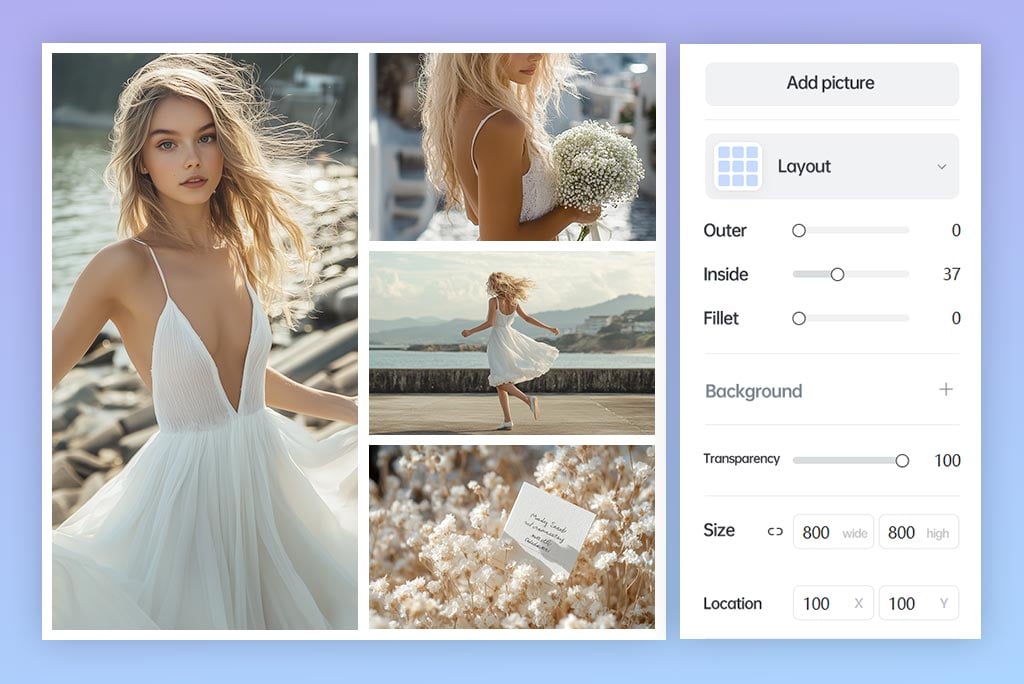
Regola bordi e spazi tra le foto
Aumenta la distanza tra i riquadri quando ogni immagine deve restare ben separata; riducila per una composizione più compatta. Se una singola foto ha bisogno di una cornice propria, puoi prima aggiungere un bordo alla foto. Controlla sempre le linee sottili alla dimensione finale.

Riposiziona ogni foto senza tagliare i dettagli
Sposta l’immagine dentro il riquadro finché volti, prodotti e scritte restano visibili. Se il soggetto è troppo vicino al margine per la forma scelta, prova prima a espandere l’immagine, poi torna al collage e ricontrolla il ritaglio.
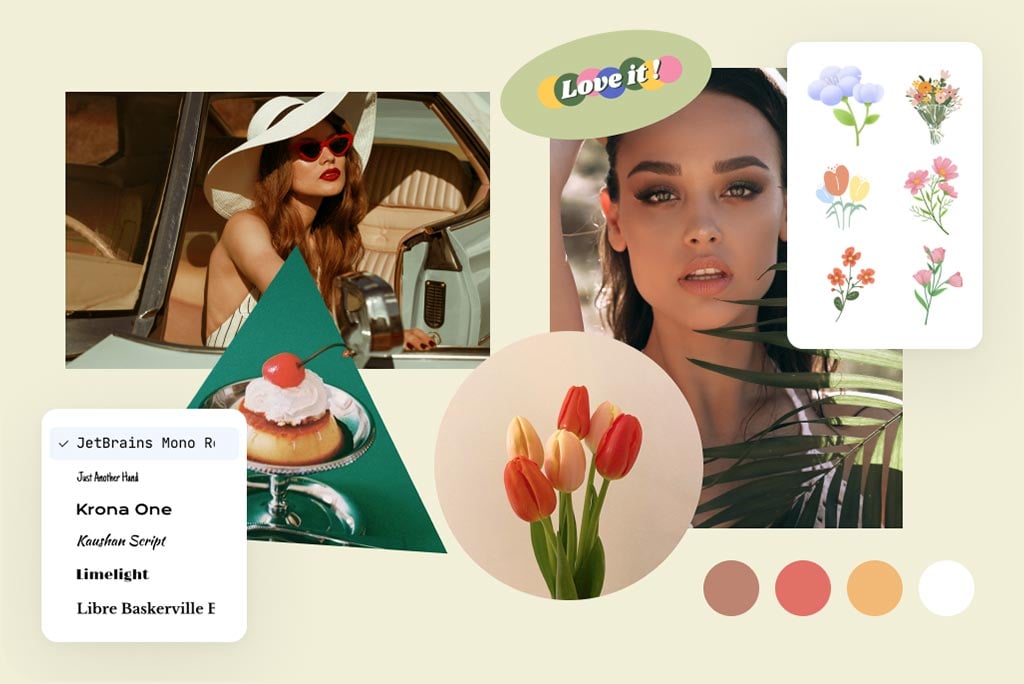
Uniforma solo le immagini che ne hanno bisogno
Non applicare la stessa correzione a tutto il gruppo se il problema riguarda un solo file. Puoi migliorare una foto poco nitida separatamente, quindi confrontare luce, colore e definizione con gli altri scatti nel layout completo.
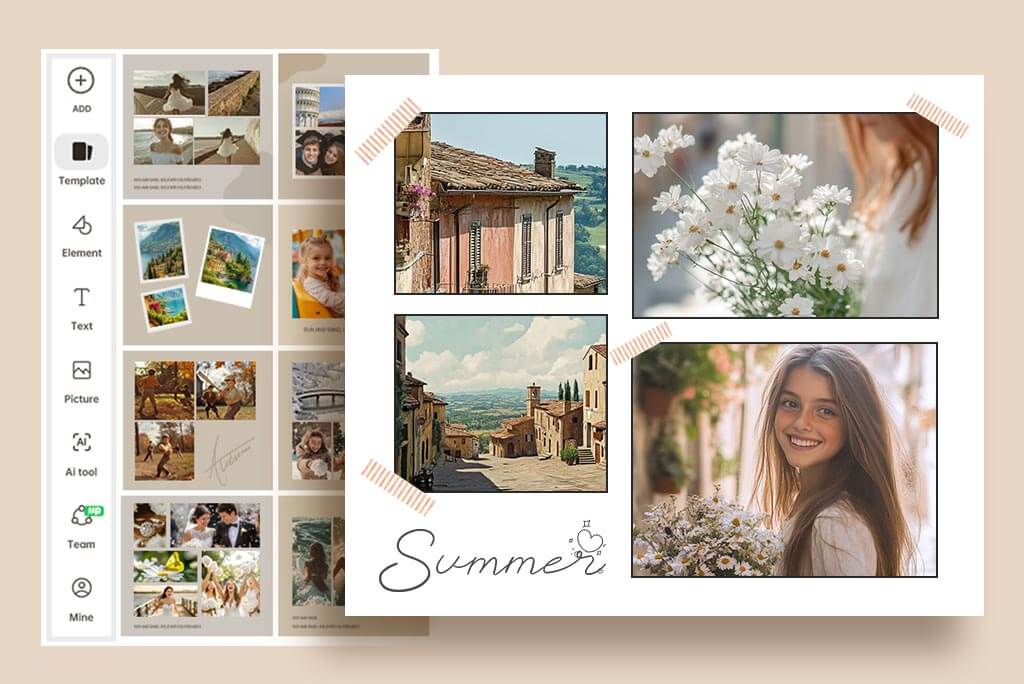
Parti da un modello e aggiungi una didascalia
Usa un modello per compleanni, matrimoni, viaggi, ricordi di famiglia o post social, ma togli gli elementi che sottraggono spazio alle foto. Per inserire una data, un nome o una frase breve, puoi aggiungere testo alla foto prima del controllo finale.
Come fare un collage di foto online

1 Carica da 2 a 16 foto
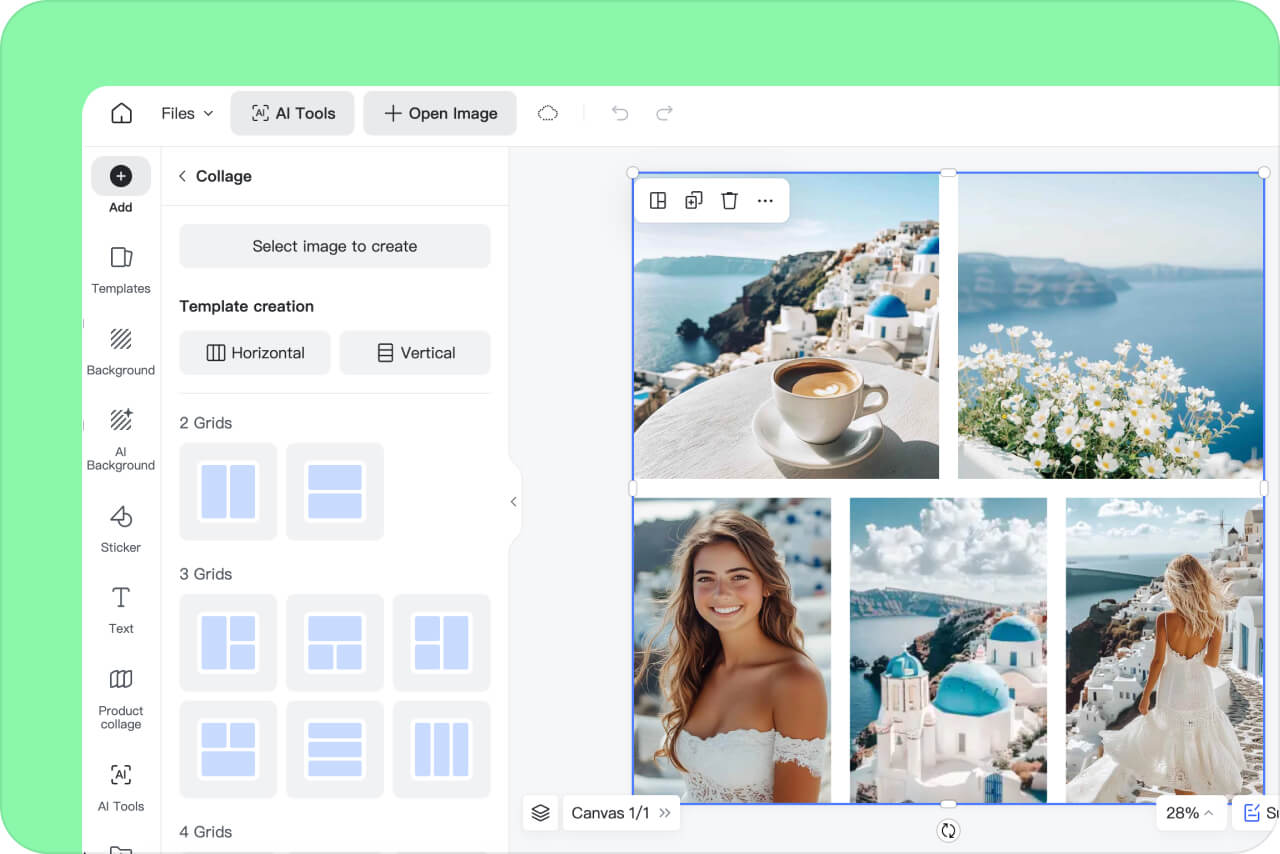
2 Scegli una disposizione
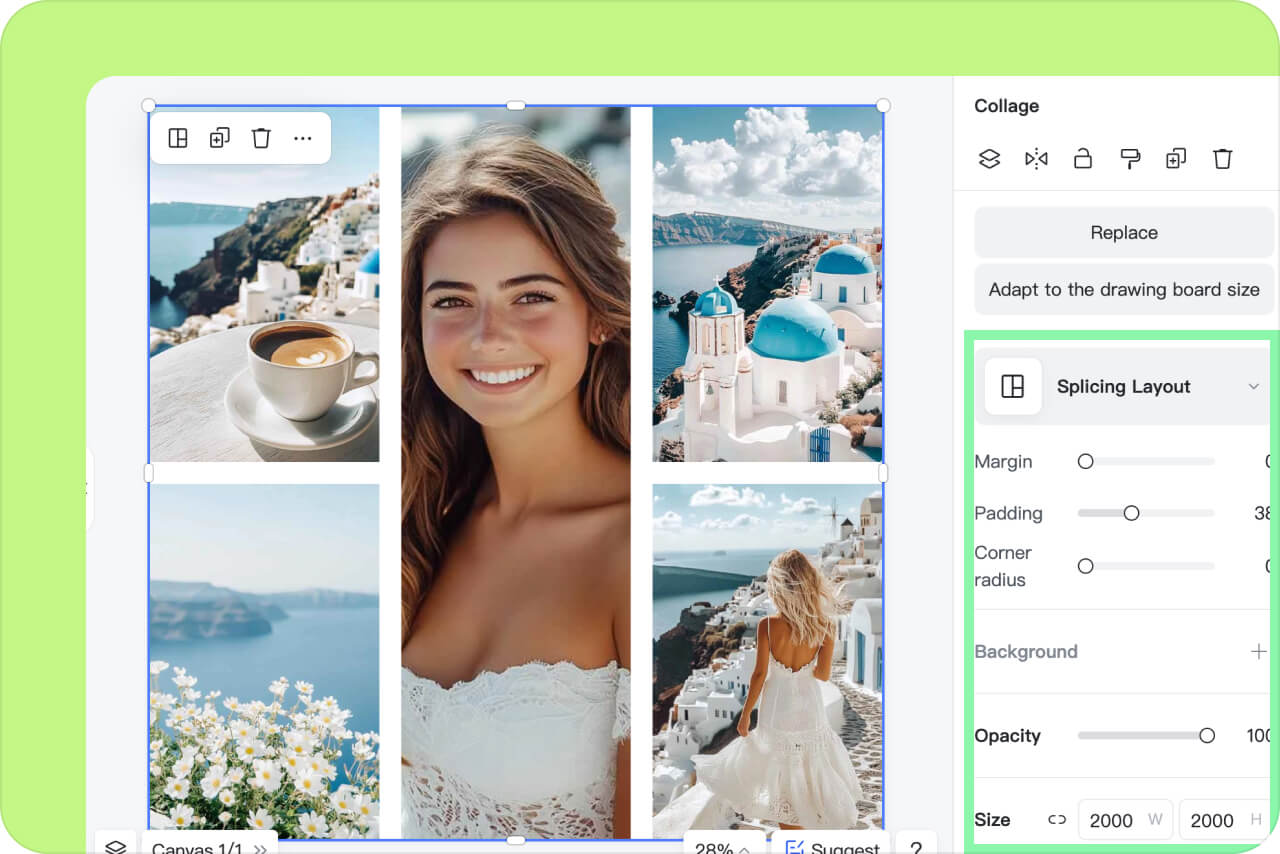
3 Sistema ogni riquadro

4 Controlla e scarica
Idee per collage fotografici da creare online
Scegli la disposizione in base alla storia: ricordi, eventi, viaggi o confronto tra due immagini.

Compleanni, famiglia e viaggi
Alterna ritratti, foto di gruppo e dettagli del luogo senza inserire scatti quasi identici. Metti l’immagine più importante nel riquadro grande e lascia abbastanza spazio attorno ai volti.
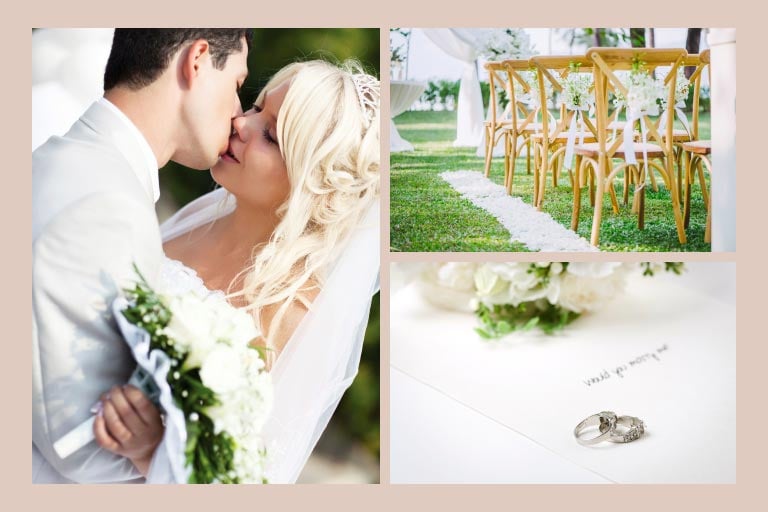
Matrimoni e altri eventi
Ordina cerimonia, persone, dettagli e ricevimento in una sequenza leggibile. Le foto di gruppo rendono meglio nei riquadri larghi; gli scatti verticali, invece, hanno bisogno di cornici che non taglino la figura.
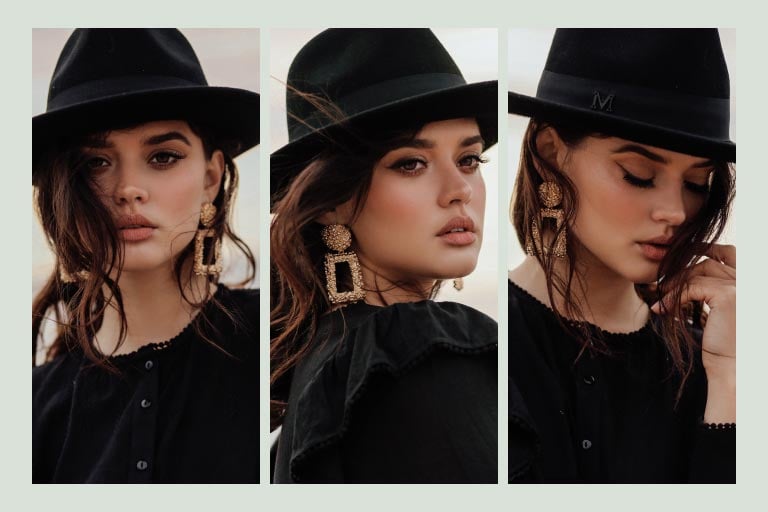
Collage di 2 o 3 foto e confronti
Affianca due immagini per un prima e dopo, oppure usa tre riquadri per mostrare fasi e varianti. Quando il confronto deve essere preciso, mantieni scala e ritaglio simili; se una foto è il risultato principale, assegnale più spazio.
Perché creare un collage con insMind

Layout per 2-16 immagini

Controllo foto per foto

Verifica prima del download
Domande frequenti sui collage di foto
Come si fa un collage di foto online?


Posso creare un collage con 2 o 3 foto?
Qual è la differenza tra collage, griglia e fotomontaggio?
Il creatore di collage è gratuito?
Quante foto posso inserire in un collage?
Completa il collage con altri strumenti fotografici
Prepara una singola immagine, aggiungi testo o rifinisci i dettagli prima di inserirla nella composizione.

Aggiungi un bordo alla foto

Aggiungi testo alla foto

Espandi una foto prima del collage

Migliora una foto poco nitida

È senza dubbio il miglior creatore di collage in circolazione. La qualità eccezionale mi conquista ogni volta e anche la possibilità di personalizzazione è spettacolare. Lo consiglio vivamente!
@Tallulah Church