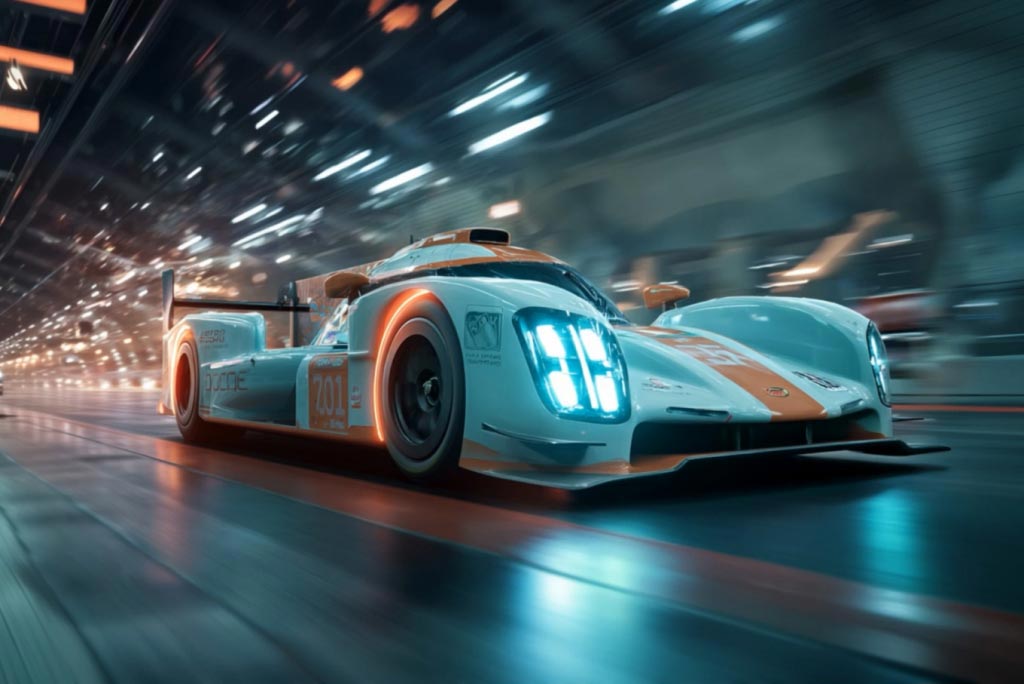
Perbaiki Warna Video dengan AI — Tanpa Perlu Software Editing

Jelaskan masalah warna dalam prompt teks, dan AI insMind akan memperbaiki eksposur, white balance, dan nada di setiap frame. Warna profesional dalam hitungan detik, bukan jam.

00:00
00:00
Format yang didukung: .mp4, .movBatas: 3~10 detik, sisi terpendek > 200px, sisi terpanjang < 2160px, 200MB
Coba salah satu dari ini
00:00
00:00
Tingkatkan Video Produk dengan Warna dan Nada yang Lebih Bersih

Tingkatkan Video Produk dengan Warna dan Nada yang Lebih Bersih

Pencahayaan dan warna yang tidak konsisten membuat produk terlihat berbeda di layar dibandingkan dengan aslinya. Jelaskan koreksi yang Anda butuhkan — nada yang lebih hangat, eksposur yang lebih cerah, putih yang lebih akurat — dan insMind akan menyesuaikan seluruh klip untuk mencocokkan. AI menganalisis setiap frame untuk ketidakseimbangan eksposur, pergeseran warna, dan kontras datar, kemudian menerapkan koreksi yang menjaga akurasi permukaan produk, tekstur, dan warna kemasan. Padukan dengan editor foto e-commerce dari insMind untuk menyelaraskan gambar produk Anda dengan video yang telah dikoreksi.
Pertahankan Konsistensi Merek dengan Pencocokan Warna AI

Pertahankan Konsistensi Merek dengan Pencocokan Warna AI

Video yang diambil pada hari, kamera, atau lokasi yang berbeda jarang memiliki profil warna yang sama. insMind memungkinkan Anda untuk menjelaskan tampilan target dalam sebuah prompt — atau mengunggah gambar referensi — dan AI akan mencocokkan nada, saturasi, dan kehangatan di seluruh klip Anda. Ini menjaga visual merek Anda tetap koheren, baik saat Anda menerbitkan peluncuran produk, seri tutorial, atau kampanye sosial. Setiap video terasa seperti berasal dari pengambilan yang sama, meskipun kondisi pencahayaannya sangat berbeda.
Bayangkan Kembali dan Warnai Video Hitam Putih

Bayangkan Kembali dan Warnai Video Hitam Putih

Berikan kehidupan kedua pada rekaman monokrom. Jelaskan palet warna yang Anda bayangkan — nada vintage yang hangat, biru sinematik yang dingin, atau nuansa realistis yang alami — dan AI akan menerapkan warna ke setiap frame sambil mempertahankan gerakan, detail, dan butiran aslinya. Ini bekerja untuk restorasi arsip, proyek kreatif, dan penceritaan dokumenter. Jika rekaman Anda yang ditingkatkan memerlukan perbaikan kualitas lebih lanjut, peningkat video AI dari insMind akan mempertajam resolusi dan membersihkan noise dalam alur kerja yang sama.

Cara Mengoreksi Warna Video dengan insMind dalam 4 Langkah

Langkah 1: Unggah Video Anda

Buka alat koreksi warna video insMind dan unggah klip yang perlu perbaikan. Alat ini menerima format video umum — tanpa plugin atau instalasi software yang diperlukan.

Langkah 2: Deskripsikan Masalah Visual yang Ingin Anda Perbaiki

Ketik prompt teks yang menjelaskan masalah: "perbaiki cast kuning," "terangi bayangan," "buat warna lebih hidup." Anda juga dapat mengunggah gambar referensi untuk mengarahkan AI menuju tampilan yang spesifik.

Langkah 3: Hasilkan Video yang Telah Diperbaiki

Tekan generate dan biarkan AI insMind memproses klip frame per frame. Mesin menyesuaikan eksposur, white balance, kontras, dan saturasi berdasarkan prompt Anda sambil mempertahankan detail subjek.

Langkah 4: Unduh dan Gunakan di Mana Saja

Pratonton hasilnya dan unduh video yang telah diperbaiki. Output mempertahankan resolusi asli Anda dan siap untuk sosial media, pengiriman klien, atau pengeditan lebih lanjut.

Skenario Nyata untuk Koreksi Warna Video AI

Dari daftar produk hingga saluran YouTube, lihat bagaimana para kreator menggunakan insMind untuk memperbaiki dan meningkatkan warna video.

Video Produk E-commerce

Video Produk E-commerce

Perbaiki warna yang tidak tepat dan pencahayaan yang tidak merata agar produk terlihat nyata di Shopify, Amazon, dan etalase media sosial. Warna yang akurat mengurangi pengembalian dan membangun kepercayaan pembeli.

Konten Media Sosial

Konten Media Sosial

Perbaiki klip yang kusam atau kurang pencahayaan sebelum diposting ke TikTok, Instagram Reels, dan YouTube Shorts. Warna yang cerah dan seimbang menghentikan scroll dan membuat penonton menonton lebih lama.

Vlog dan Tutorial YouTube

Vlog dan Tutorial YouTube

Jaga penampilan yang konsisten di seluruh video yang diambil di ruangan yang berbeda, waktu yang berbeda, atau pengaturan pencahayaan yang berbeda. Saluran Anda terlihat rapi bahkan ketika kondisi pengambilan gambar berubah antar episode.

Perbaiki Rekaman Iklan UGC

Perbaiki Rekaman Iklan UGC

Perbaiki warna dan eksposur yang tidak konsisten dalam konten yang dihasilkan pengguna sebelum menjalankannya sebagai iklan berbayar. UGC yang bersih dan seimbang warnanya terlihat lebih dapat dipercaya dan memberikan konversi yang lebih baik di kampanye Meta, TikTok, dan YouTube.

Mengapa Memilih Koreksi Warna Video insMind

Kontrol Warna dengan Teks Prompt, Tanpa Penggeser atau Kurva

Kontrol Warna dengan Teks Prompt, Tanpa Penggeser atau Kurva

Deskripsikan apa yang ingin Anda perbaiki dalam bahasa yang sederhana — rekaman gelap, warna kuning, warna datar — dan AI akan menangani penyesuaian teknis. Tanpa roda warna, tanpa impor LUT, tanpa garis waktu pengeditan.

Dukungan Gambar Referensi untuk Tampilan yang Ditargetkan

Dukungan Gambar Referensi untuk Tampilan yang Ditargetkan

Unggah gambar referensi bersamaan dengan prompt Anda untuk memandu AI menuju gaya warna tertentu. Sesuaikan dengan pedoman merek, gambar film, atau nada video sebelumnya tanpa pengeditan manual.

Koreksi Frame demi Frame, Bukan Filter Umum

Koreksi Frame demi Frame, Bukan Filter Umum

AI menganalisis dan menyesuaikan setiap frame secara independen, memperhitungkan kondisi pencahayaan yang berubah dalam klip yang sama. Subjek yang bergerak, bayangan yang bergeser, dan pencahayaan campuran semuanya ditangani dengan benar.

Mempertahankan Detail Subjek dan Warna Kulit

Mempertahankan Detail Subjek dan Warna Kulit

Penyesuaian warna tidak mengorbankan ketajaman atau penampilan alami. AI melindungi detail halus — tekstur kulit, anyaman kain, permukaan produk — sambil memperbaiki masalah warna di sekitarnya.

Bekerja dengan Alat Video insMind Lainnya

Bekerja dengan Alat Video insMind Lainnya

Perbaiki warna, lalu edit dengan prompt AI atau tingkatkan resolusi dalam alur kerja yang sama. Tidak perlu mengekspor dan mengimpor kembali antara platform yang berbeda.

Proses Cepat Berbasis Browser, Tanpa Instalasi

Proses Cepat Berbasis Browser, Tanpa Instalasi

Semuanya berjalan secara online. Unggah video Anda, ketik prompt, dan unduh hasilnya — semuanya dari browser Anda di perangkat apa pun.

FAQ tentang Koreksi Warna Video insMind

Apa itu koreksi warna video AI?

insmind expand icon
Koreksi warna video AI menggunakan pembelajaran mesin untuk secara otomatis menganalisis dan menyesuaikan warna, kecerahan, kontras, dan saturasi dalam video Anda. Alih-alih mengubah penggeser secara manual frame demi frame, Anda mendeskripsikan koreksi yang diinginkan dalam prompt teks dan AI menerapkannya di seluruh klip.

Bagaimana insMind memperbaiki warna video dengan prompt teks?

insmind expand icon
Anda mengetik deskripsi dalam bahasa alami tentang masalah — seperti "perbaiki warna biru" atau "buat rekaman lebih hangat dan lebih cerah." AI menginterpretasikan instruksi Anda, mengidentifikasi penyesuaian warna dan eksposur yang sesuai, dan menerapkannya frame demi frame sambil mempertahankan detail subjek dan gerakan.

Bisakah saya memperbaiki video yang terlalu gelap atau terlalu terang?

insmind expand icon
Ya. Deskripsikan masalahnya — "terangi bayangan" atau "kurangi sorotan yang terlalu terang" — dan AI menyesuaikan eksposur, kontras, dan pemetaan nada untuk memulihkan detail di area gelap atau terlalu terang. Koreksi diterapkan per frame, sehingga pencahayaan yang tidak merata di seluruh klip ditangani secara otomatis.

Apakah koreksi warna AI mengurangi kualitas video?

insmind expand icon
Tidak. Hasilnya mempertahankan resolusi asli rekaman Anda. insMind memproses penyesuaian warna tanpa mengompresi atau menurunkan kualitas video. Detail halus seperti teks, tekstur, dan fitur wajah tetap tajam setelah koreksi.

Apakah koreksi warna video insMind gratis digunakan?

insmind expand icon
insMind menawarkan percobaan gratis sehingga Anda dapat mencoba alat koreksi warna video dengan fitur inti. Anda juga dapat mendapatkan kredit gratis melalui aktivitas di platform untuk terus menggunakan alat tersebut.

Bisakah saya menerapkan grading warna sinematik dengan AI?

insmind expand icon
Ya. Selain koreksi dasar, Anda dapat mendeskripsikan tampilan kreatif — "nuansa sinematik hangat," "tampilan film teal dan oranye," "palet desaturasi yang moody" — dan AI akan menerapkan grading tersebut ke seluruh rekaman Anda. Unggah gambar referensi untuk pencocokan gaya yang lebih tepat.

Bisakah saya memperbaiki masalah white balance di video saya?

insmind expand icon
Ya. Masalah white balance — pencahayaan dalam ruangan yang kuning, cuaca mendung yang biru, cahaya fluorescent hijau — adalah salah satu koreksi yang paling umum. Deskripsikan masalah atau hasil yang diinginkan, dan AI akan menetralkan warna yang tidak diinginkan sambil menjaga palet lainnya tetap alami.

Jelajahi Alat Video AI Lainnya