
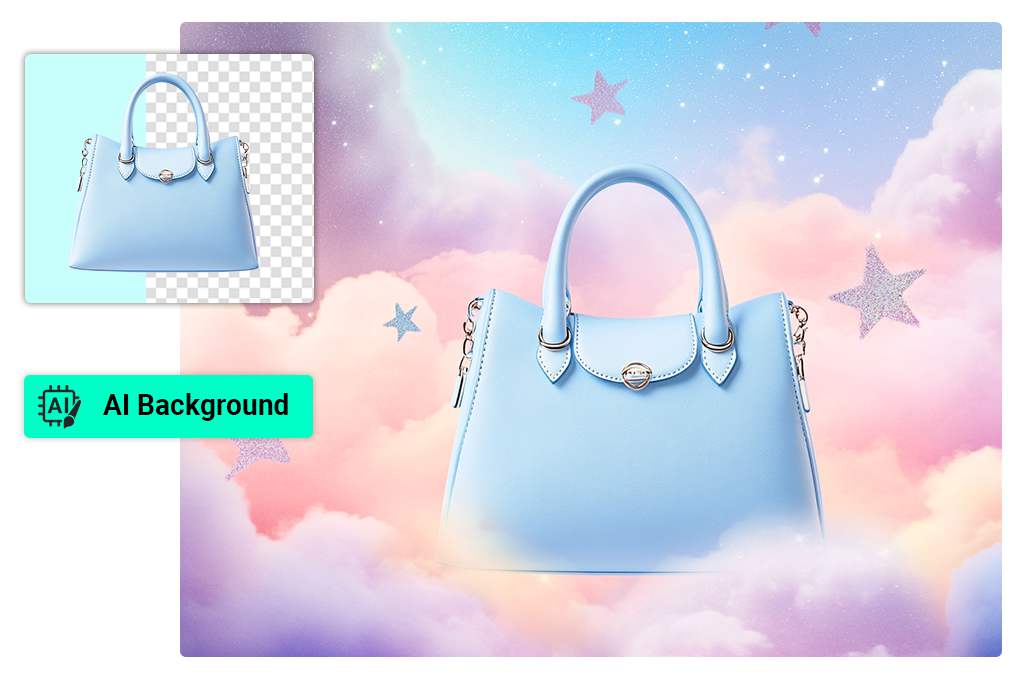
Hapus atau ganti latar foto
Untuk foto produk atau potret, hapus latar terlebih dahulu lalu simpan transparan atau buat suasana baru. Hapus latar · Latar AI
Sebelum mengunduh, periksa rambut, kain, dan benda transparan pada ukuran penuh.
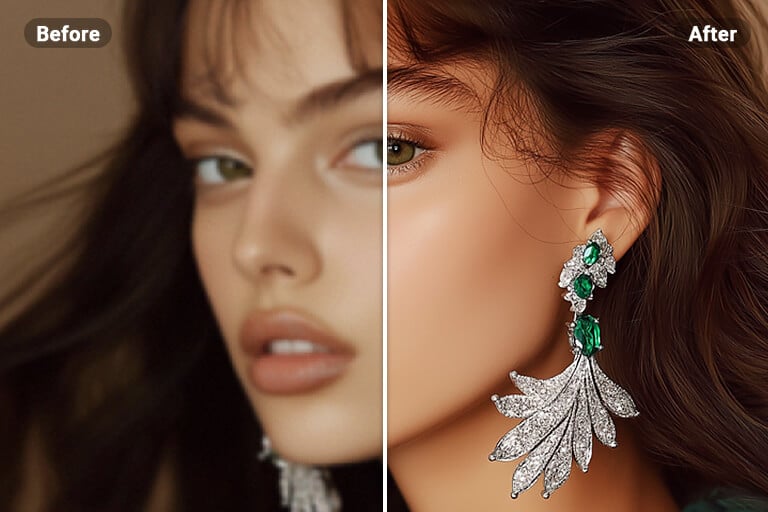
Perjelas foto buram
Gunakan peningkat kualitas saat foto tampak buram, berpiksel, atau terlalu kecil untuk tata letak akhir. Tingkatkan kualitas
Perbesar pratinjau dan cek wajah, tulisan, serta tepi produk agar hasil tidak terlihat terlalu halus.
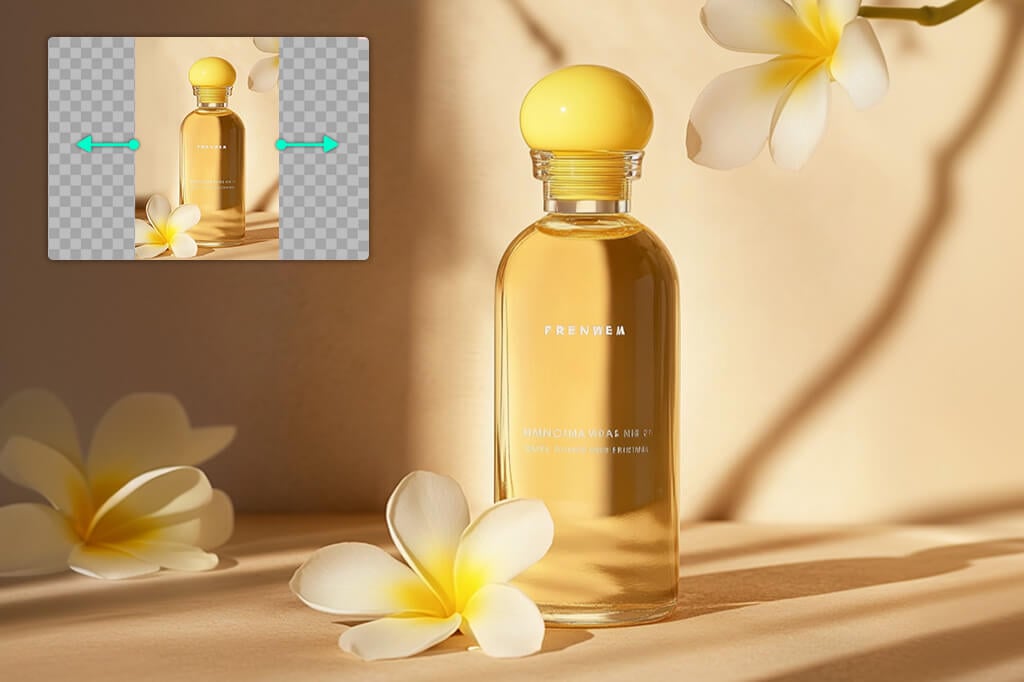
Perluas dan ubah ukuran gambar
Perluas gambar jika ruang di sekitar subjek kurang; ubah ukuran saja jika komposisinya sudah tepat. Perluas foto
Periksa pola berulang, tepi yang tertarik, dan detail tambahan yang tidak diinginkan. Ubah ukuran
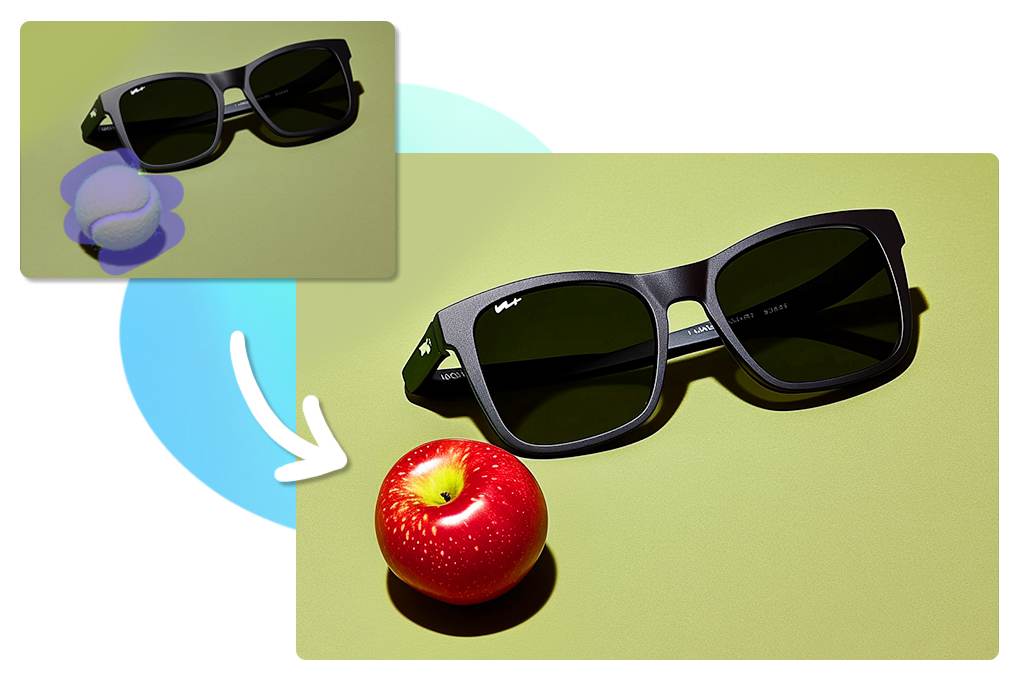
Ganti objek dengan perintah teks
Pilih area yang ingin diubah lalu jelaskan objek, warna, dan posisinya secara spesifik. Pengganti AI
Untuk area lebih besar, gunakan pelengkap gambar AI dan cek skala, bayangan, serta tekstur. Pelengkap gambar AI
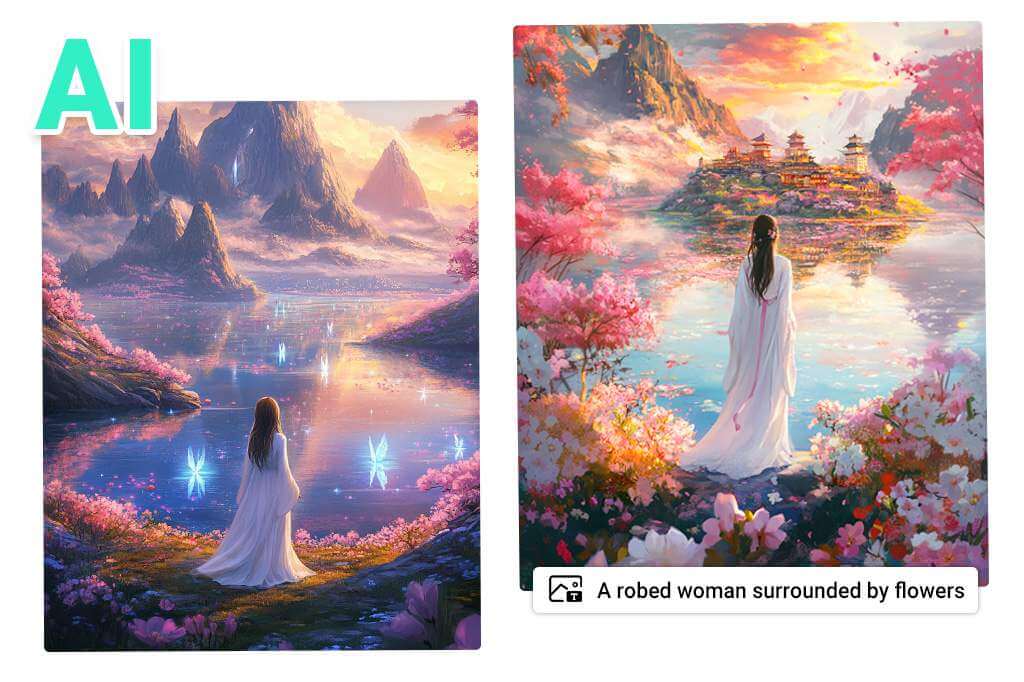
Buat gambar baru dari teks
Jika tidak memakai foto awal, jelaskan subjek, suasana, komposisi, dan gaya di generator gambar AI. Filter foto AI
Gunakan generator untuk membuat gambar baru; gunakan editor saat detail foto asli harus dipertahankan.
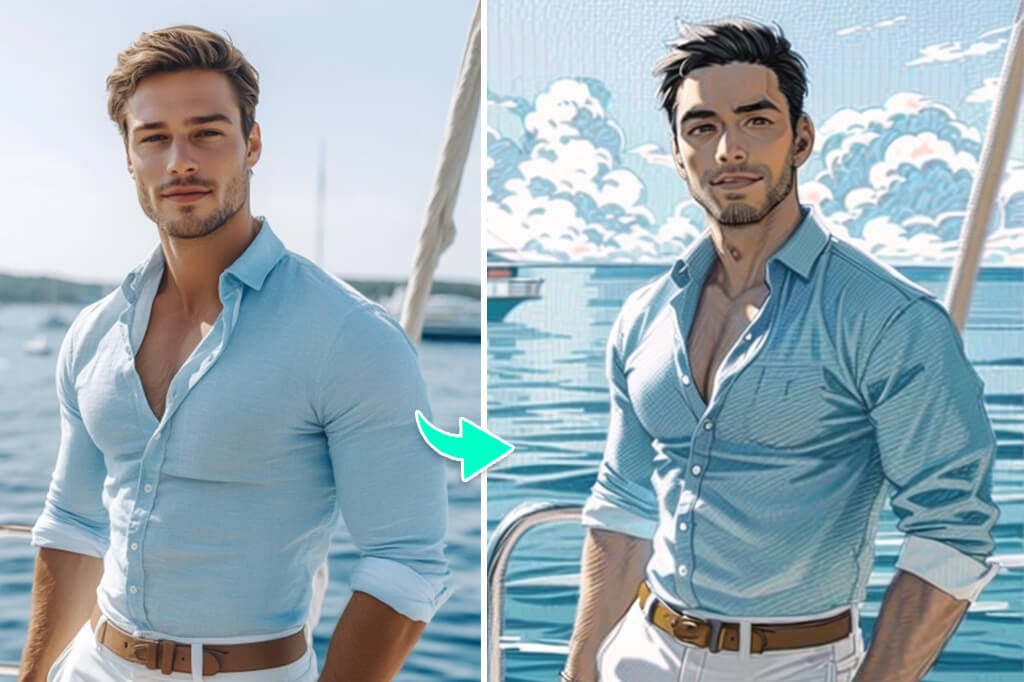
Ubah gaya dengan filter AI
Filter AI cocok untuk perubahan gaya yang jelas, bukan untuk memperbaiki kualitas. Filter foto AI
Bandingkan dengan foto asli jika wajah, logo, atau teks kecil harus tetap terbaca.
Cara Mengedit Foto dengan insMind AI Photo Editor
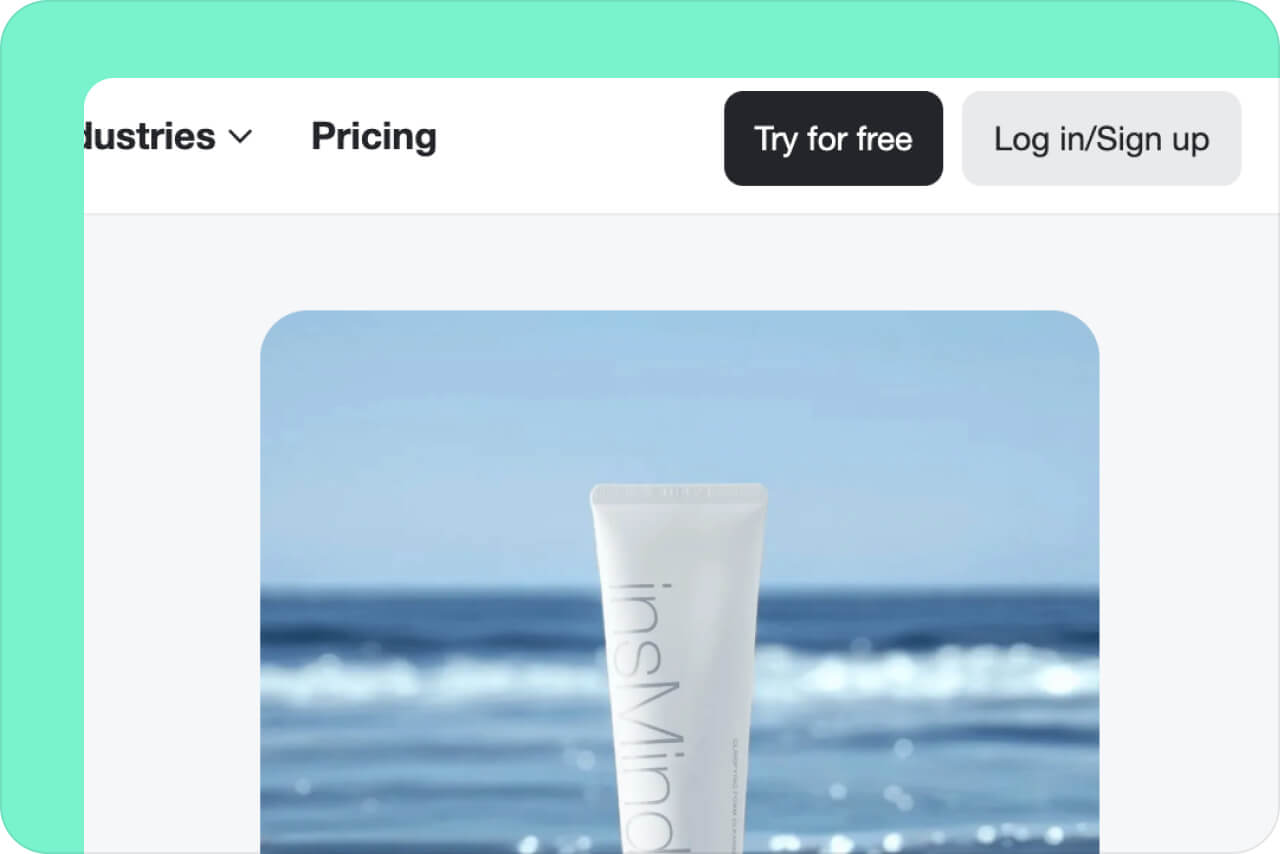
1 Unggah foto
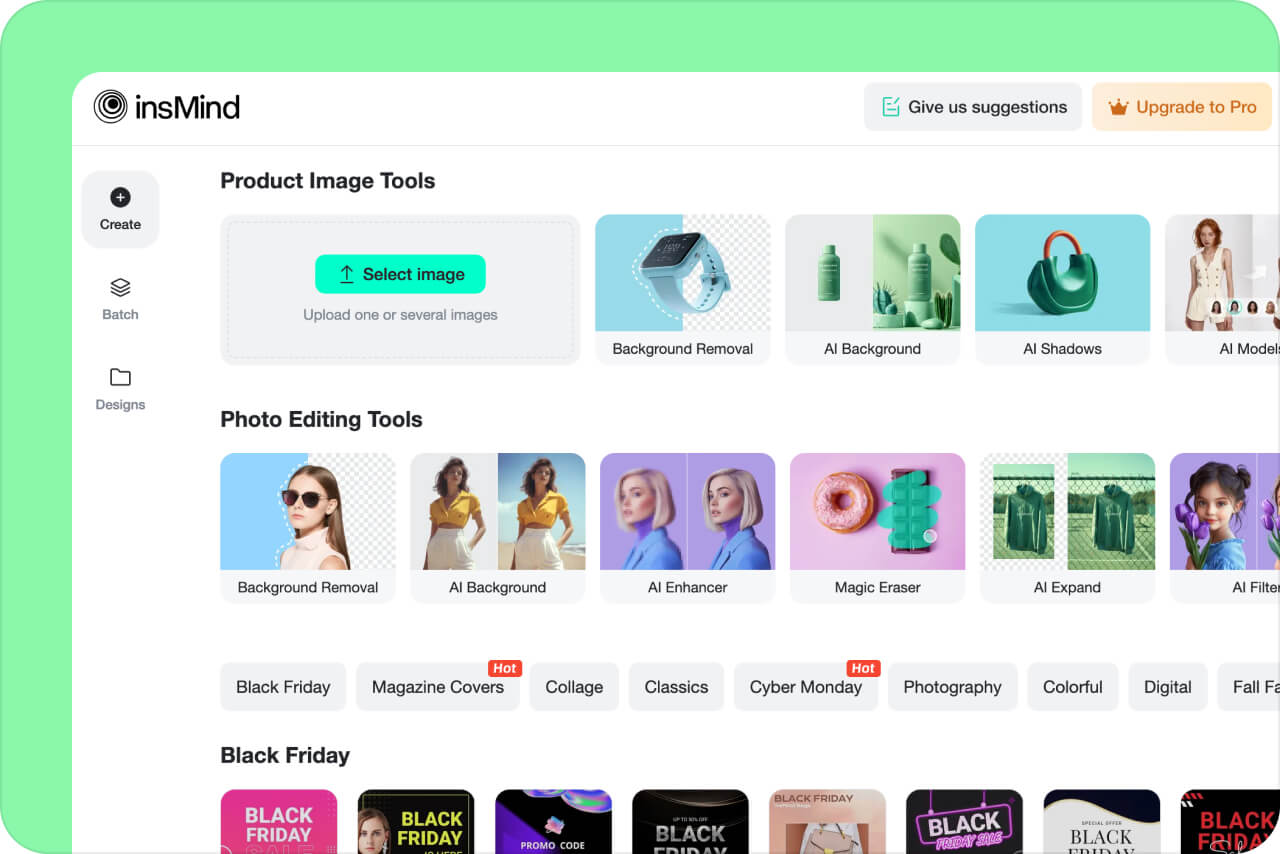
2 Pilih alat edit
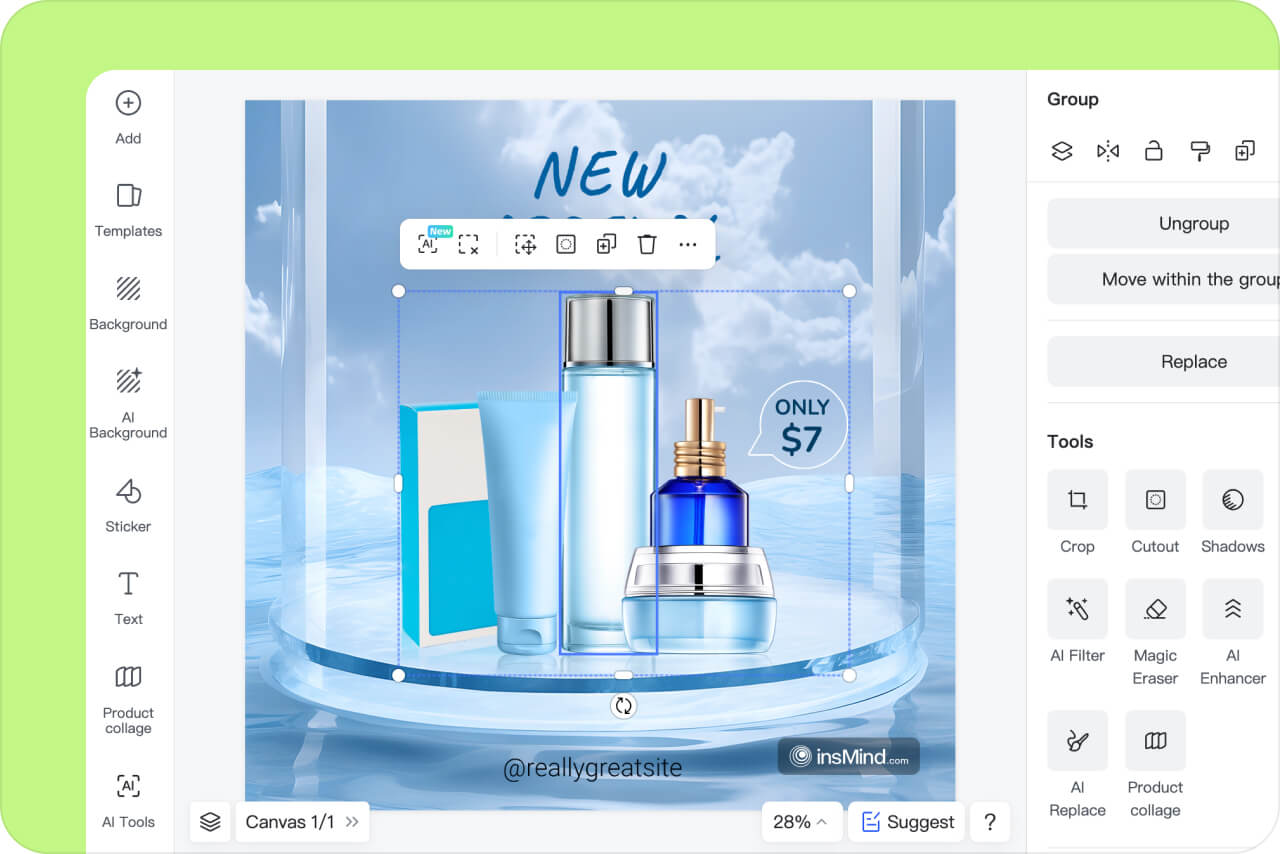
3 Periksa dan sesuaikan

4 Unduh gambar
AI edit foto untuk kebutuhan nyata
Siapkan foto produk, konten sosial, dan potret dengan pemeriksaan akhir yang teliti.

Foto produk toko online
Bersihkan latar, tempatkan produk pada suasana yang sesuai, lalu cek tepinya dalam ukuran penuh.
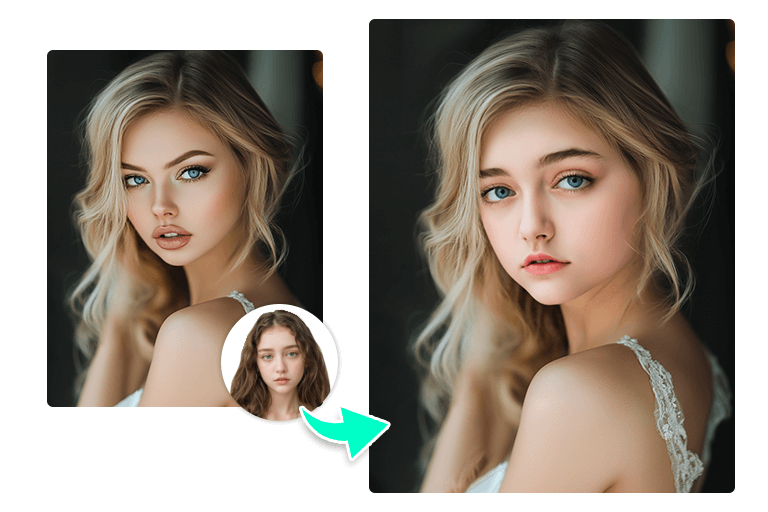
Konten media sosial
Sesuaikan rasio dan tambahkan teks atau filter hanya jika mendukung pesan.
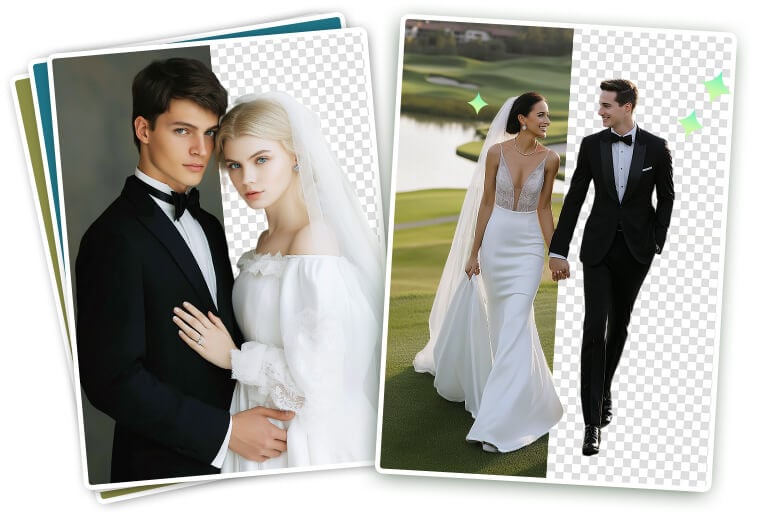
Potret dan studio
Percepat pembersihan awal, kemudian cek kulit, rambut, pakaian, dan peralihan latar.
Mengapa edit foto dengan insMind

Banyak tugas dalam satu editor
Lanjutkan dari latar ke kualitas, ukuran, objek, dan filter tanpa membuat desain dari awal.

Pratinjau sebelum mengunduh
Periksa detail penting dan ulangi edit bila hasil mengubah bagian yang ingin dipertahankan.

Alat khusus untuk tugas tertentu
Buka alat khusus ketika satu pekerjaan membutuhkan alur yang lebih fokus.
Pertanyaan tentang editor foto AI
Apa yang dapat diedit di insMind?


Apakah editor foto AI ini gratis?
Bagaimana memilih editor foto AI terbaik untuk kebutuhan saya?
Bisakah saya edit foto lewat teks?
Lanjutkan dengan alat foto AI
Pilih alat khusus untuk meningkatkan, memperluas, mengganti latar, atau mengganti objek.

Penghasil Gambar AI

Generator Kartun AI

Generator Latar Belakang AI

Resize Cerdas

Perluas Foto dengan AI

AI Penyempurna Gambar

Alat Filter Foto AI

Generator Bayangan AI

"Saya baru saja beralih dari editor AI biasa saya ke insMind, dan saya sangat puas. Alat AI-nya benar-benar membuat saya terkagum! AI-nya dapat mengenali objek dengan presisi dan akurasi yang mengesankan, dan kamu bahkan bisa mengganti latar belakang menggunakan AI. Benar-benar luar biasa!"
@Juan Kimmy, Desainer