Ganti Objek Apa Pun di Video Anda dengan Presisi AI

Ganti objek, orang, logo, atau latar belakang dalam klip video mana pun menggunakan prompt teks atau gambar referensi — tanpa green screen, tanpa masking manual.

00:00
00:00
Format yang didukung: .mp4, .movBatas: 3~10 detik, sisi terpendek > 200px, sisi terpanjang < 2160px, 200MB
Coba salah satu dari ini
00:00
00:00
00:00
00:00

Edit Beberapa Objek Secara Konsisten di Frame Video

Tandai beberapa objek dalam klip yang sama dan tetapkan masing-masing dengan prompt penggantian yang unik. AI melacak setiap elemen yang dipilih frame demi frame, memastikan setiap penggantian tetap konsisten sepanjang durasi video — tanpa berkedip, tanpa penyimpangan.


Ini menjadikannya praktis untuk pengeditan kompleks di mana Anda perlu mengubah pengaturan meja, mengganti item pakaian, dan memperbarui seni dinding dalam satu kali proses. Gabungkan dengan editor video AI untuk kontrol kreatif penuh atas rekaman Anda.

Ganti Logo dan Elemen Bermerek dalam Video Produk

Ganti Logo dan Elemen Bermerek dalam Video Produk

Perbarui visual bermerek di seluruh perpustakaan video Anda tanpa perlu syuting ulang. Pilih logo, label, atau kemasan produk mana pun dalam frame, lalu ketik apa yang Anda inginkan sebagai penggantinya — atau unggah aset merek Anda sendiri sebagai gambar referensi.


AI menganalisis perspektif, pencahayaan, dan kelengkungan permukaan untuk merender elemen baru secara alami ke dalam rekaman asli. Sempurna untuk agensi yang mengelola banyak klien atau merek yang menyegarkan identitas visual mereka di gambar produk yang sudah ada.

Ganti Karakter atau Orang dalam Adegan Video dengan Mulus

Ganti Karakter atau Orang dalam Adegan Video dengan Mulus

Pilih seseorang dalam rekaman Anda dan ganti mereka dengan subjek yang berbeda menggunakan gambar referensi atau deskripsi teks. Mesin inpainting merekonstruksi gerakan pakaian, orientasi wajah, dan proporsi tubuh untuk mencocokkan perspektif dan pencahayaan dari adegan asli.


Ideal untuk pembuat konten yang perlu mengganti bakat dalam rekaman yang ada, melindungi identitas seseorang, atau menempatkan juru bicara virtual ke dalam demo produk. Anda juga dapat menggabungkan ini dengan generasi gambar ke video untuk klip yang benar-benar baru.

Cara Mengganti Objek dalam Video dengan insMind

Langkah 1: Unggah Video Anda
1

1 Langkah 1: Unggah Video Anda

Buka pengganti objek video insMind dan unggah klip yang ingin Anda edit. Semua format umum didukung termasuk MP4, MOV, dan WebM — tanpa perlu konversi atau pendaftaran.
Langkah 2: Deskripsikan Apa yang Ingin Diganti
2

2 Langkah 2: Deskripsikan Apa yang Ingin Diganti

Ketik prompt yang memberi tahu AI objek mana yang harus ditargetkan dan apa yang seharusnya menjadi penggantinya. Misalnya: "ganti cangkir dengan trofi emas" atau "hapus logo di dinding." Anda juga dapat mengunggah gambar referensi untuk kontrol yang lebih tepat atas hasilnya.
Langkah 3: Hasilkan Video yang Telah Diedit
3

3 Langkah 3: Hasilkan Video yang Telah Diedit

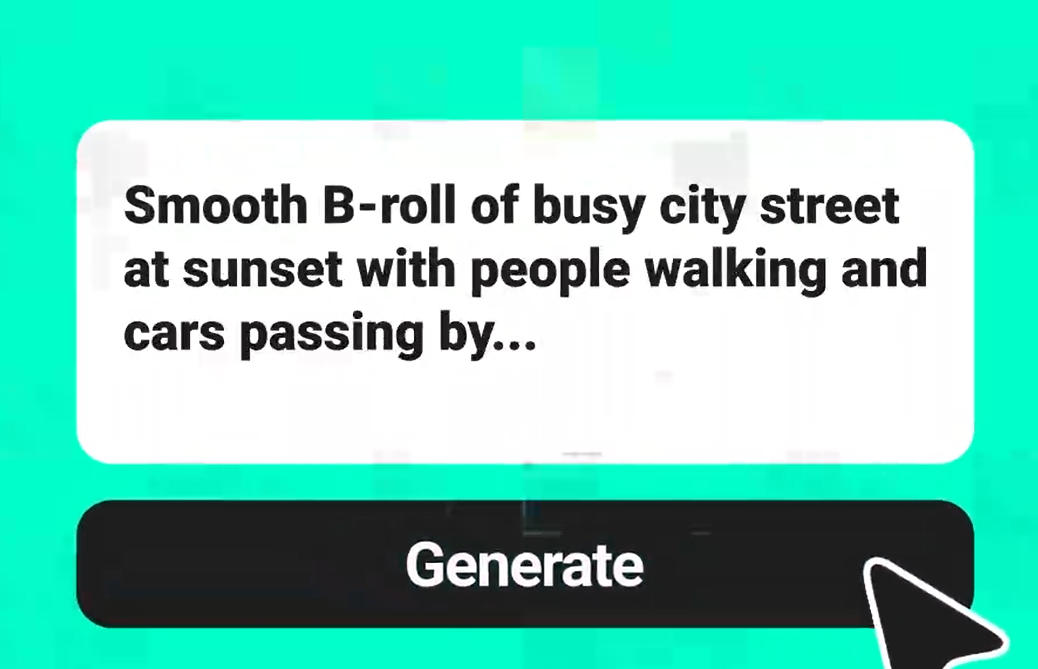
Klik Hasilkan dan AI mengidentifikasi objek target, melacaknya di setiap frame, dan merender penggantian dengan gerakan, pencahayaan, dan tekstur yang sesuai — semua hanya dari deskripsi teks Anda.
Langkah 4: Unduh
4

4 Langkah 4: Unduh

Prabaca hasilnya dan sesuaikan jika perlu. Setelah puas, unduh video akhir dalam resolusi yang Anda inginkan — siap untuk diterbitkan atau dibagikan.

Cara Nyata Kreator Menggunakan Penggantian Objek Video

Dari pengeditan e-commerce hingga storytelling media sosial — lihat bagaimana pengguna nyata menerapkan alat ini.

Memperbarui Penempatan Produk dalam Video Demo E-commerce

Memperbarui Penempatan Produk dalam Video Demo E-commerce

Ganti model produk lama dengan rilis baru dalam rekaman demo yang ada — hemat biaya pengambilan gambar ulang dan dapatkan daftar terbaru lebih cepat.

Menukar Properti untuk Konten Media Sosial Viral

Menukar Properti untuk Konten Media Sosial Viral

Ubah cangkir kopi menjadi kristal bercahaya atau ubah objek sehari-hari menjadi alternatif surealis — menciptakan konten yang menarik perhatian untuk TikTok dan Reels.

Mengganti Latar Belakang dalam Video Wawancara atau Podcast

Mengganti Latar Belakang dalam Video Wawancara atau Podcast

Ganti kantor rumah yang berantakan dengan latar belakang studio yang bersih dalam wawancara yang direkam — tanpa perlu pengaturan green screen.

Menghapus Gangguan dari Rekaman Perjalanan dan Vlog

Menghapus Gangguan dari Rekaman Perjalanan dan Vlog

Hapus turis, tempat sampah, atau tanda konstruksi dari pemandangan indah — menghasilkan video perjalanan yang terlihat profesional.

Apa Kata Pembuat Konten tentang Alat Pengganti Objek Video insMind

Mengapa Memilih insMind untuk Penggantian Objek Video

Berdasarkan Prompt atau Panduan Gambar Referensi

Berdasarkan Prompt atau Panduan Gambar Referensi

Deskripsikan penggantian dalam kata-kata atau unggah gambar referensi yang tepat — Anda mengontrol seberapa spesifik hasilnya.

Mesin Inpainting yang Memperhatikan Fisika

Mesin Inpainting yang Memperhatikan Fisika

AI merekonstruksi gerakan, bayangan, dan refleksi alih-alih hanya menempelkan — menghasilkan hasil yang dapat dipertanggungjawabkan.

Tanpa Perlu Green Screen atau Rotoscoping

Tanpa Perlu Green Screen atau Rotoscoping

Lewati pengaturan studio. Unggah rekaman apa pun dan AI menangani isolasi objek dan rekonstruksi latar belakang secara otomatis.

Pengeditan Multi-Objek dalam Satu Proses

Pengeditan Multi-Objek dalam Satu Proses

Pilih dan ganti beberapa elemen sekaligus tanpa memproses video berkali-kali — mengurangi waktu pengeditan Anda secara signifikan.

Pelacakan Konsisten Setiap Frame

Pelacakan Konsisten Setiap Frame

Elemen yang diganti tetap terkunci pada posisi dan gerakan aslinya sepanjang klip — tanpa berkedip atau menggeser antara frame.

Bekerja dengan Semua Format Video Umum

Bekerja dengan Semua Format Video Umum

Unggah file MP4, MOV, WebM, atau AVI dan ekspor dengan resolusi yang Anda inginkan. Padukan dengan alat peningkatan video AI untuk meningkatkan kualitas keluaran akhir — tanpa perlu konversi format sebelum pengeditan.

Pertanyaan Umum tentang Pengganti Objek Video insMind

Apa itu penggantian objek video AI?

insmind expand icon
Penggantian objek video AI menggunakan pembelajaran mesin untuk mengidentifikasi, mem-mask, dan mengganti objek tertentu dalam bingkai video. Teknologi ini — sering disebut sebagai inpainting video — menganalisis gerakan, pencahayaan, dan konteks sekitar untuk menghasilkan elemen baru yang menyatu secara alami dalam setiap bingkai klip.

Bagaimana cara insMind mengganti objek dalam video?

insmind expand icon
Unggah video Anda, pilih objek target dengan prompt teks, lalu deskripsikan apa yang harus menggantinya. AI melacak objek tersebut di seluruh bingkai, menghapusnya, dan menghasilkan pengganti sambil mencocokkan pencahayaan, perspektif, dan gerakan adegan untuk hasil yang mulus.

Seberapa akurat penggantian objek video AI?

insmind expand icon
Akurasi tergantung pada kompleksitas adegan, tetapi mesin inpainting insMind menangani sebagian besar skenario sehari-hari dengan baik. Ini melacak gerakan, pencahayaan, dan kedalaman untuk memberikan pengganti yang terlihat alami. Untuk hasil terbaik, gunakan klip dengan pencahayaan yang baik dan objek yang terlihat jelas.

Bisakah saya mengganti orang atau karakter dalam video?

insmind expand icon
Ya. Pilih seseorang dalam video Anda dan ganti mereka menggunakan gambar referensi atau deskripsi teks. AI merekonstruksi pakaian, gerakan, dan proporsi tubuh untuk mencocokkan adegan asli. Ini bekerja dengan baik untuk penggantian, perlindungan privasi, atau penempatan juru bicara virtual.

Apakah pengganti objek video insMind gratis digunakan?

insmind expand icon
insMind menawarkan akses gratis ke pengganti objek video dengan fitur standar. Pengguna gratis dapat memproses video dan mengekspor hasilnya. Untuk resolusi yang lebih tinggi, klip yang lebih panjang, atau pemrosesan batch, tersedia paket premium dengan kredit dan kemampuan tambahan.

Bisakah saya mengganti beberapa objek dalam video yang sama?

insmind expand icon
Ya. Tandai beberapa objek dalam klip yang sama dan tetapkan setiap objek dengan prompt pengganti yang berbeda. AI memproses semua pilihan dalam satu kali proses, menjaga konsistensi di seluruh elemen yang diganti dalam video.

Apakah penggantian objek video mempengaruhi kualitas video?

insmind expand icon
Tidak. insMind mempertahankan resolusi dan frame rate video asli selama pemrosesan. Area yang diganti dihasilkan dengan kualitas yang sesuai, sehingga keluaran akhir mempertahankan standar visual yang sama dengan rekaman sumber Anda. Anda juga dapat meningkatkan hasilnya setelahnya dengan alat peningkatan bawaan.

Bisakah saya menggunakan gambar referensi untuk memandu penggantian?

insmind expand icon
Tentu saja. Unggah gambar referensi dari objek, produk, atau orang yang ingin Anda masukkan, dan AI menggunakannya sebagai panduan visual. Ini memberi Anda kontrol yang tepat atas penampilan akhir daripada hanya mengandalkan deskripsi teks.

Bisakah saya mengganti logo atau teks overlay dalam video?

insmind expand icon
Ya. Pilih area logo atau teks, lalu berikan logo baru melalui gambar referensi atau deskripsikan penggantian dalam teks. AI menyesuaikan perspektif, rotasi, dan tekstur permukaan sehingga branding baru terintegrasi secara alami ke dalam rekaman.

Bisakah saya mengganti latar belakang video dengan AI?

insmind expand icon
Ya. Pilih area latar belakang dan deskripsikan lingkungan baru atau unggah gambar referensi. AI memisahkan subjek foreground dari latar belakang dan menghasilkan adegan baru yang sesuai dengan pencahayaan dan sudut kamera asli — tanpa perlu green screen.

Coba lebih banyak alat video bertenaga AI