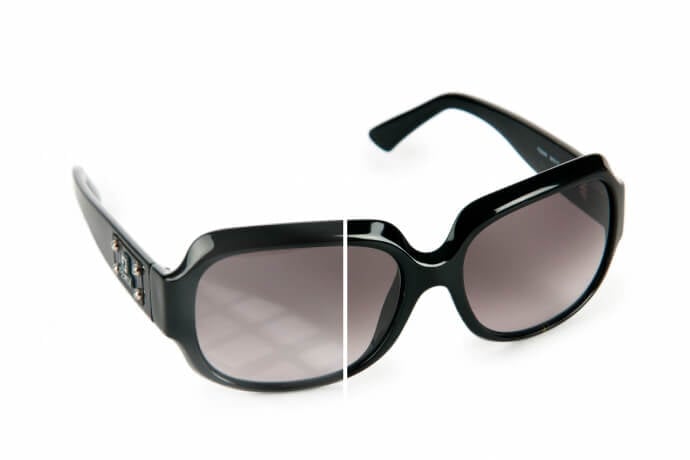
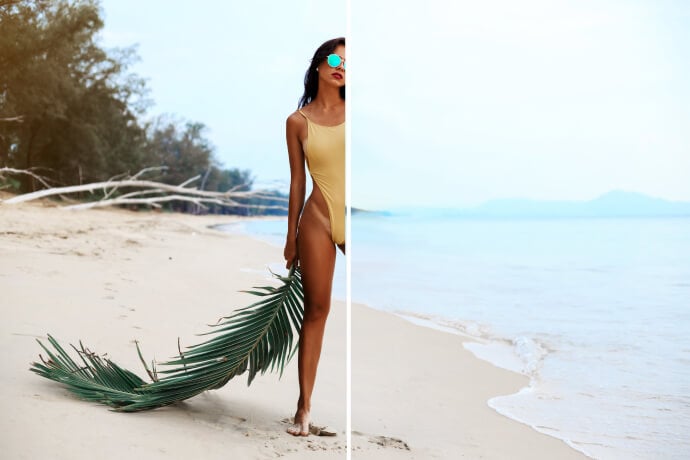
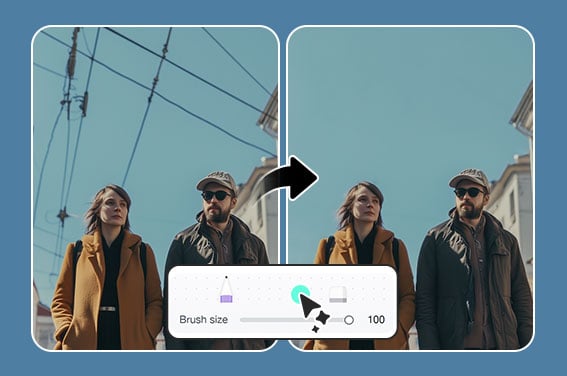
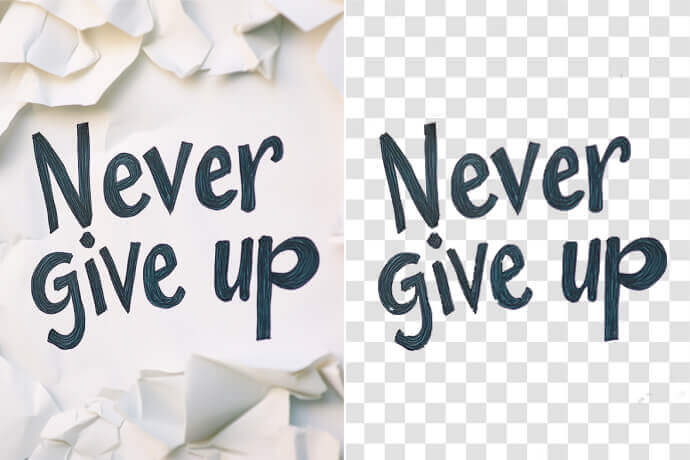
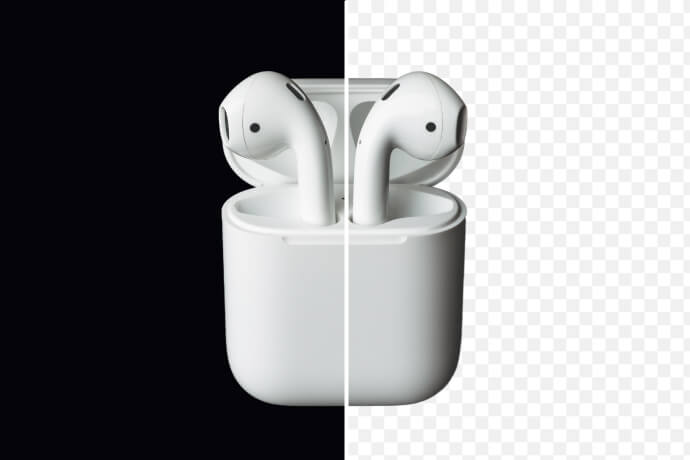
Gunakan insMind saat potret yang bagus terganggu oleh bingkai, silau, atau pantulan lensa. Unggah gambarnya, beri instruksi kepada AI untuk menghapus kacamata, lalu periksa area mata sebelum mengunduh hasilnya.

Hapus Kacamata dari Foto Online dengan AI
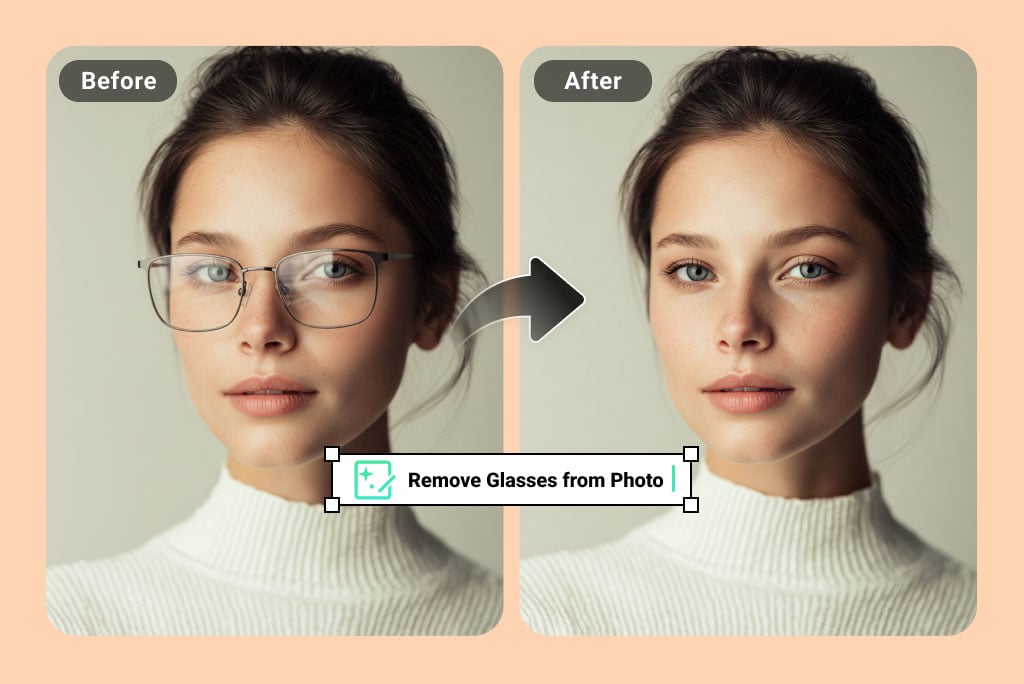
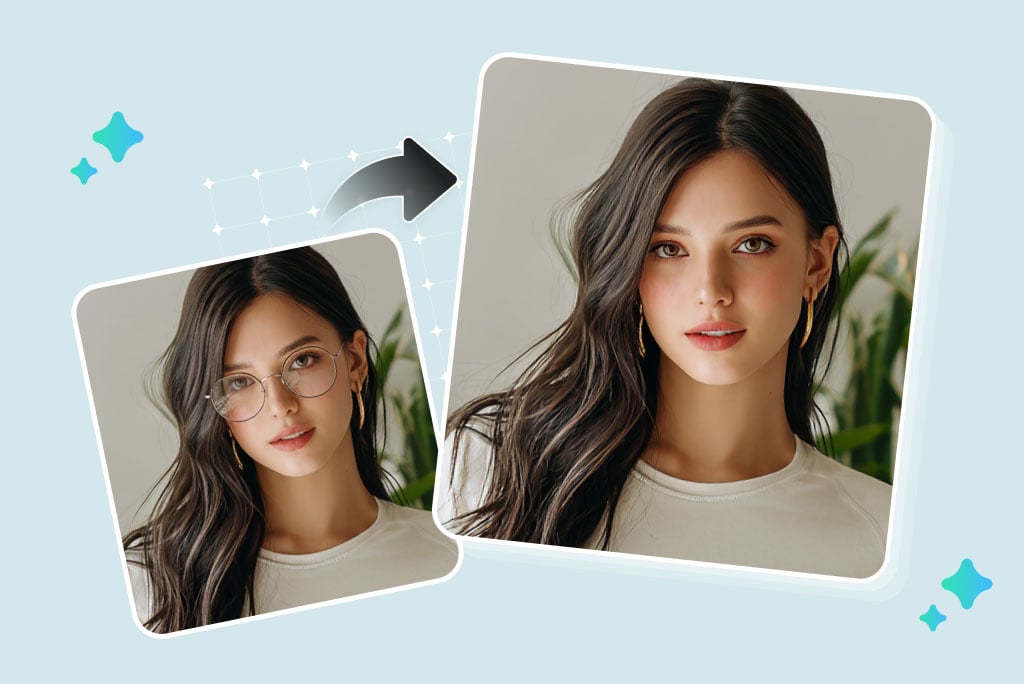
Hapus Kacamata dari Foto Tanpa Memotret Ulang
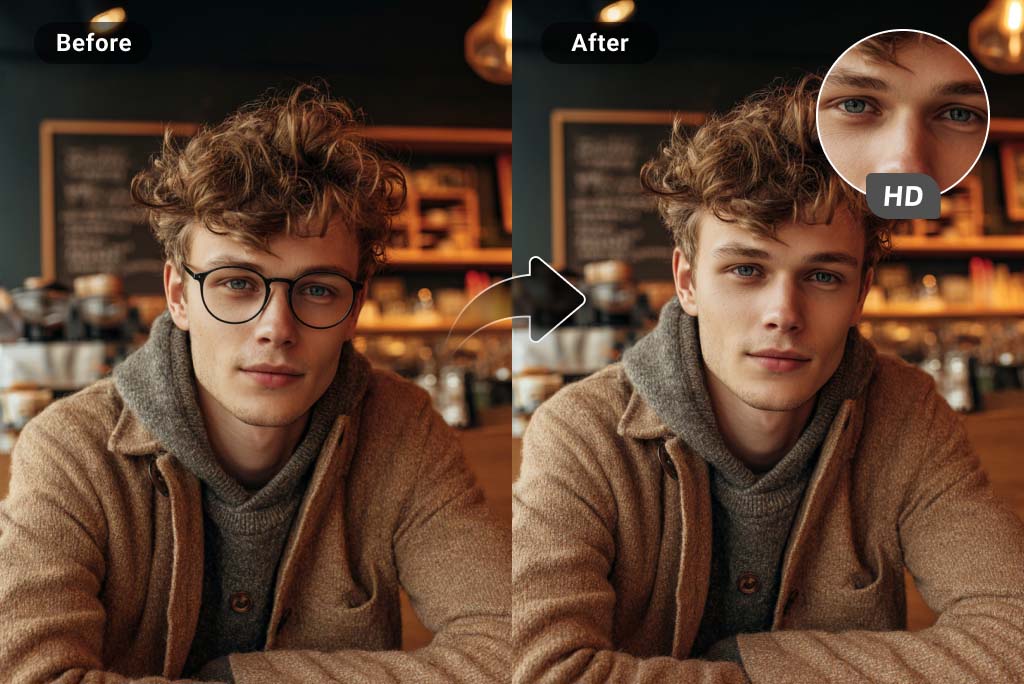
Pastikan Mata, Alis, dan Tekstur Kulit Tetap Alami
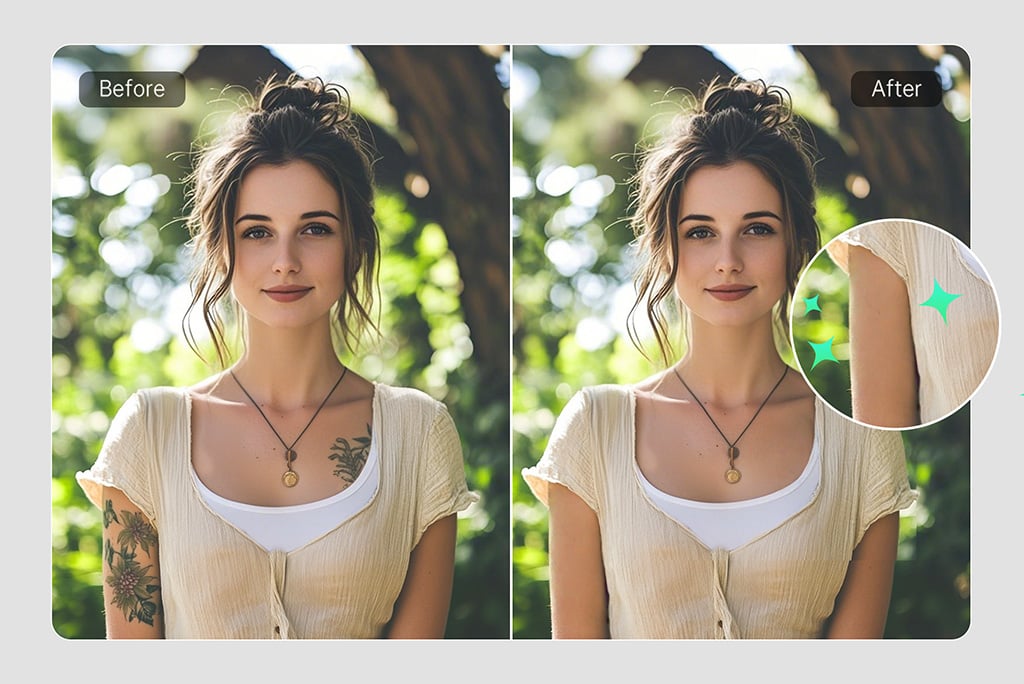
Edit tanpa kacamata seharusnya tidak membuat wajah terlihat datar. Setelah gambar dibuat, periksa bentuk mata, bulu mata, alis, pangkal hidung, dan warna kulit. Detail-detail inilah yang menentukan apakah hasilnya terlihat alami dan siap digunakan.
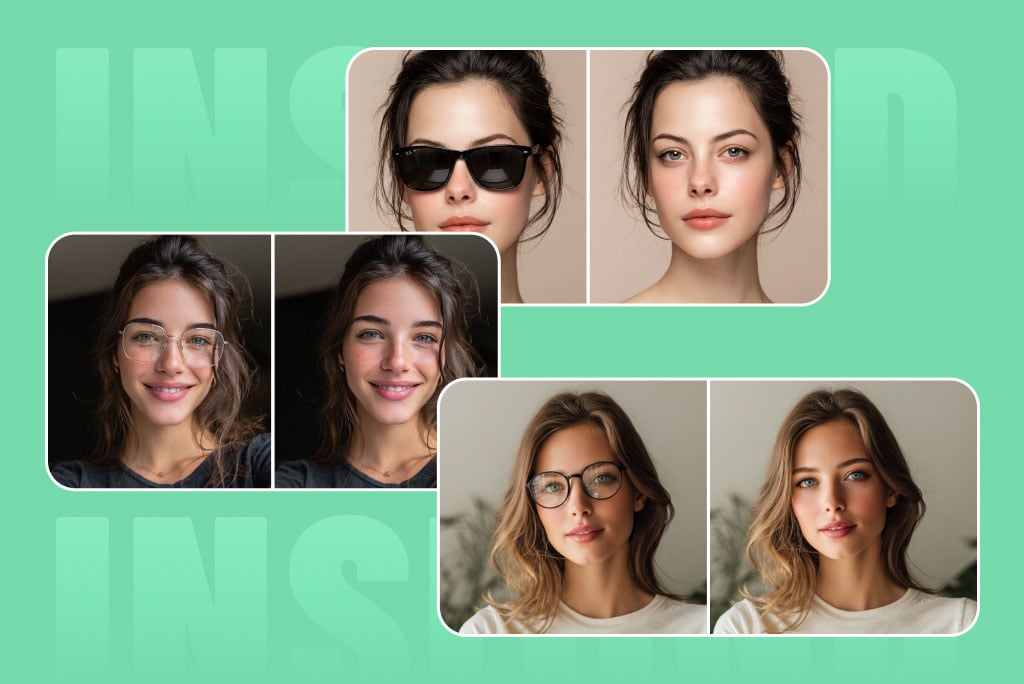
Cocok untuk Kacamata Biasa dan Kacamata Hitam
Alat ini dapat digunakan untuk kacamata resep, kacamata baca, bingkai tipis, kacamata hitam, dan kacamata fashion. Hasilnya bisa lebih sulit jika bingkai menutupi mata sepenuhnya atau lensanya sangat gelap.
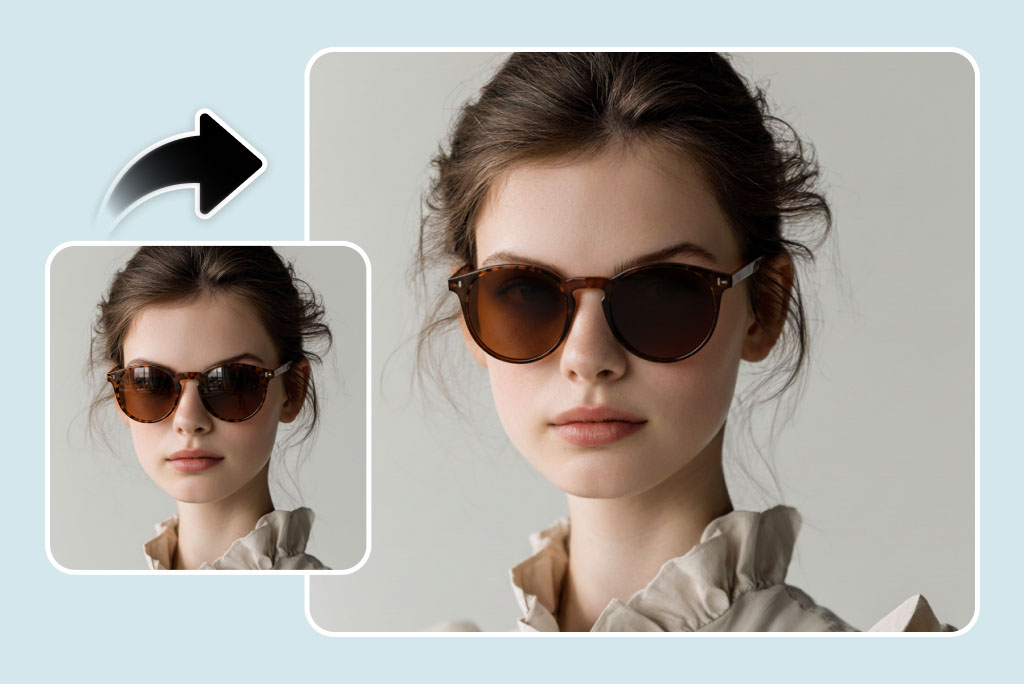
Hanya Ingin Menghilangkan Pantulan? Pilih Alat yang Tepat
Jika Anda ingin tetap memakai kacamata tetapi menghilangkan pantulannya, gunakan Hapus Pantulan dari Foto. Bingkai tetap terlihat, sementara pantulan pada lensa dibersihkan.
Kapan Penghapus Kacamata dari Foto Berguna?
Gunakan untuk foto potret ketika bingkai atau pantulan mengalihkan perhatian dari wajah. Hindari menjanjikan hasil sempurna jika mata tertutup sepenuhnya.
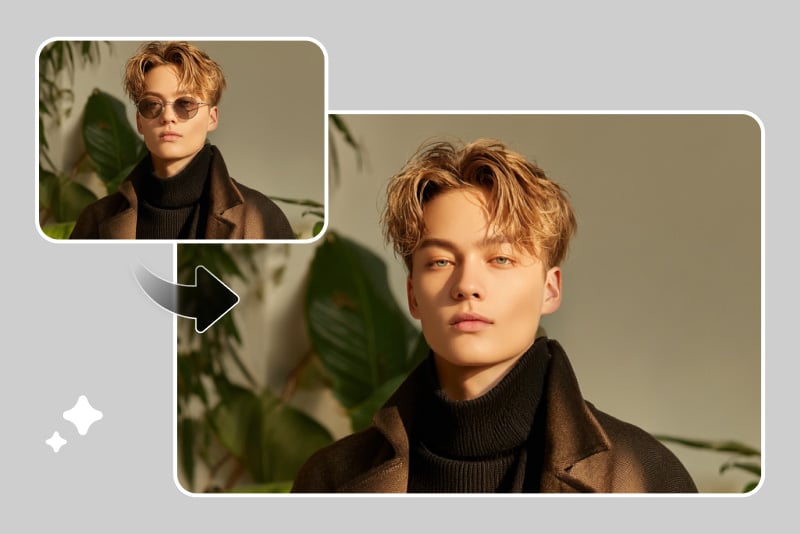
Foto profil dan potret
Hapus kacamata dari foto profil profesional, foto lamaran kerja, atau foto akun ketika bingkai mengganggu tampilan wajah. Pastikan mata tetap terlihat konsisten sebelum menggunakan hasilnya untuk keperluan profesional.
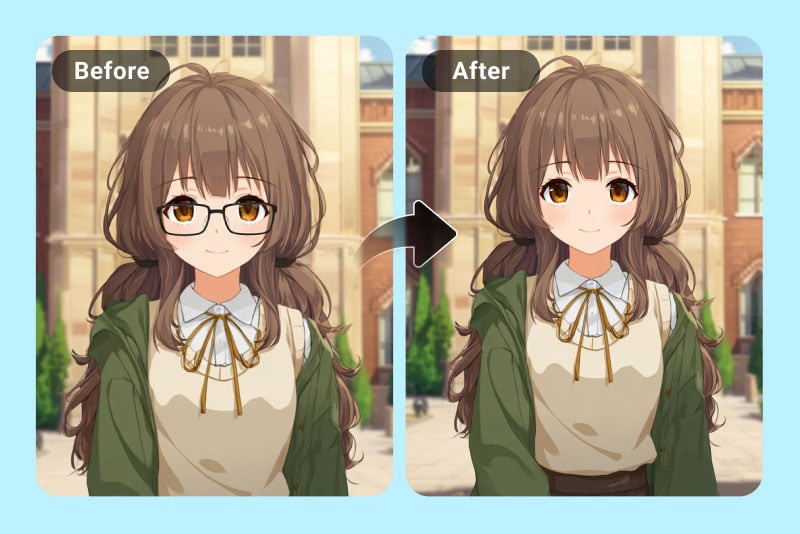
Potret kartun atau potret AI
Jika potret AI atau karakter kartun memiliki kacamata yang tidak diinginkan, hapus bingkainya sambil mempertahankan ekspresi wajah. Hasil terbaik biasanya didapat saat bentuk mata sudah terlihat jelas.
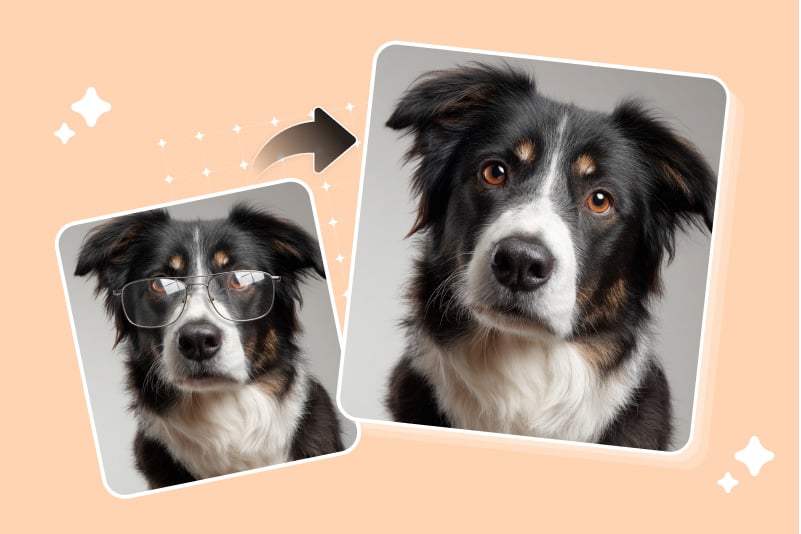
Edit foto hewan atau gambar lucu
Untuk foto hewan yang lucu atau gambar meme, hapus kacamata aksesori saat menutupi mata. Gunakan instruksi singkat, lalu periksa tekstur bulu atau wajah di sekitar bingkai.

Foto grup
Rapikan satu wajah dalam foto grup ketika pantulan atau bingkai terlalu menarik perhatian. Kerjakan hanya pada area yang terdampak agar orang lain di foto tetap tidak berubah.
Mengapa Menggunakan Penghapus Kacamata AI?
Tujuannya bukan mengedit wajah secara berlebihan, melainkan menghapus bingkai atau pantulan sambil menjaga foto potret tetap cocok digunakan sesuai kebutuhan Anda.
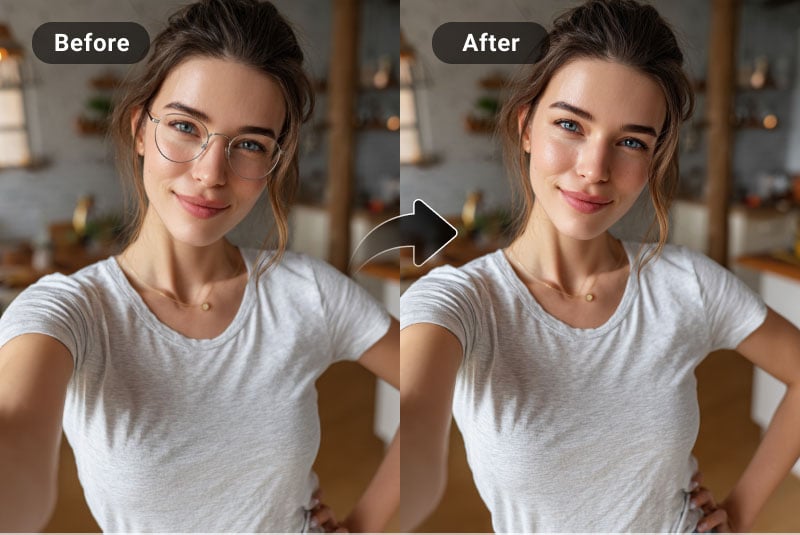
Tampilkan Mata dengan Lebih Jelas
Bingkai dan pantulan dapat menutupi kontak mata. Edit yang cermat membantu mata terlihat lebih jelas, sementara bagian wajah lainnya tetap mendekati foto asli.
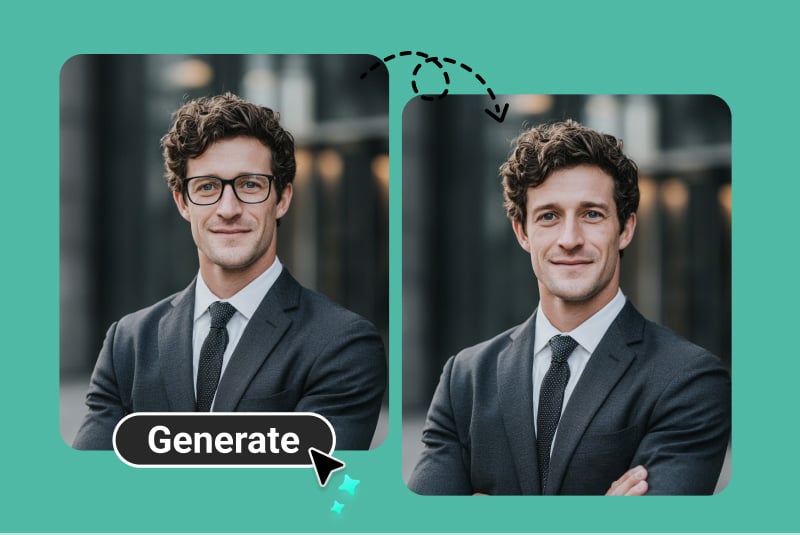
Siapkan Foto Profil yang Lebih Rapi
Untuk foto profil bisnis atau foto lamaran, hapus kacamata hanya jika hasilnya tetap terlihat alami. Jangan gunakan hasil yang membuat area mata tampak terlalu halus atau tidak realistis.
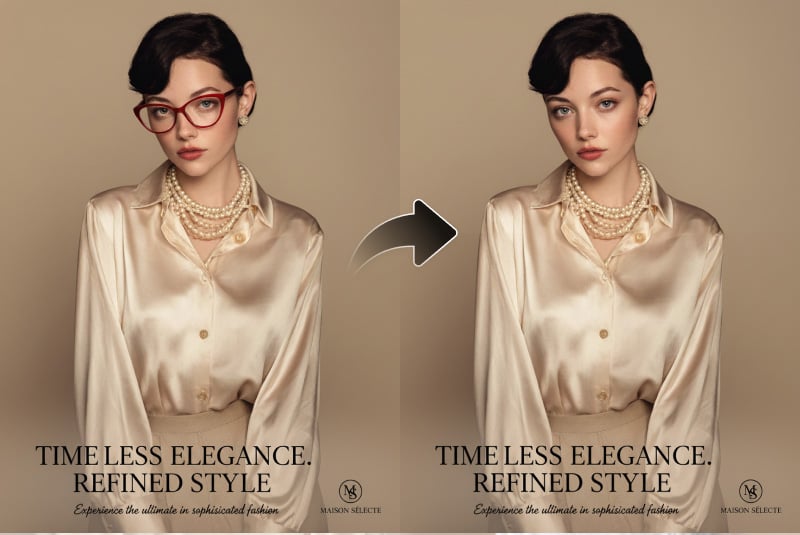
Rapikan Gambar Iklan dan Kreatif
Gunakan alat ini saat kacamata mengalihkan perhatian dari subjek dalam gambar kampanye, visual produk, atau potret kreatif. Jika hanya ingin menghilangkan pantulan lensa, gunakan penghapus pantulan.
Mengapa memilih insMind untuk menghapus kacamata dari foto?

Edit khusus area mata
Proses edit berfokus pada bingkai, lensa, pantulan, dan detail wajah di sekitarnya, bukan mengubah seluruh foto potret.

Memudahkan pemeriksaan foto potret
Periksa hasilnya sebelum mengunduh. Jika bayangan bingkai atau tepi yang buram masih terlihat, coba lagi dengan prompt yang lebih spesifik.

Alat edit foto yang saling melengkapi
Setelah kacamata dihapus, Anda masih bisa menyesuaikan pencahayaan, mengurangi pantulan, meningkatkan kualitas gambar, atau menghapus gangguan kecil lainnya.
Pertanyaan yang sering diajukan
Bagaimana cara menghapus kacamata dari foto secara online?


Unggah foto, jelaskan perubahan dengan prompt seperti “hapus kacamata dan pertahankan bentuk mata tetap alami”, lalu buat dan periksa hasilnya sebelum mengunduh.
Bisakah AI menghapus kacamata jika mata tertutup?
Hasilnya biasanya kurang optimal jika lensa gelap atau bingkai tebal sepenuhnya menutupi mata. Sebisa mungkin, gunakan foto yang jelas dengan mata setidaknya masih terlihat sebagian.
Bisakah pantulan kacamata dihapus tanpa menghilangkan bingkainya?
Bisa, tetapi itu merupakan proses yang berbeda. Jika ingin tetap memakai kacamata dan hanya menghilangkan pantulannya, gunakan alat untuk menghapus pantulan dari foto.
Apakah bisa digunakan untuk kacamata hitam?
Bisa membantu menghapus kacamata hitam, tetapi lensa yang sangat gelap lebih sulit diproses karena detail mata tidak terlihat. Periksa hasilnya dengan teliti sebelum digunakan.
Apakah ini sama dengan filter tanpa kacamata?
Pada praktiknya, cara kerjanya mirip filter tanpa kacamata untuk foto potret: bingkai dan lensa dihapus sambil mempertahankan wajah agar tetap konsisten.
Apakah bisa digunakan di ponsel?
Bisa. Buka alat ini melalui browser ponsel, unggah foto, masukkan prompt, lalu unduh gambar yang sudah diedit setelah memeriksa hasilnya.
Alat lain untuk mengedit foto potret dengan lebih rapi
Gunakan alat berikut jika foto hanya memerlukan perbaikan kecil, bukan penghapusan kacamata sepenuhnya, atau masih ada gangguan lain setelah diedit.