
Seedance 2.0 Mini: Der günstige KI Video Generator

00:00
00:00
00:00
00:00
Seedance 2.0 Mini bei insMind nutzen: So funktioniert's
Schritt 1: Eingabe hinzufügen
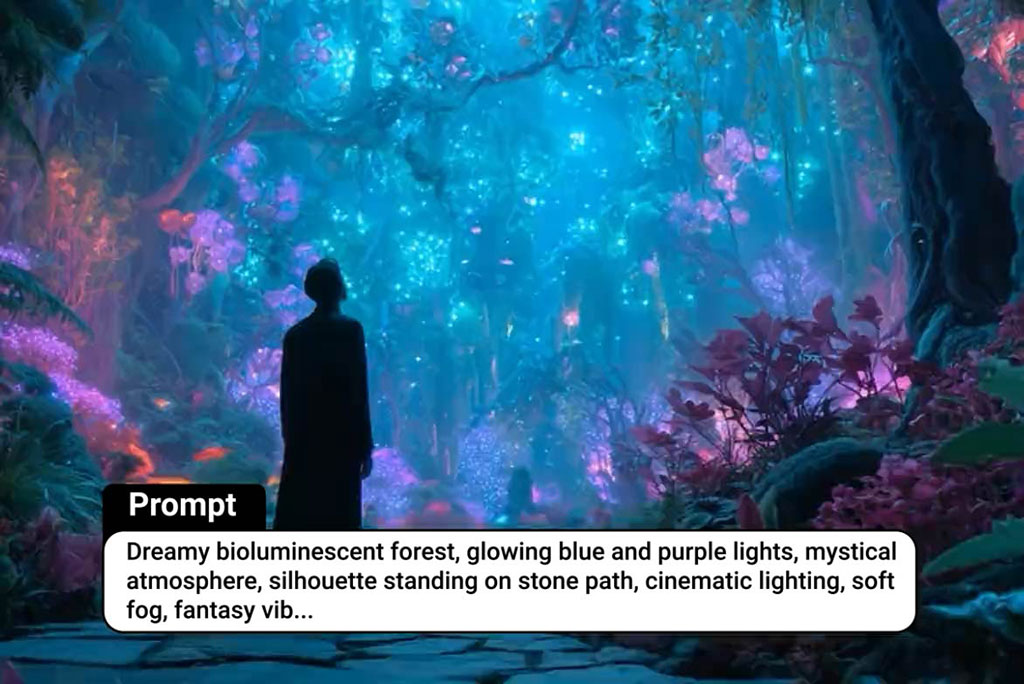
Geben Sie eine Beschreibung ein oder laden Sie ein Produktfoto, Storyboard-Bild oder ein anderes Referenzbild hoch, um den ersten Frame und die visuelle Richtung festzulegen.
Schritt 2: Seedance 2.0 Mini auswählen
Wählen Sie im Modellmenü Seedance 2.0 Mini aus und legen Sie Seitenverhältnis, Videolänge, Auflösung sowie die gewünschte Audiooption für Ihren Videoentwurf fest.
Schritt 3: Video generieren
Klicken Sie auf „Generieren“, um Ihre Beschreibung zu senden und das Video zu erstellen. Beschränken Sie sich in Ihrem Prompt auf Motiv, Szene, Handlung, Stil und das gewünschte Ergebnis.
Schritt 4: Vorschau ansehen & herunterladen
Sehen Sie sich das generierte Video an und prüfen Sie, ob das Ergebnis zu Ihrer Idee passt. Laden Sie das Video herunter oder passen Sie die Beschreibung an und erstellen Sie eine weitere Version.
Warum Seedance 2.0 Mini Video Generator nutzen?

Schnelle Kreativtests
Testen Sie mit Seedance 2.0 Mini verschiedene Beschreibungen, visuelle Einstiege und Videokonzeptideen, bevor Sie mehr Ressourcen in die finale Videoproduktion stecken.

Günstige Varianten erstellen
Erstellen Sie in kürzester Zeit verschiedene Versionen von Produktvideos, Social-Media-Clips oder Pitches und haben Sie so immer mehrere Entwürfe zur Auswahl.

Weitere KI Video-Modelle
Entdecken Sie weitere Optionen wie Seedance 2.0, Seedance 2.5, Kling, Veo, Wan und PixVerse auf insMind.

Prompts gezielt optimieren
Testen Sie schnell Vorabversionen, um zu erkennen, wie Motivdetails, Kamerafahrten, Licht und Tempo Ihre KI-Video-Beschreibungen verbessern können.

Einfach zu erweitern
Vergleichen Sie Mini mit Seedance 2.0 und Seedance 2.5, um zu entscheiden, wann Sie für ein Konzept ein weiterentwickeltes Modell benötigen.

Start mit Text oder Bild
Verwandeln Sie eine beschriebene Szene oder ein Bildreferenz direkt in eine kurze Video-Vorschau – alles innerhalb eines einzigen Tools, ohne Plattformwechsel.
Häufige Fragen
Was ist Seedance 2.0 Mini?


Seedance 2.0 Mini ist die schlanke Seedance-Video-Variante für schnelle kreative Vorschauen, das Testen von Anweisungen und effiziente KI-Videoentwürfe.
Sind Seedance 2.0 Mini und Seedance 2 Mini das Gleiche?
In den meisten Suchanfragen werden Seedance 2.0 Mini und Seedance 2 Mini gleichbedeutend als die leichtgewichtige Seedance-2-Variante verwendet.
Kann ich mit Seedance 2.0 Mini als KI-Video-Generator arbeiten?
Ja, Sie können hiermit in kurzer Zeit KI-Videoentwürfe aus Text-Beschreibungen (Prompts) oder Bildideen erstellen – besonders praktisch für schnelle Konzept- und Wirkungstests.
Worin unterscheidet sich Seedance 2.0 Mini von Seedance 2.0?
Seedance 2.0 Mini eignet sich besser für schnelle Vorschauen und kostengünstige Iterationen. Seedance 2.0 ist die umfassendere Lösung, wenn Sie Wert auf mehr Kontrolle und hochwertige Ergebnisse legen.
Wie schneidet Seedance 2.0 Mini im Vergleich zu Seedance 2.5 ab?
Seedance 2.5 ist auf hochwertige, kinoreife Videos und anspruchsvollere Produktionen ausgelegt. Mini ist vor allem für frühe Ideenskizzen und schnelle Entwürfe gedacht.
Kann Seedance 2.0 Mini Produktvideo-Konzepte erstellen?
Ja. Das Tool ist ideal, um Produktinszenierungen, erste Werbeideen und optische Stimmungen zu testen – bevor Sie in die finale Produktion gehen.
Wann sollte ich vom Mini auf Seedance 2.0 oder Seedance 2.5 wechseln?
Wechseln Sie, wenn Ihr Konzept bereit für bessere Bildqualität, mehr Szenensteuerung, längere Storys oder einen professionelleren Produktionsprozess ist.
Brauche ich Schnittkenntnisse, um Seedance 2.0 Mini zu nutzen?
Nein. Sie geben einfach eine klare Beschreibung (Prompt) oder ein Referenzbild ein, bekommen sofort eine Vorschau und können diese anschließend gezielt durch Anpassungen weiterentwickeln.
Ist Seedance 2.0 Mini für Social-Media-Clips geeignet?
Seedance 2.0 Mini eignet sich besonders für kurze Social-Media-Entwürfe, Schnelltests von Ideen, Werbekonzepte und Vorschauen im Creator-Stil, bei denen Geschwindigkeit und Variation zählen.
Kann ich mit Seedance 2.0 Mini Video-Vorschauen aus Bildern erstellen?
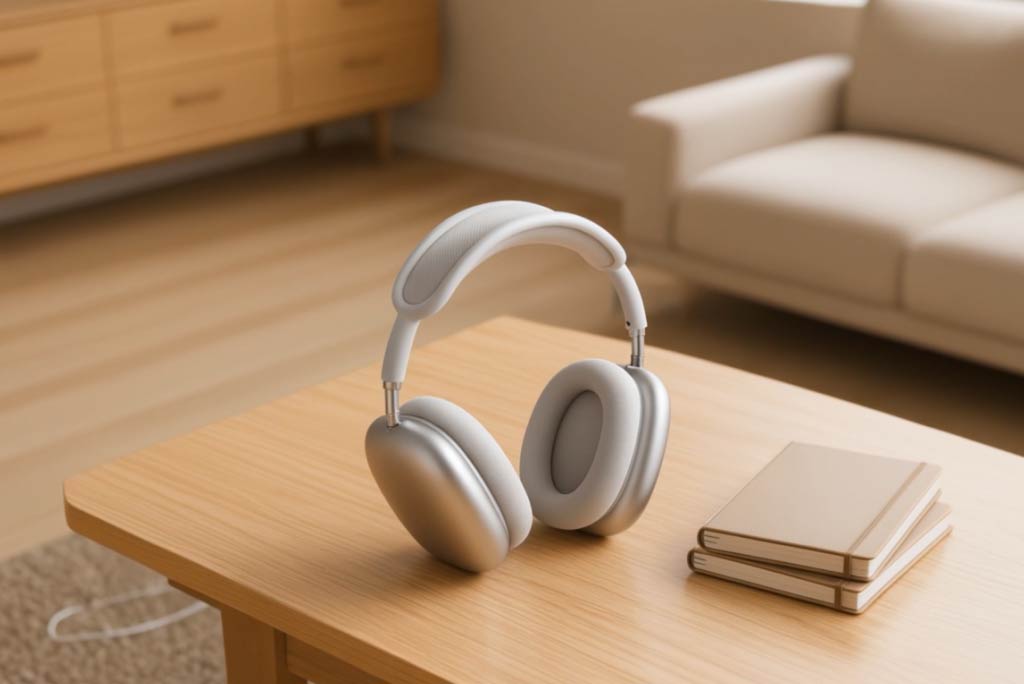
Ja, ein Bild als Ausgangspunkt ist sinnvoll, wenn Sie zum Beispiel mit einem Produktfoto, einer Moodboard-Kollage oder einem Storyboard-Frame gezielt die Vorschau steuern möchten.
Weitere Seedance-Modelle und KI Videogeneratoren von insMind
00:00
00:00
Seedance 2.0
Erstellen Sie professionelle KI-Videos aus Textbeschreibungen, Bildern oder Referenzen mit Seedance 2.0.

00:00
00:00
Seedance 2.5
Entdecken Sie den optimierten Seedance-Workflow für filmische Prompts, szenengenaue Steuerung mit Referenzen und hochwertige Videokonzepte.
00:00
00:00
Kling KI
Mit Kling Modellen Texte oder Bilder in hochwertige KI-Videos umwandeln.
00:00
00:00
Google Veo 3.1 Videomodell
Erstellen Sie mit Google Veo 3.1 filmische KI-Videos aus Texten oder Bildern.
00:00
00:00
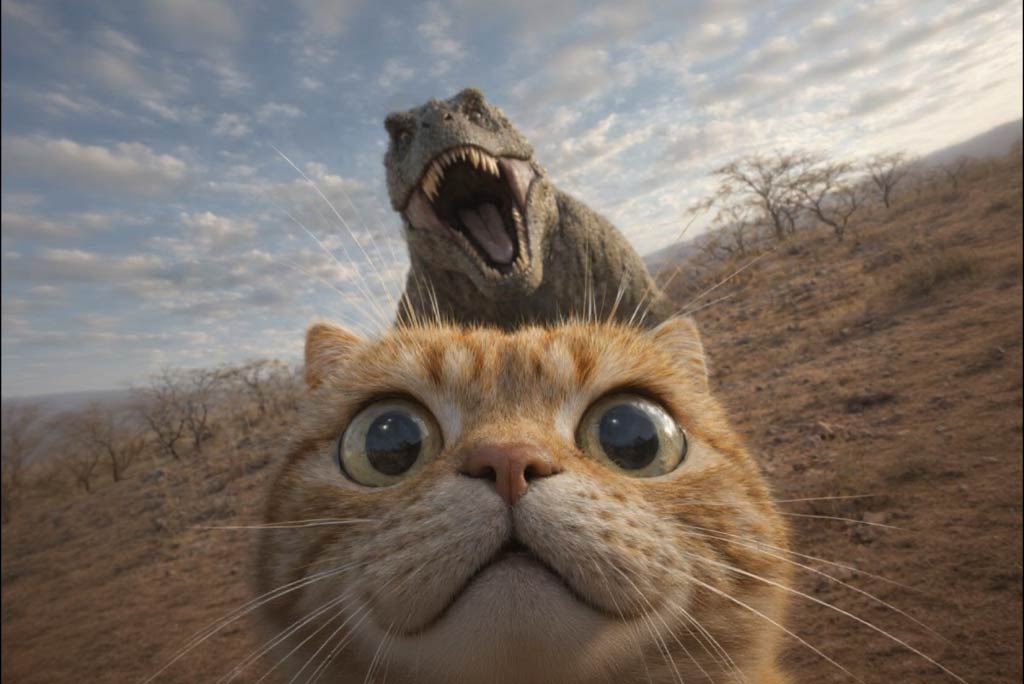
Kling 2.5 Turbo Video-KI
Kinoreife Videos aus Text und Bildern mit Kling 2.5 Turbo KI generieren.
00:00
00:00
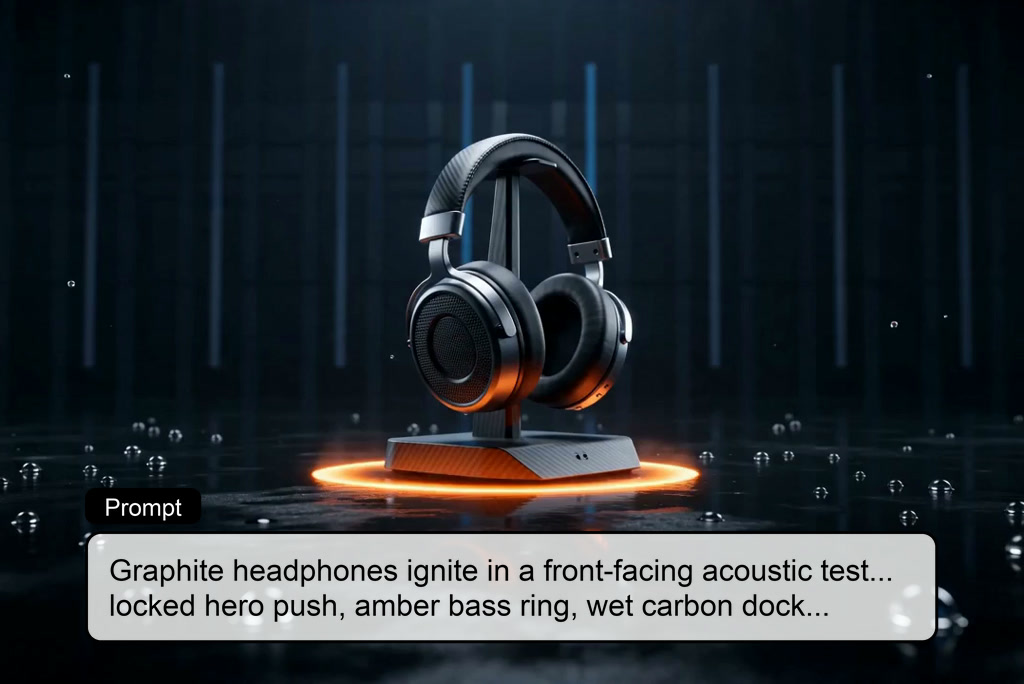
Wan 2.6 KI
Erstellen Sie filmische KI-Videos mit Ton und workflows, die auf Charakteranimation ausgelegt sind.
00:00
00:00
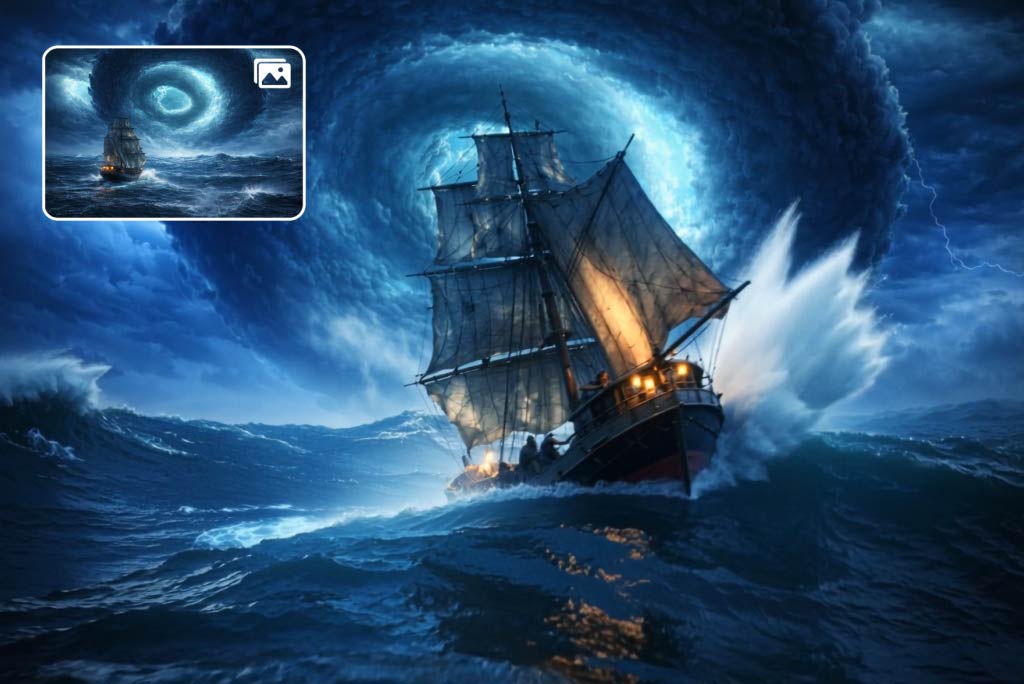
Wan 2.7 Video-Generator
Erzeugen Sie KI-Videos mit hoher Detailtreue, Bewegung, Ton und präziser Prompt-Steuerung.
00:00
00:00
PixVerse KI
Schnelle Social-Media-Clips, stilisierte Videoanimationen oder Bild-zu-Video-Tests mit PixVerse produzieren.