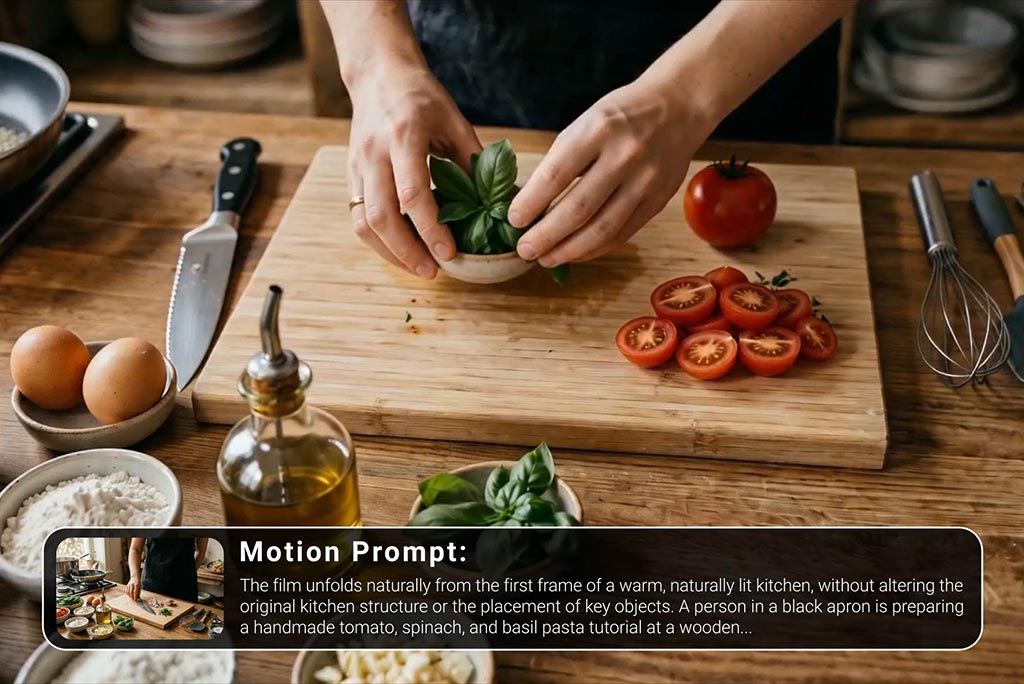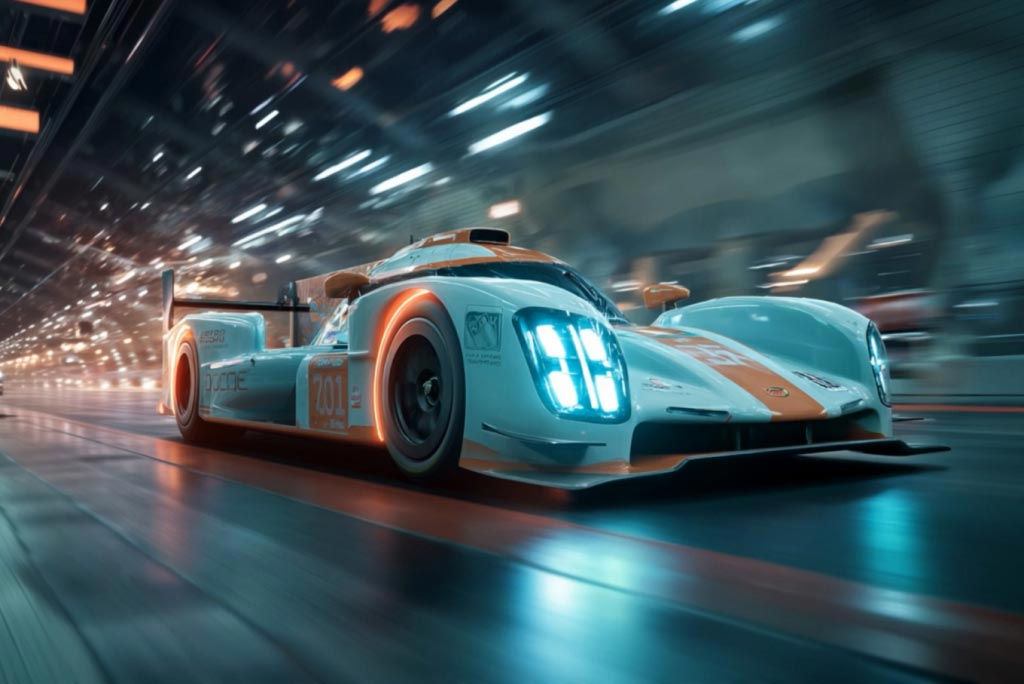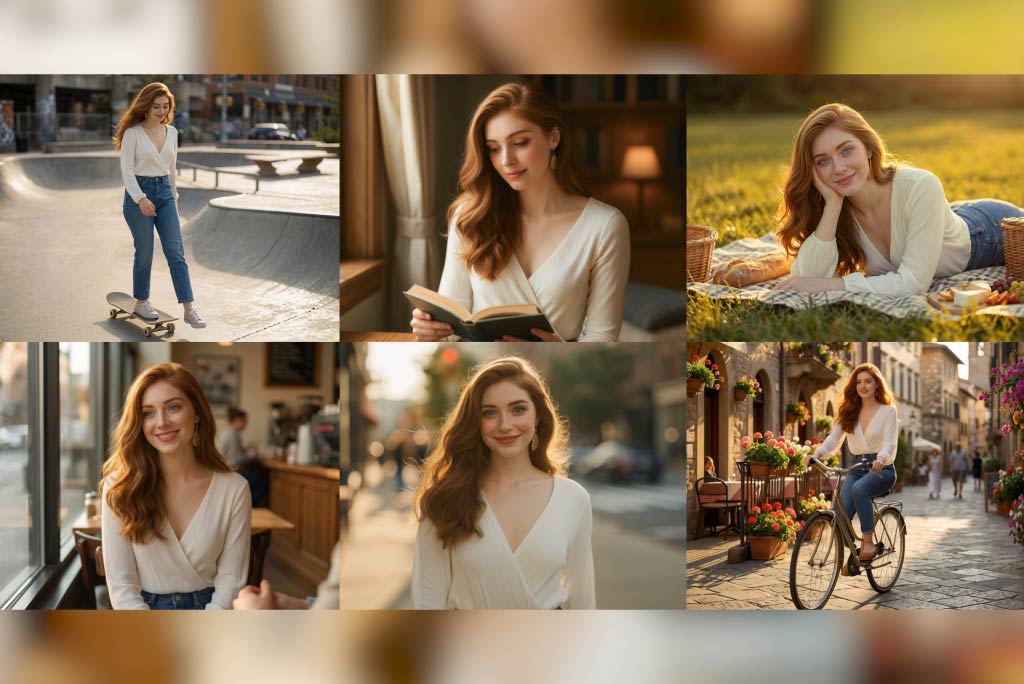
KI-Videos mit MiniMax H3 erstellen

Verwandle Text und multimodale Referenzen in 2K-Videos mit nativem Stereoton, referenzbasierten Anpassungen und Storytelling über mehrere Einstellungen.

00:00
00:00

Was ist MiniMax H3?

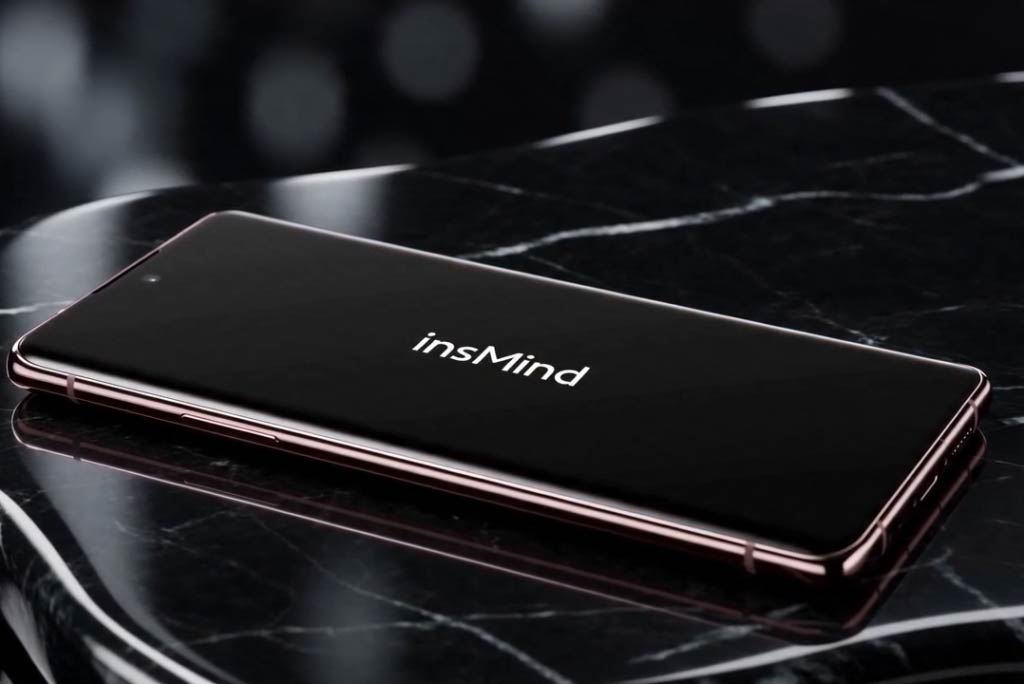
MiniMax H3 ist ein vielseitiges multimodales Videomodell, mit dem du Videos per Anweisung in natürlicher Sprache erstellen und bearbeiten kannst. Du kannst mit einem Prompt, einem Startbild oder mehreren Referenzen beginnen und Video und Ton gemeinsam erzeugen. Nutze den KI-Video-Generator MiniMax H3 in insMind, ohne eine separate Modellumgebung einzurichten.
00:00
00:00

Bilder, Clips, Audio und Text in einem Durchlauf

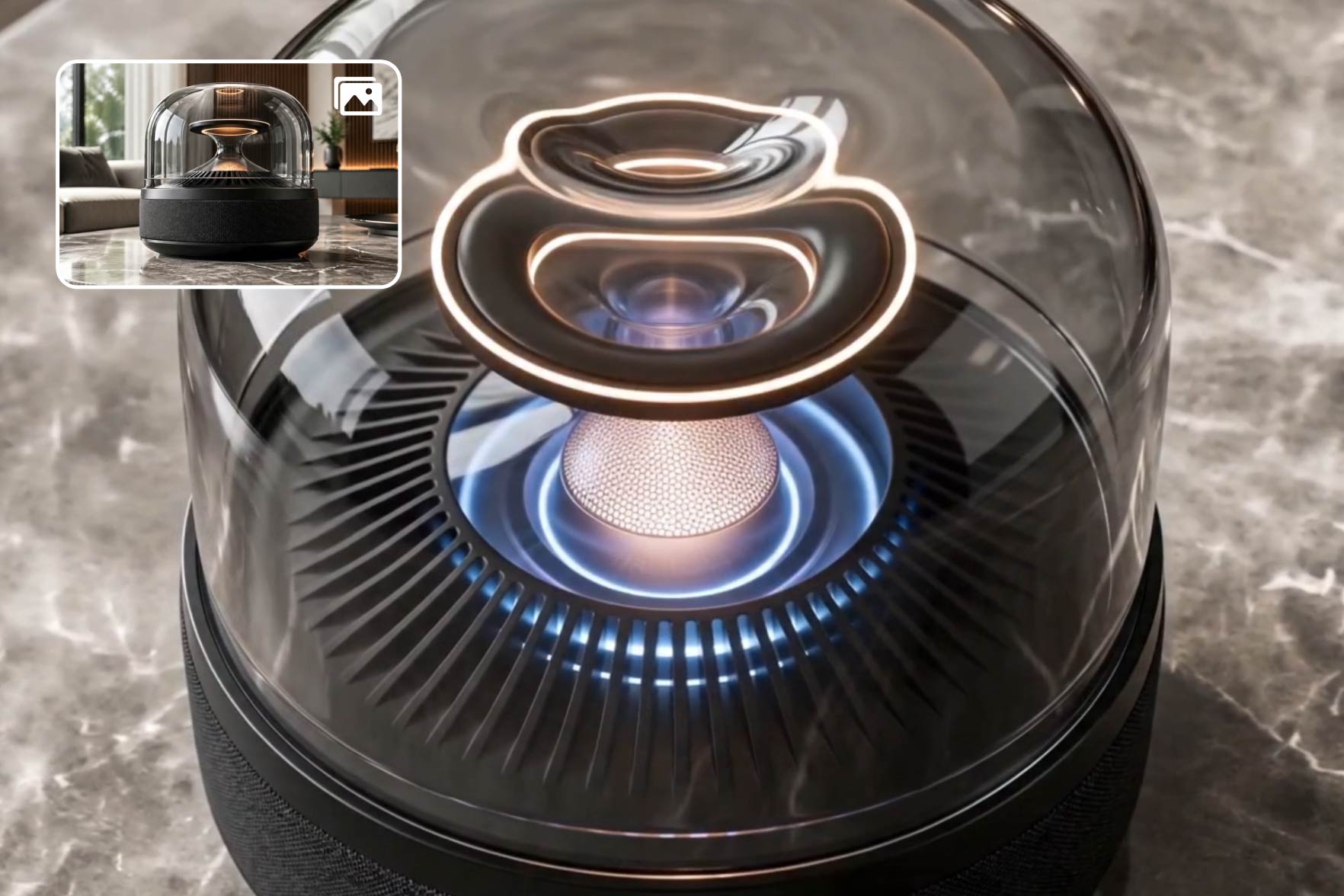
Füge mehrere Bilder, Videoclips, Audiospuren und einen Text-Prompt in dieselbe Generierung ein. Nutze Bilder, um eine Figur oder ein Produkt festzulegen, Videos für Bewegung und Kameraführung und Audio für Stimmung, Stimme oder Atmosphäre. MiniMax H3 führt diese Elemente zusammen, statt dass du die Szene Schritt für Schritt in verschiedenen Tools aufbauen musst.
00:00
00:00

Mit Referenzen konsistente Videos erstellen

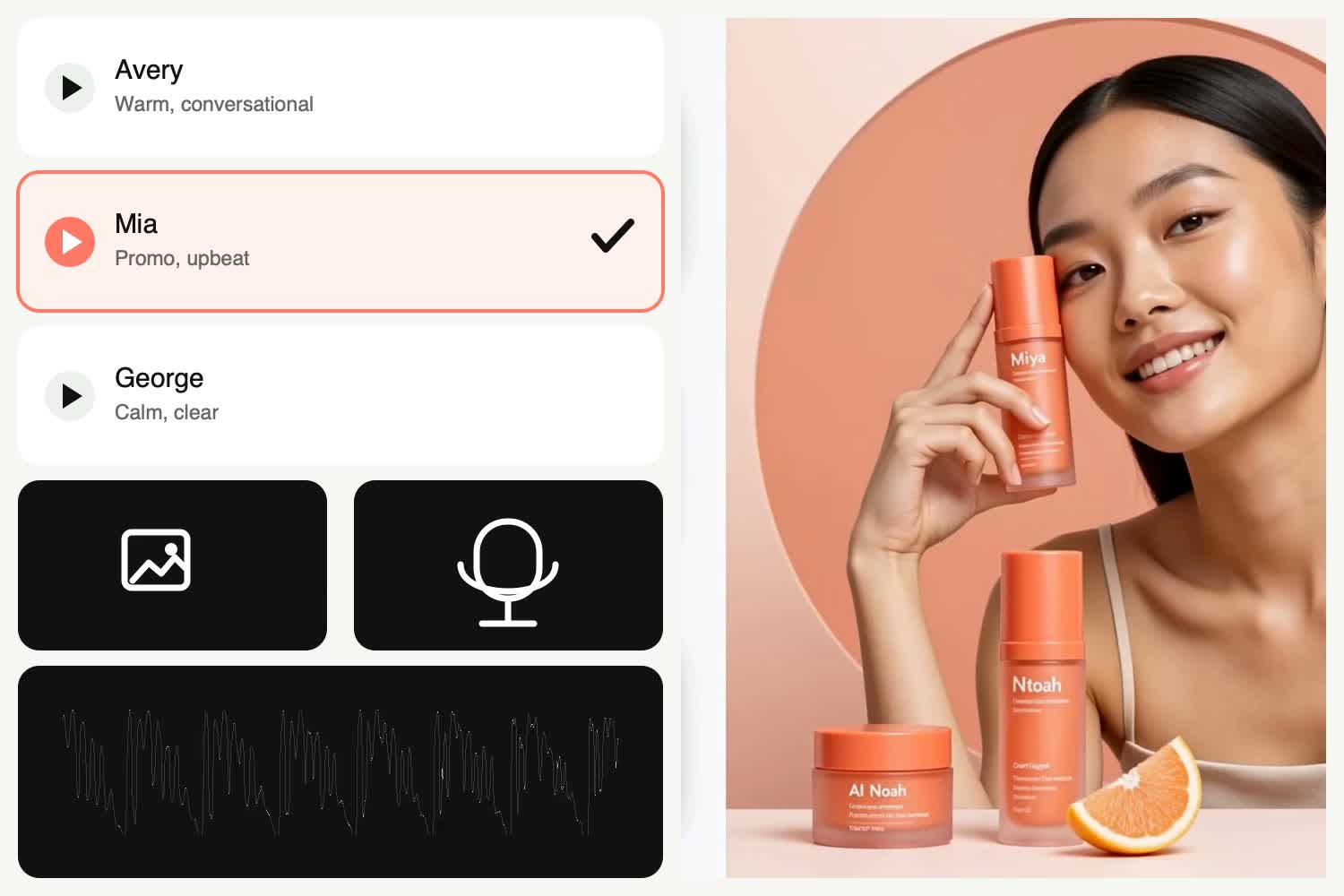
Wenn ein Prompt allein die Idee nicht vollständig trifft, nutze die Referenz-zu-Video-Generierung mit MiniMax H3. Füge ein Bild für die Figur oder das Produkt hinzu, ein Video für Bewegung und Kameraarbeit und Audio für Stimme oder Atmosphäre. Sage MiniMax H3, was aus welcher Referenz übernommen werden soll, und erstelle daraus eine neue Szene.
00:00
00:00

Videos mit Ton passend zur Szene erstellen

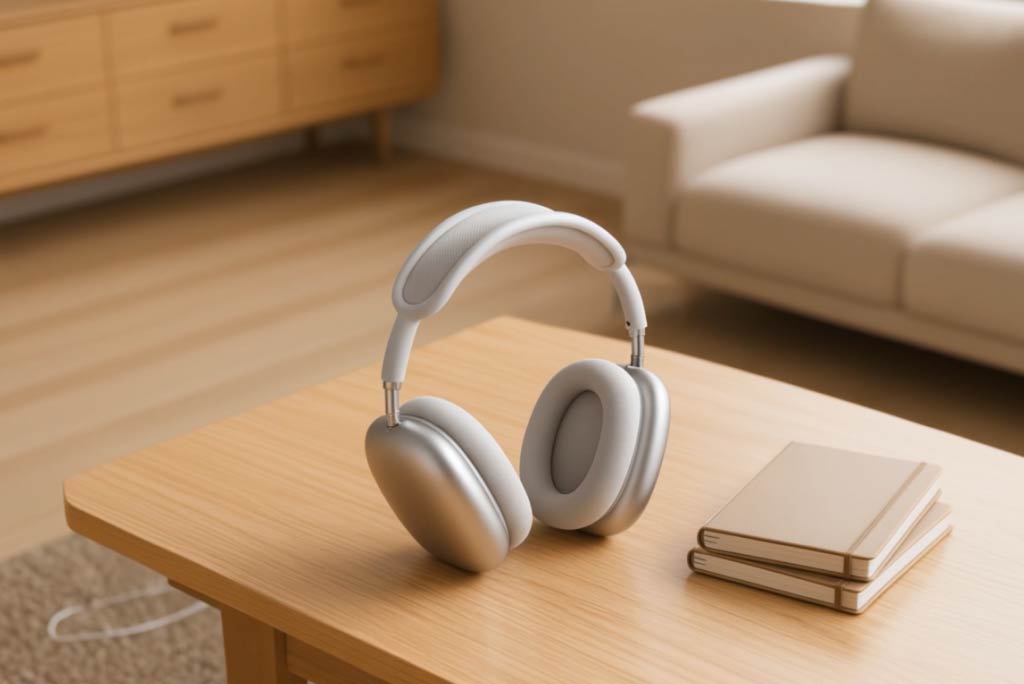
Du musst nicht erst das Video erstellen und den Ton später hinzufügen. MiniMax H3 kann Dialoge, Musik, Schritte, Soundeffekte und Raumklang zusammen mit dem Bild erzeugen. Beschreibe, was passieren soll und was zu hören sein soll, damit das Ergebnis wie eine fertige Einstellung wirkt.
00:00
00:00

Ganze Sequenzen statt einzelner Einstellungen erstellen

Ein gutes Kurzvideo braucht meist mehrere Momente, die zusammenhängen. Beschreibe den Einstieg, das Detail, auf das die Zuschauer achten sollen, und die finale Enthüllung in einem Prompt. MiniMax H3 kann diese Einstellungen zu einer Sequenz verbinden, die für Produktwerbung, Vorspann oder Kurzgeschichte funktioniert.

Was lässt sich mit MiniMax H3 erstellen?

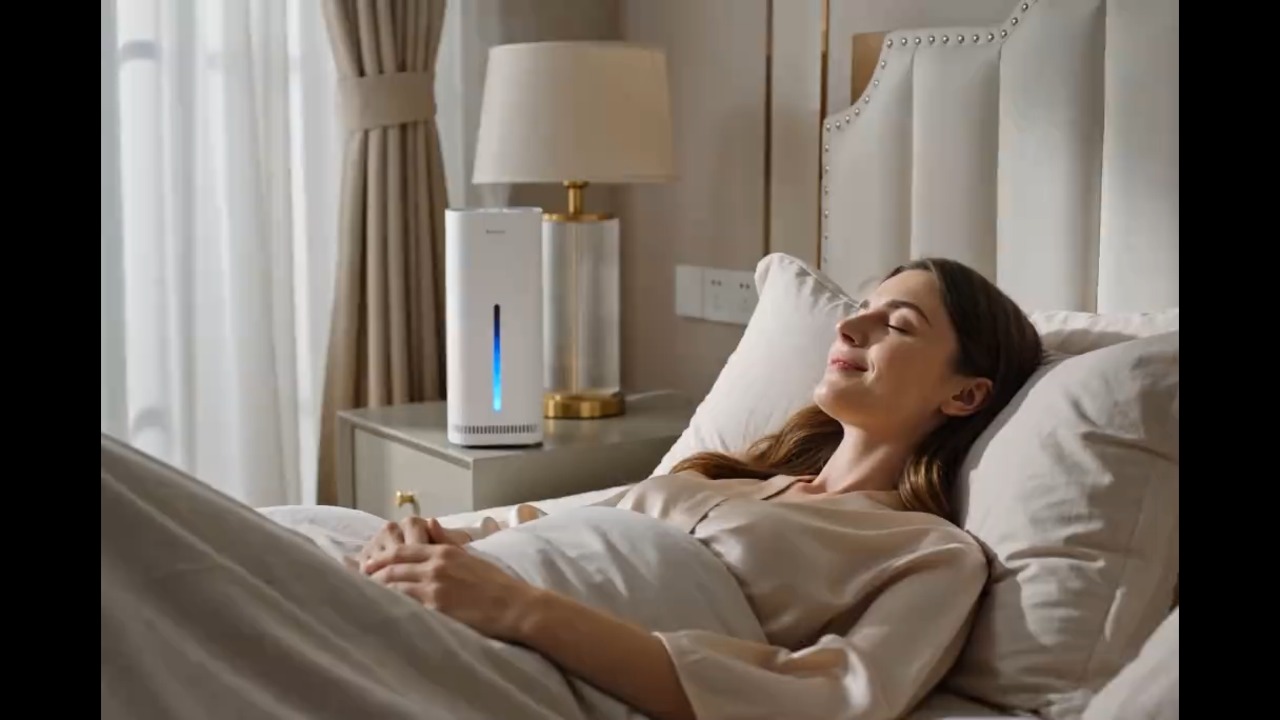
Von Produkteinführungen bis zu Vorspannen: Steuere Bild, Bewegung und Ton passend zu den Inhalten, die du veröffentlichen möchtest.
00:00
00:00

Produktanzeigen und E-Commerce-Videos

Erstelle eine kompakte Produktgeschichte, statt bei einer einzelnen Hochglanzaufnahme stehenzubleiben. Zeige die Verpackung, enthülle das Produkt, wechsle in eine Detailaufnahme und schließe mit einem klaren Kampagnenbild ab. Für stärker produktorientierte Workflows kannst du mit dem KI-Produktvideo-Generator weiterarbeiten.

00:00
00:00

Figurengeschichten und Kurzfilme

Halte eine Figur wiedererkennbar, während du Ort, Handlung, Kamera oder Stimmung veränderst. Ein Referenzbild kann den Look festlegen, während ein Bewegungsclip und eine Audio-Referenz die Darstellung steuern. Längere Ideen können in einem KI-Generator für Geschichtenvideos beginnen.
00:00
00:00

Vorspann-Titel und Marken-Intros

Erstelle eine kurze Titelsequenz, in der Typografie, visuelle Motive, Musik und Übergänge denselben Rhythmus aufnehmen. MiniMax H3 kann mehrere zusammenhängende Einstellungen verbinden und eignet sich damit für Filmvorspänne, Event-Intros, Marken-Intros und Launchfilme für Kampagnen.
00:00
00:00

Animierte Poster und Social-Media-Kampagnen
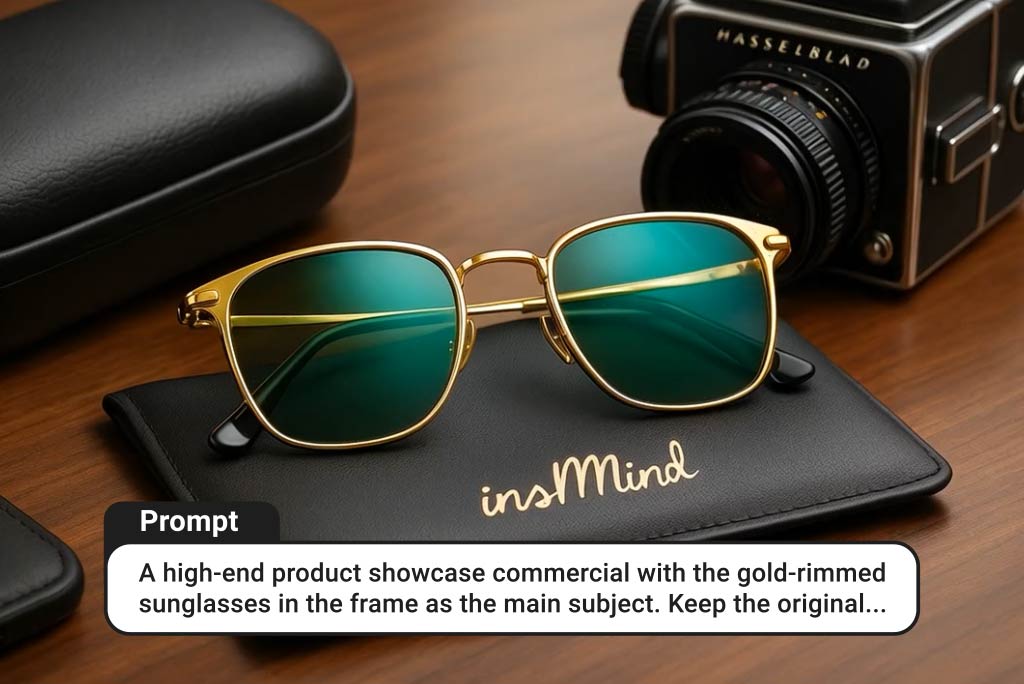
Verwandle ein fertiges Poster oder Kampagnen-Key-Visual in einen animierten Social-Media-Clip, ohne die zentrale Bildkomposition zu verlieren. Animiere Motiv, Grafikebenen, Licht und Ton für Reels oder Shorts. Für einen eigenen vertikalen Workflow nutze den KI-Reel-Video-Generator.
00:00
00:00

Produktwebsites und Interface-Animationen

Zeige, wie sich eine Landingpage, ein Spielmenü, ein Dashboard oder eine Produktoberfläche verhält, statt nur eine statische Ansicht zu präsentieren. Steuere Scrollen, Übergänge, Hover-Zustände, grafische Bewegungen und Ton als eine durchgehende Sequenz für Einführungsvideos, Funktionsdemos oder Konzeptpräsentationen.

00:00
00:00

Vorhandenes Videomaterial gezielt ändern

Nutze eine bereits gelungene Aufnahme weiter und ändere nur den Teil, der nicht mehr passt. Ersetze Hintergrund, Produkt, Schild, Objekt, Dialogzeile oder Lichtsituation und prüfe anschließend, ob ursprüngliche Bewegung, Bildausschnitt und Timing erhalten bleiben.

So erstellst du ein Video mit MiniMax H3

Schritt 1: MiniMax H3 auswählen

Wähle MiniMax H3 aus den verschiedenen Videomodellen mit KI, die in insMind verfügbar sind. Lege anschließend Seitenverhältnis, Auflösung, Dauer und weitere Einstellungen für dein Video fest.

Schritt 2: Prompt eingeben und Referenzen hinzufügen

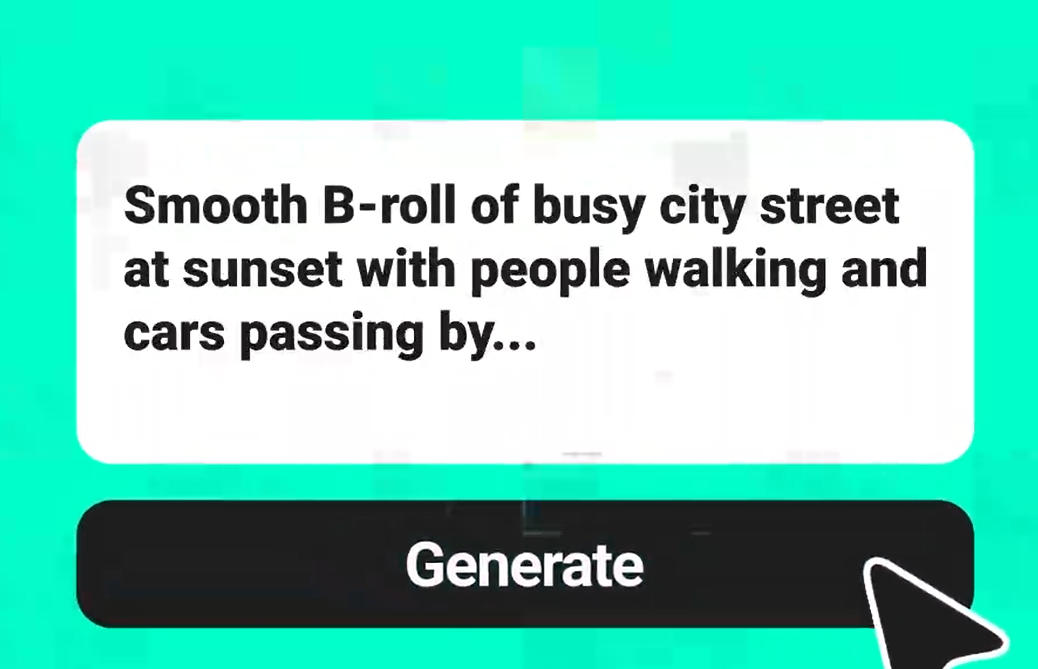
Gib nun deinen Prompt ein und lade Bilder, Videos und Audiodateien als Referenzen für MiniMax H3 hoch.

Schritt 3: Prompt absenden und Video erstellen

Klicke auf den Pfeil, um den Prompt und die Referenzen zu senden. MiniMax H3 beginnt dann mit der Videoerstellung.

Schritt 4: Vorschau ansehen und herunterladen

Sieh dir das generierte Video in der Vorschau an und lade es herunter, sobald es fertig ist.

Warum MiniMax H3 in insMind ausprobieren?

Mehr führende Modelle zur Auswahl

Mehr führende Modelle zur Auswahl

MiniMax H3 ist eine Option im Arbeitsbereich für KI-Videos von insMind. Wechsle zwischen führenden Modellen wie Seedance 2.0, Kling 3.0 und Veo 3.1, wenn ein anderes Modell besser zu deinem Projekt passt.
Generierungskosten im Griff behalten

Generierungskosten im Griff behalten

Erstellen und vergleichen Sie Videos an einem Ort, statt für separate Tools zu zahlen, nur um verschiedene Modelle zu testen. Die transparente Credit-Nutzung zeigt Ihnen vor größeren Batches, was jede Generierung kostet.
Mit einer einfacheren Oberfläche arbeiten

Mit einer einfacheren Oberfläche arbeiten

Der Ablauf bleibt übersichtlich: Modell auswählen, Prompt und Referenzen hinzufügen, Anfrage senden und Ergebnis prüfen. So konzentrieren Sie sich auf das Video, statt eine komplizierte Modelloberfläche zu lernen.
Alle Referenzen an einem Ort nutzen

Alle Referenzen an einem Ort nutzen

Nutzen Sie Prompt, Bilder, Videoclips und Audio-Referenzen gemeinsam in derselben Generierung. Sie müssen Ihr Projekt nicht zwischen getrennten Bild-, Video- und Audio-Tools hin- und herschieben.
Ausgabe passend zum Projekt festlegen

Ausgabe passend zum Projekt festlegen

Wählen Sie Seitenverhältnis, Auflösung und Dauer passend zu Ihrem Projekt – ob Produktfilm, Social-Media-Clip oder größeres Markenvideo.
Vor dem Download in der Vorschau prüfen

Vor dem Download in der Vorschau prüfen

Sehen Sie sich das vollständige Ergebnis vor dem Export an. Wenn Bewegung, Ton oder der Umgang mit Referenzen noch nicht passt, überarbeiten Sie den Prompt und generieren Sie das Video erneut, bevor Sie es herunterladen.

Häufig gestellte Fragen

Was ist MiniMax H3?

insmind expand icon
MiniMax H3 ist ein vielseitiges multimodales Videomodell, das Text, Bilder, Video und Audio in einem gemeinsamen Kontext versteht. Es kann Videos mit nativem Stereoton erzeugen, Referenzen folgen, vorhandenes Material bearbeiten und mehrere Einstellungen miteinander verbinden.

Kann MiniMax H3 aus Text ein Video erstellen?

insmind expand icon
Ja. Die Text-zu-Video-Funktion von MiniMax H3 beginnt mit einem geschriebenen Prompt. Beschreiben Sie Motiv, Handlung, Kamerabewegung, Licht, Reihenfolge der Einstellungen und den gewünschten Ton, und senden Sie den Prompt ab, um das Video zu generieren.

Kann MiniMax H3 ein Bild in ein Video verwandeln?

insmind expand icon
Ja. In einem Bild-zu-Video-Workflow mit MiniMax H3 kann ein hochgeladenes Bild als erstes Frame dienen und gemäß Ihrem Prompt animiert werden, während die ursprüngliche Komposition erkennbar bleibt.

Wie erstellt MiniMax H3 Videos aus Referenzen?

insmind expand icon
Fügen Sie die für die Szene benötigten Referenzen hinzu und erklären Sie, was jede davon steuern soll. Ein Bild kann Identität vorgeben, ein Video Bewegung oder Kameraführung, und Audio kann Sprechweise oder Atmosphäre beeinflussen.

Welche Referenzdateien kann MiniMax H3 nutzen?

insmind expand icon
MiniMax H3 kann mit Text-, Bild-, Video- und Audio-Referenzen arbeiten. Die genauen Upload-Optionen und Limits können von der aktuellen Modellkonfiguration in insMind abhängen.

Erzeugt MiniMax H3 auch Audio?

insmind expand icon
Ja. H3 kann zum Bild nativen Stereoton erzeugen – mit gewünschten Dialogen, Musik, Soundeffekten und passender Geräuschkulisse zur Handlung.

Kann MiniMax H3 Videos mit mehreren Einstellungen erstellen?

insmind expand icon
Ja. Beschreiben Sie in einem einzigen Prompt mehrere zusammenhängende Bildmomente, etwa eine Eröffnungseinstellung, eine Nahaufnahme und eine abschließende Enthüllung. H3 kann sie zu einer kurzen Sequenz verbinden.

Kann MiniMax H3 ein bestehendes Video bearbeiten?

insmind expand icon
H3 unterstützt Referenzen und Bearbeitungsanweisungen in natürlicher Sprache, z. B. um einen Hintergrund zu ersetzen, ein Objekt zu ändern oder die Beleuchtung anzupassen, während der Rest der Szene erhalten bleibt.

Welche Auflösung, Dauer und Seitenverhältnisse unterstützt MiniMax H3?

insmind expand icon
Die offizielle MiniMax-API nennt 768p und 2K als Ausgabeauflösungen, Videolängen von 4 bis 15 Sekunden sowie Seitenverhältnisse wie 21:9, 16:9, 4:3, 1:1, 3:4 und 9:16. Die Optionen in insMind können abweichen.

Kann man MiniMax H3 auf insMind kostenlos ausprobieren?
insmind expand icon
insMind bietet kostenlosen Zugriff oder Guthaben, um zentrale Kreativfunktionen zu testen. Der Guthabenverbrauch kann je nach Modell, Länge und Auflösung variieren. Prüfen Sie daher die aktuelle Oberfläche, bevor Sie ein größeres Projekt starten.

Weitere Videomodelle und multimodale Kreativtools