
KI-Generator für virtuelle Kleidungsanproben
Verwandle Kleidungs- und Modelbilder in realistische Anprobevideos für Outfits, Lookbooks und Produktseiten.
00:00
00:00
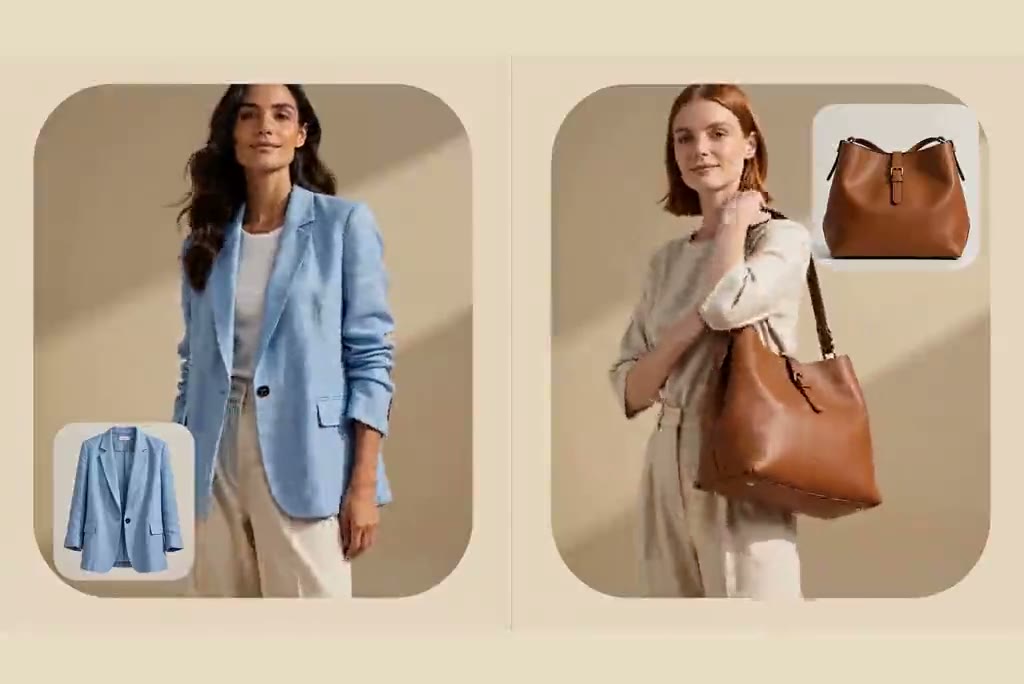
Aus einem Kleidungsfoto ein Video mit Model erstellen
00:00
00:00
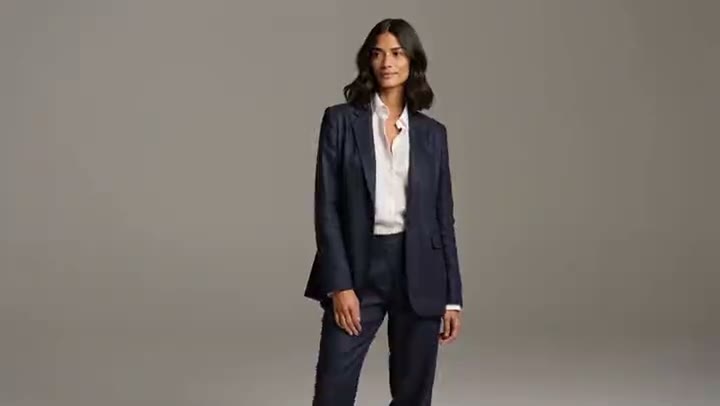
Sehen, wie Kleidung in Bewegung wirkt
00:00
00:00
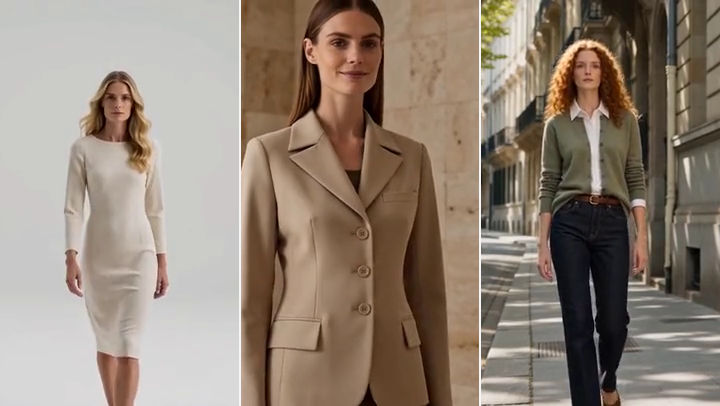
Kleider, Jacken und komplette Outfits präsentieren
00:00
00:00
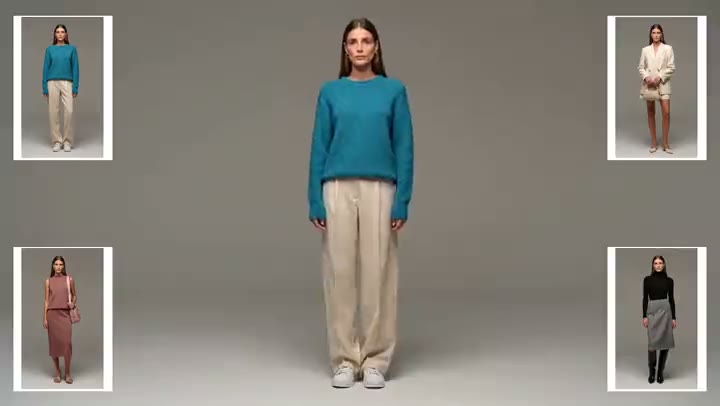
Ein stimmiges Lookbook zusammenstellen
So erstellst du Videos zur virtuellen Anprobe
Schritt 1: Ein klares Kleidungsfoto hinzufügen
Lade ein Kleidungsfoto hoch, auf dem Form, Farbe und wichtige Details gut zu erkennen sind. Eine saubere Produktaufnahme liefert dir eine verlässliche Referenz bei der späteren Prüfung des Videos.
Schritt 2: Optional ein Modelbild hinzufügen
Verwende ein Modelbild, wenn du das Kleidungsstück an einer bestimmten Person zeigen möchtest. Falls du kein Bild hast, beschreibe im Prompt das gewünschte Model und die passende Umgebung.
Schritt 3: Die Bewegung beschreiben
Beschreibe eine kurze, natürliche Bewegung, zum Beispiel eine sanfte Drehung oder einige Schritte. Wähle ein verfügbares Videomodell und ein Format, das zu deinem Zielkanal passt.
Schritt 4: Clip erstellen und prüfen
Sieh dir das Ergebnis in der Vorschau an und vergleiche das Kleidungsstück mit deinem Ausgangsbild. Wenn ein Detail nicht stimmt, passe das Bild oder den Prompt an und starte einen neuen Versuch, bevor du das Video herunterlädst.
Einsatzmöglichkeiten für Anprobe-Videos
Entdecke Ideen für Kleidungsvideos in Shops, Kollektionen, Social-Media-Posts und Anzeigen.

Produktseiten um eine weitere Perspektive ergänzen
Zeige ein Kleid oder eine Jacke neben den üblichen Produktfotos an einem Model in Bewegung. So sehen Kundinnen und Kunden Styling und Silhouette aus einer weiteren Perspektive, bevor sie sich die restlichen Produktdetails ansehen.

Eine saisonale Kollektion präsentieren
Fasse mehrere zusammengehörige Looks in einem kurzen Fashion-Lookbook zusammen. Eine einheitliche Umgebung lässt Farbpalette und Outfitwechsel auf einer Kollektionseite oder in einer Launch-Kampagne für sich sprechen.

Einen kurzen Fashion-Clip für Social Media erstellen
Verwandle ein Outfit in einen kurzen Beitrag für Feed oder Story. Nutze einen einfachen Gang oder eine Drehung, damit die Kleidung auch ohne Ton gut sichtbar bleibt.

Ein Werbekonzept für Kleidung testen
Probiere mehrere Varianten für ein ausgewähltes Kleidungsstück aus, bevor du dich für einen Werbeclip entscheidest. Wenn deine Kampagne auch andere Produkte umfasst, eignet sich der KI-Produktvideo-Generator für diesen erweiterten Einsatz.
Warum insMind für Anprobe-Videos nutzen?

Schnell zu ersten Entwürfen
Beginne mit einem Kleidungsfoto und einem kurzen Bewegungs-Prompt. Anhand eines ersten Entwurfs kannst du den Bildausschnitt beurteilen, bevor du eine größere Serie von Clips planst.

Einfach loslegen
Du musst keine Anprobe filmen. Lade dein Bild hoch, beschreibe die Szene in einfachen Worten und prüfe das erzeugte Ergebnis.

Mehr Auswahl bei den Models
Wähle ein verfügbares Videomodell, das zu deiner Idee passt. Vergleiche mehrere Varianten, wenn Bewegung oder Kleidungsdetails für den fertigen Clip entscheidend sind.

Platz für deine Ideen
Halte Produktbilder, Referenzen und Videokonzepte auf der unendlichen Arbeitsfläche von insMind zusammen, während du verschiedene Looks für dieselbe Kollektion entwickelst.

Tools für Bilder und Videos
Bearbeite Stylingbilder und Videos in einem Studio. Mit Bild zu Video kannst du ein vorhandenes Foto mit Model animieren.

Anprobevideos für Kleidung mit KI erstellen
Teste die wichtigsten Funktionen kostenlos und entscheide anschließend, welche Kleidungsvideos du weiter verfeinern möchtest. Verfügbare Funktionen und Nutzungslimits können je nach Konto und Berechtigungen variieren.
Häufige Fragen zu virtuellen Anprobevideos
Wie funktioniert ein KI-Video-Generator für Kleidung?


Füge ein Kleidungsfoto hinzu und beschreibe, wie das Kleidungsstück an einem Model erscheinen soll. Wenn eine bestimmte Person im Clip zu sehen sein soll, kannst du zusätzlich ein Modelbild hochladen. Die KI erstellt daraus eine kurze bewegte Vorschau. Vergleiche sie vor dem Herunterladen oder Teilen mit dem Originalfoto des Kleidungsstücks.
Brauche ich ein Modelbild, um ein Anprobevideo zu erstellen?
Nein. Ein Modelbild ist bei der virtuellen Anprobe optional. Lade eines hoch, wenn du eine bestimmte Person oder Pose als Referenz verwenden möchtest. Andernfalls beschreibst du einfach das gewünschte Model und die Szene. Prüfe das Ergebnis sorgfältig, da ein Prompt allein zu einer anderen Person oder einem anderen Styling führen kann, als du dir vorgestellt hast.
Welches Kleidungsfoto sollte ich hochladen?
Wähle ein Bild, auf dem das Kleidungsstück und wichtige Details klar zu erkennen sind. Gute Beleuchtung, ein ruhiger Hintergrund und ausreichend Platz rund um das Kleidungsstück erleichtern die Beurteilung der Vorlage. Wenn du mehrere Perspektiven hast, beginne mit der Ansicht, die das gewünschte Produkt am besten zeigt.
Kann ich Videos für verschiedene Kleidungsarten erstellen?
Ja. Du kannst Oberteile, Jacken, Kleider und komplette Outfits ausprobieren. Passe Prompt und Bildausschnitt an das jeweilige Kleidungsstück an: Ein langes Kleid benötigt mehr Platz als ein Detail eines Shirts. Erstelle für jeden Look einen eigenen Clip und verwende anschließend die überzeugendsten Ergebnisse auf deiner Produktseite oder in deinem Lookbook.
Kann sich das Model im Video drehen oder gehen?
Du kannst in deinem Prompt eine sanfte Drehung, einen kurzen Gang oder eine andere einfache Bewegung anfordern. Natürliche Bewegungen können mehr vom Kleidungsstück zeigen als eine unbewegte Frontalansicht. Formuliere die Anweisung kurz und klar und prüfe anschließend, ob Bewegung und Kleidungsdetails im erzeugten Clip stimmen.
Zeigt das Video die genaue Größe und Passform des Kleidungsstücks?
Nein. Ein KI-Anprobevideo ist eine visuelle Styling-Vorschau, kein Mess- oder Passformtool. Es zeigt dir ein Kleidungsstück an einem bewegten Model, kann aber nicht bestätigen, wie ein echtes Produkt an einem bestimmten Körper sitzt. Verwende für die Wahl der Größe die tatsächlichen Größentabellen und Produktmaße.
Wie prüfe ich, ob die Kleidungsdetails korrekt geblieben sind?
Vergleiche das Video mit dem Ausgangsfoto des Kleidungsstücks. Achte auf Farbe, Muster, Ausschnitt, Ärmel, Saum sowie Logos und Besätze. Wenn sich wichtige Details verändert haben, passe das Eingabebild an oder vereinfache den Bewegungsprompt und erstelle eine weitere Variante. Verwende den Clip erst, wenn die sichtbaren Details deinen Erwartungen entsprechen.
Kann ich die Clips auf Produktseiten und in sozialen Medien verwenden?
Die Clips eignen sich für Vorschauen auf Produktseiten, Lookbooks und Fashion-Posts in sozialen Medien. Lade ein Ergebnis erst herunter, nachdem du es geprüft hast, und passe Größe und Format an den jeweiligen Einsatzort an. Prüfe außerdem die aktuellen Nutzungsbedingungen von insMind sowie die Regeln der Plattform, auf der du den Clip veröffentlichen möchtest.
Kann ich virtuelle Anprobevideos für Kleidung kostenlos testen?
Du kannst dieses Tool online kostenlos testen. Verfügbare Funktionen und Nutzungslimits können je nach Konto und Berechtigungen variieren.
Kann ich ein erstelltes Anprobevideo für eine kommerzielle Kampagne verwenden?
Prüfe vor der kommerziellen Nutzung eines Clips die aktuellen Bedingungen von insMind und den Tarif deines Kontos. Stelle außerdem sicher, dass du die Rechte an den Kleidungsfotos, Modelbildern, Logos und allen anderen hochgeladenen Materialien besitzt. Die Seite garantiert keine kommerzielle Lizenz für jedes Ein- oder Ausgabeformat.
Weitere Tools für Mode- und Produktvideos entdecken
00:00
00:00
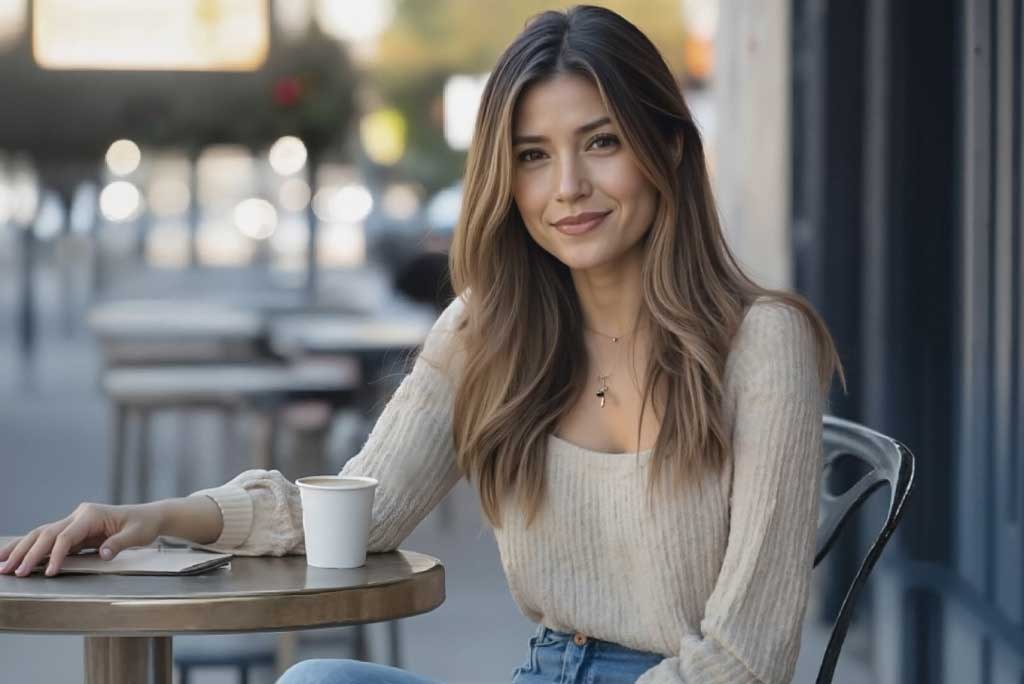
Bild-zu-Video
Erstelle mit KI individuelle Videos aus deinen Fotos.
00:00
00:00
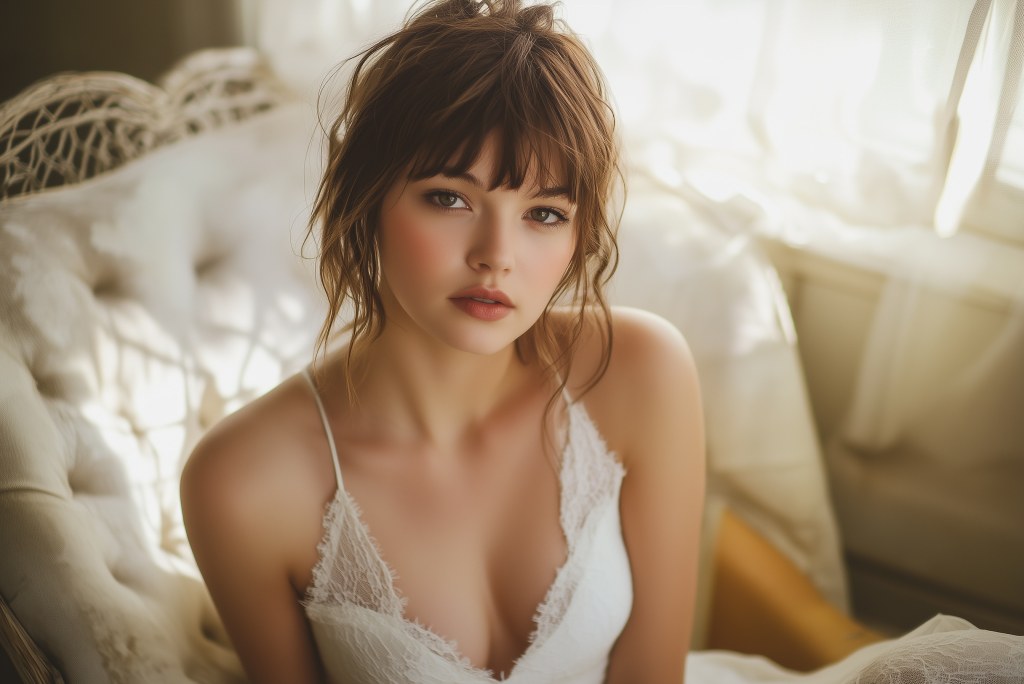
KI-Foto-Animator
Belebe dein Foto online mit KI und teste es kostenlos.
00:00
00:00
Instagram-Video-Generator
Erstelle mit KI Instagram-Reels, Stories und Beiträge.
00:00
00:00
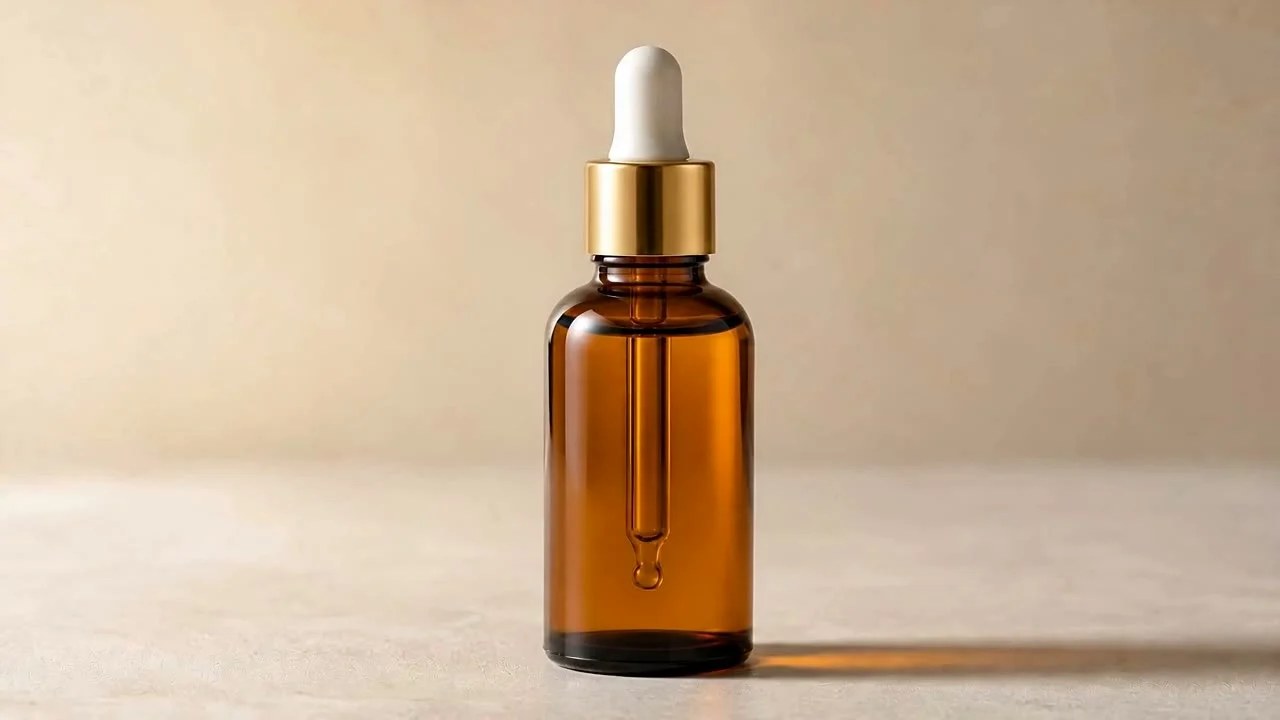
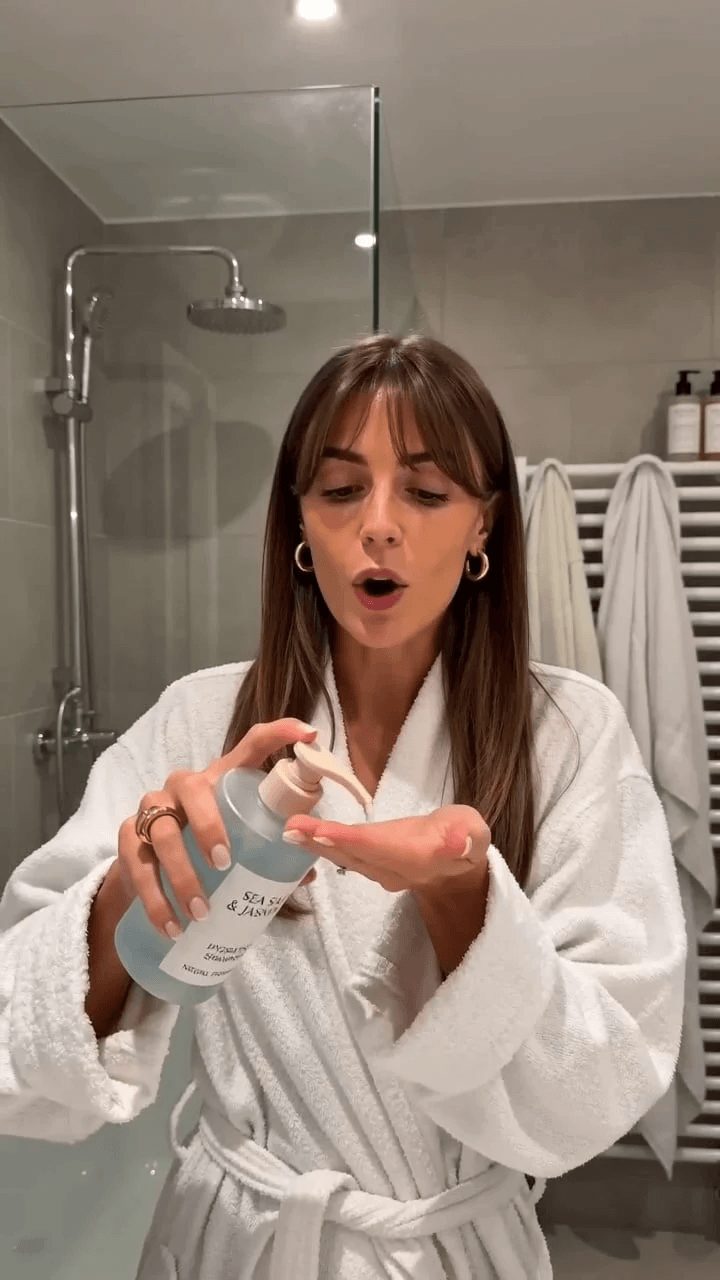
Produktdemo-Generator mit KI
Erstelle aus Fotos und Prompts anschauliche Produktdemo-Videos.
00:00
00:00
UGC-Video-Generator mit KI
Erstelle in wenigen Minuten authentische Videoanzeigen im UGC-Stil mit KI.
00:00
00:00
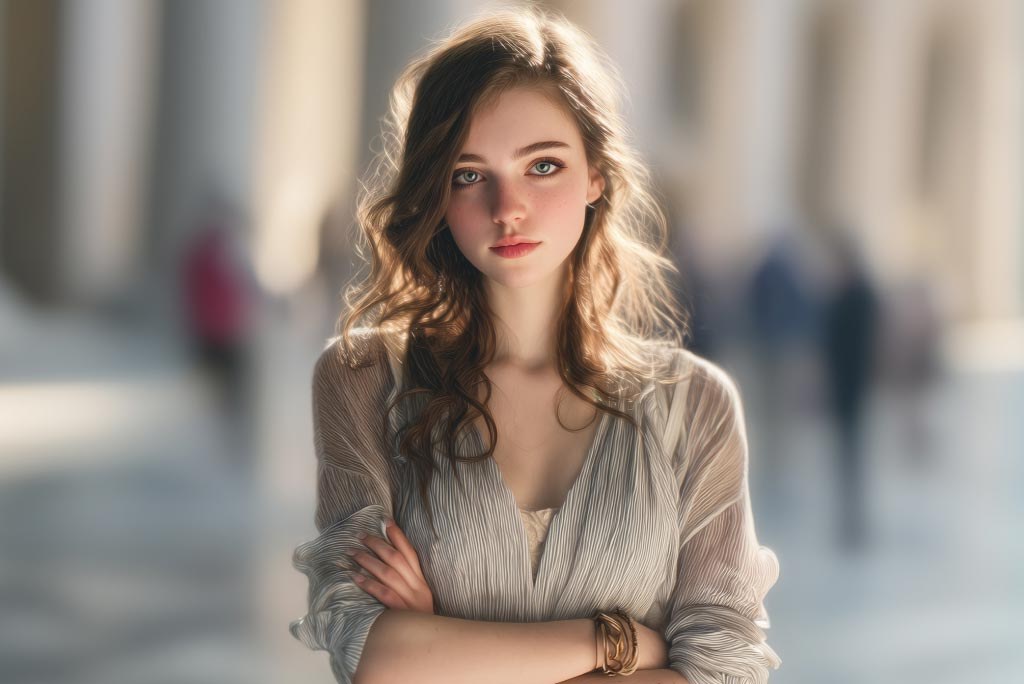
Laufsteg-Video mit KI
Verwandle ein Foto sofort in ein beeindruckendes KI-Laufstegvideo.
00:00
00:00
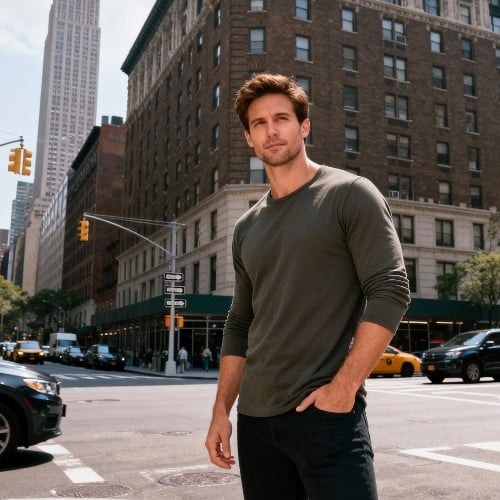
Generator für 180°-Drehvideos
Verwandle jedes Foto in ein flüssiges, professionelles 180°-Drehvideo.
00:00
00:00
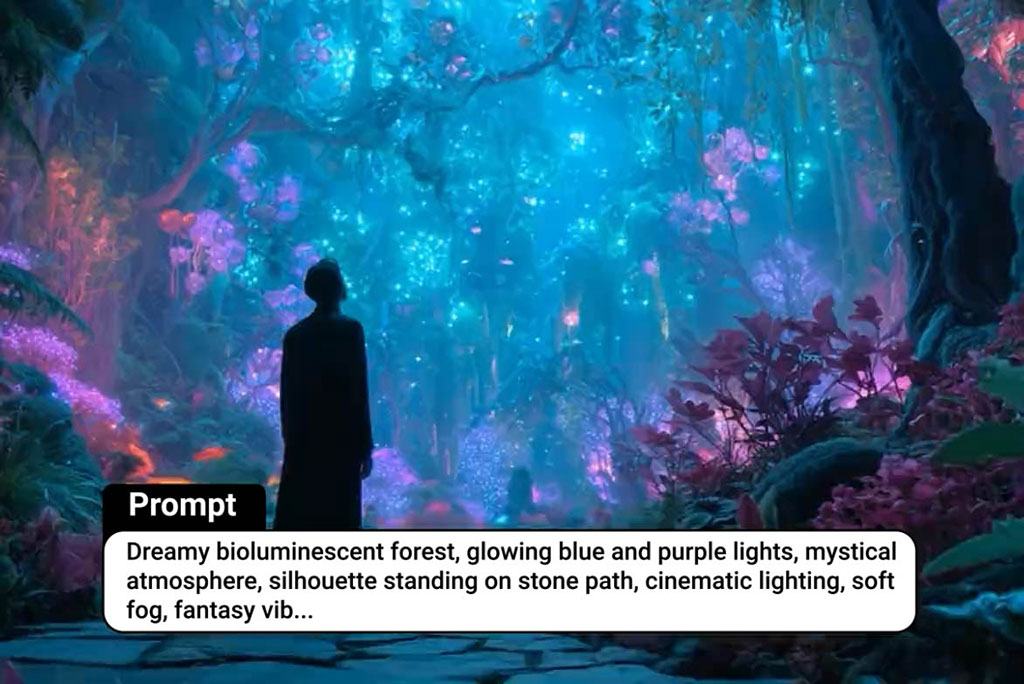
Seedance 1.5 Pro
Erstelle Videos mit nativem Ton und Bild – perfekt synchronisiert.