Abschlussvideo erstellen
Verwandle Abschlussfotos und besondere Momente in emotionale Videos, die Familie, Mitschüler und Freunde gern behalten und teilen.
Abschlussfotos in Erinnerungsvideos verwandeln
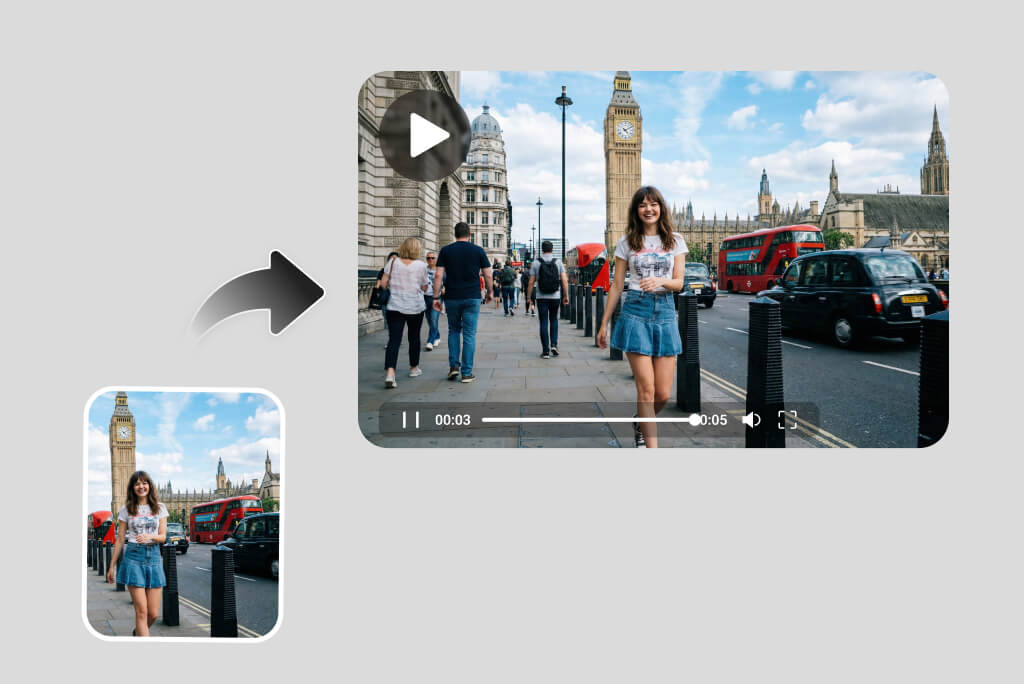
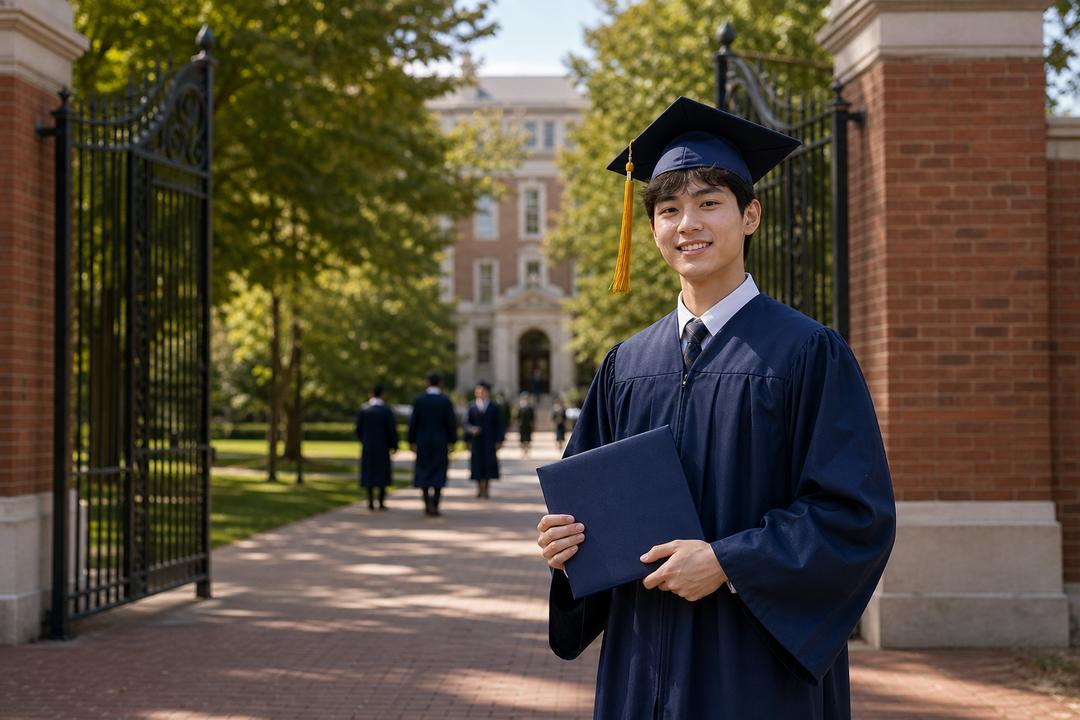
Abschlussfotos zeigen bereits die wichtigsten Momente: ein Porträt auf dem Campus, ein Familienbild, die Übergabe des Diploms, ein Schnappschuss vor dem Schultor oder eine Szene von der Abschlussfeier. Lade ein Bild bei insMind hoch und nutze das Bild-zu-Video-Tool, um sanfte Kamerabewegungen, weiches Licht und einen Rhythmus hinzuzufügen, der gut zu Musik passt. So erstellst du ein hochwertiges Abschlussvideo für Ankündigungen, Familiengrüße, Leinwände bei der Feier oder Social-Media-Posts, ohne eine Timeline von Hand aufzubauen.
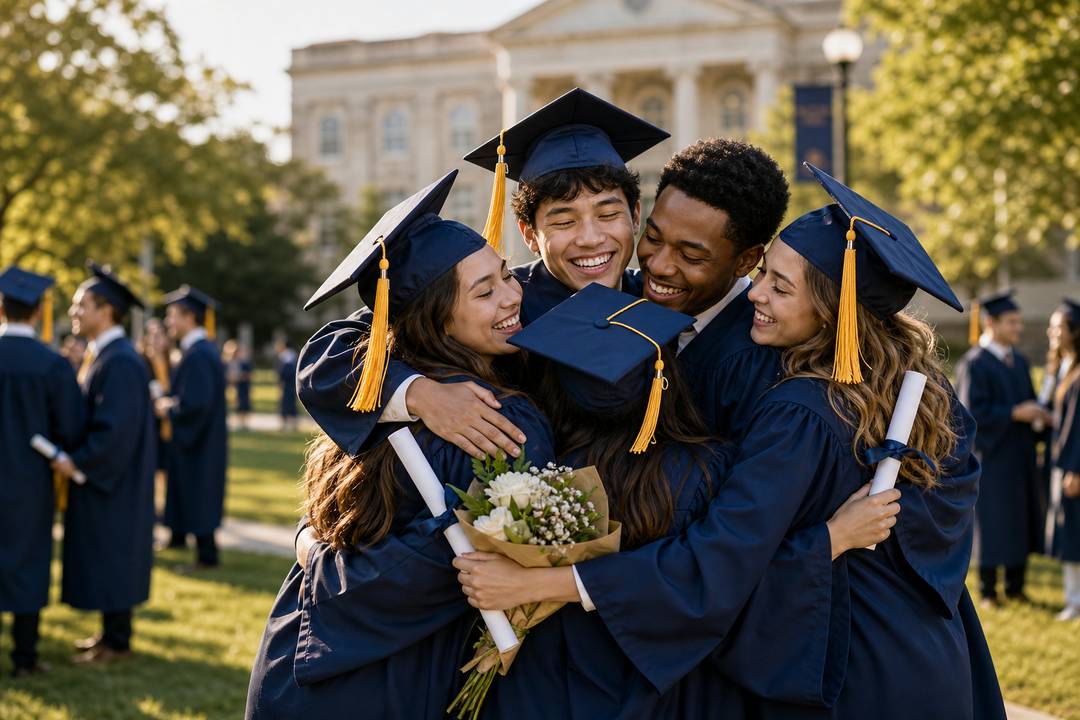
Klassen-Erinnerungsvideos aus echten Abschlussmomenten erstellen
Umarmungen unter Mitschülerinnen und Mitschülern, Gruppenporträts, Erinnerungen aus dem Klassenzimmer und Feierfotos können zu einem warmen Abschluss-Rückblick werden, statt nur als einzelnes Bild zu bleiben. Beschreibe die Personen, die Stimmung und die abschließende Botschaft, und lass insMind daraus einen Clip wie mit einem Erinnerungsvideo-Generator machen – mit natürlicher Bewegung, Campus-Atmosphäre und einem emotionalen Abschluss für die Klasse, Familien oder eure Schulgemeinschaft.
So erstellst du ein Abschlussvideo mit insMind
Schritt 1: Abschlussfotos hochladen
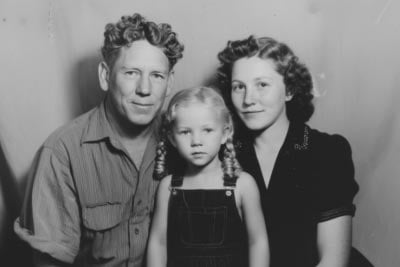
Füge ein Abschluss-Porträt, ein Foto vor dem Schultor, ein Familienbild, eine Umarmung mit Mitschülerinnen und Mitschülern, den Diplom-Moment oder einen Schnappschuss von der Abschlussfeier hinzu. Verwende klare Bilder, auf denen Gesichter, Abschlusskappen, Talare und der wichtigste Hintergrund gut sichtbar sind, damit die KI die Erinnerung wiedererkennbar hält und daraus ein Video machen kann.
Schritt 2: Videoformat und Szene wählen
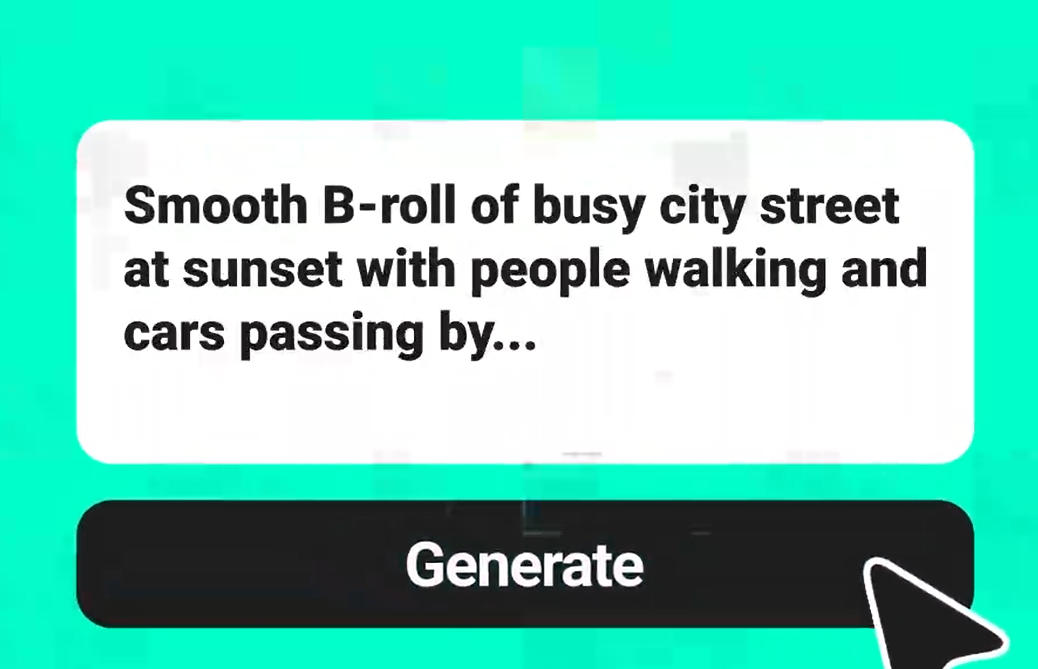
Wähle die passende Richtung für dein Abschlussvideo, zum Beispiel ein Erinnerungs-Video aus Fotos, ein Klassen-Tribute, einen Rückblick auf die Abschlussfeier oder ein Andenken für die Familie. Stelle das Format auf 16:9 für Bildschirme oder 9:16 für Social-Media-Posts ein, wähle eine kurze Dauer wie 10 Sekunden und ergänze einen Prompt für Szene, Stimmung und Musikgefühl.
Schritt 3: Abschlussvideo generieren
Starte die Generierung und lass insMind dein Foto mit passenden Bewegungen animieren – etwa mit einem sanften Kamerazug, weichem Campus-Licht, einer Umarmung unter Mitschülerinnen und Mitschülern, Applaus der Familie oder einer stolzen Nahaufnahme des Diploms. Das Ergebnis ist ein hochwertiger Abschlussclip mit Bewegung, gutem Timing und einem emotionalen Videostil.
Schritt 4: Erinnerung herunterladen und teilen
Sieh dir das fertige Video in der Vorschau an und prüfe, ob Gesichter, Hände, Abschlusskappen, Talare und Hintergrundkanten natürlich wirken. Passe den Prompt bei Bedarf an und lade dann dein Abschlussvideo für Familienchats, Klassengruppen, Leinwände bei der Abschlussfeier, Party-Rückblicke, Instagram Reels, TikTok oder YouTube Shorts herunter.
Warum Abschlussvideos mit insMind erstellen?

Echte Abschlussfotos lebendig machen
Lade Porträts vor dem Schultor, Familienfotos, Umarmungen mit Mitschülerinnen und Mitschülern oder Aufnahmen der Abschlussfeier hoch und verwandle sie in kurze Videos mit natürlicher Bewegung.

Erinnerungen bleiben klar erkennbar
Nutze klare Ausgangsfotos, damit Gesichter, Kappen, Talare, Urkunden und Campus-Details erhalten bleiben, während eine sanfte Kamerabewegung hinzukommt.

Abschlussszene gezielt steuern
Beschreibe ein Familienvideo, einen Klassenrückblick, ein Highlight der Abschlussfeier oder eine Einladung zur Abi-Party mit genauer Stimmung, Bewegung und passendem Seitenverhältnis.

Abschlussmomente überall teilen
Exportiere Videos für Familiengruppen, Abschlussfeiern, Leinwände bei der Zeremonie, Instagram-Reels, TikTok, YouTube-Shorts oder private Links.

Rückblickvideos mit fertigem Look erstellen
Erstelle Abschlussvideos mit ruhigem Tempo, weichem Licht, dezenter Parallaxe und einem fertigen Look zum Teilen mit Familie oder Schule.

Ohne Timeline-Schnitt zum Video
Starte mit einem einzigen Foto und einem praktischen Prompt, statt Clips zu schneiden, Übergänge zu setzen oder eine Abschluss-Slideshow manuell aufzubauen.
Häufige Fragen zum Abschlussvideo-Generator von insMind
Wie erstelle ich mit insMind ein Abschlussvideo?


Kann ich ein Abschlussvideo mit Bildern und Musik erstellen?
Welche Fotos eignen sich am besten für ein Abschlussvideo?
Kann ich Abschlussvideos online kostenlos erstellen und teilen?