
Foto sofort mit KI in ein Ausmalbild umwandeln – schnell, kostenlos und online
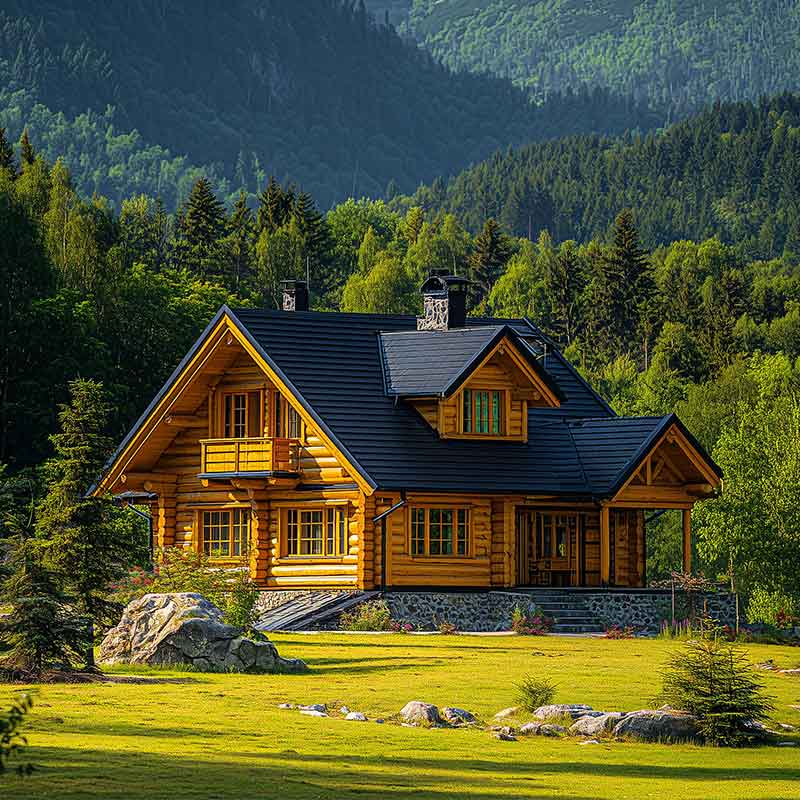
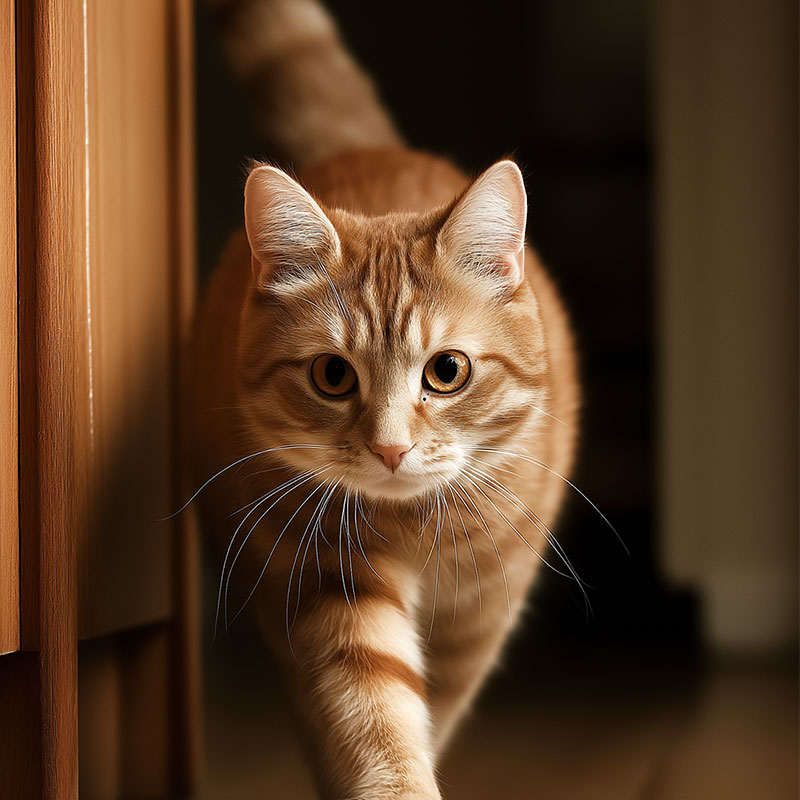
Aus eigenen Fotos Ausmalbilder erstellen
Erstelle aus deinem eigenen Foto eine Malvorlage – ganz gleich, ob es ein Porträt, Haustier, Fahrzeug, Gegenstand oder eine schöne Erinnerung zeigt. Der Konverter zeichnet das Bild als schwarz-weiße Liniengrafik neu und sorgt dafür, dass das Motiv erkennbar bleibt.
Am besten funktioniert die Erstellung mit einem klaren Bild, auf dem sich das Motiv deutlich vom Hintergrund abhebt. Eine einfache Bildkomposition liefert meist Linien, die sich leichter nachverfolgen und ausmalen lassen als ein dunkles, unscharfes oder überladenes Foto.
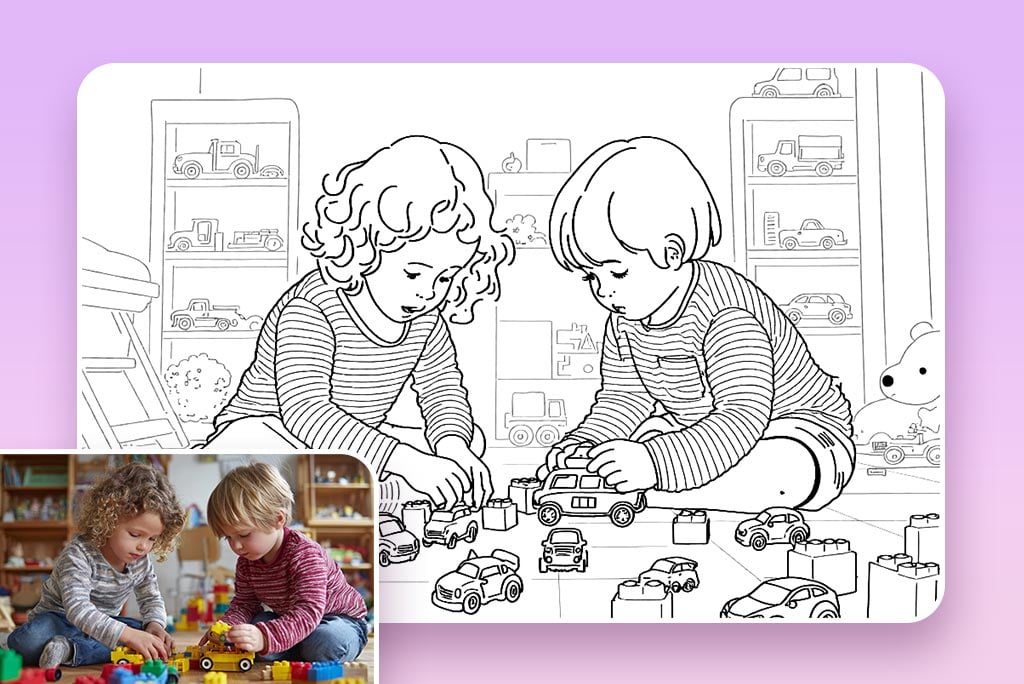
Persönliche Ausmalbilder für Kinder erstellen
Erstelle Ausmalbilder für Kinder aus vertrauten Fotos – zum Beispiel vom Familienhaustier, Lieblingsspielzeug, einem einfachen Porträt oder einem Gegenstand aus dem Klassenzimmer. Bekannte Motive machen die Beschäftigung persönlicher, ohne dass du auf eine allgemeine Sammlung von Malvorlagen angewiesen bist.
Für jüngere Kinder eignet sich ein Ausgangsbild mit einem großen Motiv und wenigen Hintergrunddetails. Ältere Kinder haben vielleicht mehr Freude an Szenen mit mehreren Gegenständen und kleineren Flächen. Prüfe das Ergebnis vor dem Drucken und wähle eine Version, die zum Alter und zu den Fähigkeiten des Kindes passt.
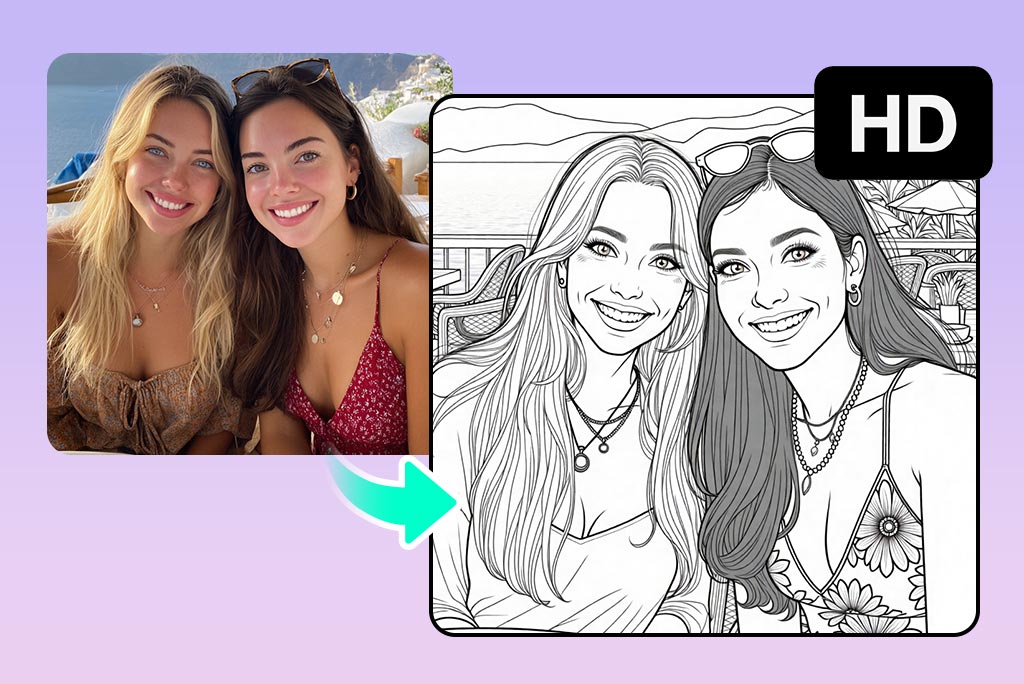
Eine gut druckbare Malvorlage erstellen
Eine druckbare Malvorlage braucht mehr als eine schwarz-weiße Vorschau. Achte auf klare Konturen, ausreichend weiße Flächen zum Ausmalen und Details, die in der vorgesehenen Papiergröße sichtbar bleiben.
Sieh dir das heruntergeladene Bild vor dem Drucken in der Vorschau an und drucke eine Testseite, wenn Linienstärke oder feine Details wichtig sind. Ist das Ausgangsbild zu unruhig, wähle einen engeren Bildausschnitt oder entferne zuerst den Hintergrund mit dem Hintergrundentferner.
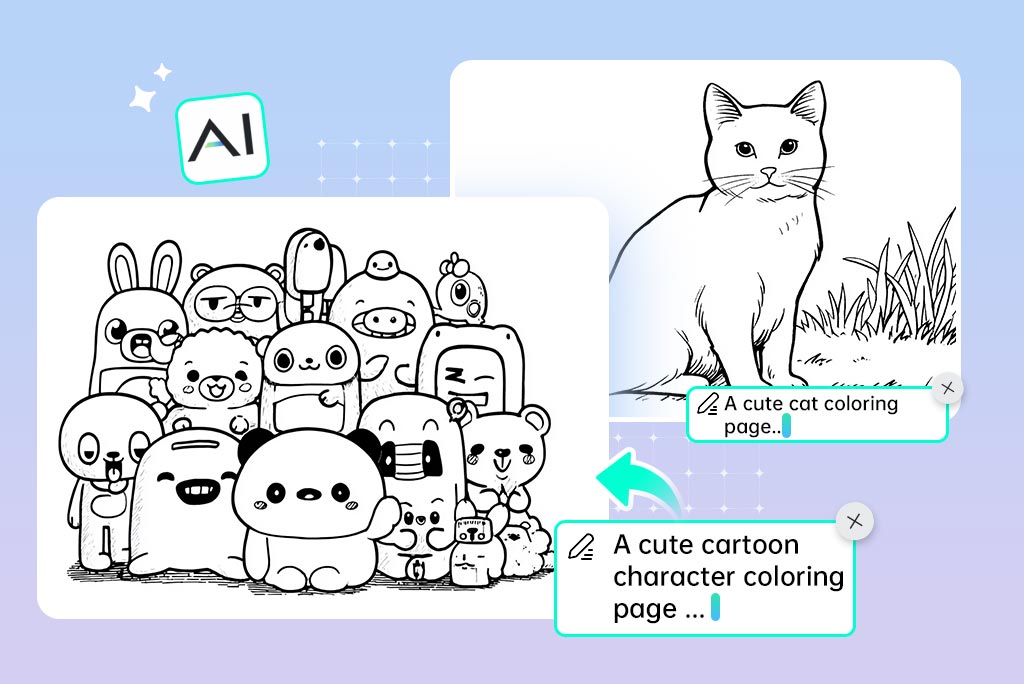
Mit einem KI-Ausmalbild-Generator eine Idee umsetzen
Kein passendes Foto zur Hand? Beschreibe die gewünschte Szene im KI-Bildgenerator und wähle, sofern verfügbar, einen Linien- oder Ausmalbild-Stil. Eine Eingabe wie „ein Gitarre spielender Dinosaurier, einfache Konturen, große Flächen zum Ausmalen“ liefert dem Generator hilfreiche Angaben zum Motiv und zur Detailtiefe der Linien.
Die Texterstellung ist ein anderer Ablauf als die Umwandlung eines hochgeladenen Fotos. Nutze sie für eine frei erfundene Szene. Diese Seite ist die richtige Wahl, wenn das Ausgangsbild als erkennbares Motiv im Ausmalbild erhalten bleiben soll.
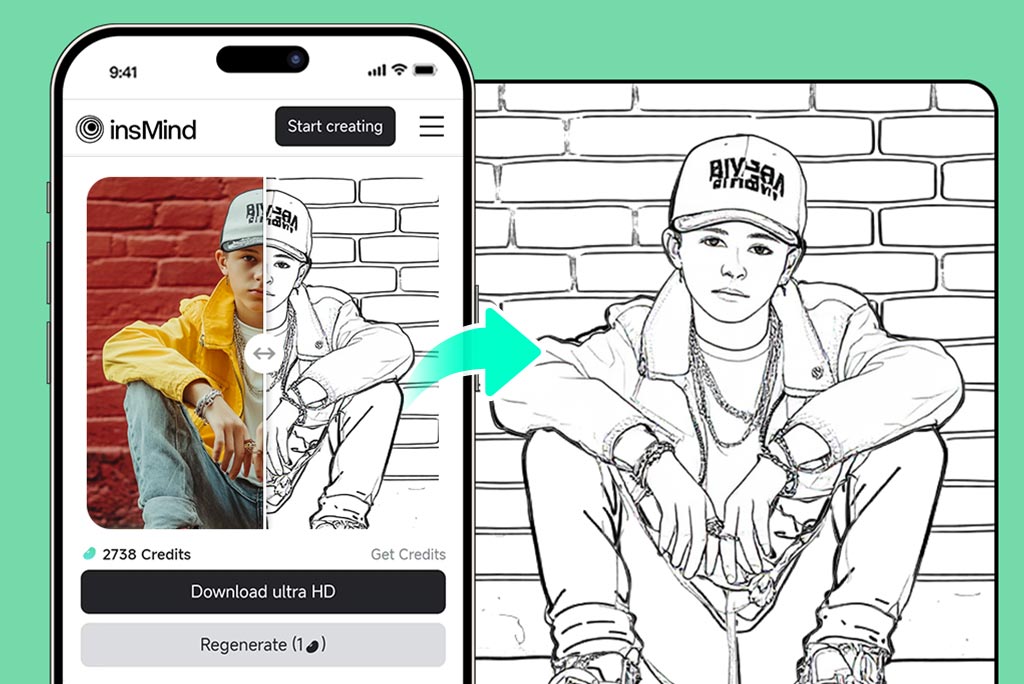
Bild auf dem Smartphone in ein Ausmalbild umwandeln
Öffne den Konverter im Browser deines Smartphones oder Tablets, lade ein Bild hoch und nutze denselben Ausmalbild-Ablauf – ganz ohne separate App. Ein Hochformat eignet sich gut für eine Porträt-Malvorlage, während ein Querformat besser zu einer breiteren Szene passen kann.
Zoome vor dem Herunterladen in das Ergebnis hinein und prüfe Gesichter, Hände, Text sowie kleine Gegenstände. Ist die erste Version zu detailreich oder fehlt ein wichtiges Merkmal, versuche es mit einem klareren Bildausschnitt oder erstelle eine weitere Version.
Wähle einen anderen Linien-, Umriss- oder Zeicheneffekt
So verwandelst du online ein Foto in ein Ausmalbild
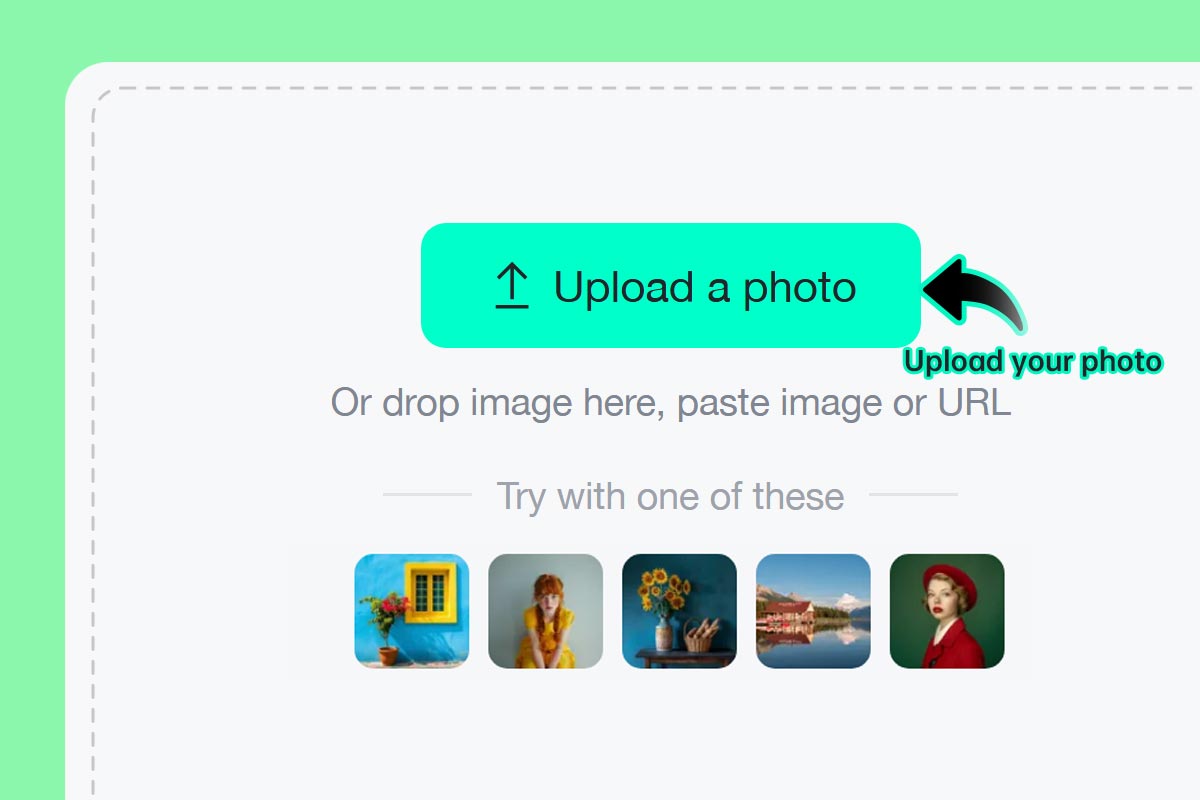
1 Schritt 1: Lade ein scharfes Foto hoch
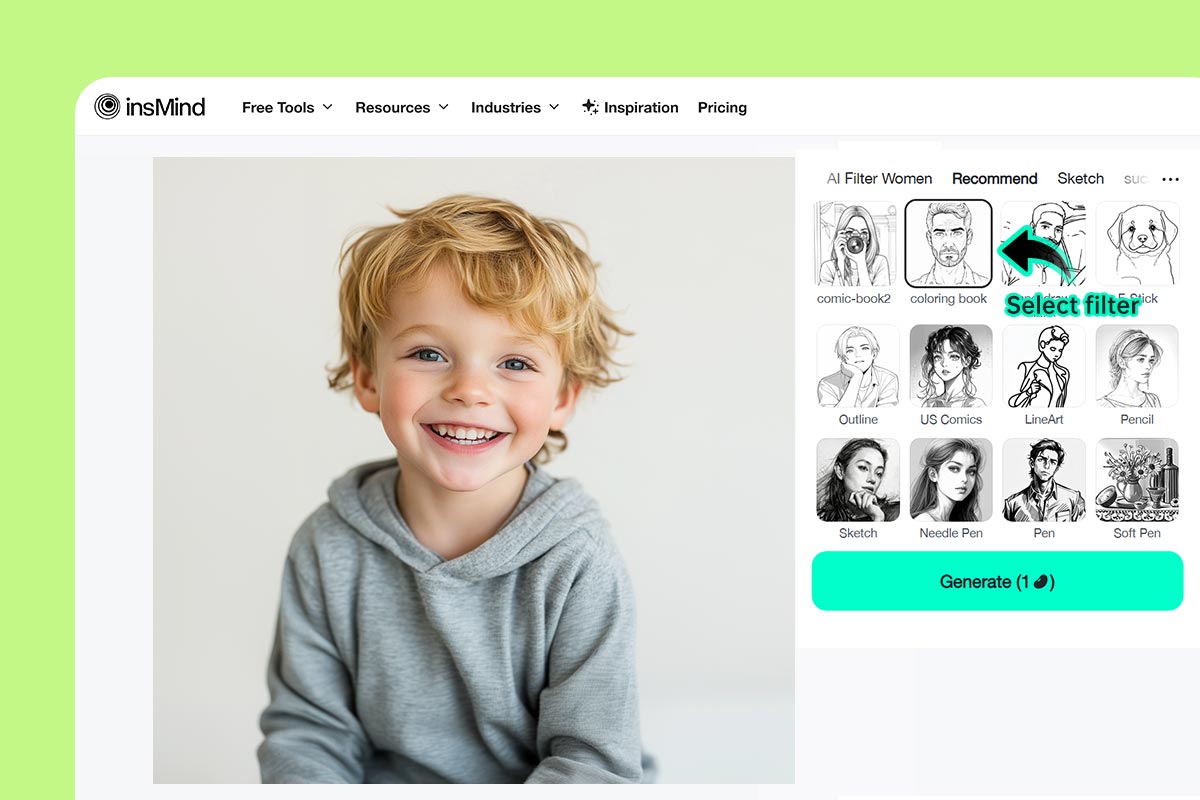
2 Schritt 2: Ausmalbild-Stil auswählen
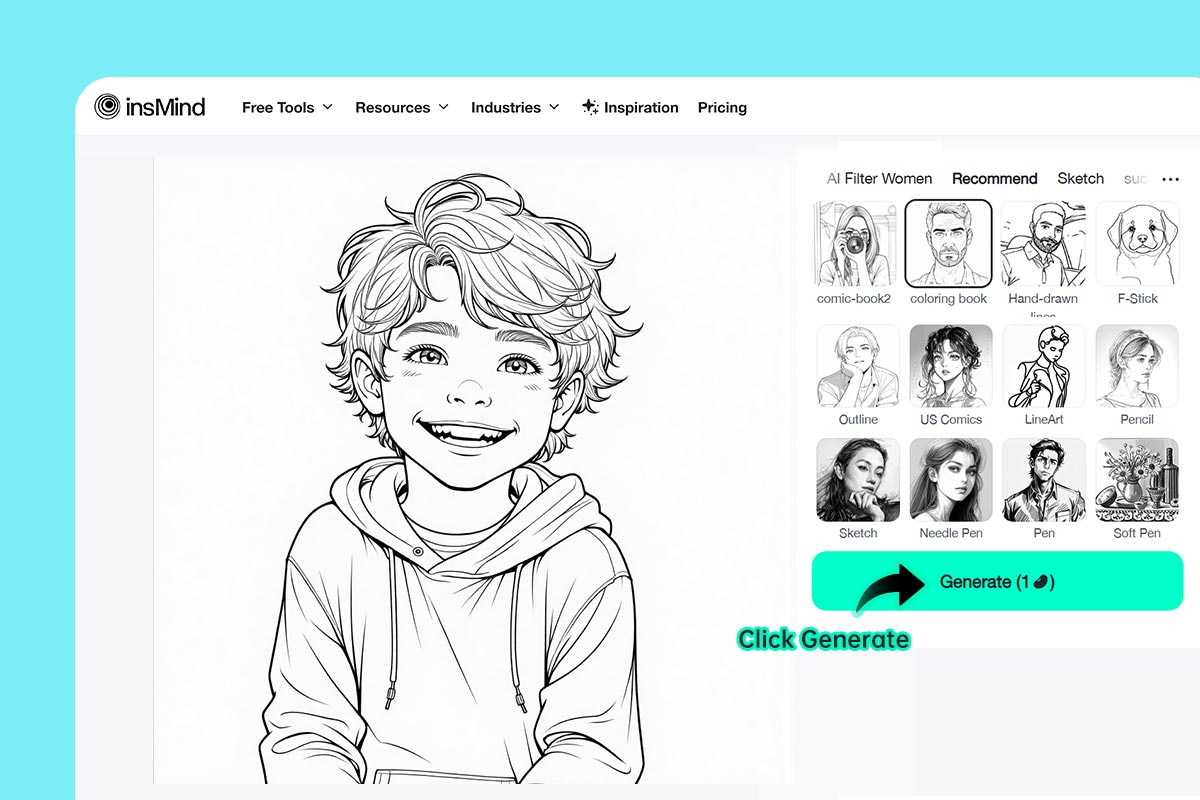
3 Schritt 3: Linien erstellen und prüfen
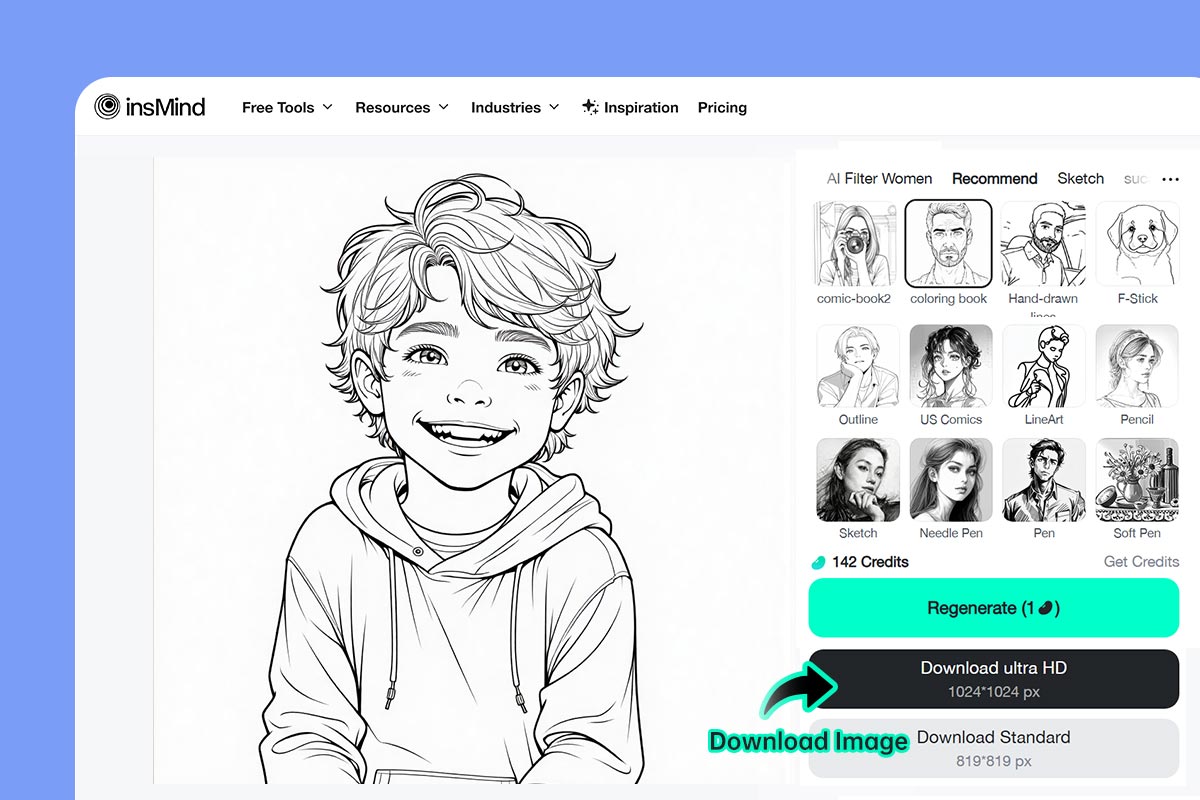
4 Schritt 4: Ausmalbild herunterladen und testen
Verschiedene Fotos in Ausmalbilder verwandeln
Welches Foto am besten geeignet ist, hängt vom gewünschten Ausmalbild ab. Für einfache Malvorlagen solltest du klare Motive wählen. Mehr Hintergrunddetails lohnen sich vor allem dann, wenn die gesamte Szene Teil der Beschäftigung sein soll.
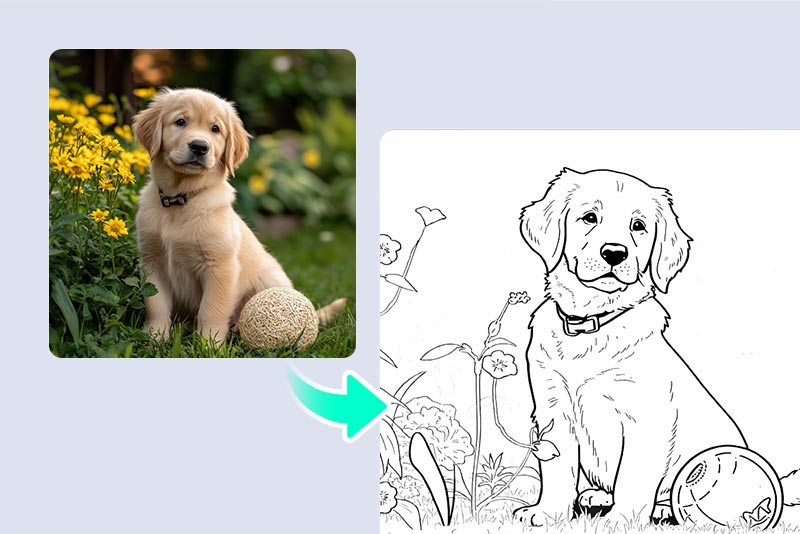
Ausmalbilder von Haustieren und Tieren
Verwandle ein klares Foto deines Haustiers oder eines Wildtiers in eine vertraute Malvorlage. Achte auf Fell, Schnurrhaare, Ohren und sich überschneidende Beine. Ein ruhiger Hintergrund sorgt dafür, dass das Tier im Mittelpunkt bleibt.
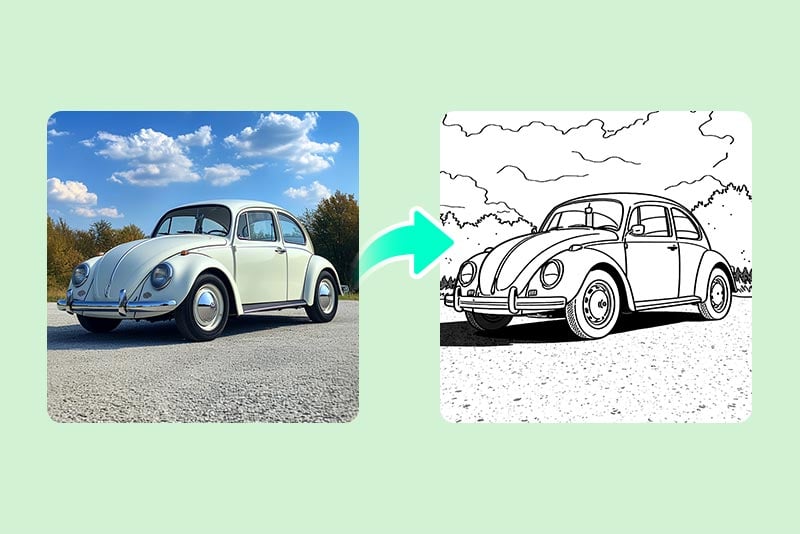
Ausmalbilder von Autos und Fahrzeugen
Verwende ein Fahrzeugfoto von der Seite oder aus einer Dreiviertelansicht mit gut sichtbaren Rädern und Karosserielinien. Spiegelungen, belebte Straßen und dunkle Schatten können zusätzliche Linien erzeugen. Prüfe die fertige Malvorlage deshalb in Originalgröße.
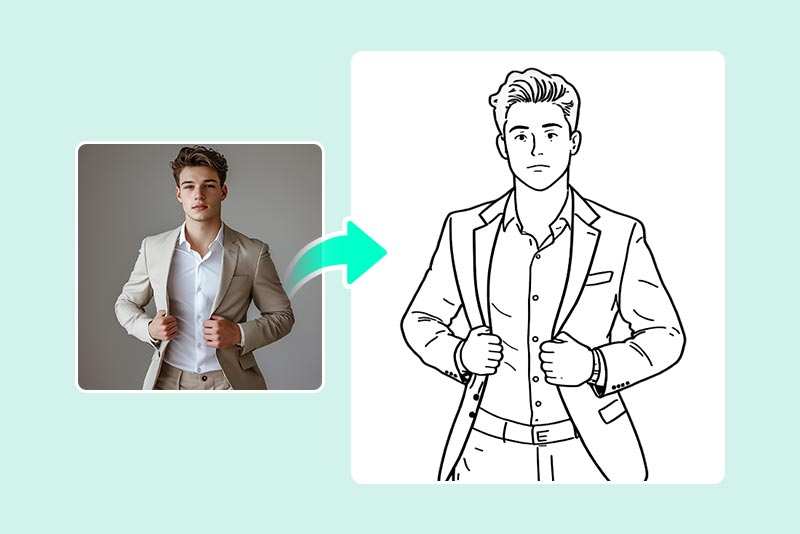
Ausmalbilder mit Porträts und Figuren
Erstelle eine Malvorlage aus einem Porträt, Kostüm oder Bild einer eigenen Figur. Wähle ein Foto, auf dem das Gesicht groß genug und gut erkennbar ist. Prüfe vor dem Herunterladen außerdem Augen, Haare, Hände und Kleidungsdetails.
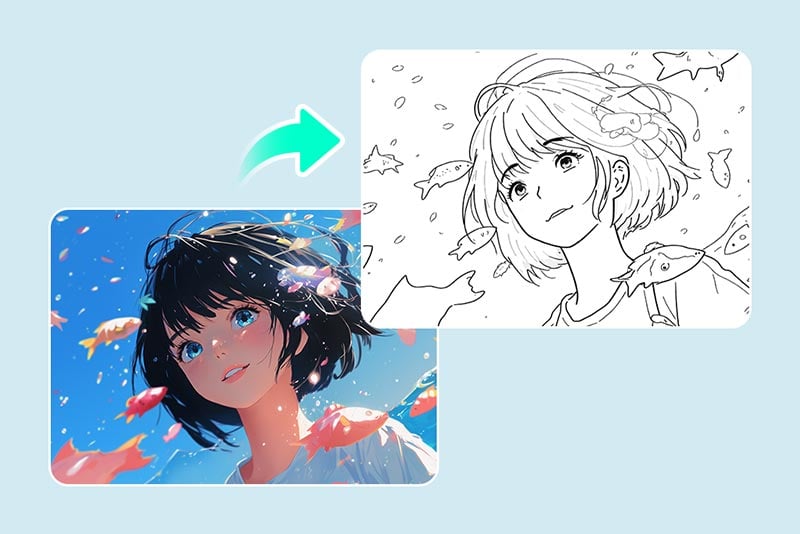
Cartoon- und Anime-Ausmalbilder
Verwandle dein eigenes Cartoon- oder Anime-Bild in eine ausmalbare Version. Wenn du das Ausgangsbild erst erstellen musst, nutze den Cartoon-Generator oder den Anime-Generator und kehre anschließend mit dem fertigen Bild zurück.
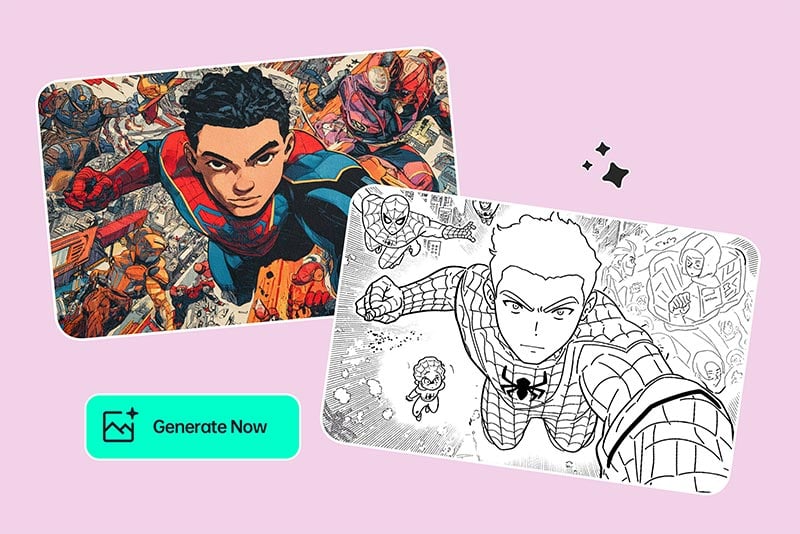
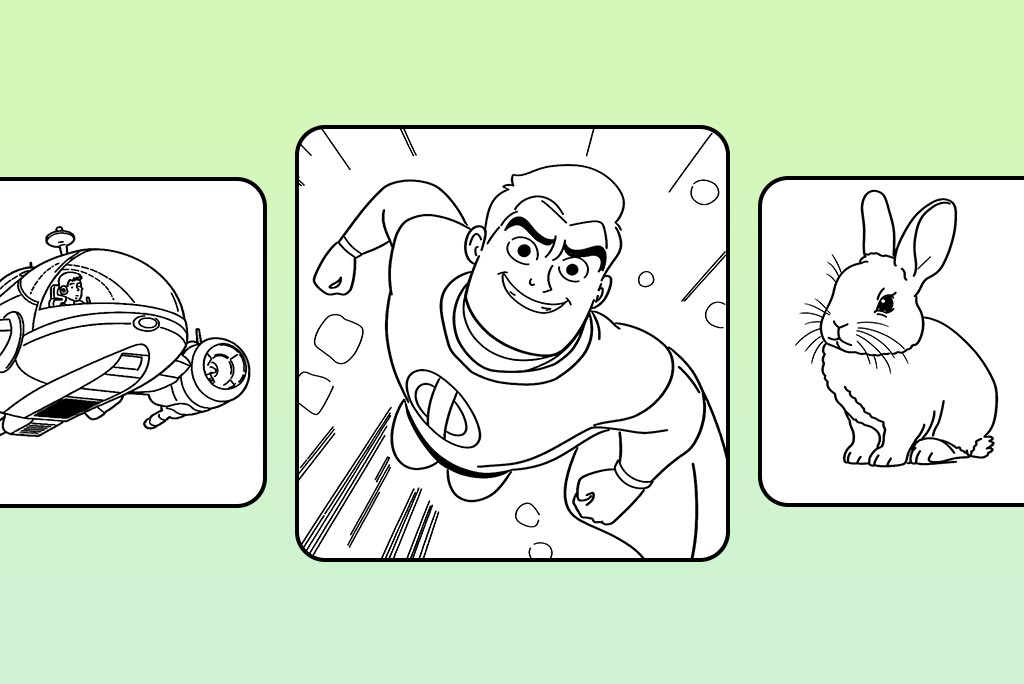
Ausmalbilder mit Kostümen und Heldenmotiven
Verwandle ein eigenes Kostümfoto oder eine heldenhafte Pose in eine ausdrucksstarke Malvorlage. Verwende nur Bilder, die du bearbeiten und teilen darfst – besonders dann, wenn darauf eine geschützte Figur oder ein markenrechtlich geschütztes Design zu sehen ist.
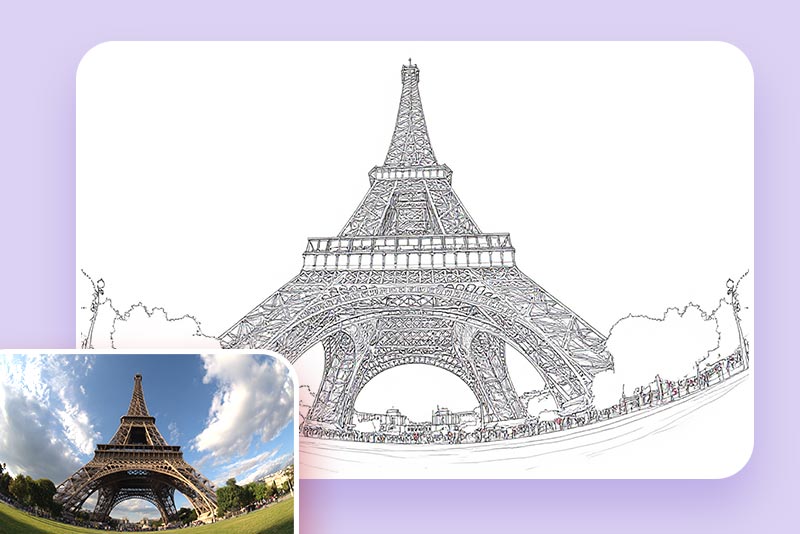
Ausmalbilder von Gebäuden und Reiseerinnerungen
Verwandle ein Wahrzeichen, ein Haus oder ein Urlaubsfoto in eine Malvorlage, die die vertrauten Formen bewahrt. Schneide fremde Personen und störende Details weg, wenn das Gebäude im Mittelpunkt stehen soll.
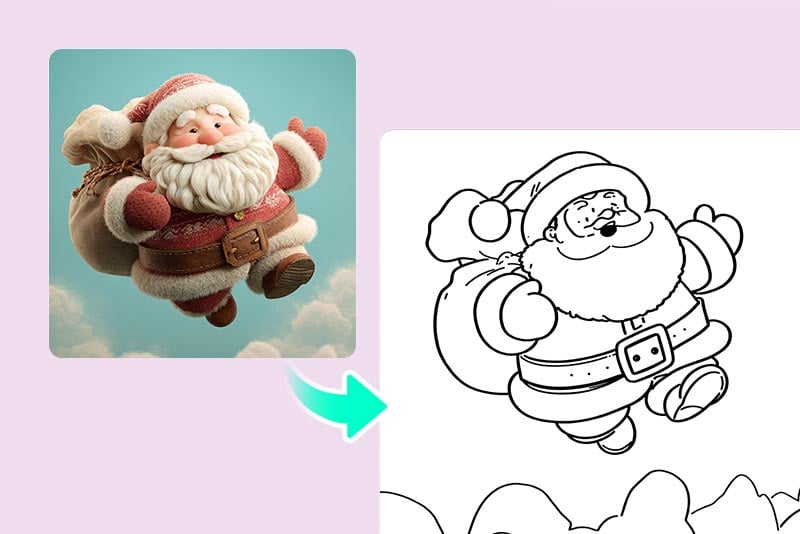
Ausmalbilder für Feste und besondere Anlässe
Nutze ein Familienfest, eine Dekoration, ein Kostüm oder eine saisonale Szene für eine persönliche Beschäftigung. Gesichter und wichtige Objekte sollten gut beleuchtet sein. Sehr volle Gruppenfotos können besonders dichte Linien erzeugen.
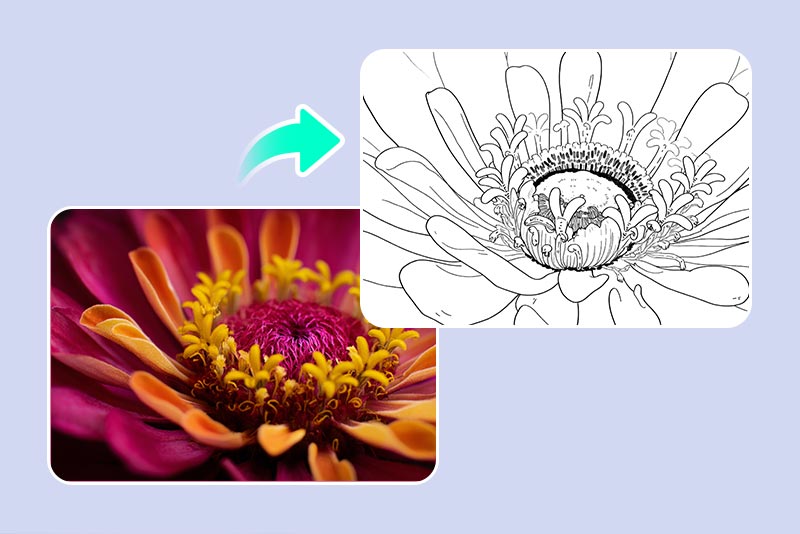
Ausmalbilder mit Natur, Blumen und Mustern
Verwandle eine Blume, ein Blatt, eine Landschaft oder ein wiederkehrendes Muster in eine Vorlage für langsames, detailreiches Ausmalen. Für eine einfachere Bastelkontur kannst du den Schablonen-Generator für Bilder ausprobieren.
So kannst du ein persönliches Ausmalbild nutzen
Stimme Ausgangsfoto, Liniendichte und Seitengröße auf die Person ab, die das Bild ausmalen wird, und auf den Ort, an dem es verwendet werden soll.
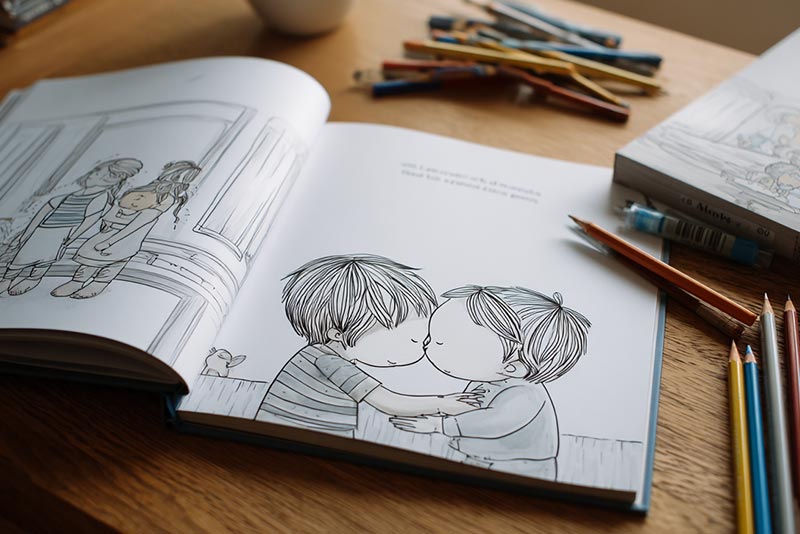
Eine persönliche Beschäftigung für Kinder
Verwandle das Haustier, Spielzeug, einen Familienmoment oder Lieblingsort eines Kindes in ein persönliches Ausmalbild. Für jüngere Kinder eignen sich weniger Details und größere freie Flächen.
Ein persönliches Geschenk aus einem Foto
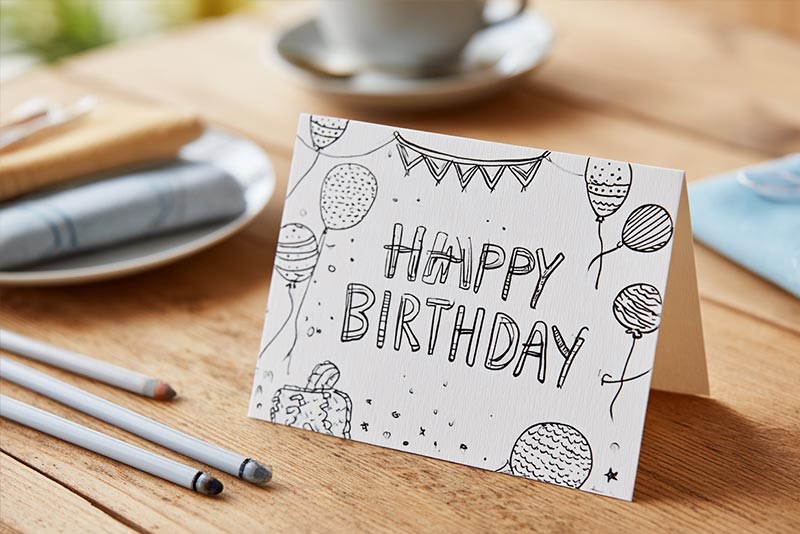
Erstelle aus einer gemeinsamen Erinnerung eine Malvorlage und verwende sie für eine Karte, ein Erinnerungsstück oder ein Beschäftigungsset. Teste den Ausdruck zuerst, damit Gesichter und wichtige Gegenstände erkennbar bleiben.
Aktivitäten für Schule und Veranstaltungen
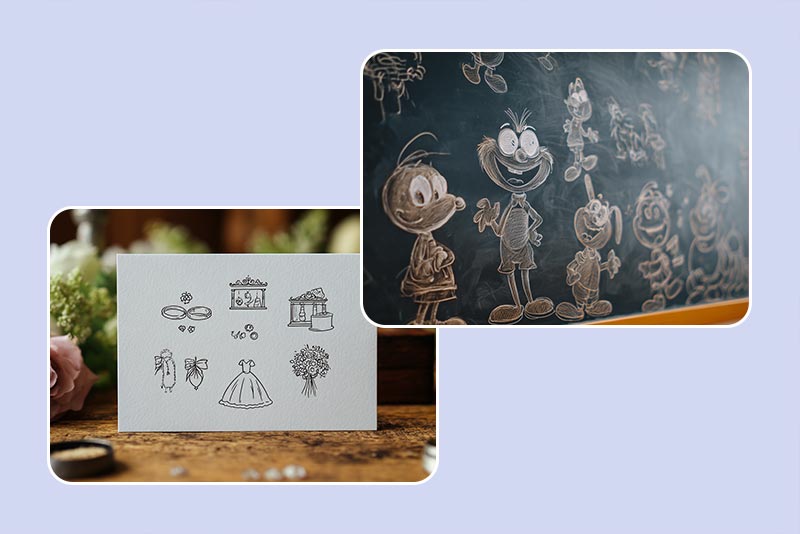
Erstelle Malvorlagen zu einem Unterrichtsthema, Schulfest, Geburtstag, einer Hochzeit oder einem saisonalen Anlass. Bei einer Serie sollten Papierausrichtung und Detailgrad von Seite zu Seite möglichst gleich bleiben.
Abpausen, Schablonen und DIY-Projekte
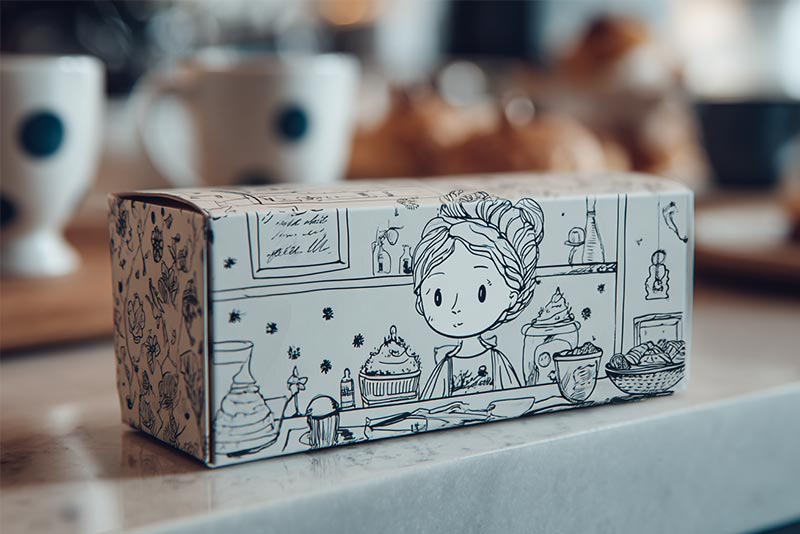
Nutze die erstellte Seite als visuelle Vorlage zum Abpausen oder für die Planung von Bastelprojekten. Wenn du nur die äußere Kontur statt ausmalbarer Details brauchst, vergleiche die Tools Foto in Kontur umwandeln oder Foto in Strichzeichnung umwandeln.
Eine detailreiche Auszeit zum Ausmalen für Erwachsene
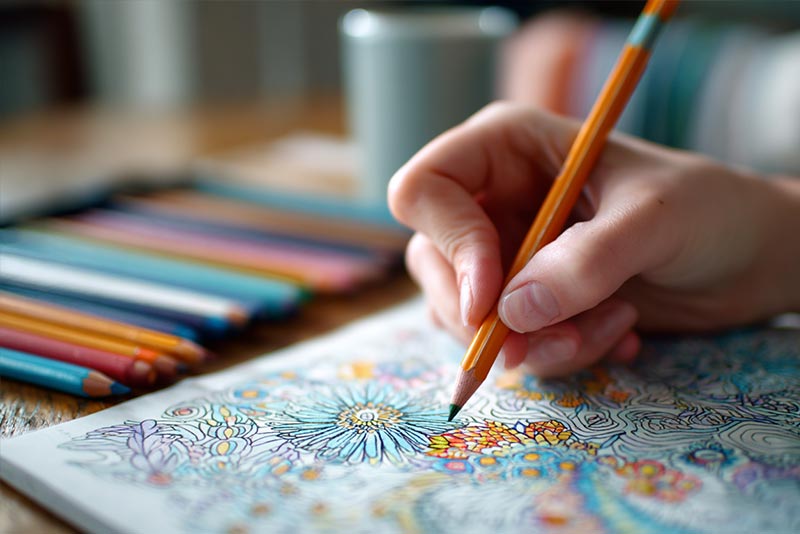
Wähle Blumen, Architektur, Landschaften oder gemusterte Gegenstände, wenn du kleinere Flächen und mehr Details möchtest. Ein klares Ausgangsbild bleibt wichtig, da störende Hintergrundelemente zu unruhigen Linien werden können.
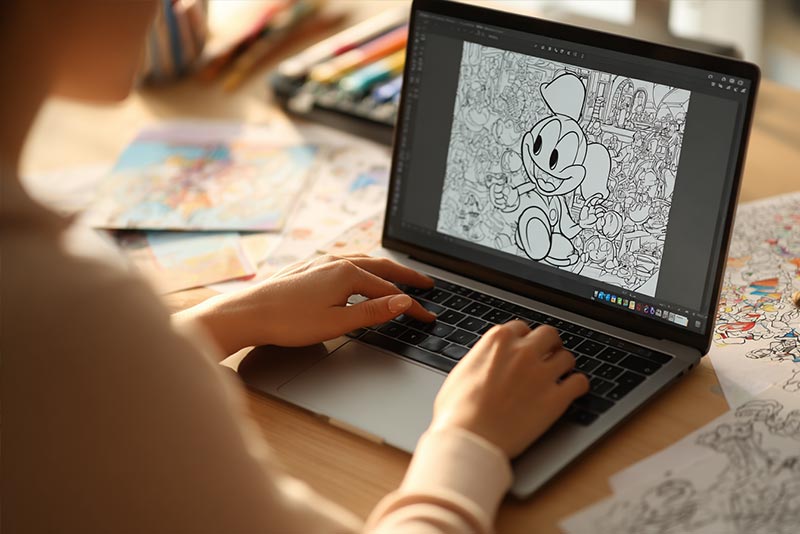
Eine persönliche Ausmalbuch-Sammlung
Wandle mehrere Fotos nacheinander um und ordne die heruntergeladenen Seiten anschließend in einer einheitlichen Reihenfolge und Größe an. Wenn du die Sammlung veröffentlichen, weitergeben oder verkaufen möchtest, stelle sicher, dass du die nötigen Rechte an jedem Ausgangsbild und jedem erstellten Element besitzt.
Was Nutzer mit dem Foto-zu-Ausmalbild-Konverter erstellen
Warum mit insMind ein Foto in ein Ausmalbild umwandeln?
Direkter Weg vom Foto zur Malvorlage
Lade ein Bild hoch und öffne es im Ausmalbuch-Effekt, ohne das Motiv manuell nachzeichnen zu müssen. Sieh dir das Ergebnis an und starte einen neuen Versuch, wenn die Liniendetails nicht zur gewünschten Seite passen.
Verschiedene Stile mit klaren Linien vergleichen
Ausmalbild, Skizze, Kontur und Schablone erfüllen unterschiedliche Zwecke. Vergleiche die verfügbaren Stile: freie Flächen zum Ausmalen, eine äußere Kontur zum Abpausen oder mehr Details für eine Ausmalseite für Erwachsene.

Funktioniert im Browser auf Computer und Smartphone
Erstelle die Seite im Browser auf einem Computer, Smartphone oder Tablet. Entscheidend für die Qualität ist das gespeicherte Ergebnis in der späteren Anzeige- oder Druckgröße – nicht nur die Vorschau im Editor.
Häufige Fragen zum Umwandeln von Fotos in Ausmalbilder
Wie kann ich ein Bild in ein Ausmalbild umwandeln?


Kann ich Bilder online kostenlos in Ausmalbilder umwandeln?
Welche Fotos eignen sich am besten für druckbare Ausmalbilder?
Kann ich aus Familienfotos Ausmalbilder für Kinder erstellen?
Was ist der Unterschied zwischen einem Ausmalbild, einer Strichzeichnung, einem Umriss und einer Skizze?
Kann ich statt eines Fotos auch aus Text ein Ausmalbild erstellen?
Kann ich ein Foto auf dem Smartphone in ein Ausmalbild umwandeln?
Ausmalbild, Strichzeichnung, Umriss oder Skizze im Vergleich
Wähle den Effekt passend zur nächsten Aufgabe: offene Flächen zum Ausmalen, klare Grenzen zum Nachzeichnen oder Schattierungen für einen illustrierten Look.
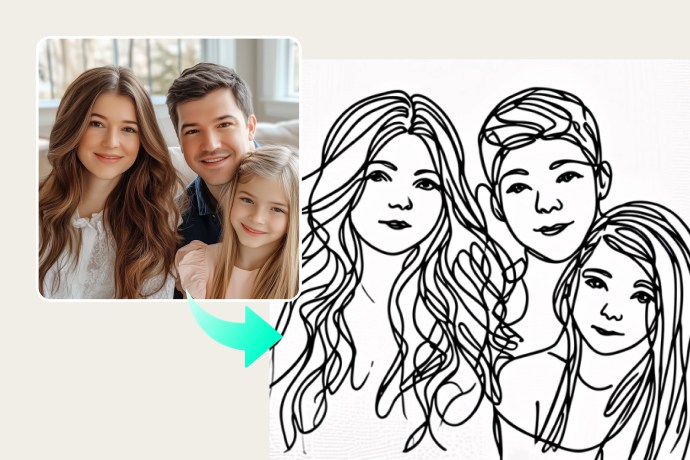
Foto in Strichzeichnung umwandeln
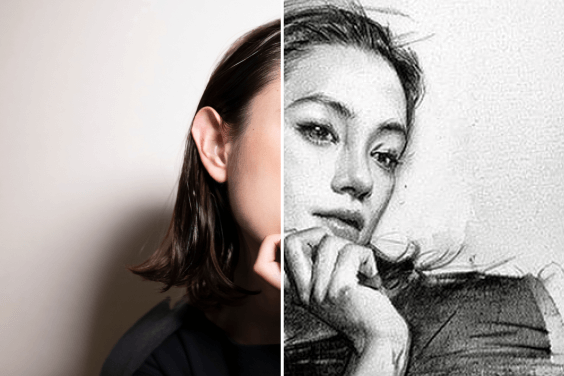
Foto in Skizze umwandeln
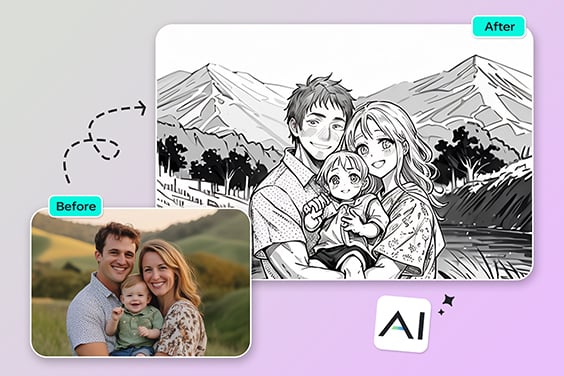
Foto in Umriss umwandeln
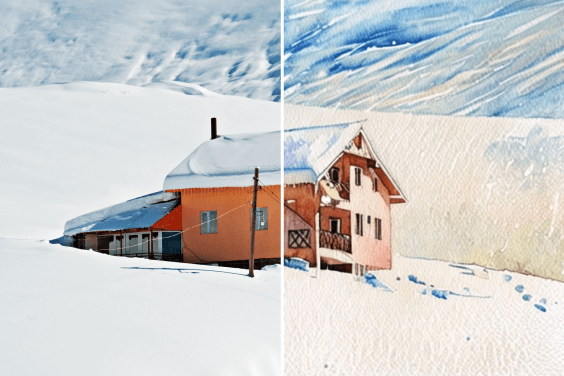
Foto in Aquarell umwandeln
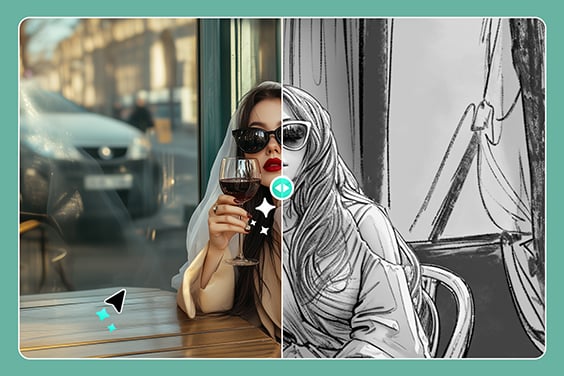
"Ich habe mehrere Tools ausprobiert, die Fotos in Ausmalbilder umwandeln, aber dieses hier ist wirklich großartig. Ich habe nur einige Ideen eingegeben und innerhalb von Sekunden eine Zeichnung erhalten. Das solltet ihr unbedingt ausprobieren!"
@Katie Lee, freiberufliche Illustratorin