
Kéo Dài Video Bằng AI — Tiếp Nối Mượt Mà Chỉ Trong Vài Giây

Extend Short Video Clips Without Refilming

Tiếp Tục Cảnh Mà Không Có Cắt Ghép Hay Đường Nối Rõ Ràng

Kéo Dài Video Sản Phẩm Mà Không Cần Quay Lại
Cách Kéo Dài Video Với insMind Trong 4 Bước
Bước 1: Tải Lên Video Của Bạn
Mở công cụ mở rộng video insMind và tải lên video mà bạn muốn kéo dài. Công cụ này chấp nhận các định dạng video thông thường — video do AI tạo, video quay bằng điện thoại, hoặc các bản ghi chuyên nghiệp đều được.
Bước 2: Mô Tả Cách Cảnh Nên Tiếp Tục
Gõ một đoạn văn giải thích những gì sẽ xảy ra tiếp: "máy quay từ từ phóng to," "đối tượng quay ngược lại và đi xa," hoặc "cảnh chuyển đến một cảnh hoàng hôn." Càng chi tiết hơn trong đoạn văn giải thích, kết quả sẽ đến gần hơn với những gì bạn mong muốn.
Bước 3: Tạo Video Mở Rộng
Nhấn generate và để AI của insMind phân tích các khung cuối của video của bạn — chuyển động, ánh sáng, bố cục — và sản xuất một tiếp nối mượt mà. Phần mở rộng chính xác là nơi video của bạn kết thúc.
Bước 4: Tải Xuống Và Sử Dụng Ở Bất Cứ Đâu
Xem trước kết quả và tải video mở rộng. Kết quả sẽ sẵn sàng cho truyền thông xã hội, quảng cáo, trình bày, hoặc chỉnh sửa thêm trong công cụ ưa thích của bạn.
Tình Huống Thực Tế Cho Việc Mở Rộng Video AI
Từ video demo sản phẩm đến các chiến dịch marketing, xem cách mà các nhà sáng tạo sử dụng insMind để làm dài video mà không cần quay lại.

Sản Xuất Video Sản Phẩm
Mở rộng các video demo sản phẩm để phù hợp với yêu cầu nền tảng — thêm một đoạn kết, một góc quay thứ hai, hoặc thêm thời gian cho phụ đề. Một lần quay có thể tạo ra nhiều độ dài video mà không cần sản xuất thêm.

Hậu Kỳ Phim & Phim Ngắn
Thêm không gian cho các chỉnh sửa chặt chẽ. Kéo dài các cảnh thiết lập, giữ lâu hơn một khoảnh khắc phản ứng, hoặc tạo ra một chuyển tiếp mượt mà hơn giữa các cảnh — tất cả mà không cần gọi lại đoàn phim.

Video E-learning & Hướng Dẫn
Kéo dài khoảng nghỉ giữa các bước trình diễn để người xem có thể theo dõi. Kéo dài các bản ghi màn hình hoặc các chuỗi thực hành mà không cần quay lại toàn bộ bài học.

Video Marketing & Quảng Cáo
Kéo dài các clip UGC hoặc B-roll để lấp đầy các vị trí quảng cáo cần thời gian dài hơn. AI tiếp tục cảnh một cách tự nhiên, mang lại cho video chiến dịch của bạn nhiều sự linh hoạt hơn mà không cần quay thêm. Kết hợp các clip mở rộng với công cụ chuyển đổi hình ảnh thành video của insMind để tạo ra nội dung mới từ hình ảnh tĩnh.
Tại Sao Chọn Công Cụ Mở Rộng Video insMind

Mở Rộng Theo Hướng Dẫn, Không Phát Sinh Ngẫu Nhiên
Mô tả những gì nên xảy ra tiếp theo — chuyển động của camera, hành động của đối tượng, chuyển tiếp cảnh — và AI sẽ theo hướng dẫn của bạn. Việc mở rộng phản ánh ý tưởng sáng tạo của bạn, không phải là một phỏng đoán ngẫu nhiên.

Tiếp Tục Mượt Mà Ở Cấp Độ Khung Hình
AI đọc quỹ đạo chuyển động, ánh sáng và bố cục từ các khung hình cuối cùng và tạo ra nội dung mới mà không có một mối nối rõ ràng. Một cảnh quay liên tục, không phải là một chuỗi ghép lại.

Hoạt Động Trên Clip AI và Video Thực
Kéo dài video từ bất kỳ nguồn nào — clip do AI tạo, ghi âm từ điện thoại, quay chuyên nghiệp, hoặc chụp màn hình. AI sẽ thích ứng với bất kỳ phong cách hình ảnh và mẫu chuyển động nào mà nó phát hiện.

Giữ Nguyên Độ Phân Giải và Chất Lượng Gốc
Các khung hình mở rộng sẽ khớp với độ phân giải của video nguồn của bạn. AI tạo ra nội dung mới thay vì kéo dài hoặc nội suy các pixel hiện có, vì vậy độ sắc nét và chi tiết vẫn được giữ nguyên.

Kết Hợp Với Toàn Bộ Bộ Công Cụ Video insMind
Kéo dài clip, sau đó nâng cao độ phân giải hoặc điều chỉnh màu sắc — tất cả trong cùng một nền tảng. Không cần xuất hoặc nhập lại giữa các công cụ khác nhau.

Xử Lý Nhanh Trên Đám Mây, Không Cần Phần Mềm
Tất cả đều chạy trong trình duyệt. Tải lên clip của bạn, nhập một hướng dẫn, và tải video mở rộng xuống — không cần GPU, không cần phần mềm chỉnh sửa, không cần hàng đợi render.
Câu Hỏi Thường Gặp Về Công Cụ Mở Rộng Video insMind
Công cụ mở rộng video AI là gì?


Công cụ insMind mở rộng video như thế nào với một hướng dẫn văn bản?
Liệu video mở rộng có khớp với phong cách của video gốc của tôi không?
Công cụ mở rộng video của insMind có miễn phí sử dụng không?
Công cụ mở rộng hỗ trợ định dạng video nào?
Tôi có thể kéo dài video cho các nền tảng mạng xã hội như TikTok không?
AI có tạo âm thanh cho phần mở rộng không?
Khám Phá Thêm Công Cụ Video AI

Trình Tạo Video AI

Hình Ảnh Thành Video
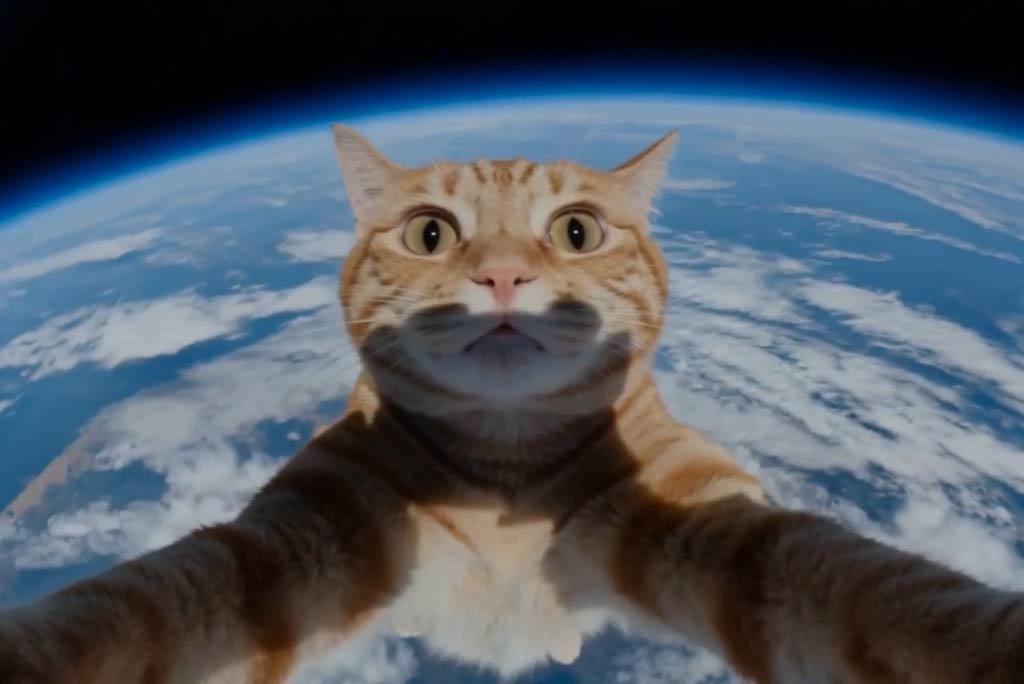
Thay Thế Đối Tượng Trong Video
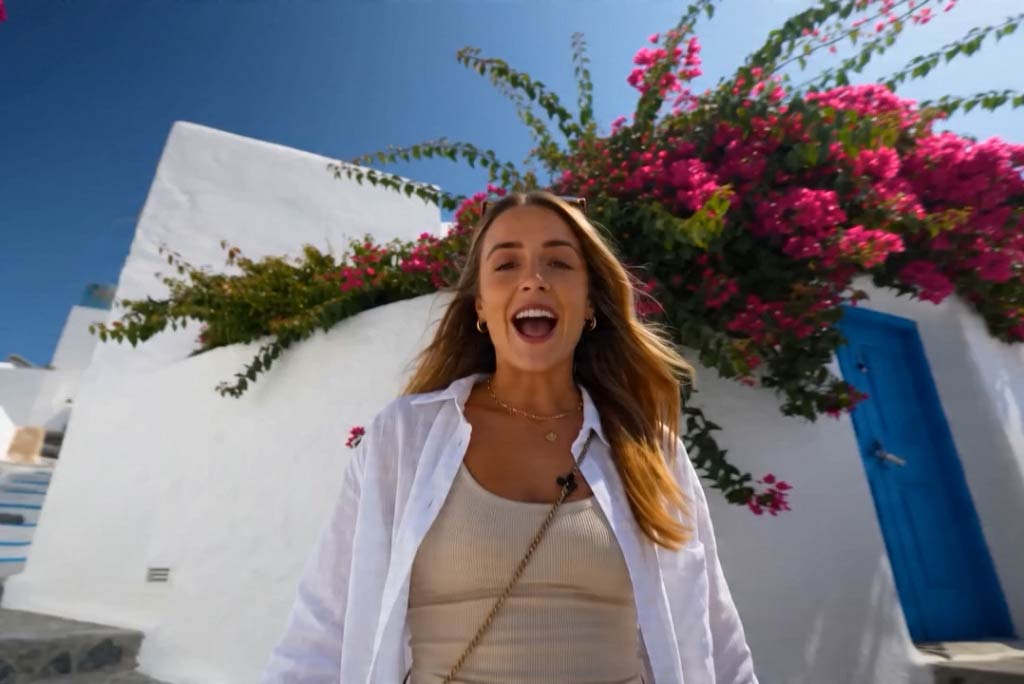
Thay Đổi Nền Video

Nâng Cao Video AI
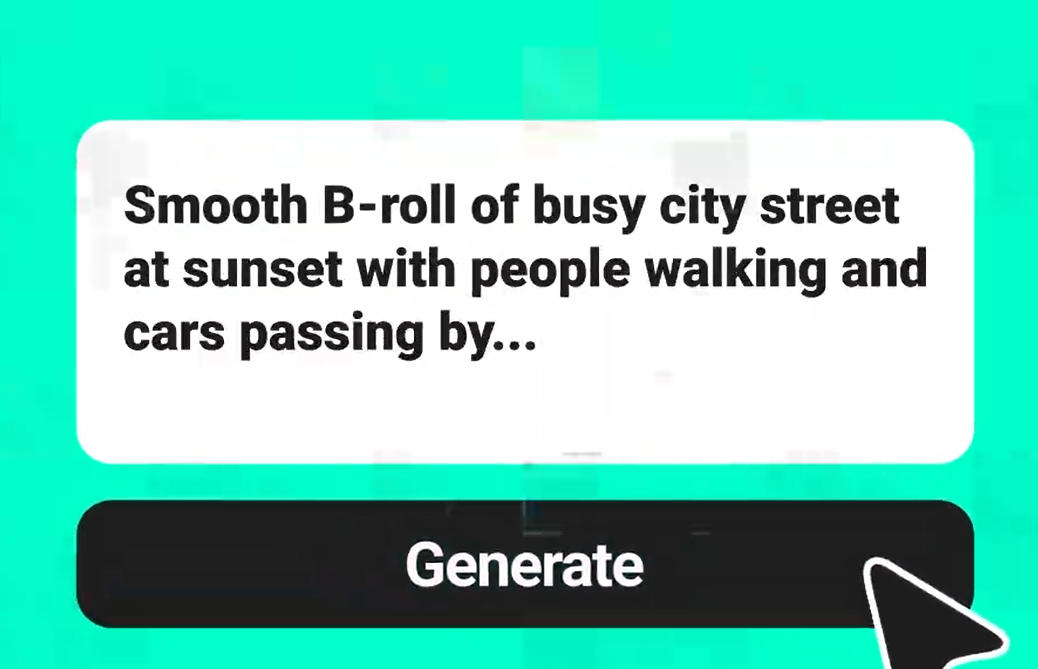
Văn Bản Thành Video

Công Cụ Xóa Nền AI
