

00:00
00:00
Xóa chữ trên video bằng AI chỉ với một lần nhấp

00:00
00:00
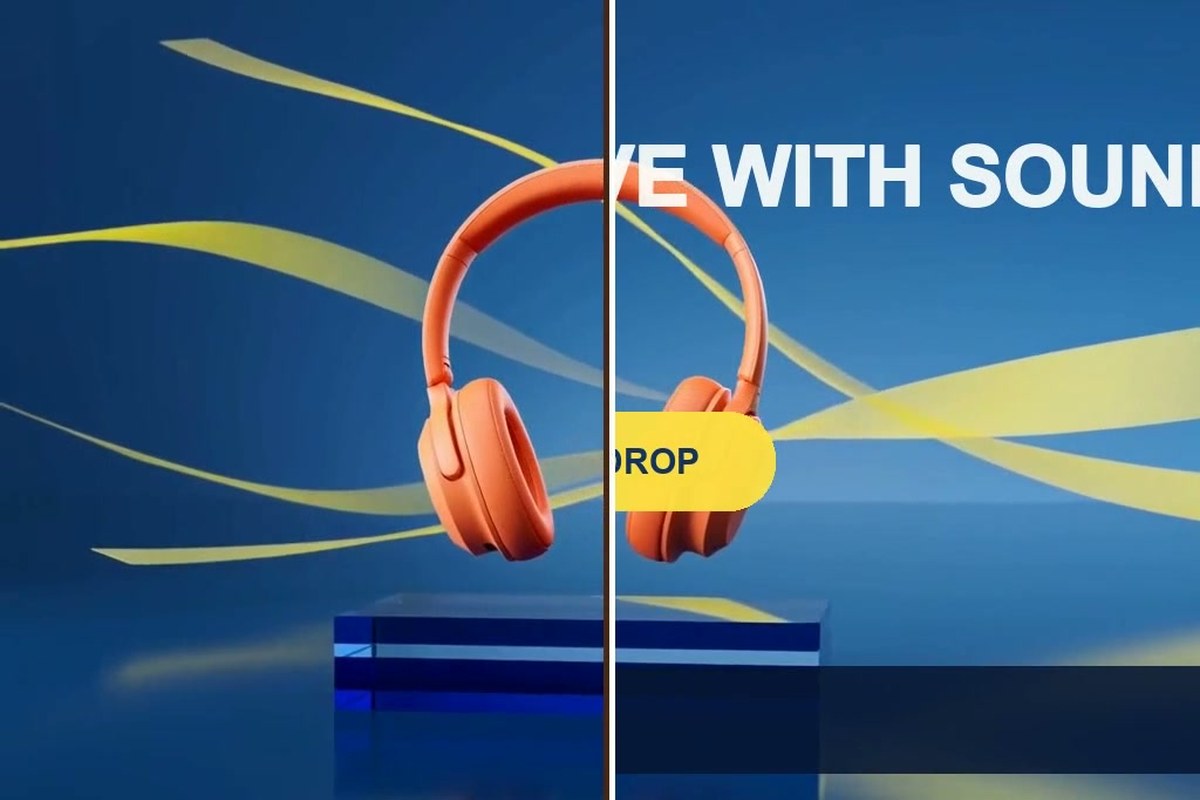
Xóa nhiều kiểu chữ trong video
00:00
00:00
Xóa chính xác chữ chạy trên video phức tạp

00:00
00:00
Xóa chữ hàng loạt trên nhiều video
Bạn có thể xóa những loại chữ nào khỏi video?
Làm sạch 6 kiểu chữ thường gặp, từ phụ đề cứng đến lớp chữ phủ trên video, trong khi vẫn giữ cảnh gốc và chuyển động tự nhiên.
00:00
00:00
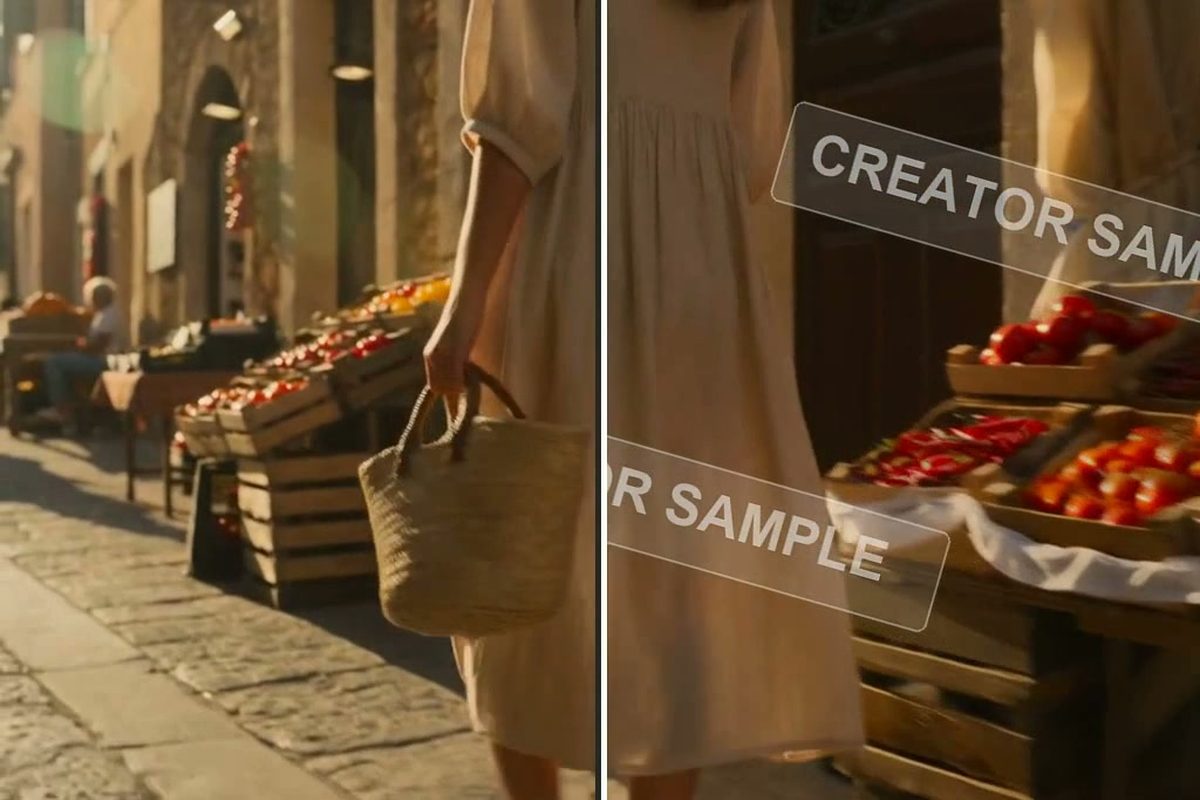
Xóa watermark chữ trên video
Xóa tên kênh, tên tài khoản creator, nhãn mẫu hoặc các watermark dạng chữ khác khỏi video bạn sở hữu hoặc được phép chỉnh sửa. Với watermark kết hợp cả đồ họa và chữ, hãy thử công cụ xóa watermark video chuyên dụng và kiểm tra toàn bộ kết quả trước khi tái sử dụng.
00:00
00:00
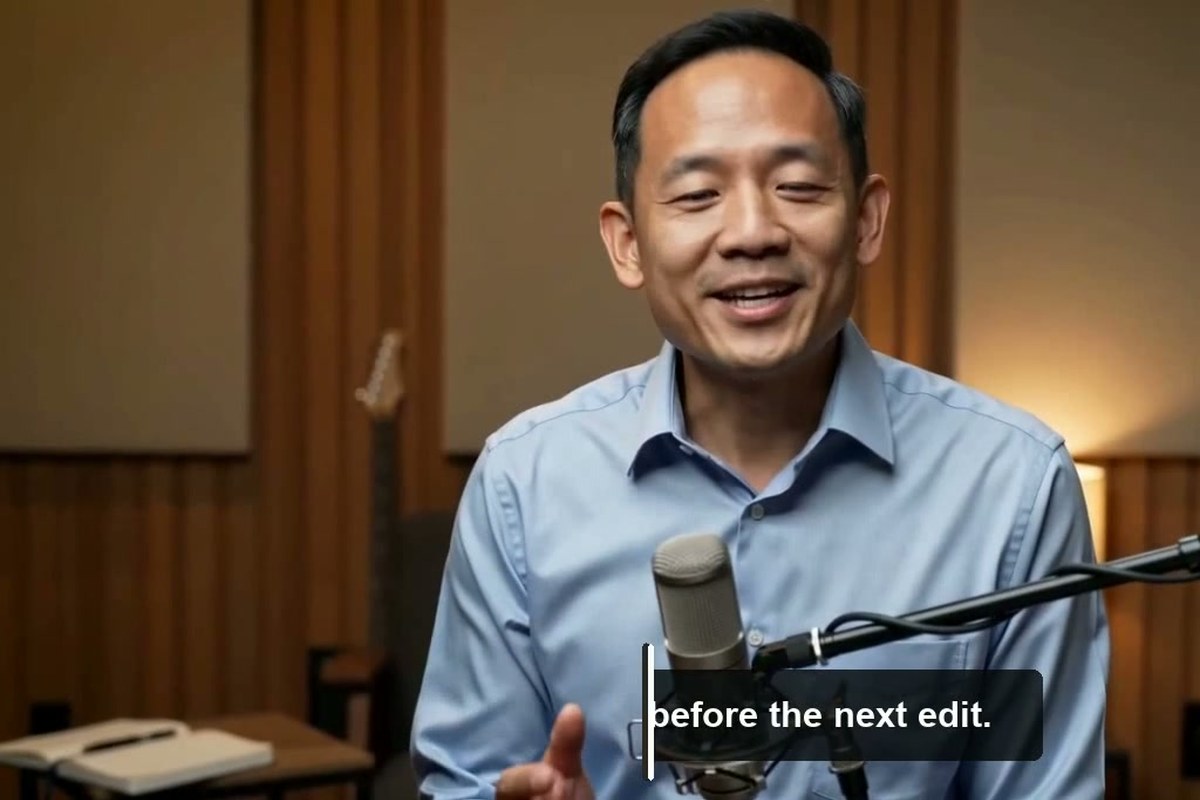
Xóa phụ đề khỏi video
Xóa các dòng phụ đề cứng để chuẩn bị một bản gốc sạch cho ngôn ngữ mới, bản dịch đã chỉnh sửa hoặc phiên bản dựng khác. AI tái tạo phần hình ảnh phía sau chữ thay vì buộc bạn phải cắt bỏ phần dưới khung hình.
00:00
00:00
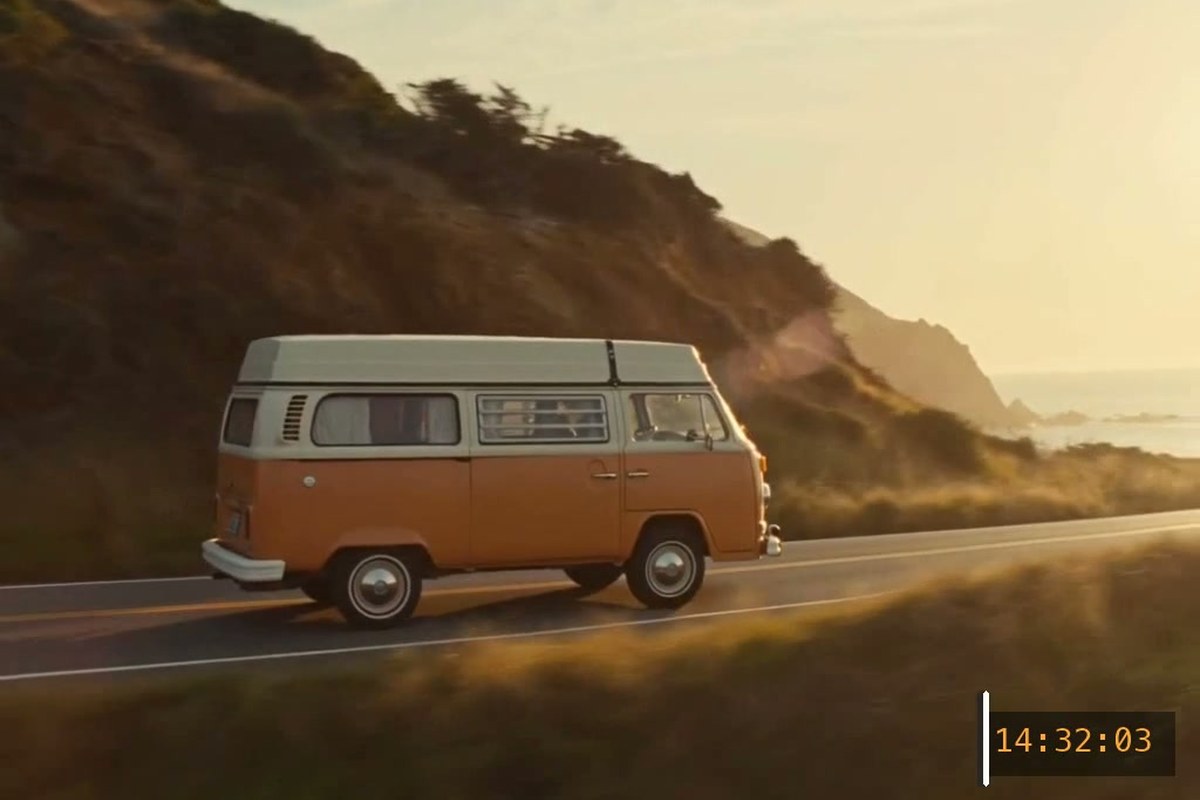
Xóa mốc thời gian và ngày tháng trên video
Làm sạch ngày quay, giờ ghi hình, nhãn giống mã thời gian và các dấu chữ khác trên video lưu trữ hoặc clip được tái sử dụng. Một câu lệnh cụ thể sẽ giúp AI tập trung vào phần dấu cần xóa mà vẫn giữ nguyên phần còn lại của khung hình.

00:00
00:00
Xóa chữ phủ trên video
Xóa tiêu đề quảng cáo, dải thông tin ở phần dưới khung hình, giá bán, lời kêu gọi hành động, tên người dùng và các dòng chữ khác phủ lên cảnh quay. Bạn có thể dùng lại đoạn video sạch cho ưu đãi hoặc bố cục mới mà không cần dựng lại buổi quay gốc.
00:00
00:00
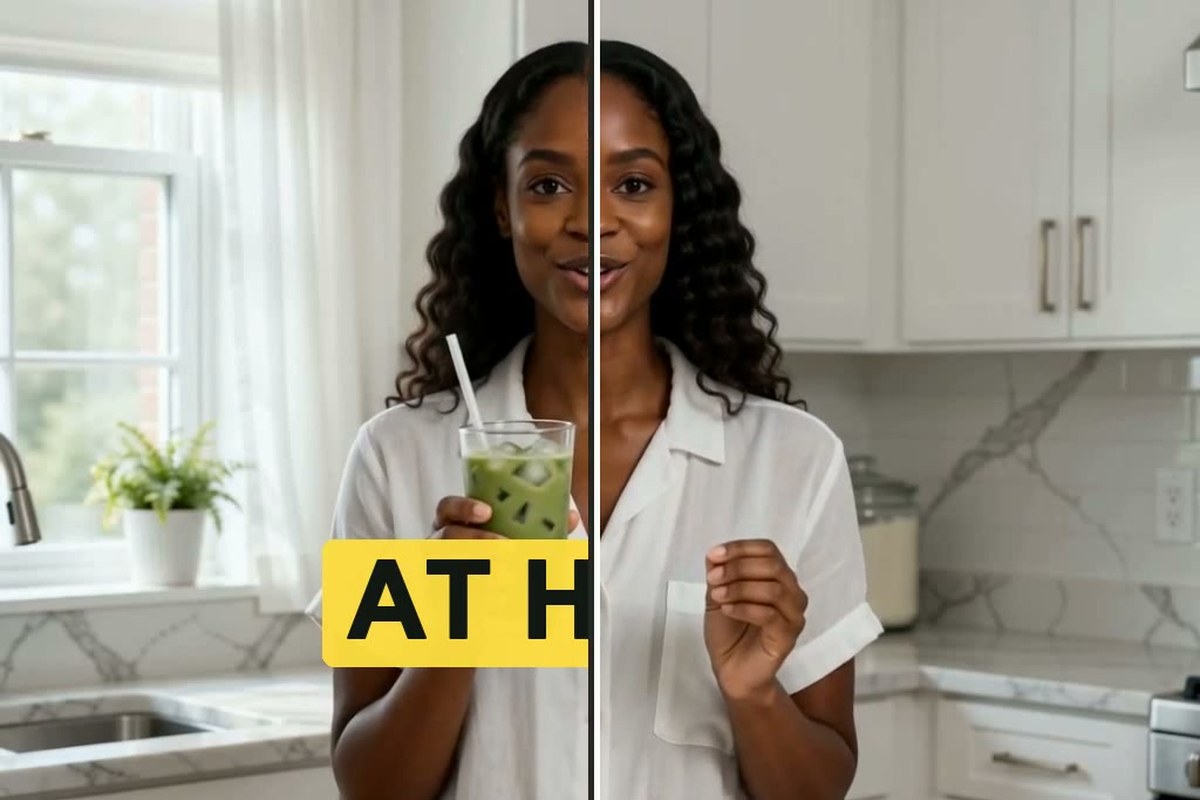
Xóa chú thích chữ trong video
Xóa các dòng chú thích lớn trên mạng xã hội, chữ động hiện từng từ và những câu chữ kiểu nhà sáng tạo đặt quanh chủ thể. Nhờ đó, bạn có một clip sạch để đổi hook, ngôn ngữ, nền tảng hoặc thiết kế chú thích mới.
00:00
00:00
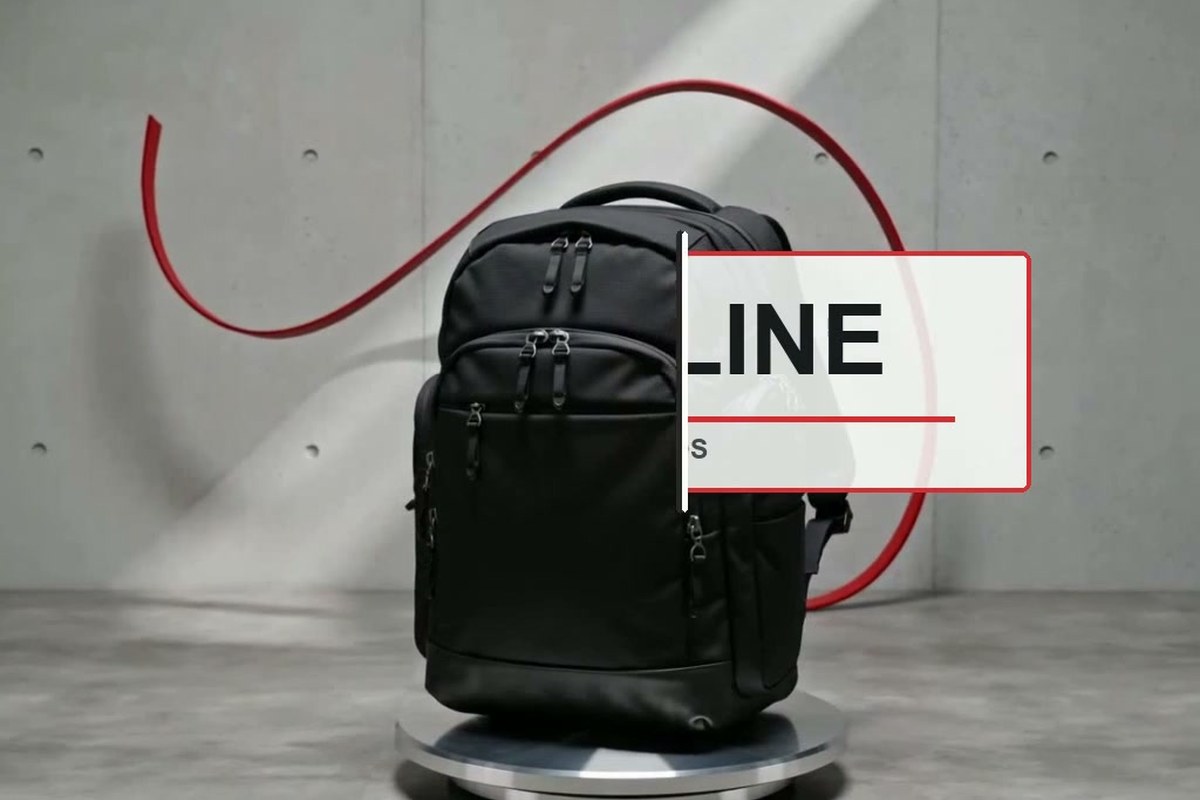
Xóa logo chữ trong video
Xóa wordmark, tên thương hiệu hoặc logo chủ yếu là chữ khi bạn có quyền chỉnh sửa video. Hãy mô tả vị trí logo chữ xuất hiện để mô hình có thể tái tạo phần nền đang thay đổi xung quanh một cách tự nhiên.
Cách xóa chữ trên video bằng AI
Bước 1: Tải video lên
Tải lên video có phần chữ bạn muốn xóa. Xem trước bản gốc một lần và ghi nhớ vị trí chữ xuất hiện, nhất là khi chữ chỉ hiện trong một đoạn của clip.
Bước 2: Nhập yêu cầu xóa chữ
Hãy cho AI biết chính xác phần nào cần biến mất. Khi cần, nêu rõ loại chữ, màu sắc, vị trí hoặc thời điểm xuất hiện, chẳng hạn: “Xóa phụ đề màu trắng ở cuối khung hình trong suốt video và tái tạo nền phía sau thật tự nhiên.”
Bước 3: Chọn mô hình và xóa chữ
Mở menu mô hình và chọn một mô hình video đang có, chẳng hạn Seedance 2.0 hoặc Seedance 2.5. Nhấn nút Gửi, insMind sẽ bắt đầu xử lý video theo yêu cầu của bạn.
Bước 4: Xem trước và tải xuống
Hãy xem toàn bộ đoạn bị ảnh hưởng, không chỉ khung hình đầu tiên đã sạch chữ. Nếu vẫn còn nét chữ, vùng mờ hoặc nhấp nháy, hãy viết yêu cầu cụ thể hơn rồi tạo lại. Tải kết quả xuống khi chữ đã biến mất và cảnh chuyển động trông tự nhiên.
Vì sao nên dùng insMind để xóa chữ video bằng AI?

Tái tạo tự nhiên, không phải làm mờ che chữ
Thay vì che chữ bằng một mảng mờ, AI tái tạo vùng bị che dựa trên bối cảnh hình ảnh xung quanh, giúp phần xử lý hòa vào cảnh quay tự nhiên hơn.

Kết quả ổn định qua từng khung hình
Mục tiêu là giữ phần đã xóa ổn định khi camera, chủ thể, ánh sáng và nền thay đổi. Hãy xem kỹ chuyển động để tránh sót nhấp nháy hoặc bóng chữ trong bản cuối.

Chỉnh sửa video bằng câu lệnh
Mô tả phần chữ cần xóa bằng ngôn ngữ đơn giản. Bạn không cần khoanh vùng từng chữ hay lặp lại cùng một thao tác chỉnh sửa cho từng khung hình.

Nhiều mô hình video để lựa chọn
Chọn Seedance 2.0, Seedance 2.5 hoặc mô hình video khác hiện có trong không gian làm việc của bạn. Đổi mô hình có thể hữu ích khi cảnh quay, chuyển động hoặc đối tượng cần xóa thay đổi.

Chế độ hàng loạt cho tác vụ lặp lại
Áp dụng một yêu cầu rõ ràng cho nhiều video đã tải lên khi cùng một kiểu chữ xuất hiện trong chiến dịch, bộ sản phẩm hoặc nhóm clip của nhà sáng tạo.

Xem trước trước khi tải xuống
Xem vùng đã xử lý khi video chuyển động, tinh chỉnh yêu cầu và tạo thêm phiên bản khác trước khi giữ bản cuối.
Câu hỏi thường gặp
Làm sao để xóa chữ trên video?


Tải video lên insMind, nhập câu lệnh mô tả phần chữ bạn muốn xóa, rồi chọn một mô hình video có sẵn. Nhấn Gửi, sau đó xem trước kết quả qua từng khung hình bị ảnh hưởng. Nếu cần, hãy bổ sung màu chữ, vị trí hoặc thời điểm xuất hiện vào câu lệnh rồi tạo lại trước khi tải xuống.
AI có thể xóa chữ trên video không bị mờ không?
AI có thể dựng lại vùng nền phía sau chữ thay vì chỉ làm mờ hoặc che phủ. Kết quả phụ thuộc vào cảnh quay: một nhãn nhỏ trên nền đơn giản thường dễ xử lý hơn chữ lớn đang chuyển động trên khuôn mặt, bàn tay hoặc sản phẩm nhiều chi tiết. Hãy xem trước video khi phát và tinh chỉnh câu lệnh nếu vùng đã sửa vẫn còn mềm, nhòe hoặc thiếu ổn định.
Tôi có thể xóa chữ khỏi video online miễn phí không?
Bạn có thể dùng thử công cụ xóa chữ trên video bằng AI miễn phí online với quyền truy cập hoặc số lượt hiện có trong insMind. Số lần tạo, mô hình được hỗ trợ và tùy chọn tải xuống có thể thay đổi theo quy định tài khoản hiện tại. Miễn phí không có nghĩa là xử lý không giới hạn hoặc luôn dùng được mà không cần đăng nhập.
Công cụ xóa chữ trên video có thể xóa những loại chữ nào?
Bạn có thể dùng để xóa watermark chữ trên video, phụ đề, caption mạng xã hội, mốc thời gian, dấu ngày tháng, đồ họa chữ ở phần dưới khung hình, giá bán, tên người dùng, nội dung quảng cáo và logo dạng chữ. Khi có nhiều lớp chữ khác nhau, hãy mô tả từng mục tiêu thật rõ ràng. Chỉ xóa chữ khỏi video do bạn sở hữu hoặc có quyền chỉnh sửa.
Công cụ có xóa được chữ chạy hoặc chữ động trong video không?
Có. Bạn có thể yêu cầu AI xóa chữ chạy trên video, caption động, nhãn bám theo chuyển động hoặc chữ chỉ xuất hiện trong một đoạn cụ thể. Chữ chuyển động khó xử lý hơn nhãn cố định ở góc, vì vậy hãy kiểm tra kỹ xem còn sót ký tự, nhấp nháy hay nền phía sau bị thiếu ổn định trước khi tải xuống.
Làm sao để xóa phụ đề cứng khỏi video?
Tải clip lên và nhập một câu lệnh như: “Xóa toàn bộ phần phụ đề ở cuối video và dựng lại cảnh phía sau.” Phụ đề cứng là một phần của hình ảnh nên không thể tắt như một track phụ đề riêng. AI sẽ chỉnh sửa trực tiếp các khung hình hiển thị để tạo bản sạch, phù hợp cho bản địa hóa lại hoặc thêm bố cục caption mới.
Tôi có thể xóa caption, mốc thời gian và logo chữ không?
Có. Hãy nêu chính xác lớp chữ cần xóa trong câu lệnh và thêm vị trí nếu hữu ích, chẳng hạn “caption màu vàng phía trên sản phẩm” hoặc “dấu ngày ở góc dưới bên phải”. Những logo chữ có kèm biểu tượng đồ họa phức tạp có thể cần dùng quy trình xóa hình mờ video rộng hơn.
Tôi có thể xóa chữ khỏi toàn bộ video online miễn phí không?
Bạn có thể xử lý video đã tải lên thay vì chỉ làm sạch một ảnh chụp màn hình. Hãy cho biết chữ xuất hiện xuyên suốt toàn bộ video hay chỉ trong một đoạn nhất định, rồi kiểm tra toàn bộ phần bị ảnh hưởng sau khi tạo. Thời lượng khả dụng và quyền xử lý phụ thuộc vào mô hình cũng như cài đặt tài khoản hiện tại.
Tôi có thể xóa chữ hàng loạt trên nhiều video không?
Có. Chế độ xử lý hàng loạt cho phép bạn tải lên nhiều video liên quan và áp dụng cùng một câu lệnh cho cả nhóm. Tính năng này hiệu quả nhất khi mục tiêu trong các clip tương tự nhau, chẳng hạn cùng một dòng chiến dịch, ngày tháng hoặc nhãn ở góc. Hãy xem lại từng kết quả vì nền và chuyển động có thể khác nhau giữa các video.
Xóa chữ có làm giảm chất lượng video gốc không?
AI sẽ dựng lại vùng bị chữ không mong muốn che phủ, và mọi chỉnh sửa tạo sinh đều có thể ảnh hưởng đến chi tiết nhỏ. Kết quả thay đổi tùy theo kích thước chữ, chuyển động, độ nén và nội dung phía sau chữ. Hãy so sánh bản xem trước với video gốc và tránh xuất file nhiều lần nếu bạn cần giữ tối đa chi tiết.
Thêm công cụ AI để làm sạch và tái sử dụng video
00:00
00:00
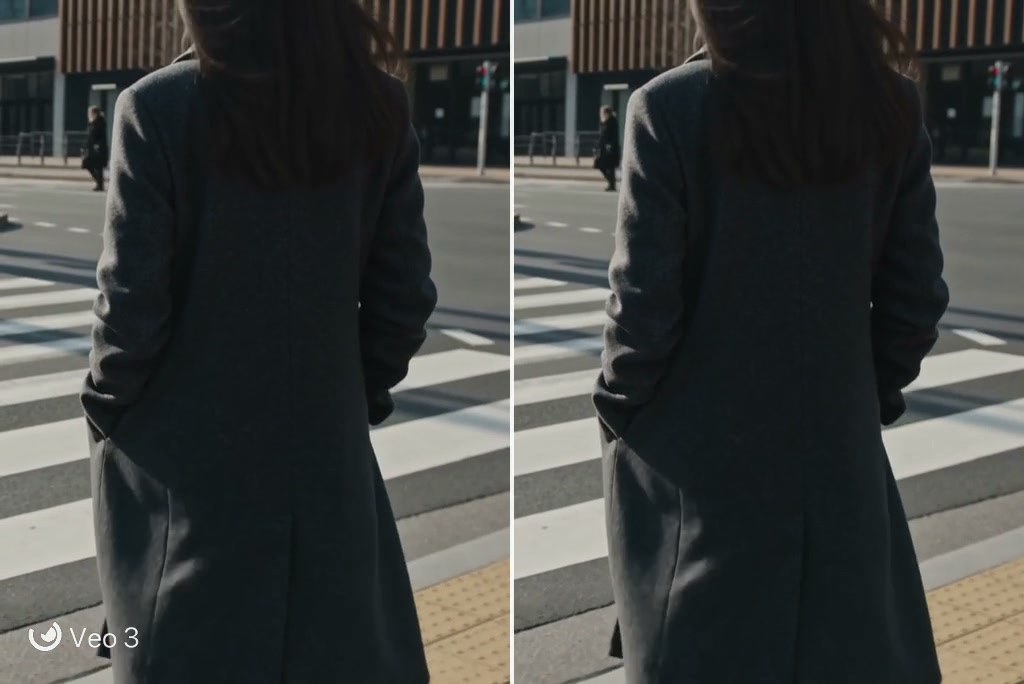
Công cụ xóa hình mờ video
Xóa chữ, logo và các thành phần hình mờ khác khỏi video bằng AI.
00:00
00:00
Trình chỉnh sửa video bằng AI
Chỉnh sửa, làm sạch và hoàn thiện video ngay trên trình duyệt với các công cụ AI.

00:00
00:00
Nâng cấp video bằng AI
Làm video rõ nét hơn và chuẩn bị bản đã chỉnh sạch để tái sử dụng.
00:00
00:00
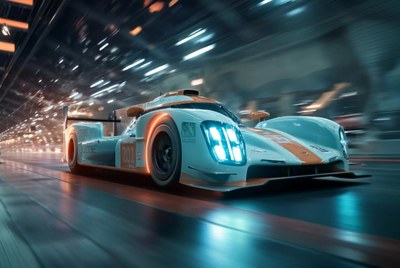
Tạo video bằng AI
Tạo video mới từ văn bản hoặc hình ảnh với nhiều mô hình AI.
00:00
00:00
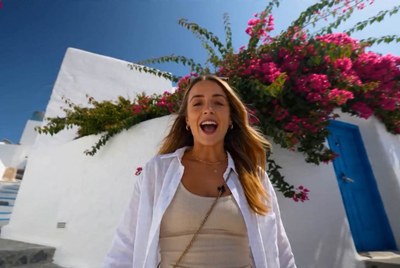
Thay nền video
Thay nền video và đưa cảnh quay sẵn có vào bối cảnh mới.
00:00
00:00
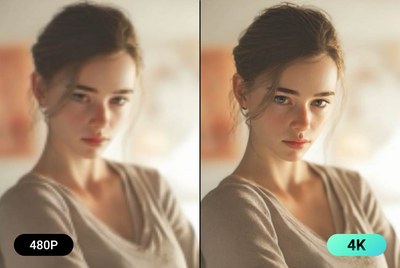
Chuyển video sang HD
Chuyển video sang HD để phát rõ hơn và dễ tái sử dụng.
00:00
00:00
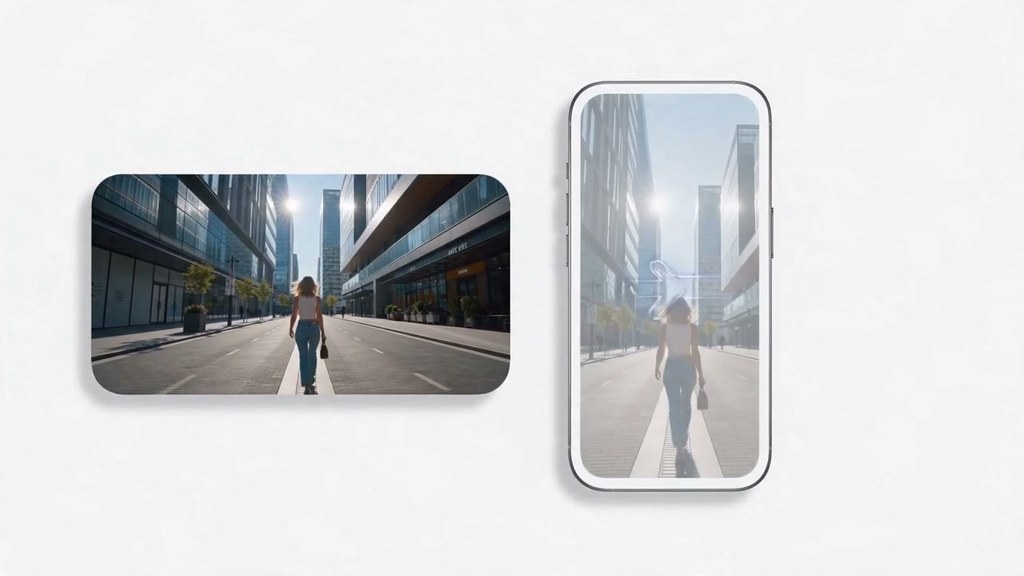
Chuyển video ngang sang dọc
Dùng AI căn lại video ngang cho các kênh mạng xã hội dạng dọc.

00:00
00:00
Chuyển video dọc sang ngang
Mở rộng video dọc thành bố cục ngang tự nhiên hơn.