
Đổi biểu cảm khuôn mặt trong ảnh bằng AI

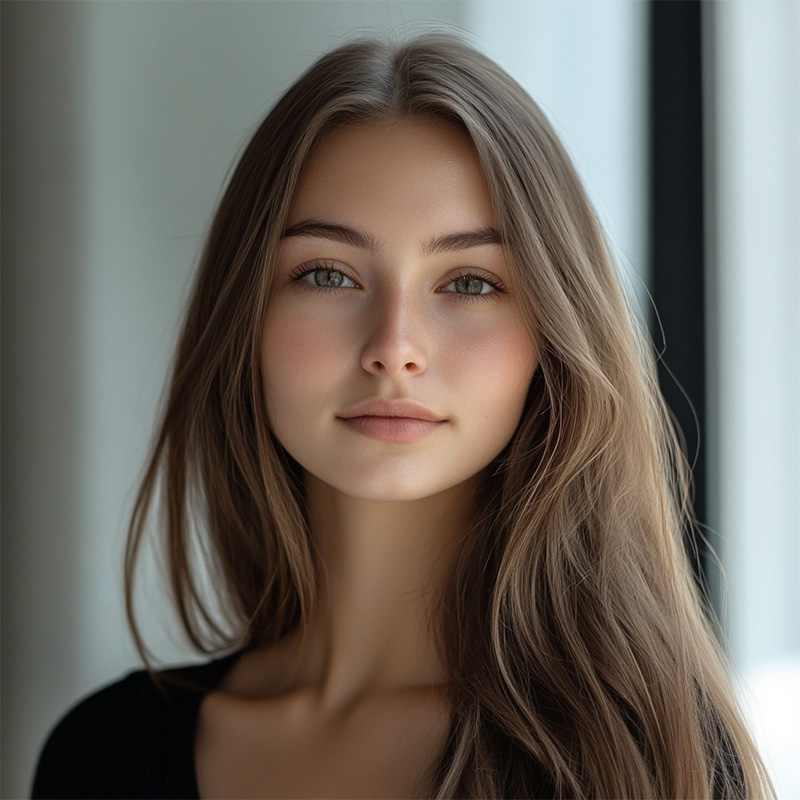
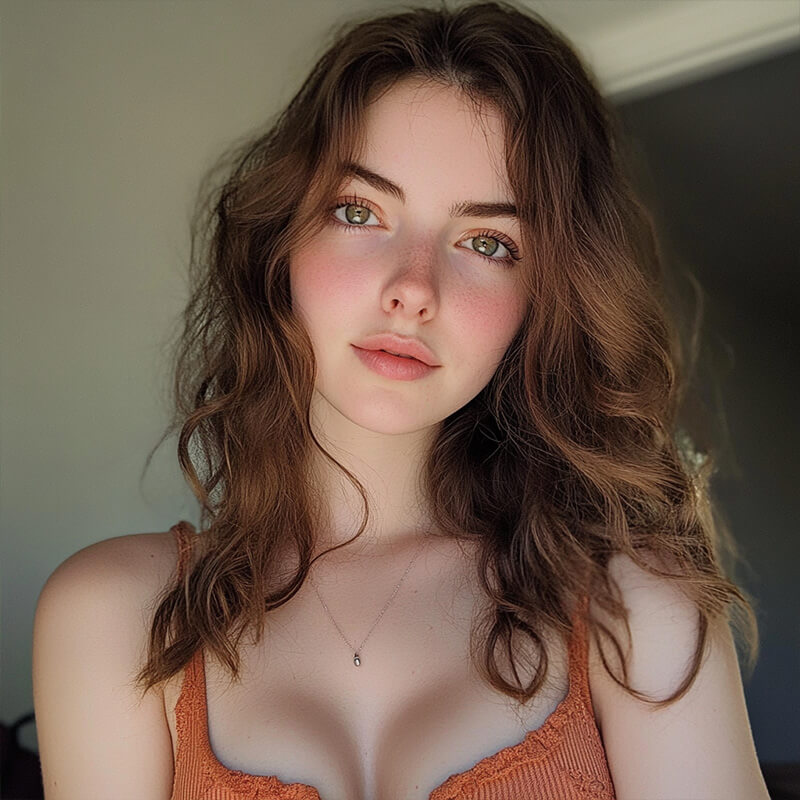
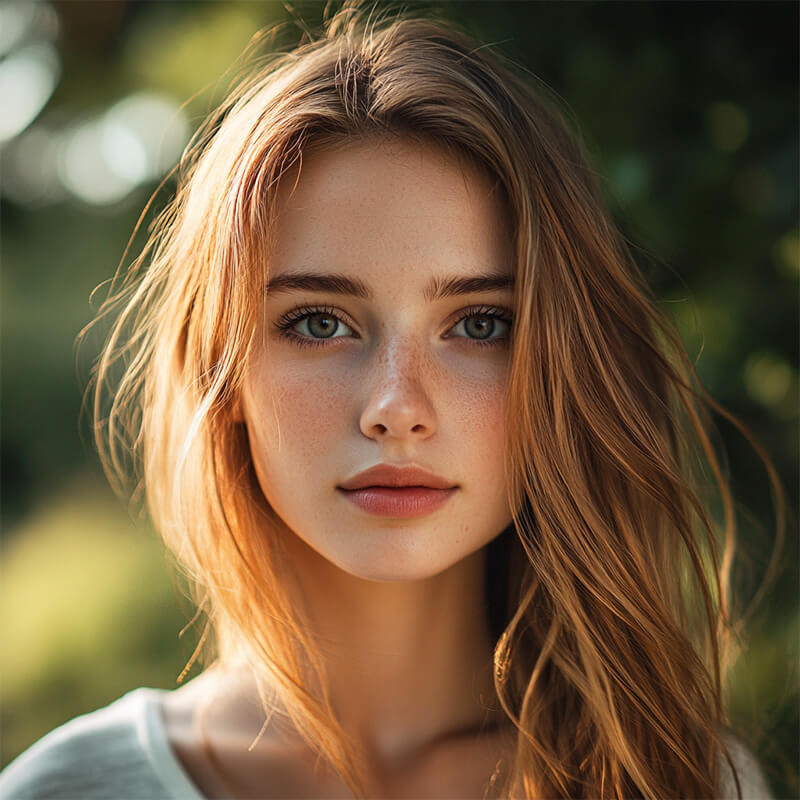
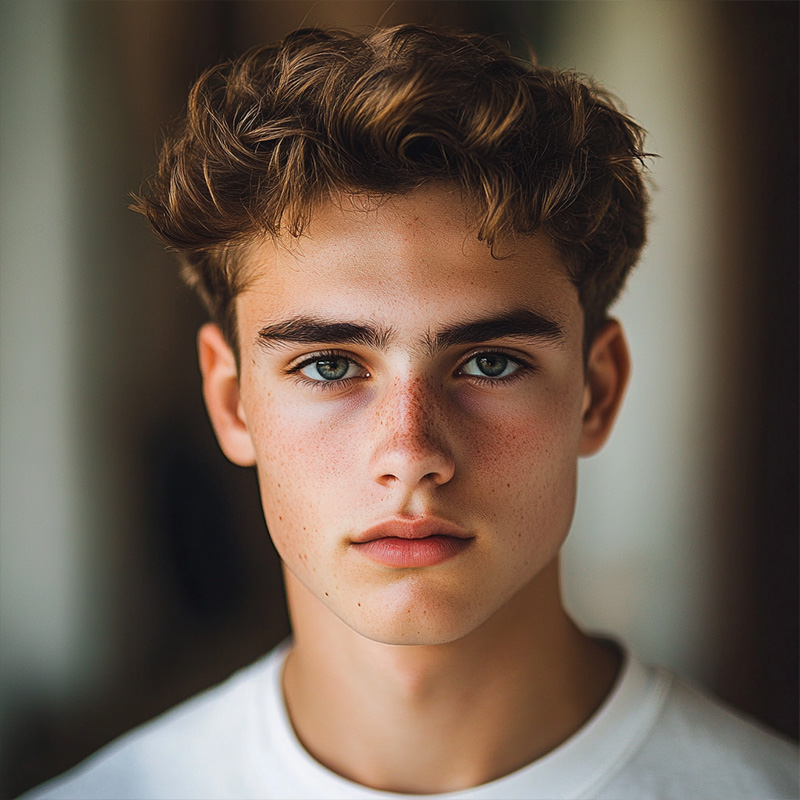
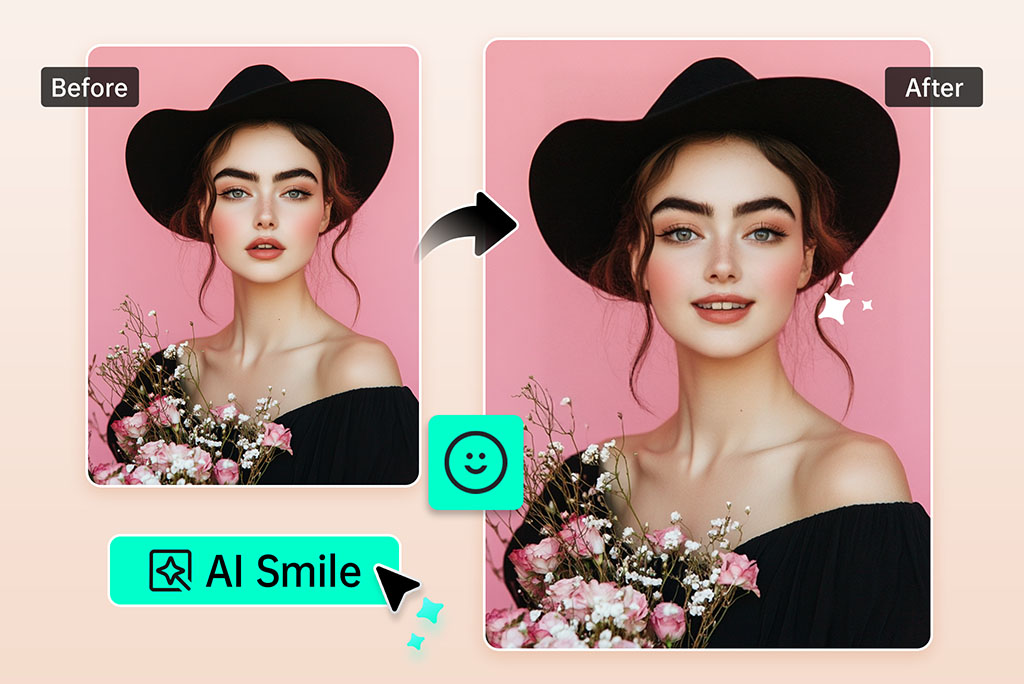
Chỉnh biểu cảm khuôn mặt mà không cần chụp lại
Một bức ảnh đẹp đôi khi vẫn chưa truyền tải đúng cảm xúc. Hãy dùng công cụ AI đổi nét mặt khi ánh sáng, dáng chụp và phông nền đã phù hợp, nhưng nụ cười hoặc biểu cảm lại chưa đúng với câu chuyện bạn muốn kể.
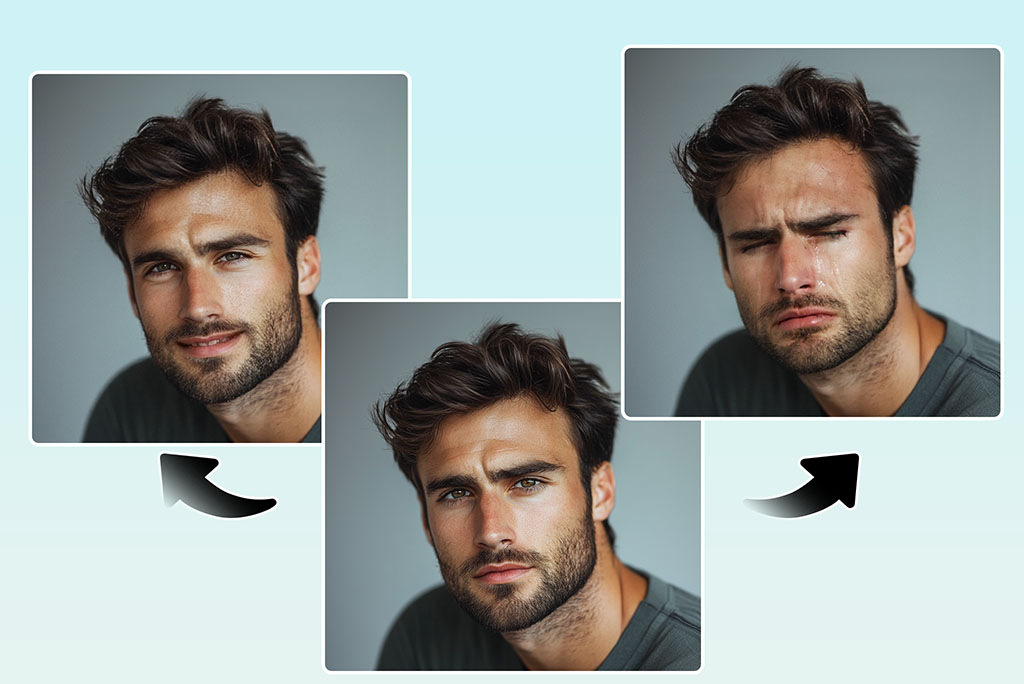
Giúp ảnh chân dung trông thân thiện hơn
Dù là ảnh đại diện, trang giới thiệu đội ngũ hay bài đăng mạng xã hội, một nụ cười nhẹ thường tự nhiên hơn nụ cười quá rõ. Hãy bắt đầu với ảnh chụp rõ khuôn mặt và giữ phần chỉnh sửa quanh mắt ở mức vừa phải.
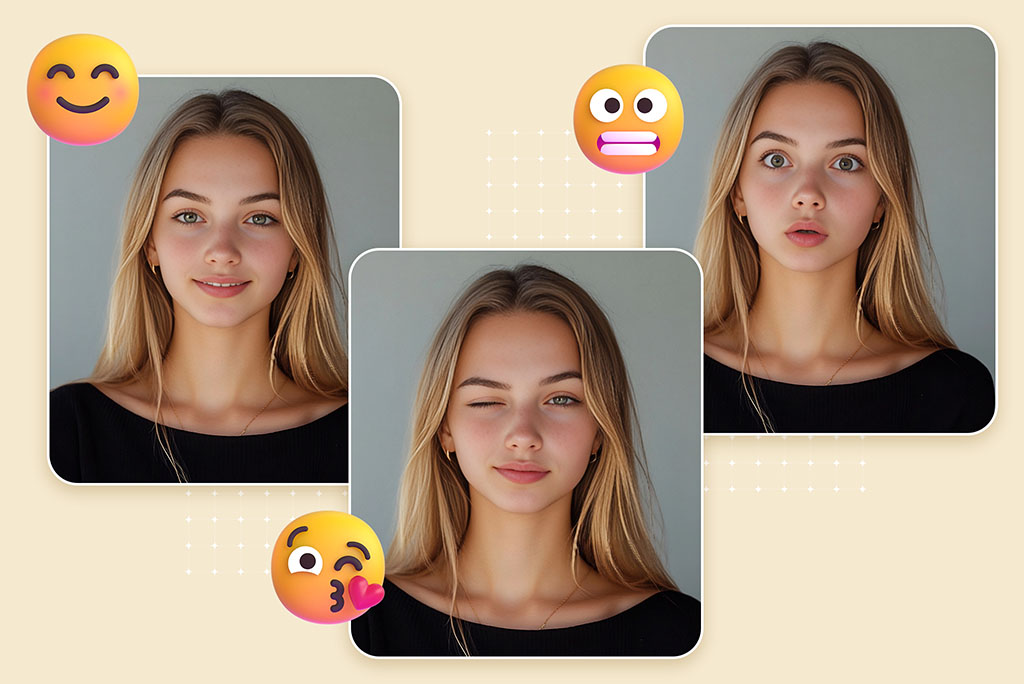
Thử nhiều cảm xúc cho ảnh sáng tạo
Thử biểu cảm vui, bất ngờ, buồn hoặc nghiêm túc khi bạn cần một sắc thái khác cho sticker, ảnh phản ứng, ảnh thumbnail hoặc ý tưởng ban đầu cho chiến dịch.
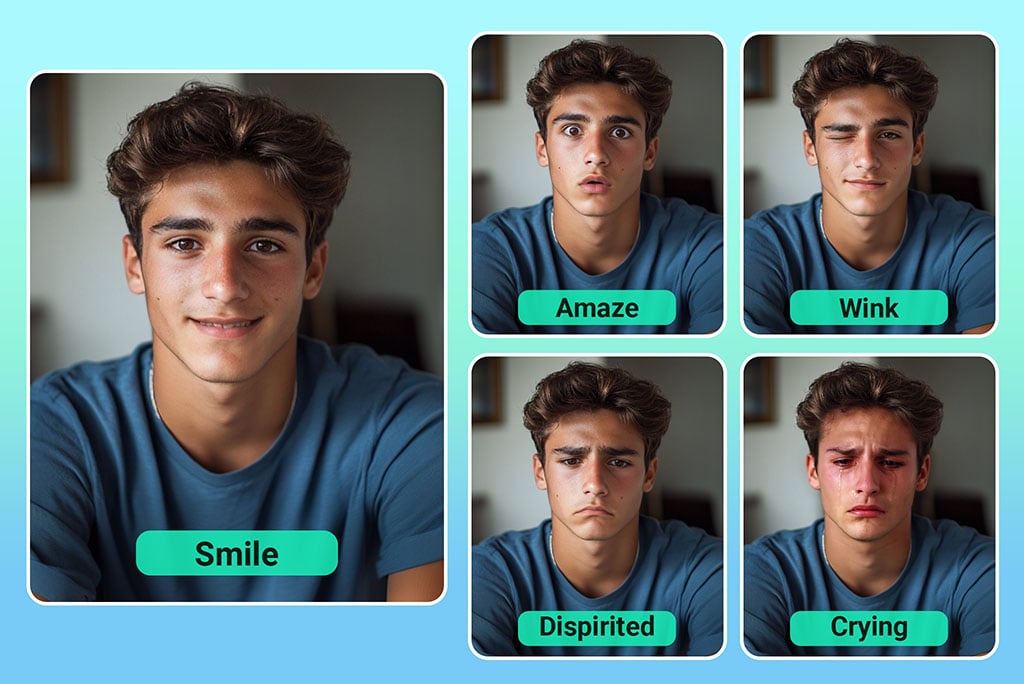
Kiểm tra miệng, răng và ánh mắt
Việc chỉnh biểu cảm có thể kém tự nhiên khi kính, tay, tóc hoặc bóng đổ che khuất khuôn mặt. Sau mỗi lần tạo ảnh, hãy phóng to để kiểm tra xem hình dáng miệng và hướng mắt có còn hài hòa hay không.
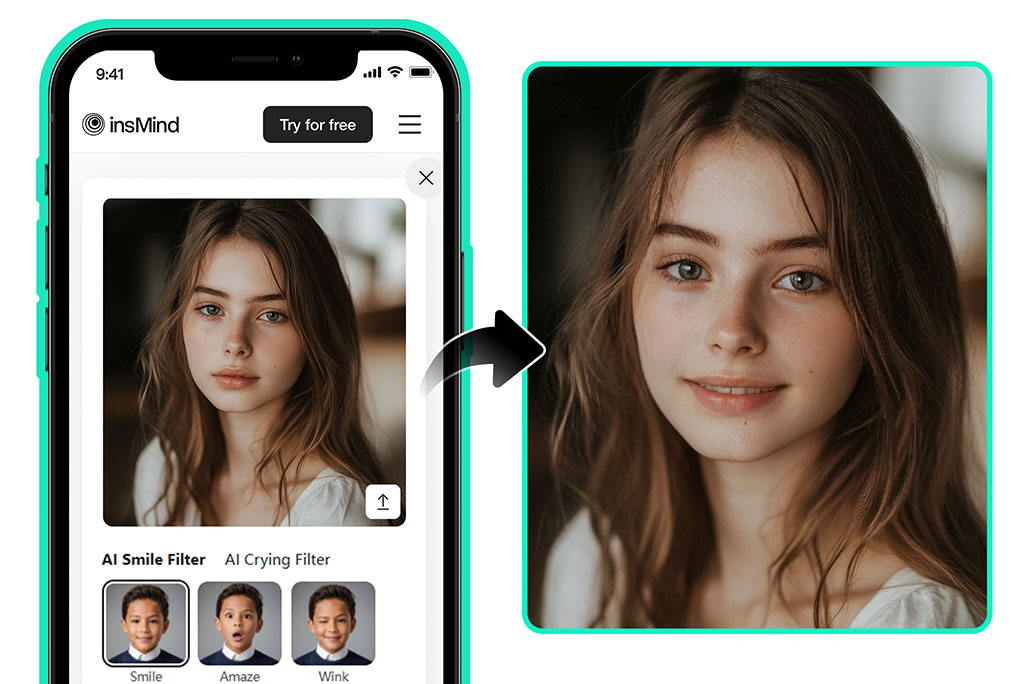
Giữ lại phiên bản ưng ý nhất
Hãy lưu phiên bản phù hợp với mục đích sử dụng, thay vì chỉ chọn biểu cảm mạnh nhất. Với ảnh chân dung chuyên nghiệp, thay đổi cảm xúc ở mức tiết chế thường là lựa chọn an toàn hơn.
Khám phá thêm công cụ chỉnh sửa khuôn mặt và ảnh chân dung
Cách thay đổi biểu cảm khuôn mặt trong ảnh
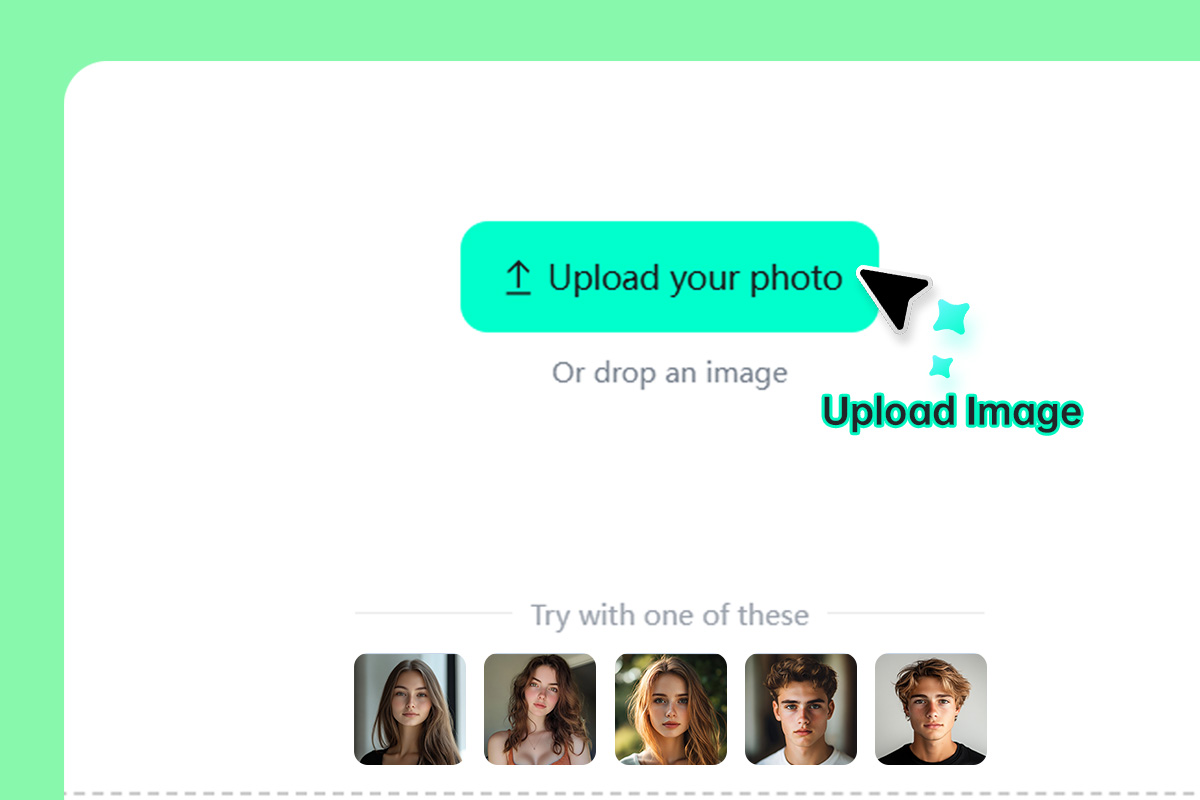
1 Tải lên ảnh chân dung rõ nét
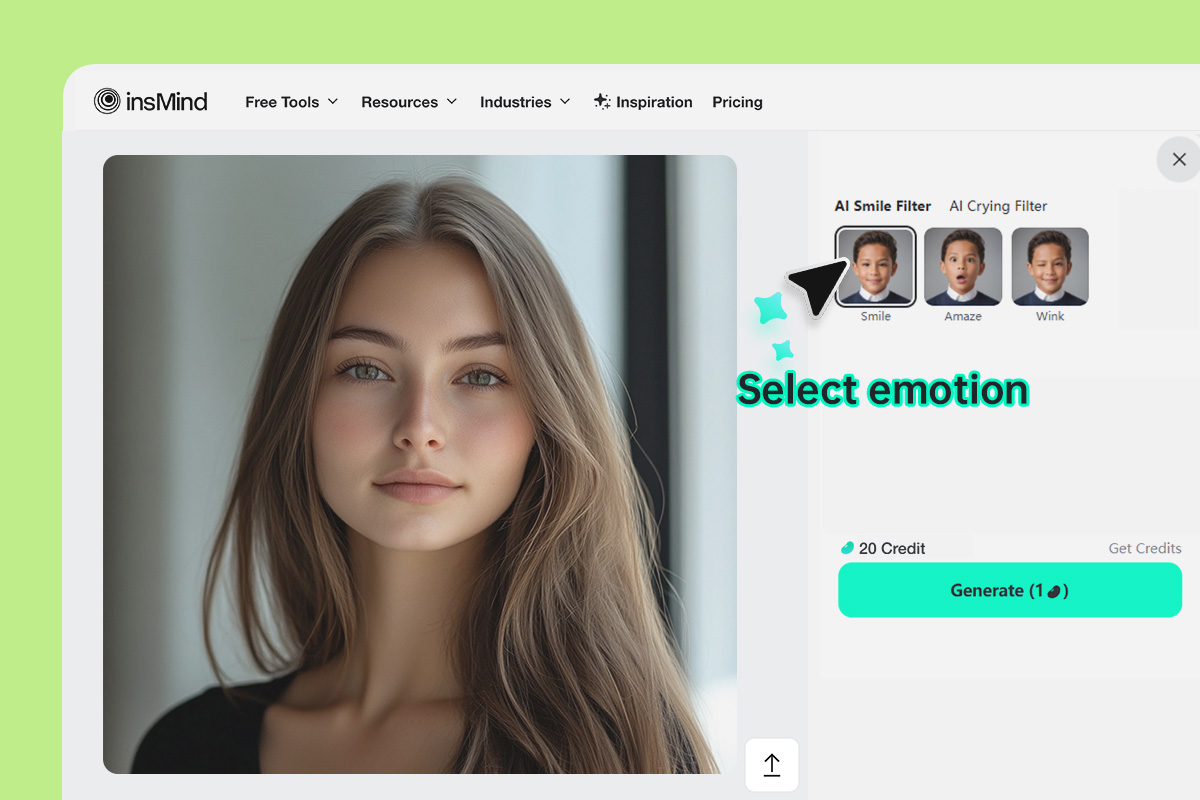
2 Chọn biểu cảm bạn muốn
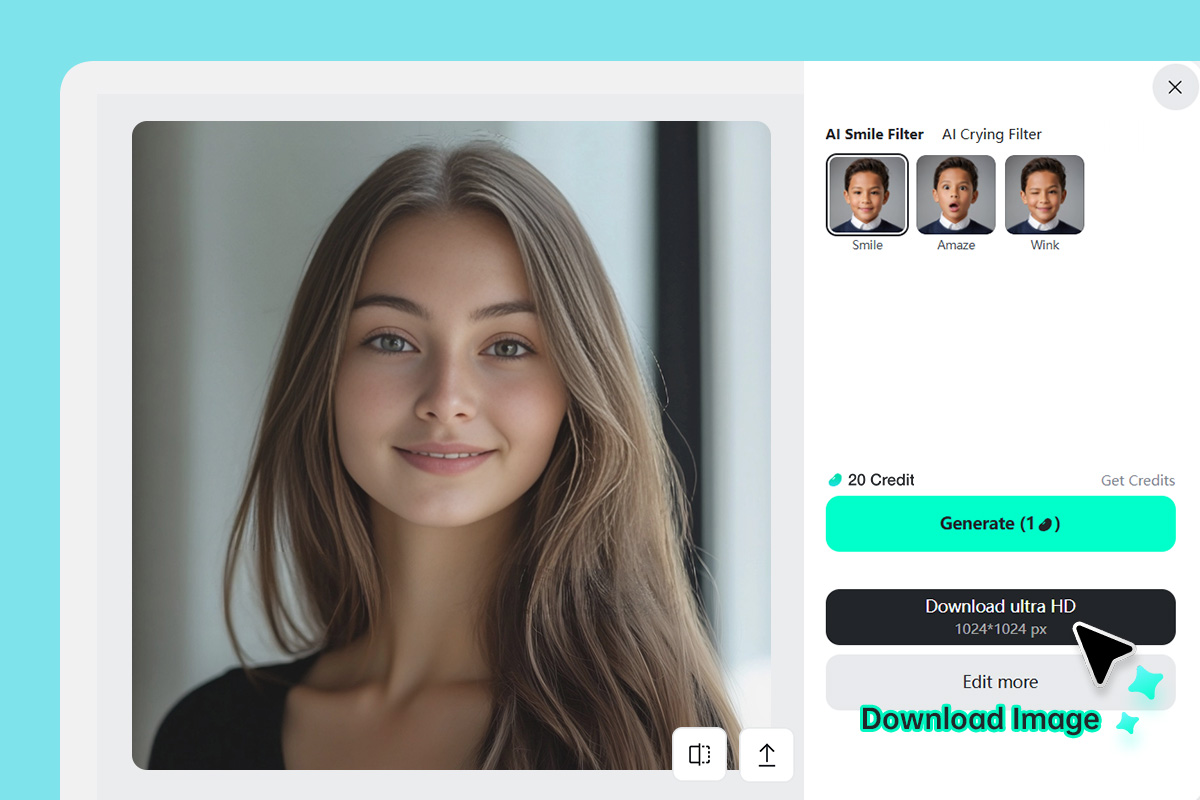
3 Tạo ảnh, kiểm tra rồi tải xuống
Khi nào nên dùng công cụ đổi biểu cảm bằng AI?
Hãy dùng công cụ khi bức ảnh đã đẹp nhưng cảm xúc trong ảnh chưa phù hợp. Nếu cần chỉnh sửa khuôn mặt chuyên sâu hoặc thay đổi nhận diện, bạn nên sử dụng công cụ chỉnh sửa ảnh chân dung chuyên dụng hơn.
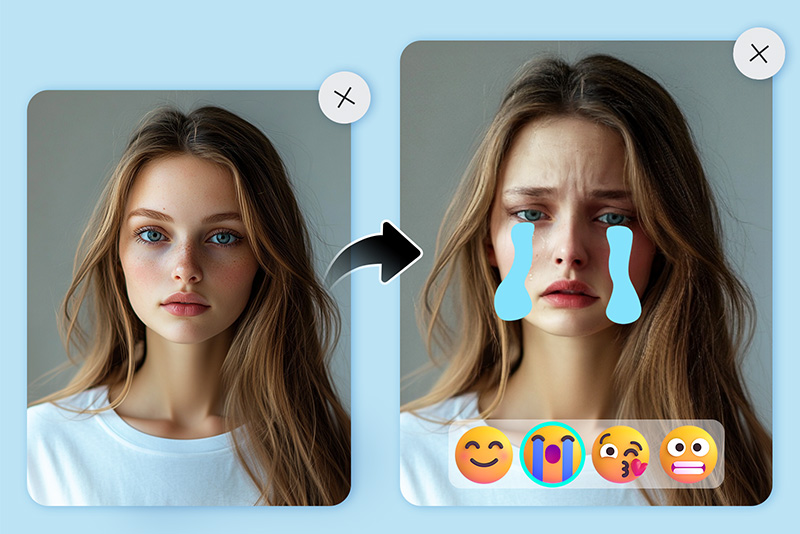
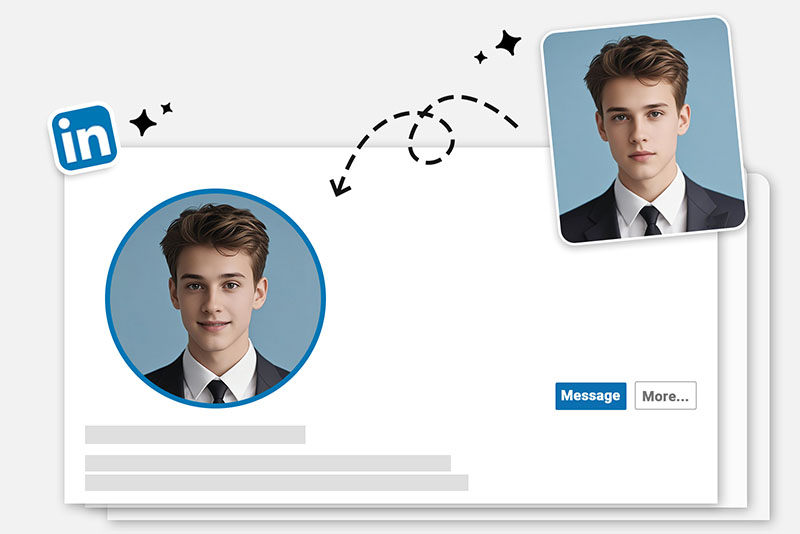
Ảnh đại diện
Thử một nụ cười ấm áp hơn cho ảnh LinkedIn, hồ sơ xin việc, tiểu sử diễn giả hoặc trang cá nhân của nhà sáng tạo. Giữ biểu cảm vừa phải để kết quả vẫn giống một bức chân dung tự nhiên.
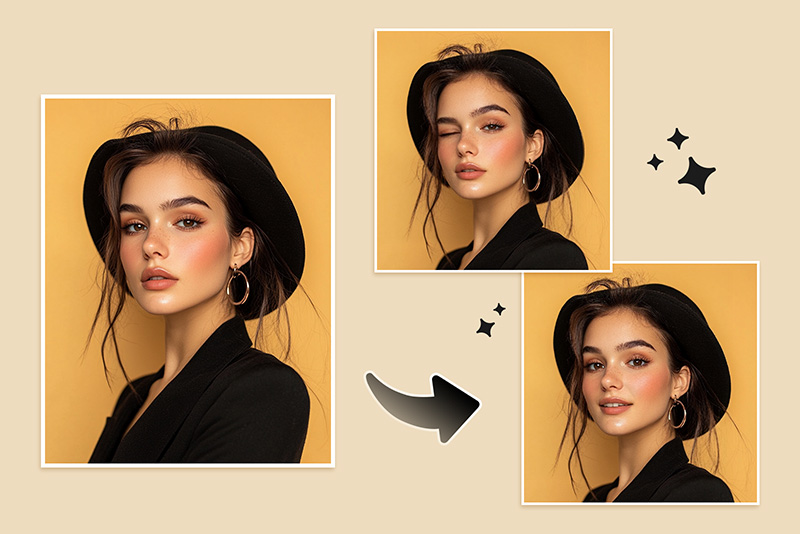
Ảnh biểu cảm
Biến gương mặt bình thản thành biểu cảm bất ngờ, buồn hoặc thích thú cho ảnh thumbnail, sticker và bài đăng mạng xã hội. Biểu cảm mạnh sẽ phù hợp với nội dung vui nhộn hơn là ảnh trang trọng.
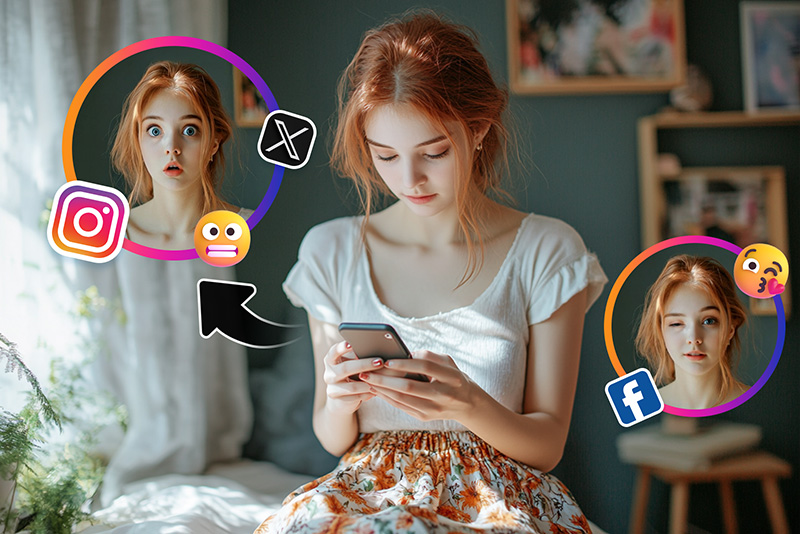
Ý tưởng chiến dịch
Thử xem ảnh người mẫu phù hợp hơn với phong thái tự tin, thân thiện hay nghiêm túc trước khi chọn hướng sáng tạo cuối cùng.
Ảnh gia đình và ảnh nhóm
Nếu ai đó trong ảnh bị chớp mắt hoặc trông quá nghiêm, hãy thử chỉnh nhẹ biểu cảm. Với ảnh nhóm, hãy kiểm tra từng khuôn mặt riêng trước khi chia sẻ.
Tại sao nên chỉnh sửa biểu cảm khuôn mặt bằng insMind?

Biểu cảm phù hợp với từng nhu cầu thực tế
Chọn nụ cười cho ảnh đại diện, vẻ mặt bất ngờ cho ảnh phản ứng hoặc biểu cảm điềm tĩnh hơn cho những bức chân dung gọn gàng. Mục tiêu là tạo cảm xúc phù hợp hơn, không biến người trong ảnh thành một người khác.

Chỉnh sửa ảnh chân dung ngay trên trình duyệt
Tải ảnh lên, thử một biểu cảm rồi tải kết quả xuống trực tuyến. Tính năng này rất tiện khi bạn chỉ cần chỉnh biểu cảm của một khuôn mặt mà không muốn mở phần mềm thiết kế chuyên nghiệp.

Xem trước để kiểm tra dễ dàng
Để có kết quả tốt nhất, hãy kiểm tra khuôn mặt đã tạo trước khi đăng tải. Răng, đôi mắt và vùng đổ bóng là những chi tiết cần xem kỹ đầu tiên sau khi thay đổi biểu cảm.

Kết hợp linh hoạt với các công cụ chỉnh sửa khuôn mặt khác
Sau khi chỉnh biểu cảm, bạn có thể tiếp tục chỉnh sửa bằng các công cụ ảnh chân dung liên quan nếu ảnh vẫn cần xóa ánh sáng phản chiếu, làm sạch nền hoặc nâng cao chất lượng.
Câu hỏi thường gặp về thay đổi biểu cảm khuôn mặt bằng AI
Công cụ đổi biểu cảm khuôn mặt bằng AI là gì?


Tôi có thể biến gương mặt bình thản thành nụ cười không?
Có thể đổi biểu cảm khuôn mặt trực tuyến miễn phí không?
Ảnh nào phù hợp nhất để chỉnh biểu cảm khuôn mặt?
Tại sao biểu cảm sau khi chỉnh đôi khi trông không tự nhiên?
Công cụ này có giống đổi biểu cảm trên Snapchat không?
Tôi có thể dùng công cụ này cho ảnh chân dung chuyên nghiệp không?
Công cụ có thay đổi toàn bộ khuôn mặt không?
Thêm công cụ chỉnh sửa khuôn mặt và ảnh chân dung
Hãy dùng các công cụ này nếu ảnh chân dung cần một cảm xúc khác, chi tiết rõ hơn hoặc phong cách mới sau khi chỉnh biểu cảm.
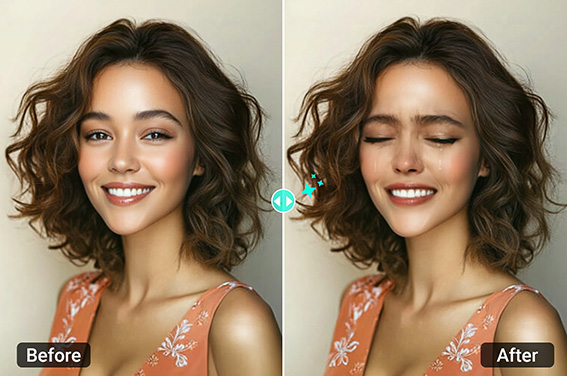
Hiệu ứng gương mặt buồn
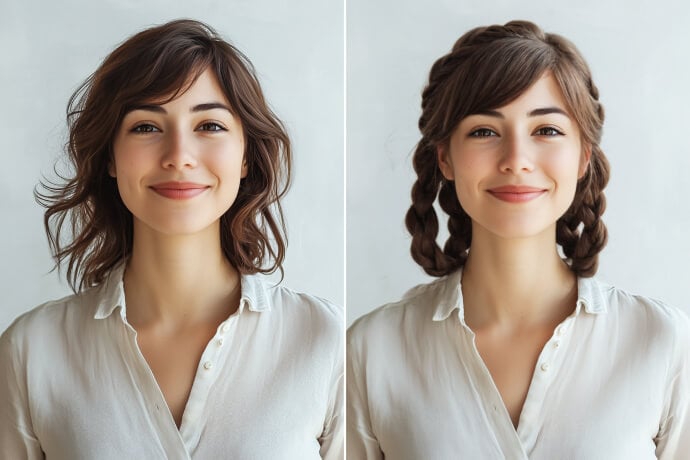
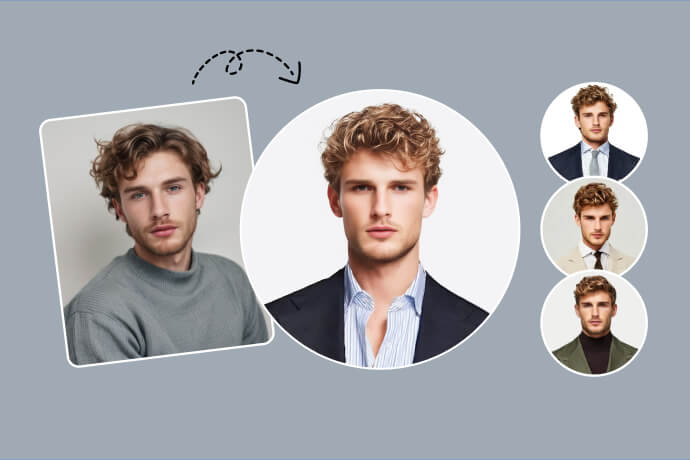
Tạo ảnh chân dung chuyên nghiệp bằng AI
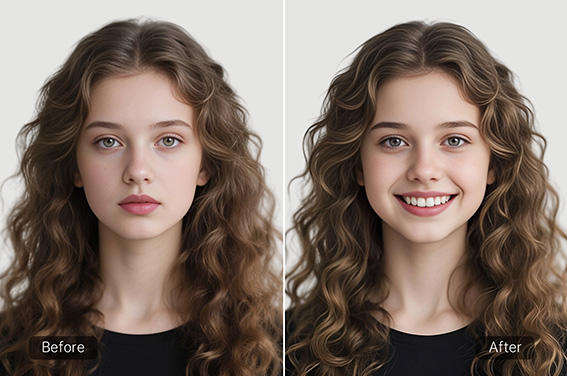
Hiệu ứng nụ cười
Xóa ánh sáng phản chiếu khỏi ảnh

"Một công cụ tuyệt vời! Những biểu cảm được chỉnh sửa trông chân thực đáng kinh ngạc, gần như y hệt ảnh gốc. Đây là trợ thủ đắc lực cho các dự án thiết kế của tôi."
@Elizabeth