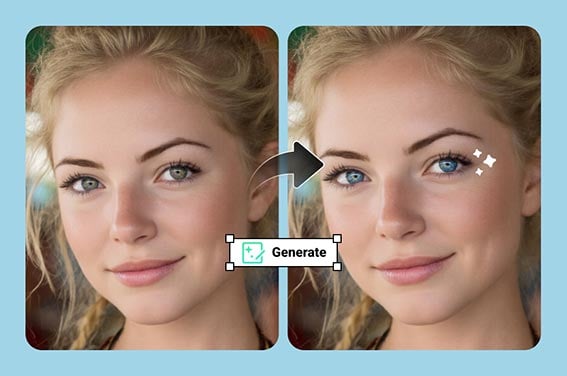
Sử dụng công cụ thay đổi màu mắt khi bạn muốn xem trước thực tế, không phải là một cuộc biến hình toàn bộ khuôn mặt. Đánh dấu chính xác vùng mống mắt, mô tả sắc thái và giữ lại ánh sáng phản chiếu và đồng tử để bản chỉnh sửa vẫn trông giống như một bức ảnh thực.

Thay Đổi Màu Mắt Trực Tuyến
Hoặc thả ảnh vào đây, dán ảnh hoặc URL
Thử với một trong số này


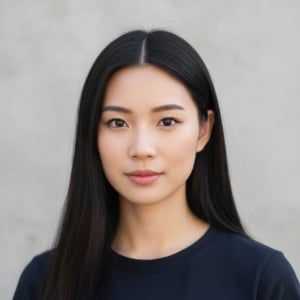


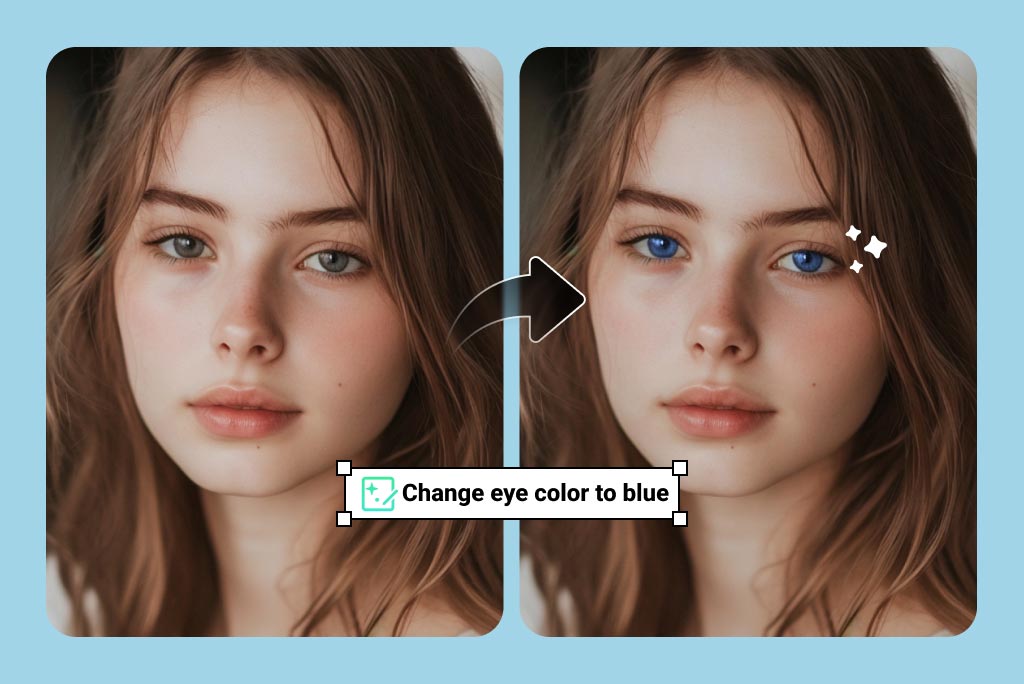
Xem Màu Mắt Mới Nhìn Như Thế Nào Trong Ảnh Của Bạn
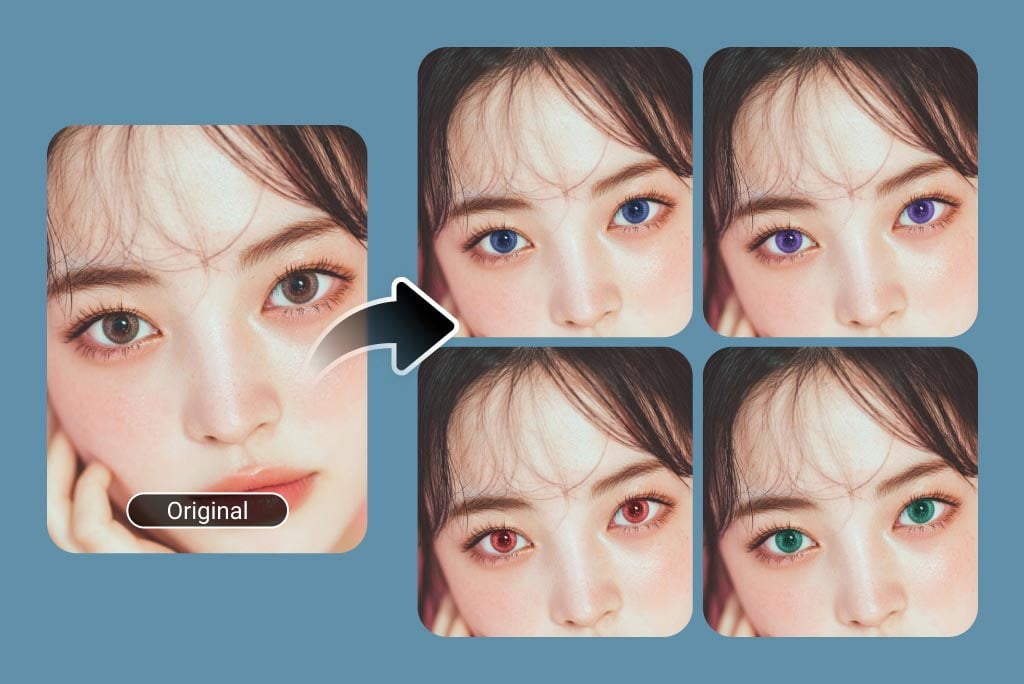
Xem Trước Kính Màu Trước Khi Mua
Thử màu xanh, xanh lá, hạt dẻ, xám, hổ phách hoặc tím trên chân dung của bạn trước khi chọn kính. Để có bản chỉnh sửa sắc đẹp hoàn chỉnh hơn, hãy kết hợp với trang điểm bằng AI hoặc làm mềm da một cách tinh tế.
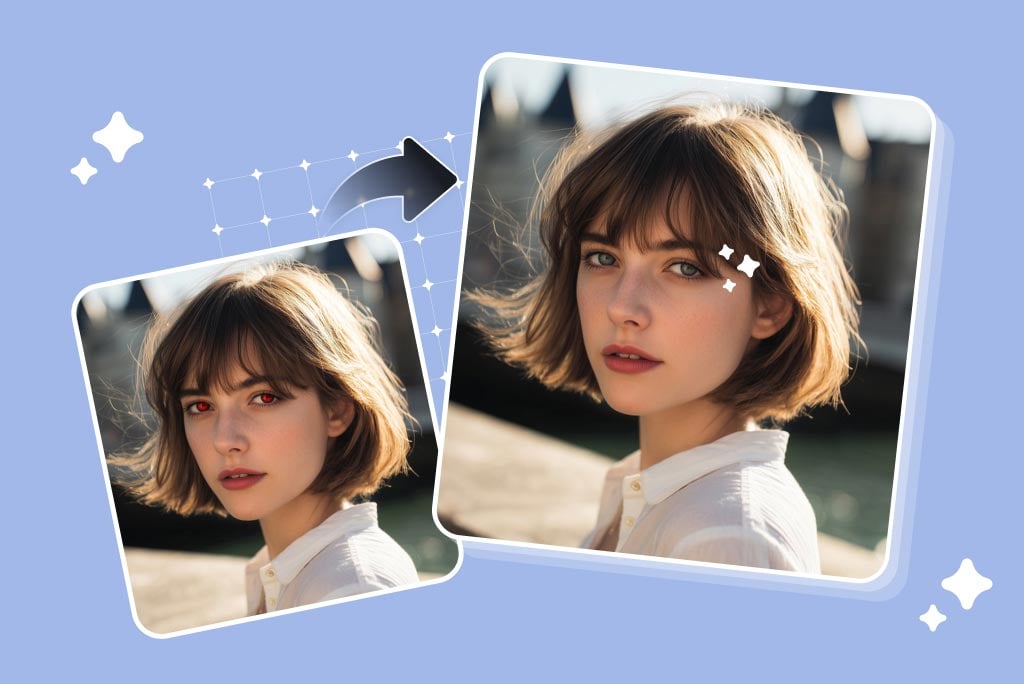
Sửa Lỗi Đỏ Mắt và Màu Mắt Không Đều
Nếu ánh đèn flash hoặc ánh sáng làm mắt trông đỏ, mờ hoặc không đều, hãy sử dụng trình chỉnh sửa để tái tạo màu mống mắt sạch hơn. Để sửa lỗi red-eye thuần túy, công cụ xóa mắt đỏ có thể nhanh hơn.
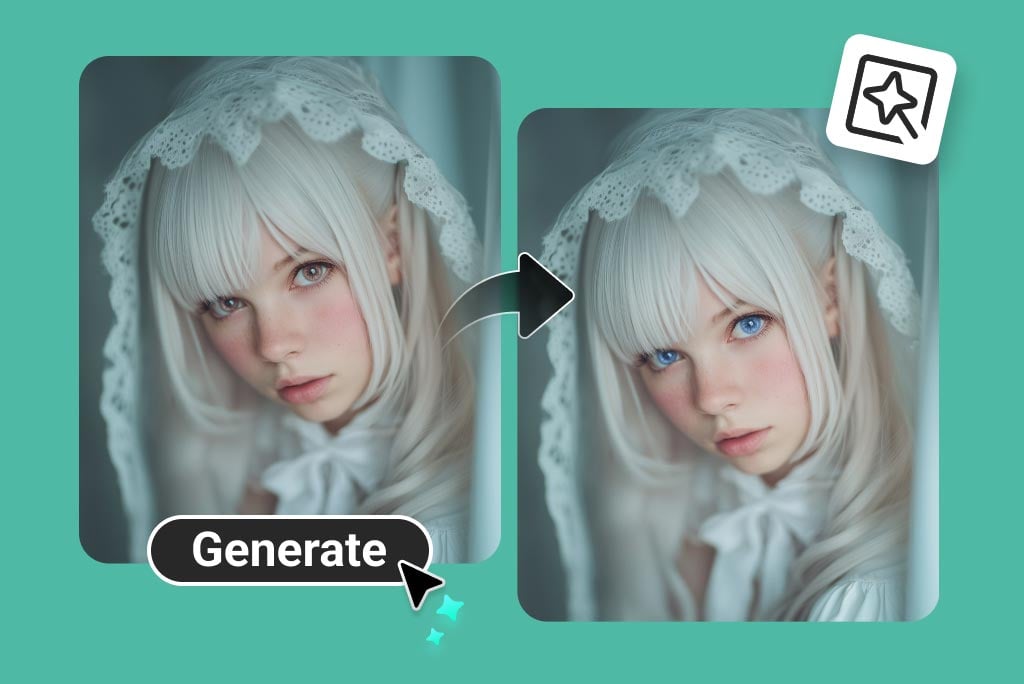
Tạo Màu Mắt Cho Nhân Vật và Cosplay
Đối với cosplay, chân dung giả tưởng, hình thu nhỏ hoặc avatar, hãy mô tả chính xác kiểu dáng: xanh lạnh, mắt mèo bằng vàng, đỏ ma cà rồng, tím anime hoặc xanh teal cyberpunk phát sáng. Giữ phần còn lại của khuôn mặt không thay đổi để có kết quả sạch hơn.
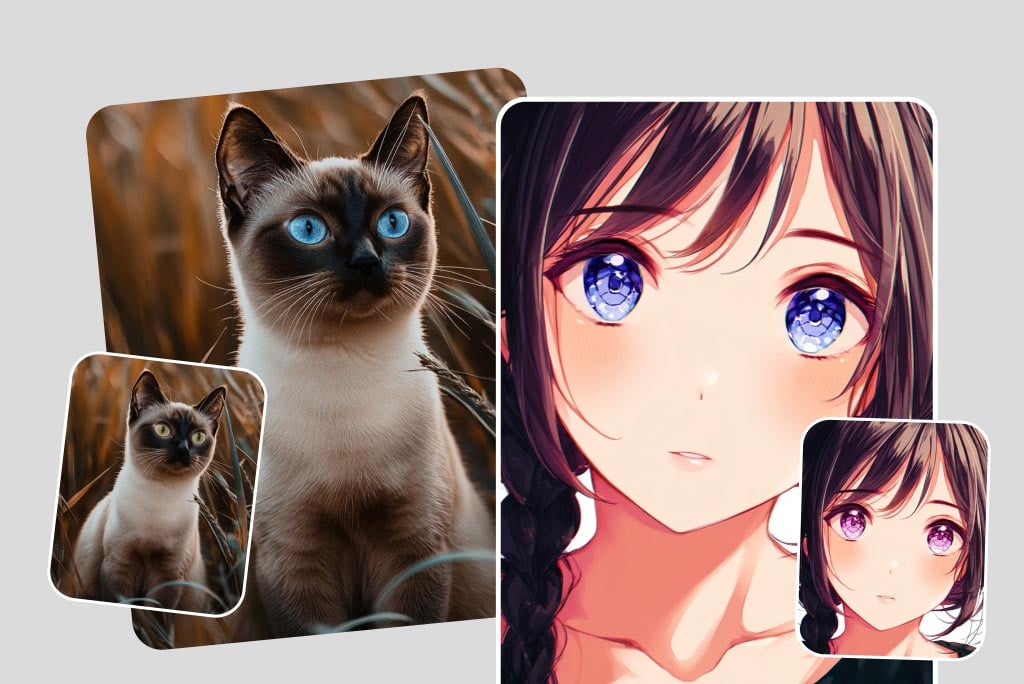
Thử Chỉnh Sửa Màu Mắt Cho Thú Cưng, Avatar và Những Bức Ảnh Vui Nhộn
Công cụ cũng có thể được sử dụng cho thú cưng, chân dung phong cách và hình ảnh giống như hoạt hình khi mắt rõ ràng. Kết quả tốt nhất khi mống mắt không bị che khuất bởi bóng râm, kính hoặc độ mờ chuyển động nặng.
Nhiều Công Cụ Hơn Cho Chỉnh Sửa Ảnh Chân Dung và Sắc Đẹp
Cách thay đổi màu mắt trong ảnh
Tải lên, chọn mắt, mô tả màu sắc, sau đó xem trước kết quả trước khi tải xuống.
1
1 Tải lên chân dung rõ nét
Chọn ảnh có mắt mở, sắc nét và không bị bóng đổ hoặc chói mắt.
2
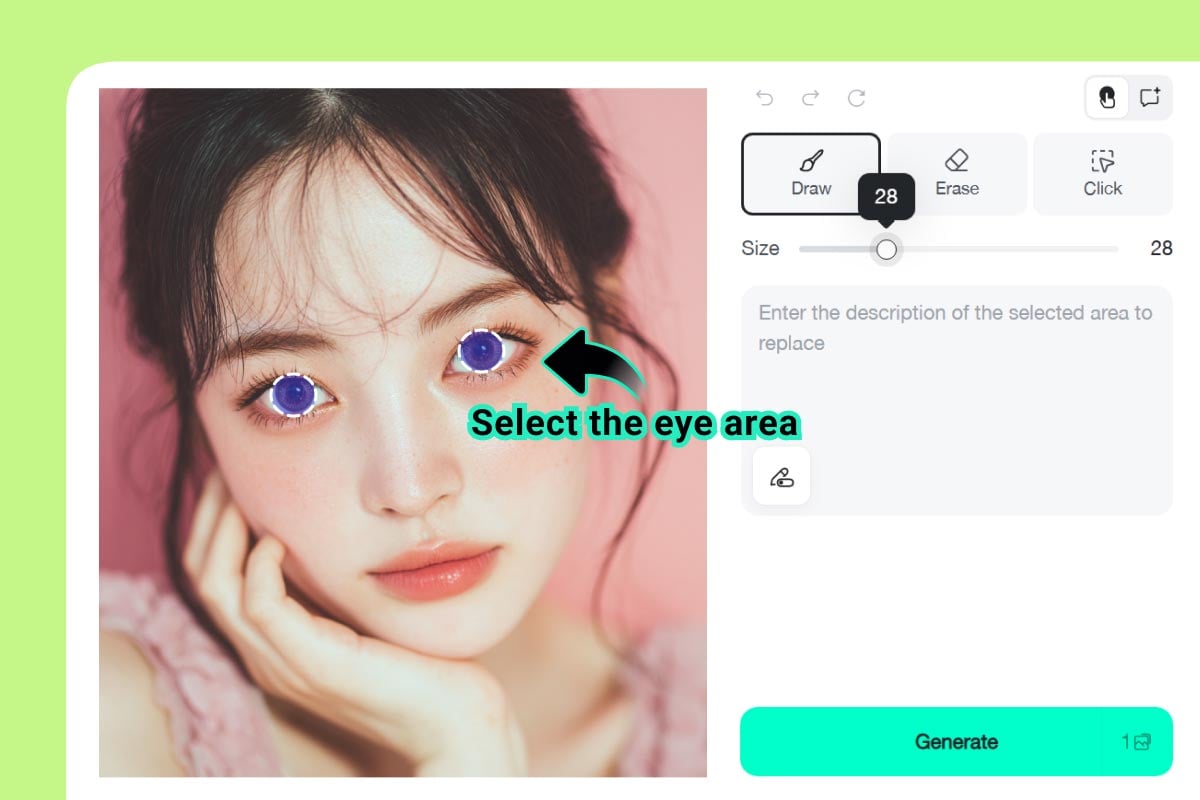
2 Chỉnh sửa khu vực mống mắt
Phóng to và đánh dấu khu vực mống mắt, không phải toàn bộ hốc mắt. Lựa chọn cẩn thận giúp lông mi, mí mắt và kết cấu da trông tự nhiên.
3
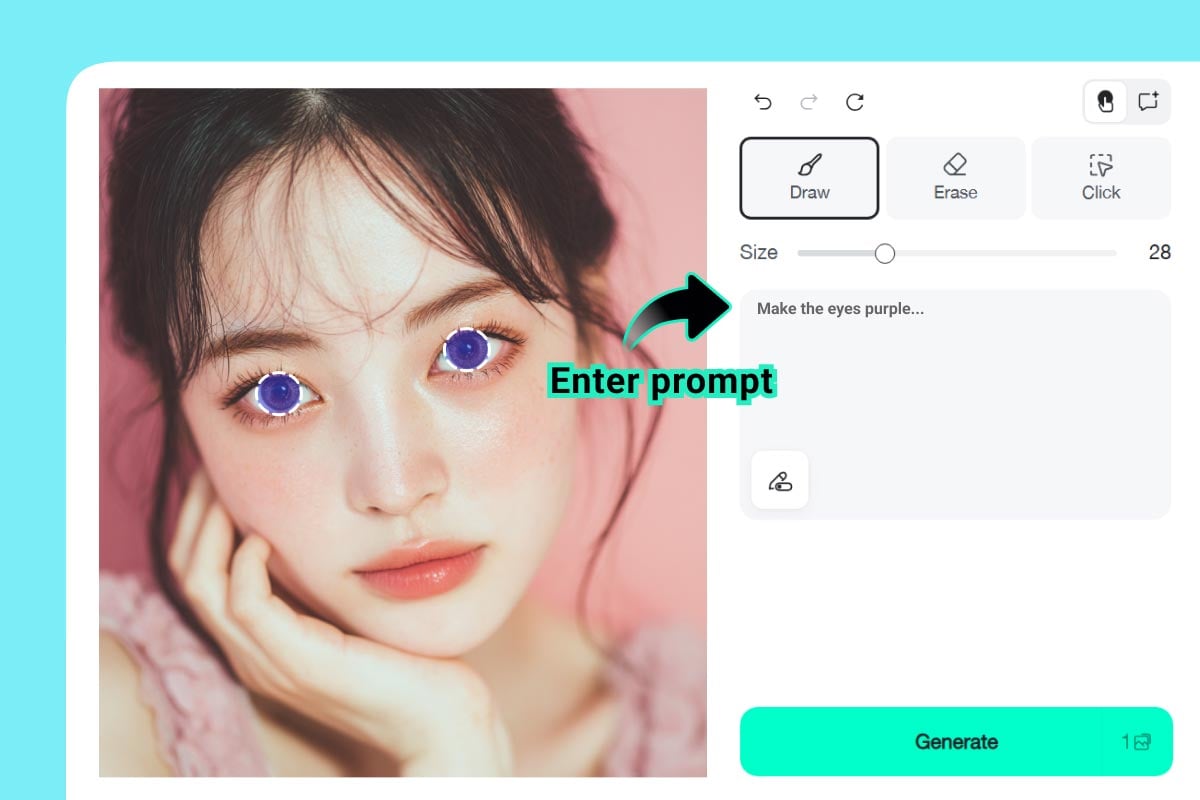
3 Mô tả màu mắt
Nhập một gợi ý cụ thể như "mắt hạt dẻ tự nhiên," "mắt xám xanh nhạt," hoặc "mắt tím anime sáng."
4
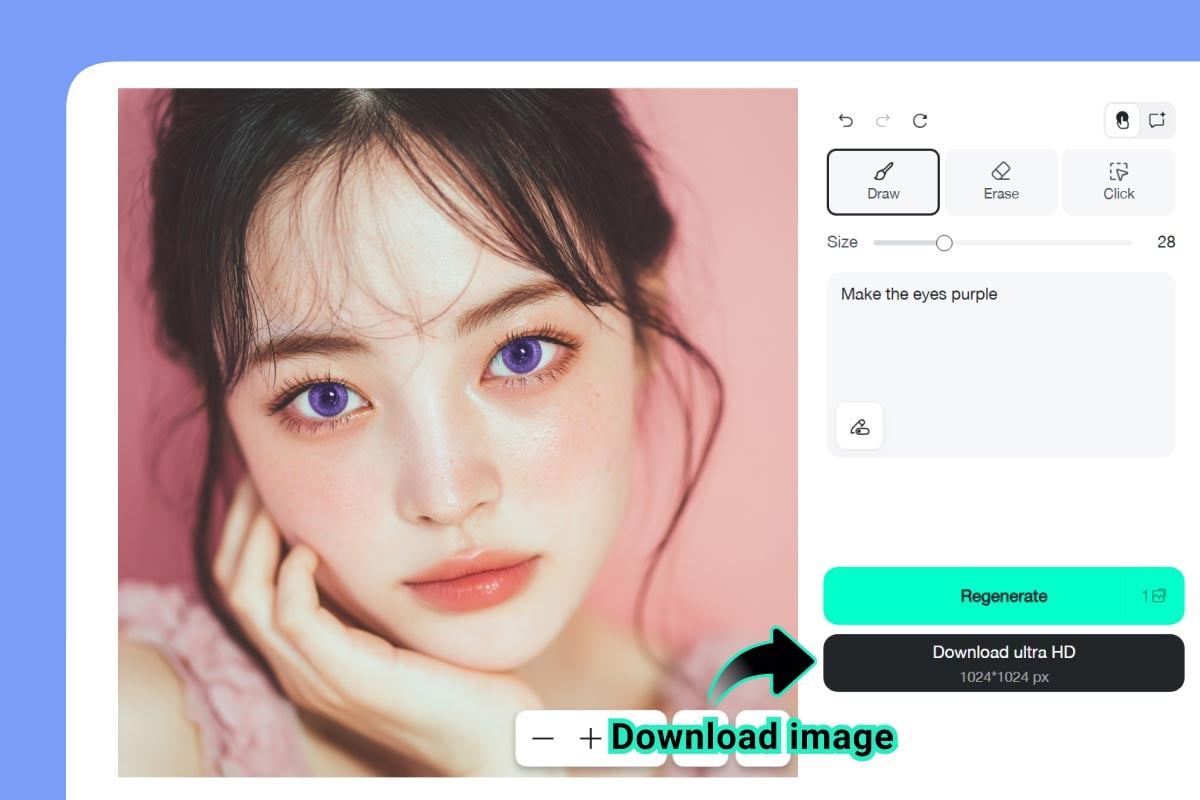
4 Tạo, So sánh và Tải xuống
Xem trước kết quả ở kích thước đầy đủ. Nếu màu sắc quá mạnh, hãy điều chỉnh gợi ý và tạo lại trước khi tải xuống.
Danh sách kiểm tra chỉnh sửa màu mắt
Tại sao nên dùng công cụ thay đổi màu mắt của insMind?

Chỉnh sửa chính xác khu vực mắt
Chỉ chỉnh sửa mắt và giữ nguyên phần còn lại của bức chân dung. Điều này nhanh hơn việc xây dựng lại toàn bộ hình ảnh.

Kết quả tự nhiên hoặc sáng tạo
Sử dụng sắc thái kính áp tròng nhẹ nhàng cho các bản xem trước tự nhiên, hoặc màu sắc mạnh mẽ hơn cho cosplay, hình đại diện và hình thu nhỏ.

Hoạt động trên trình duyệt
Chỉnh sửa màu mắt trực tuyến mà không cần cài đặt ứng dụng riêng. Tải lên, tạo, so sánh và tải xuống từ một quy trình làm việc duy nhất.
Câu hỏi thường gặp về công cụ chỉnh sửa màu mắt
Công cụ thay đổi màu mắt là gì?


Công cụ thay đổi màu mắt là một trình chỉnh sửa ảnh trực tuyến cho phép bạn thay đổi màu mắt trong bức hình. Với insMind, bạn chọn khu vực mắt và mô tả màu sắc mà bạn muốn.
Làm thế nào để thay đổi màu mắt trong ảnh?
Tải lên một bức chân dung rõ ràng, chải qua khu vực mống mắt, nhập một gợi ý màu sắc, tạo chỉnh sửa và so sánh kết quả trước khi tải xuống.
Tôi có thể làm cho màu mắt trông tự nhiên không?
Có. Sử dụng các gợi ý như hạt dẻ tự nhiên, xanh nhạt, nâu ấm hoặc xám xanh. Tránh chọn mí mắt hoặc da nếu bạn muốn có một kết quả thực tế.
Tôi có thể sử dụng nó như một bộ lọc màu mắt cho cosplay không?
Có. Bạn có thể tạo ra các màu mắt như đỏ, tím, vàng, xanh lạnh, hoặc các màu mắt giả tưởng khác cho cosplay, chân dung theo phong cách anime, hình thu nhỏ, hoặc tham khảo nhân vật.
Công cụ thay đổi màu mắt có miễn phí để thử không?
Bạn có thể thử công cụ này trực tuyến miễn phí. Các tính năng có sẵn và giới hạn sử dụng có thể thay đổi tùy theo tài khoản và quyền hạn.
Công Cụ Liên Quan Cho Chỉnh Sửa Chân Dung Và Thử Nghiệm Phong Cách
Sau khi bạn chỉnh sửa màu mắt, hãy sử dụng các công cụ này để tinh chỉnh biểu cảm, tóc, trang điểm, và chân dung sẵn sàng cho hồ sơ.
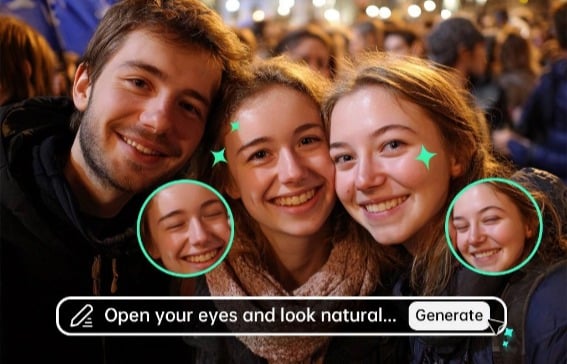
Mở Mắt Trong Ảnh
Sửa chữa mắt nhắm hoặc nửa nhắm trước khi thay đổi màu mắt.
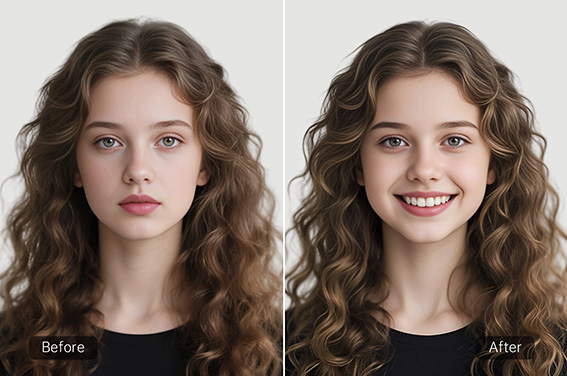
Bộ Lọc Nụ Cười
Thêm hoặc làm dịu nụ cười để có một bức chân dung ấm áp hơn.
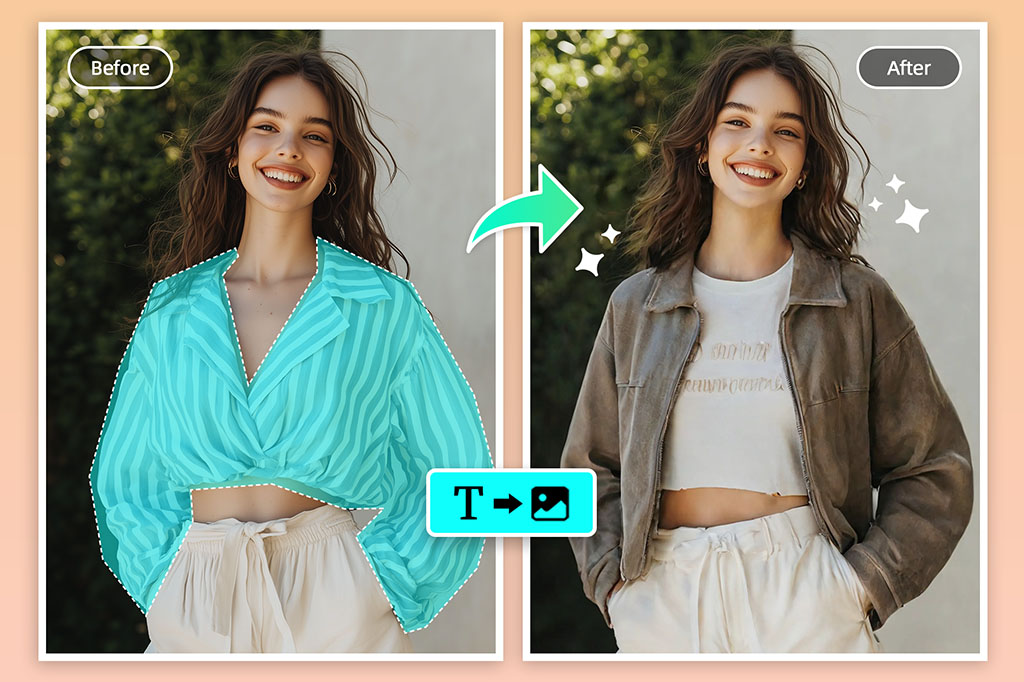
Công Cụ Thay Đổi Trang Phục AI
Thử một bộ trang phục khác khi bạn xây dựng hình ảnh hoặc nhân vật hoàn chỉnh.
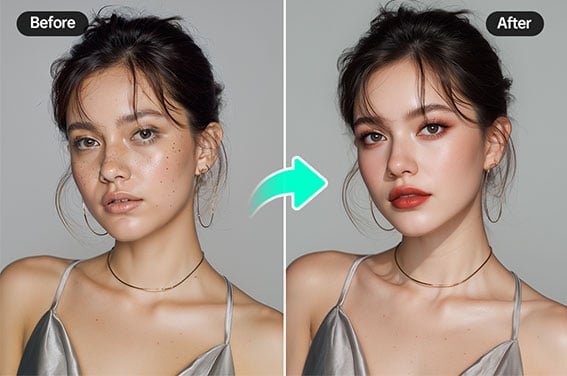
Trình Tạo Trang Điểm AI
Xem trước các phong cách trang điểm phù hợp với màu mắt mới của bạn.
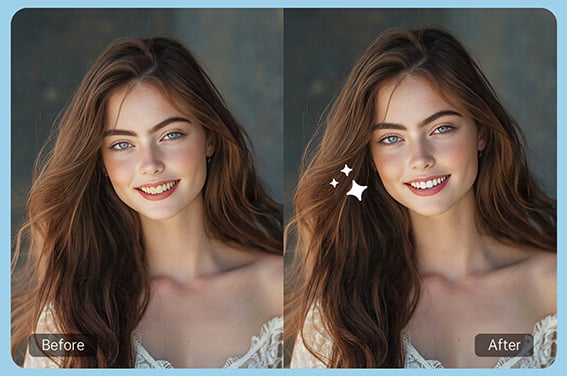
Tẩy Trắng Răng
Làm sáng răng trong những bức chân dung trong khi vẫn giữ nụ cười tự nhiên.
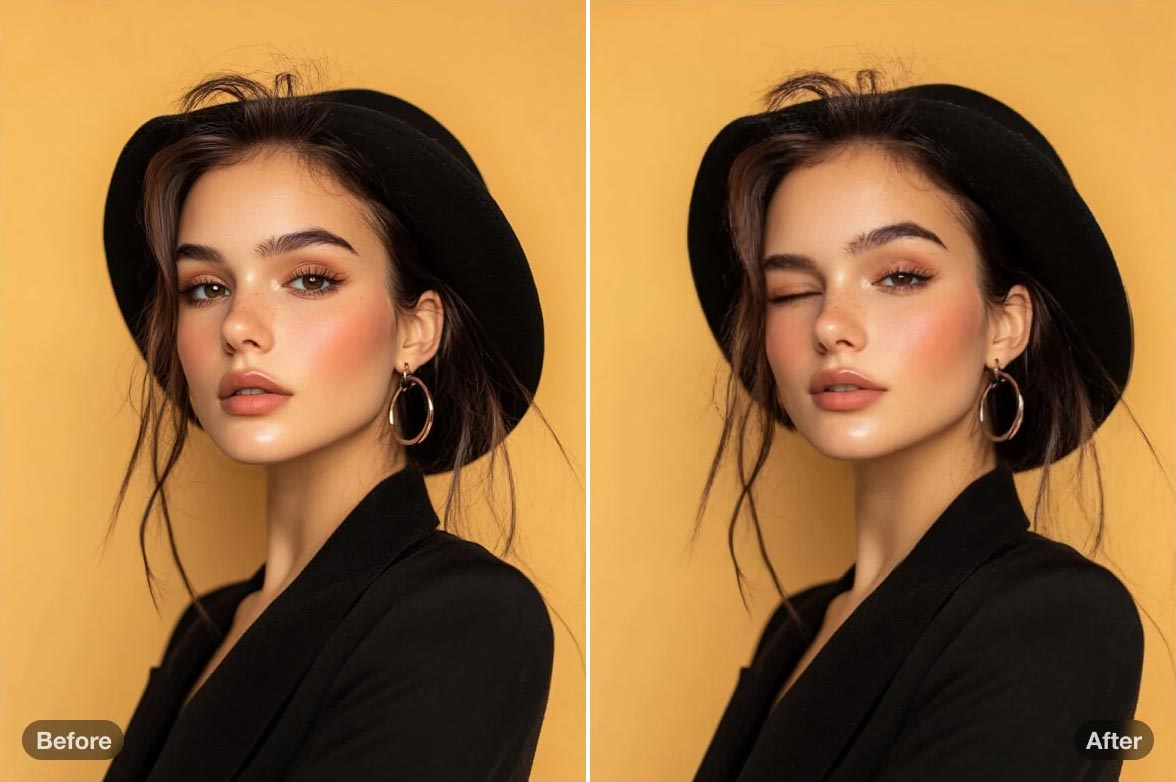
Bộ Lọc Nháy Mắt AI
Tạo hiệu ứng nháy mắt vui nhộn cho ảnh hồ sơ, hình thu nhỏ, và bài đăng trên mạng xã hội.
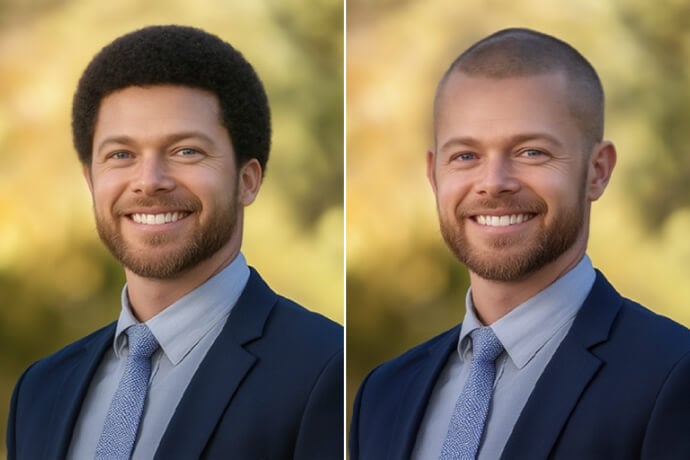
Bộ lọc Tóc Buzz Cut
Xem trước kiểu tóc ngắn trước khi thực hiện thay đổi lớn hơn.
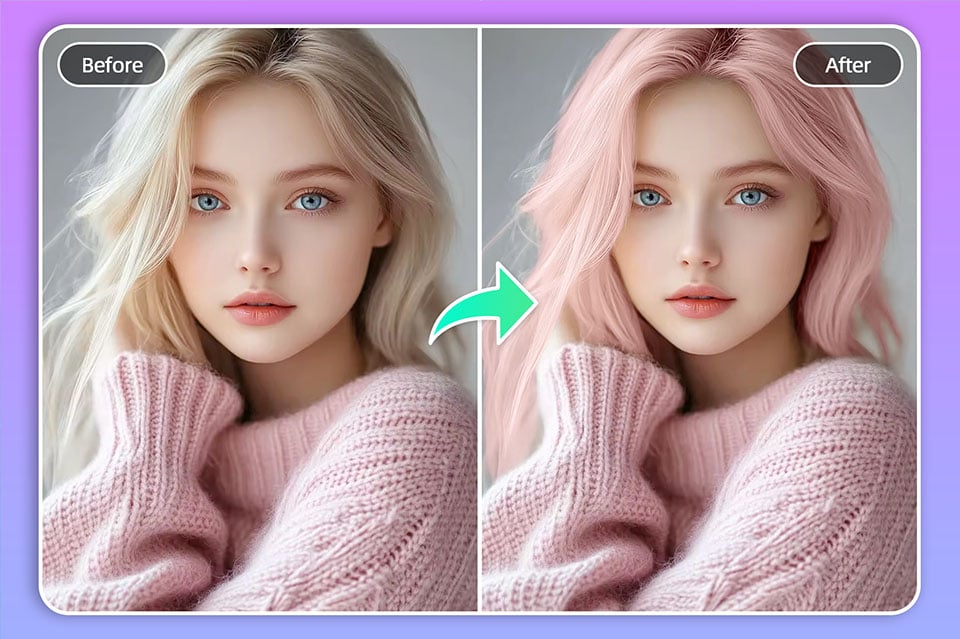
Thay Đổi Màu Tóc
Thay đổi màu tóc để phù hợp với màu mắt tự nhiên, giả tưởng hoặc cosplay.
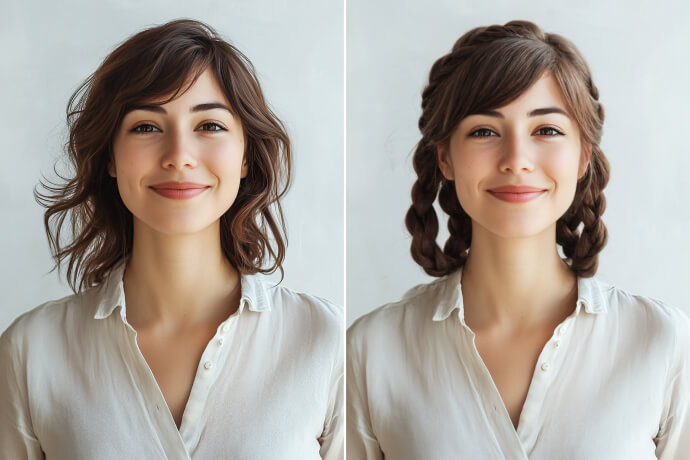
Công Cụ Thay Đổi Kiểu Tóc AI
Thử một kiểu tóc mới phù hợp với màu mắt và phong cách chân dung tổng thể của bạn.
Đối với các màu sắc cosplay, hãy làm cho sắc thái mạnh mẽ nhưng giữ nguyên mí mắt và da để bức chân dung vẫn rõ ràng.
Chỉnh sửa sáng tạo