
Remova pessoas da foto com IA

Carregue uma imagem, selecione a pessoa ou o detalhe que atrapalha a cena e confira o resultado antes de baixar. Funciona para fotos de viagem, retratos, produtos e posts quando você precisa limpar o fundo sem refazer a foto.

Remova pessoas da foto com IA
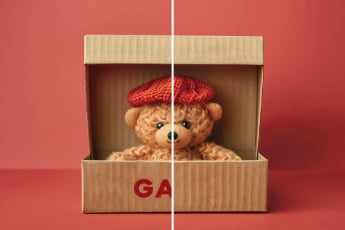
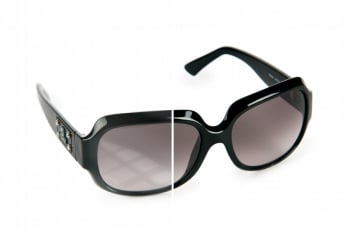
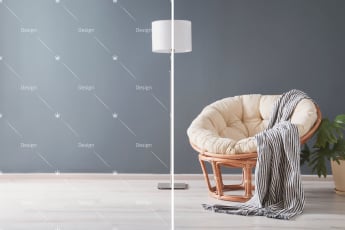
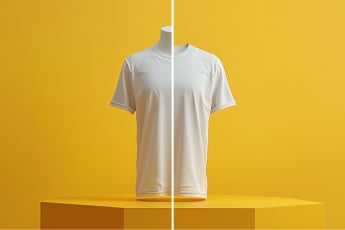
Depois
Antes
Ou solte a imagem aqui, cole a imagem ou URL
Tente com um desses
Remover Pessoas Da Foto 1
Remover Pessoas Da Foto 2
Remover Pessoas Da Foto 3
Remover Pessoas Da Foto 4
Remover Pessoas Da Foto 5
Remova pessoas da foto com IA
Depois
Antes
Remova pessoas sem refazer a foto

Remova pessoas sem refazer a foto

Use o removedor de pessoas quando uma boa foto ficou com alguém passando ao fundo, uma pessoa cortada na borda ou uma multidão desviando a atenção. Carregue a imagem, marque a área com o pincel e deixe a IA reconstruir o fundo ao redor.


Depois da prévia, aproxime a imagem e confira bordas, sombras e padrões. Em fundos muito detalhados, um segundo ajuste com um pincel menor costuma deixar o resultado mais discreto.

Remover pessoas agora
Limpe fotos de produto, viagem e redes sociais

Limpe fotos de produto, viagem e redes sociais

Para lojas, criadores e perfis pessoais, remover pessoas da foto ajuda a manter o foco no produto, no cenário ou na pessoa principal. Use em fotos de rua, eventos, vitrines, bastidores, paisagens e posts que precisam parecer menos poluídos.


Se a imagem também tiver texto, reflexo ou marca d'água, use uma ferramenta específica depois da remoção principal. Assim a página continua focada em pessoas, sem misturar intenções que pertencem a outros editores.

Limpar minha foto
Ajuste outros detalhes que distraem

Ajuste outros detalhes que distraem

Além de pessoas, você pode marcar pequenos objetos, placas, adesivos, manchas visuais ou elementos no fundo que tiram a atenção. A ferramenta funciona melhor em áreas com textura previsível, como céu, parede, chão, areia, gramado ou fundo desfocado.


Para edições mais específicas, combine com o removedor de texto, removedor de marca d'água ou melhorador de imagem quando fizer sentido.

Editar a imagem

Mais ferramentas para limpar e ajustar fotos

Como remover pessoas de fotos online

Carregue sua foto
1

1 Carregue sua foto

Clique em Carregar imagem e escolha a foto que você quer editar. Use uma imagem nítida para facilitar a reconstrução do fundo.
Marque a pessoa que deseja remover
2

2 Marque a pessoa que deseja remover

Use o pincel ou a seleção para cobrir a pessoa, incluindo sombras ou pequenos detalhes próximos. Para bordas difíceis, amplie a imagem e trabalhe aos poucos.
Inicie a remoção com IA
3

3 Inicie a remoção com IA

Clique para processar a área marcada. A IA preenche o espaço com base nas partes ao redor da foto.
Confira o fundo e faça retoques
4

4 Confira o fundo e faça retoques

Verifique se linhas, texturas e sombras ficaram naturais. Se ainda houver marcas, selecione apenas o ponto problemático e rode a ferramenta novamente.
Baixe a imagem editada
5

5 Baixe a imagem editada

Quando o resultado estiver pronto, baixe a imagem e use-a em posts, lojas, apresentações ou arquivos pessoais.

Perguntas frequentes

Como remover pessoas da foto online?

insmind expand icon
Carregue a imagem no insMind, marque a pessoa com o pincel e inicie a remoção. Depois confira a prévia, retoque áreas pequenas se necessário e baixe a foto editada.

Posso remover mais de uma pessoa da mesma foto?

insmind expand icon
Sim. Você pode marcar todas as pessoas antes de iniciar ou fazer a edição em etapas quando elas estiverem muito próximas de detalhes importantes do fundo.

O removedor de pessoas funciona melhor em quais tipos de foto?

insmind expand icon
Ele costuma funcionar melhor quando o fundo tem textura contínua, como céu, parede, rua, areia, gramado ou fundo desfocado. Fotos com muitos detalhes finos podem precisar de um retoque menor depois da primeira remoção.

Dá para tirar uma pessoa do fundo da foto sem baixar aplicativo?

insmind expand icon
Sim. A ferramenta funciona online no navegador. Você pode carregar a foto, remover a pessoa e baixar o resultado sem instalar um aplicativo separado.

A qualidade da imagem muda depois da remoção?

insmind expand icon
A ferramenta tenta preservar a imagem original, mas o resultado depende do fundo e da área marcada. Antes de baixar, confira bordas, sombras e texturas; se algo parecer estranho, faça uma nova seleção menor.

Também posso remover objetos, texto ou marcas d'água?

insmind expand icon
Você pode marcar pequenos objetos nesta ferramenta. Para texto, reflexos, sombras ou marcas d'água, use as ferramentas específicas do insMind para ter mais controle.

Continue limpando sua foto

Use ferramentas relacionadas quando a imagem ainda tiver texto, reflexos, sombras ou marcas depois da remoção de pessoas.