Remover marca d’água de imagens do Dreamstime
Deixe sua foto em destaque novamente
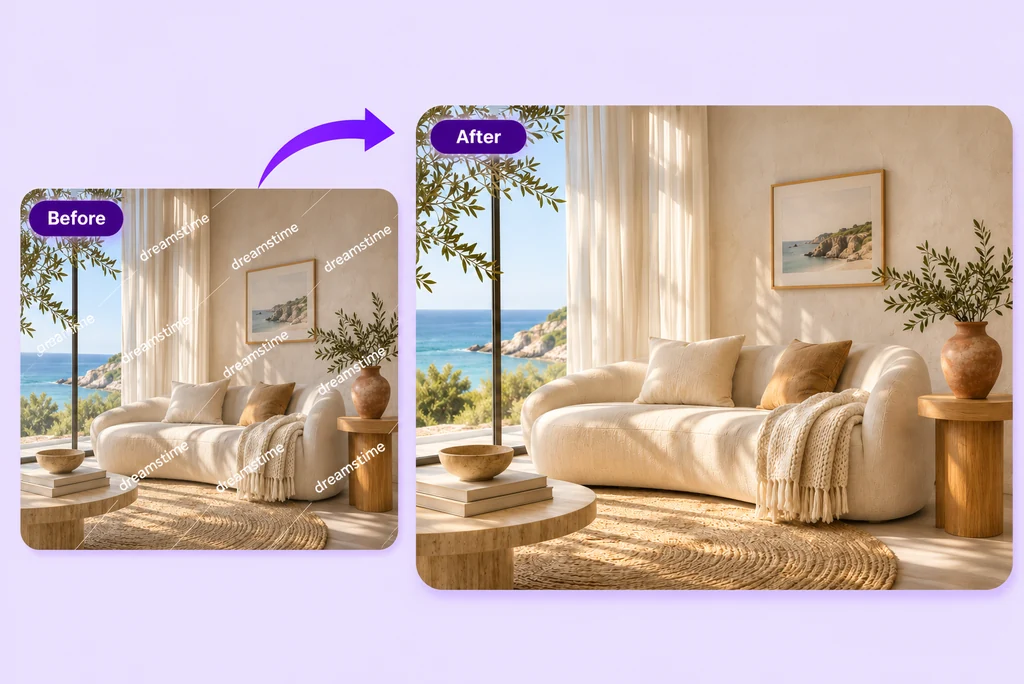
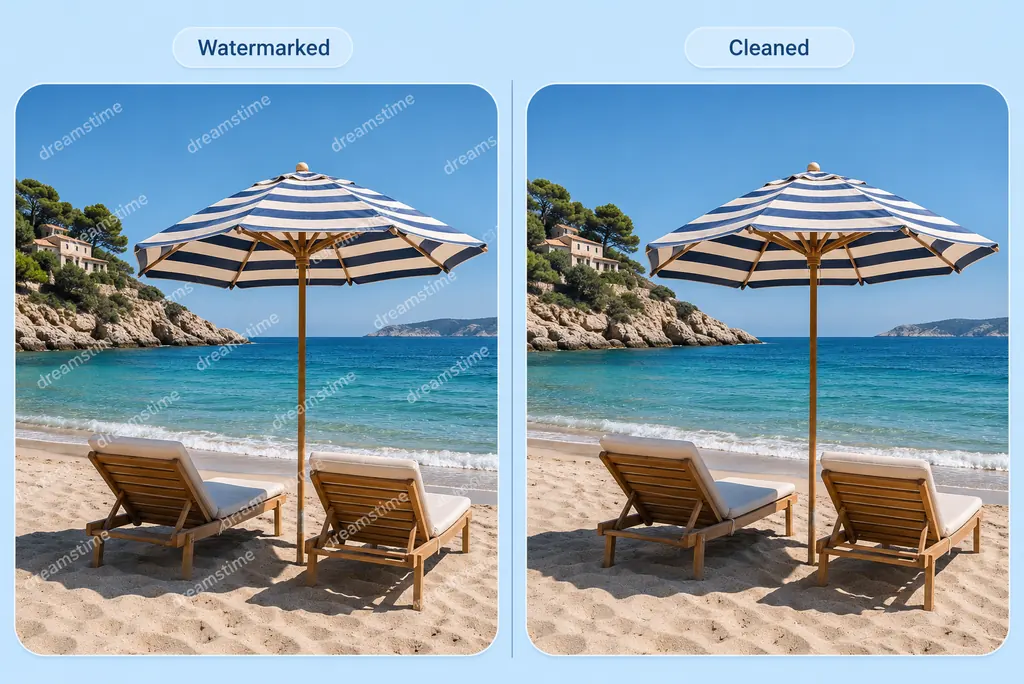
Uma marca d’água pode atrapalhar a imagem que você quer ver. Envie sua foto e use o comando pronto para remover o texto do Dreamstime e as linhas sobrepostas. Se quiser, ajuste o texto para descrever melhor as marcas presentes na sua imagem.
Peça à IA para preservar o assunto principal, as cores e a composição de que você gosta. Quando a edição ficar pronta, observe com atenção as áreas onde a marca d’água estava. Para outros tipos de sobreposição, experimente nossa ferramenta para remover marca d’água de foto.

Observe os detalhes importantes com mais atenção
Às vezes, a marca d’água passa sobre um rosto, um tecido com textura ou a borda de um produto. Diga à IA quais detalhes você quer preservar e depois compare a imagem editada com a original.
Se alguma área precisar de mais ajustes, refine o comando e teste outra versão. Começar com uma foto nítida ajuda a perceber melhor a diferença. A IA recria as áreas cobertas, então vale conferir texturas finas e contornos antes de escolher o resultado que você prefere.

Limpe mais do que marcas d’água
Sua imagem tem uma etiqueta de rascunho, carimbo de data ou logotipo indesejado e você tem permissão para editá-la? Descreva o que deseja remover e o que deve ser mantido. Use o mesmo processo para testar uma versão mais limpa da sua foto.
Para uma limpeza mais específica, experimente a ferramenta de remover texto da imagem ou use o apagador mágico com IA para pequenas distrações. Escolha a opção que melhor combina com a edição que você quer fazer.
Como remover uma marca d’água do Dreamstime online
Passo 1: Adicione sua foto
Use o botão de mais para enviar sua foto ou teste a imagem de exemplo já disponível na ferramenta. Edite apenas imagens que sejam suas ou para as quais você tenha permissão.
Passo 2: Diga à IA o que remover
Comece com o comando pronto para uso e depois ajuste conforme a sua imagem. Mencione o texto e as linhas da marca d’água, além dos detalhes que você quer preservar.
Passo 3: Gere a edição
Clique em Gerar para ver a versão editada. Compare com a original e observe com atenção as áreas em que a marca d’água passa sobre o elemento principal da foto.
Passo 4: Revise e salve
Gostou do resultado? Baixe a imagem para usar no seu projeto. Se ainda precisar de ajustes, refine o comando e teste uma nova versão.
Por que usar o insMind para remover marca d’água?

Um comando pronto para começar
Comece com um comando pronto para limpar a imagem e depois personalize como quiser. Diga à IA quais marcas apagar e quais detalhes são importantes para você.

Liberdade para ajustar a edição
Compare o resultado com a imagem original e teste uma nova instrução sempre que precisar. Revise com calma até chegar a uma versão que funcione para você.

Edite direto no navegador
Envie uma foto, descreva a edição e revise o resultado online. Sem precisar instalar software de edição de fotos no computador.
Perguntas frequentes sobre como remover a marca d’água do Dreamstime
Como remover a marca d’água do Dreamstime de uma imagem?


Já licenciei a imagem. Devo baixá-la no Dreamstime?
Posso usar uma imagem depois de tirar a marca d’água?
E se a marca d’água for repetida ou transparente?
A foto vai ficar exatamente igual à original?
Também posso remover outros textos ou logos?
Preciso instalar alguma coisa?
Posso usar a ferramenta de remover marca d’água do Dreamstime grátis?
Veja mais ferramentas para limpar fotos
Remova texto, marcas sobrepostas e pequenas distrações da sua próxima imagem.
Apagador mágico com IA
Remover brilho da foto

Remover sombra da foto
Remover texto da foto

Remover pessoas da foto

Editar texto na imagem

Remover emojis e adesivos da foto