
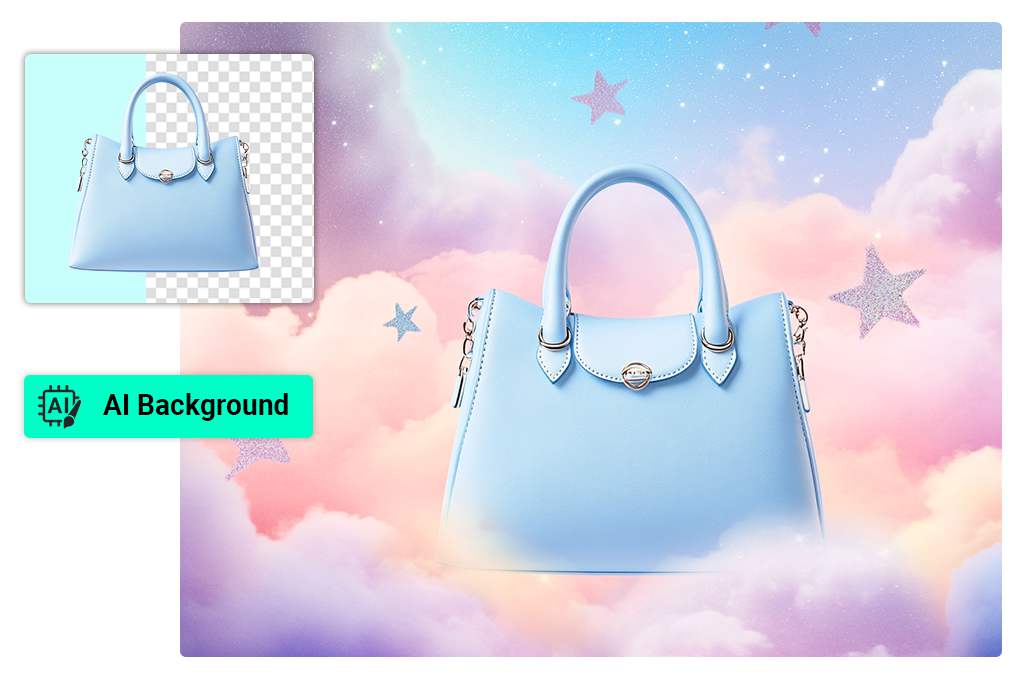
Remova ou troque o fundo da foto
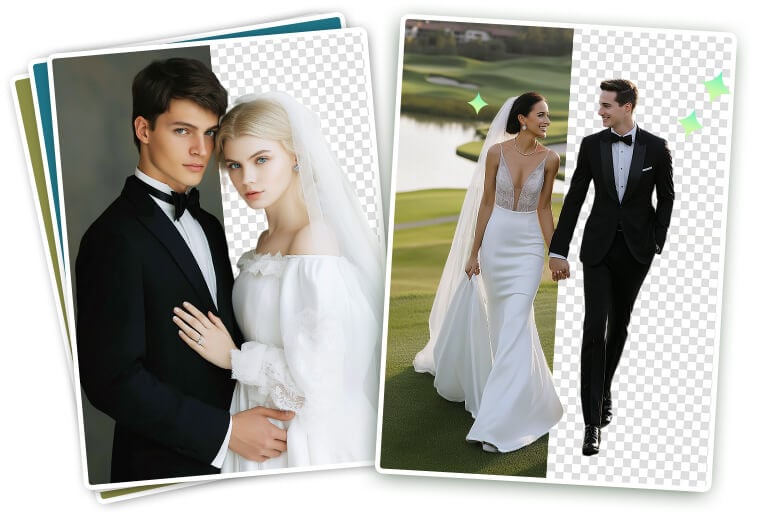
Comece pelo fundo quando uma foto de produto, um retrato ou uma publicação para redes sociais precisar de um cenário mais limpo. Use o removedor de fundo com IA para recortar o objeto principal e manter o fundo transparente ou colocá-lo em um novo cenário.
Para criar uma cena inédita, abra o fundo com IA. Confira os detalhes nas bordas do cabelo, dos tecidos e dos objetos transparentes antes de baixar.
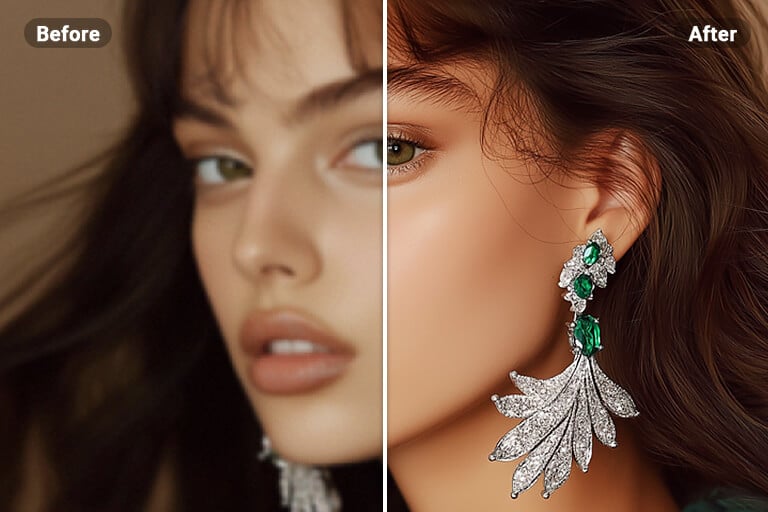
Deixe fotos borradas mais nítidas e aumente a resolução
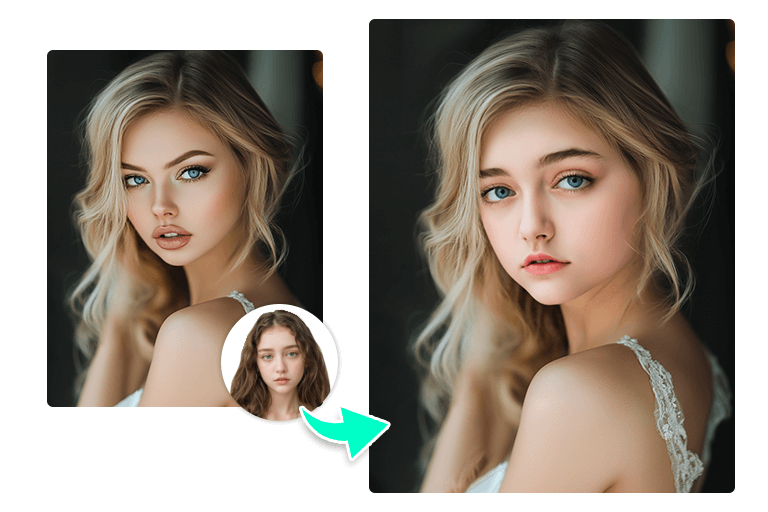
Abra o melhorador de imagens com IA quando uma foto estiver sem nitidez, pixelada ou pequena demais para o formato desejado. Depois do aprimoramento, confira rostos, textos e contornos de produtos: esses detalhes ajudam a identificar rapidamente um resultado exagerado.
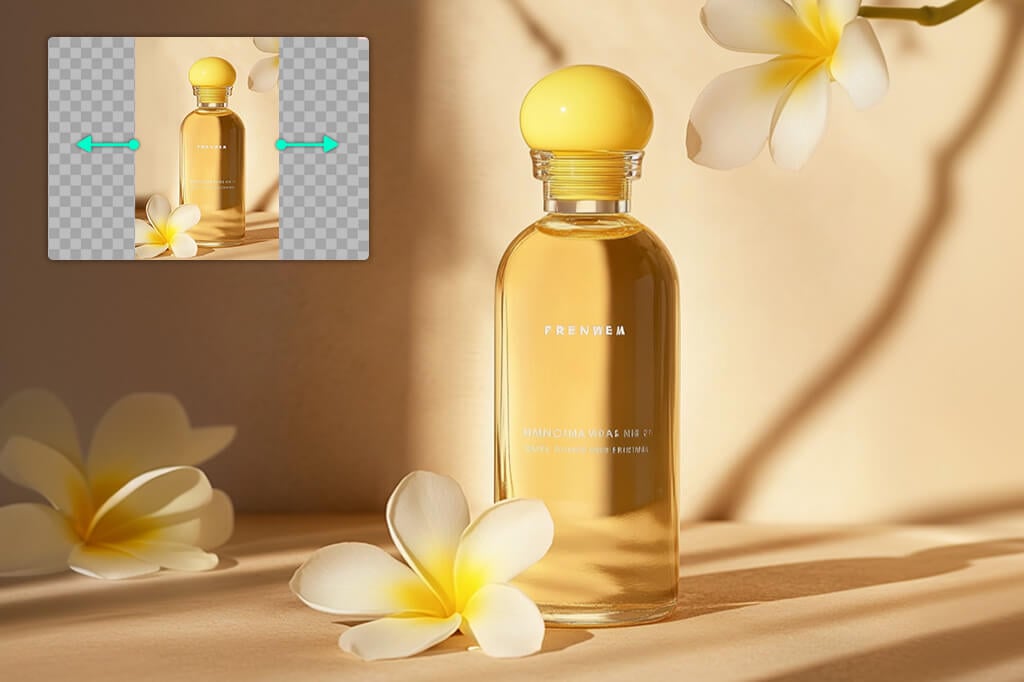
Expanda, recorte e redimensione para um novo formato
Use o expansor de imagens com IA quando o objeto principal estiver muito cortado ou a tela original não se encaixar no seu design. Escolha o espaço necessário, gere a área expandida e verifique se há padrões repetidos ou bordas esticadas.
Se a composição já estiver pronta, use o redimensionamento inteligente para preparar outro tamanho sem refazer o design do zero.
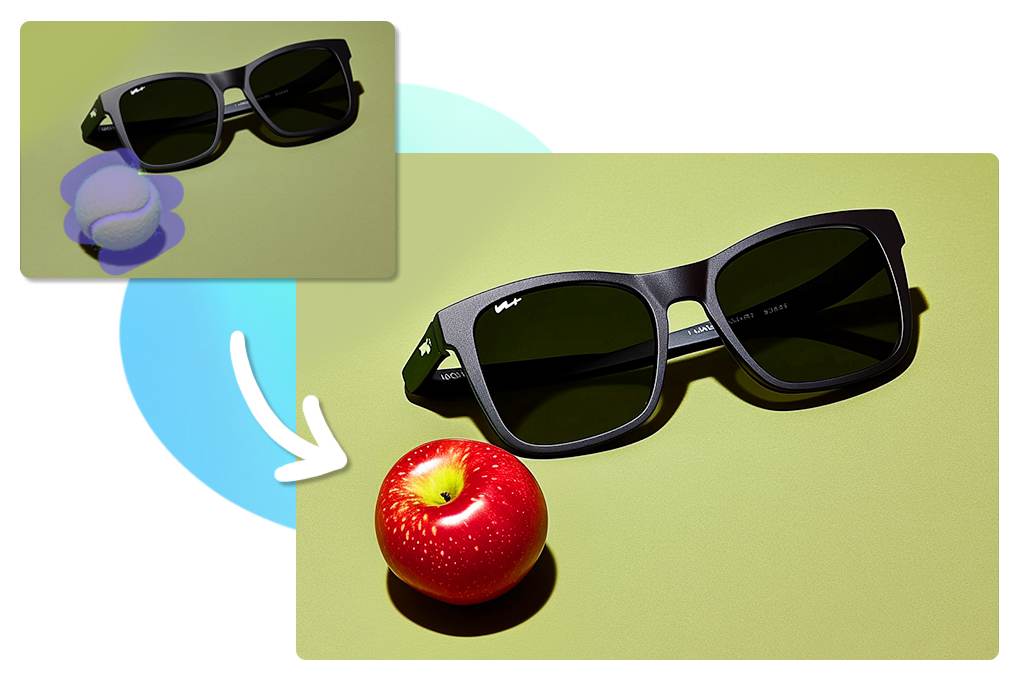
Troque objetos e adicione detalhes com uma instrução
Selecione a área que deseja alterar e descreva a substituição usando o substituto com IA. Uma instrução específica sobre o objeto, a cor e a posição orienta melhor o editor do que um comando genérico.
Para adicionar ou reconstruir uma área maior, experimente o preenchimento generativo. Depois de cada resultado, confira as sombras, a escala e as texturas próximas. Se o novo detalhe não se integrar à foto original, ajuste a seleção.
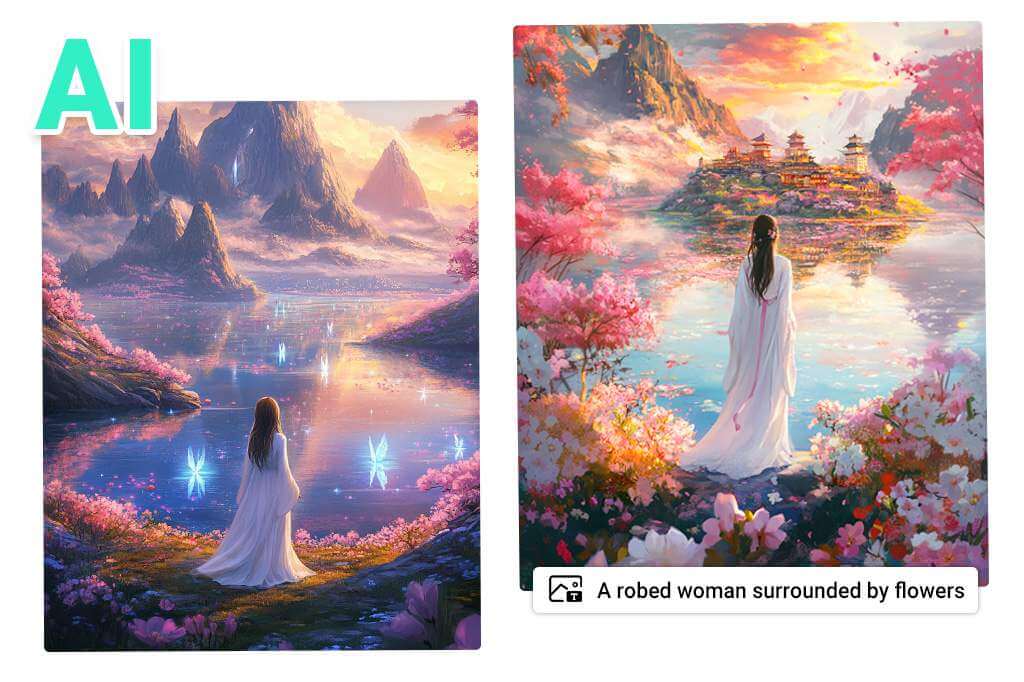
Crie uma nova imagem com uma instrução de texto
Quando não houver uma foto de origem para editar, use o gerador de imagens com IA. Descreva o tema, o cenário, a composição e o estilo visual para criar uma nova imagem e depois refiná-la no editor. Assim, a criação fica separada das edições que precisam preservar uma foto existente.
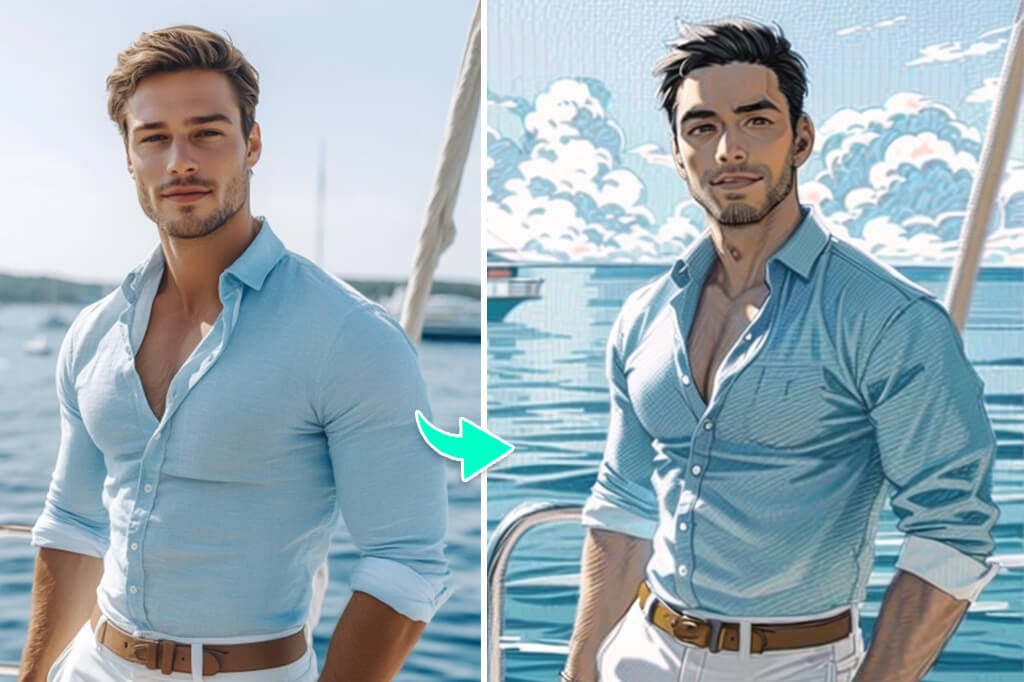
Experimente filtros de IA para mudar o estilo rapidamente
Use filtros para fotos com IA quando quiser transformar o estilo da imagem, e não apenas corrigir pequenos problemas. Compare o resultado com o original antes de baixar, especialmente se a foto tiver um rosto reconhecível, logotipo ou texto pequeno que precise continuar legível.
Explore ferramentas de edição de fotos com IA
Como editar uma foto com o editor de fotos com IA da insMind
1 Envie sua foto
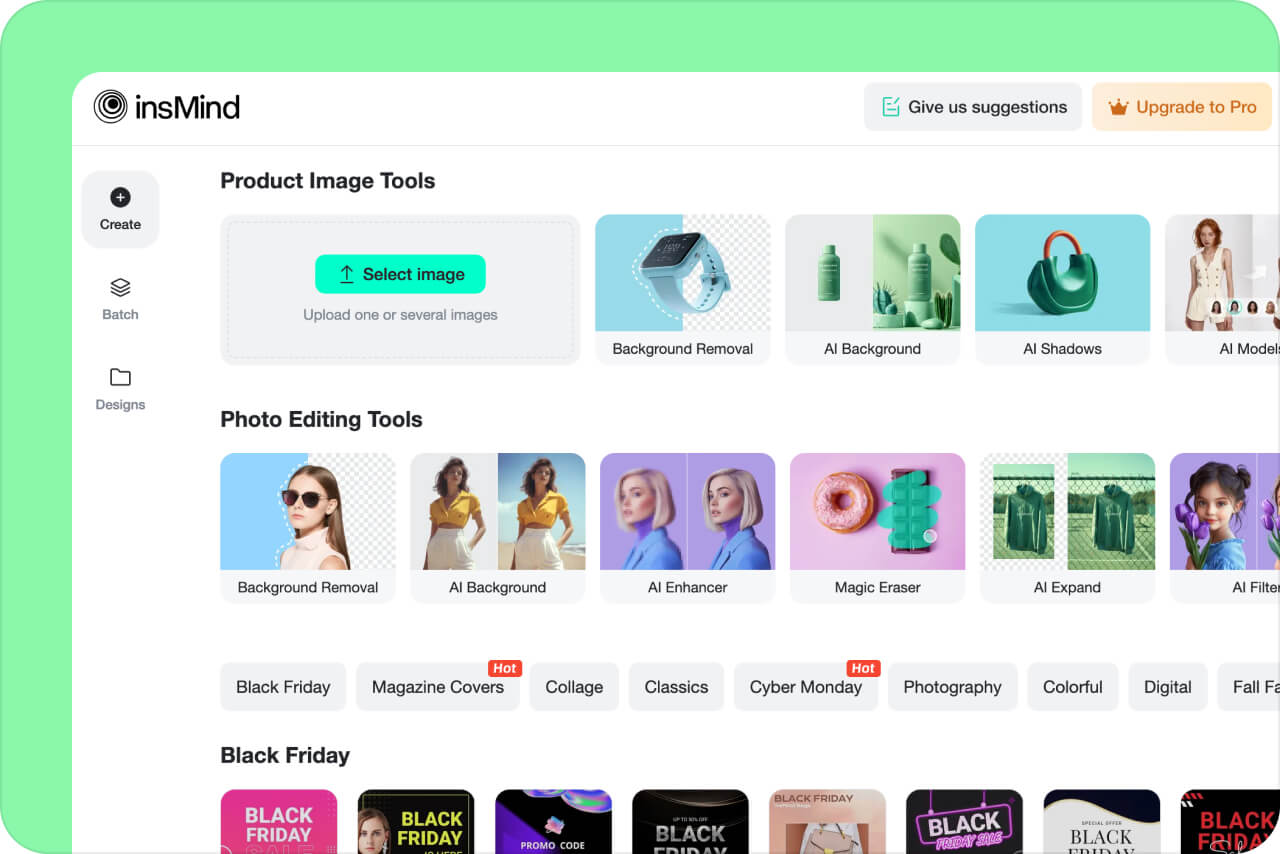
2 Escolha uma ferramenta de edição
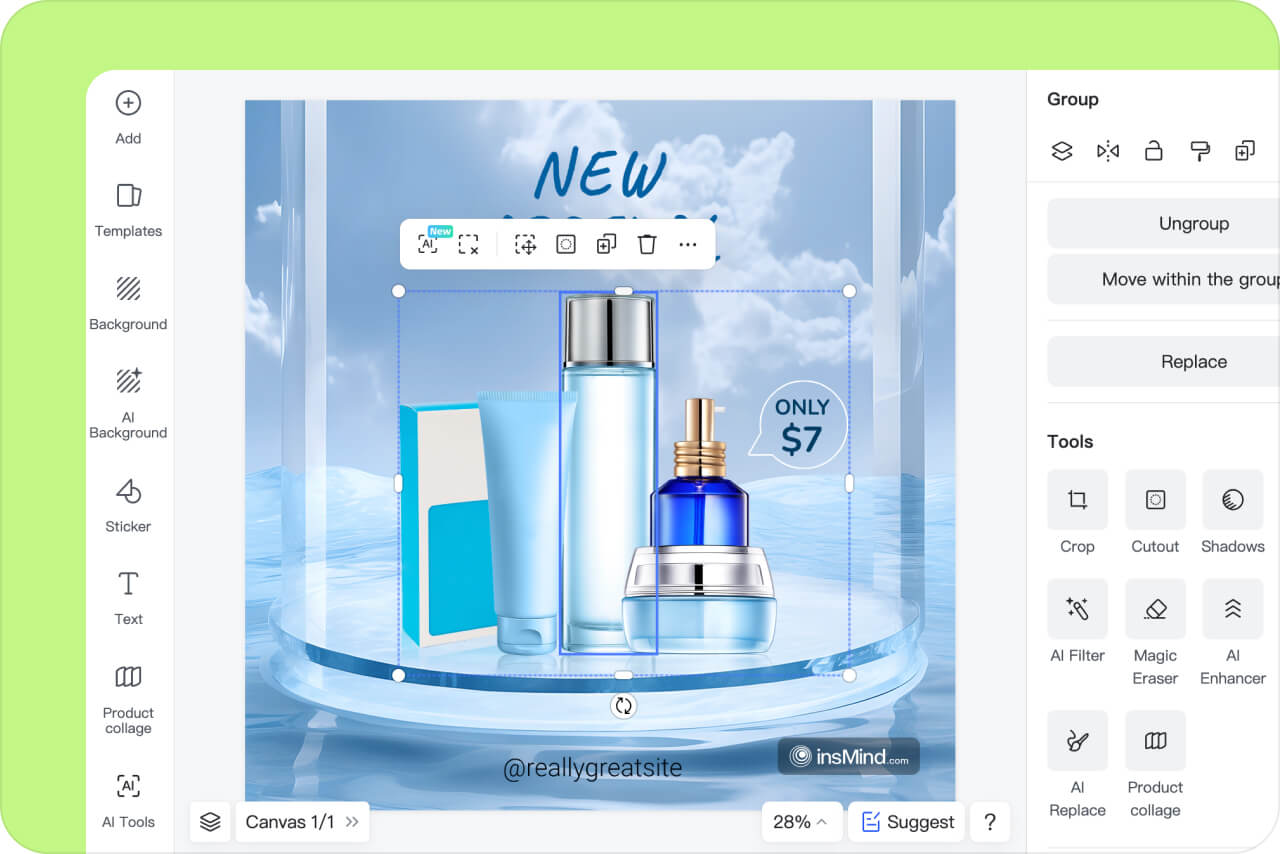
3 Confira e ajuste o resultado

4 Baixe sua imagem
Edição de fotos com IA para uso pessoal e profissional
Use um só espaço de trabalho para as tarefas mais comuns e, quando precisar de uma edição específica, passe para a ferramenta ideal. Os exemplos abaixo mostram como um editor de fotos com IA pode agilizar o trabalho sem eliminar a revisão final da qualidade.
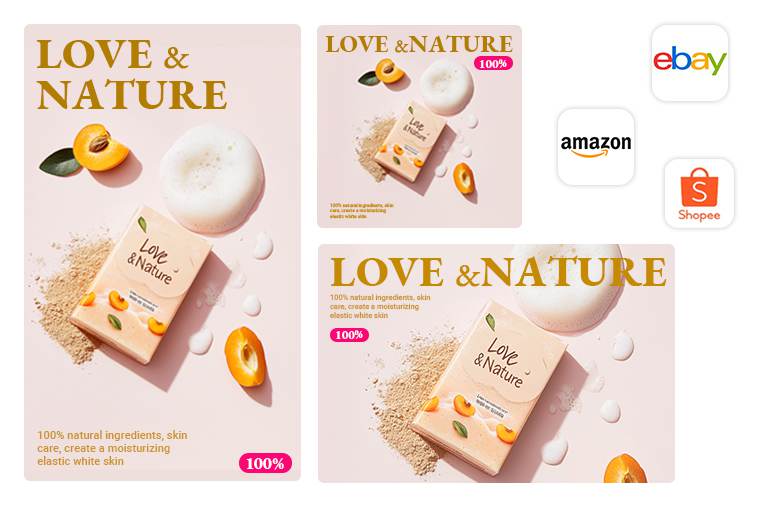
Fotos de produtos para e-commerce
Prepare uma foto de produto para o anúncio removendo o fundo original, colocando o item em um cenário adequado e conferindo as bordas em tamanho real. Para trabalhar com muitos arquivos de catálogo, continue usando o editor de fotos em lote.
Posts para redes sociais e artes para criadores
Recorte ou redimensione a foto para o formato da publicação e adicione texto, adesivos ou um filtro apenas quando ajudarem a transmitir a mensagem. Use o criador de colagens quando várias imagens precisarem fazer parte do mesmo post, em vez de forçá-las a caber em uma única edição.
Retoque de retratos e fotos de estúdio
Use as ferramentas de melhoria e remoção de objetos para a limpeza do dia a dia. Depois, confira a textura da pele, os fios de cabelo, as bordas das roupas e as transições do fundo antes de entregar o trabalho. A IA pode agilizar a primeira etapa, mas fotos destinadas a clientes ainda precisam de revisão humana no tamanho final.
Por que escolher o editor de fotos com IA da insMind?

Mais de 30 ferramentas de IA
A insMind não é um editor de fotos comum. Ela oferece um conjunto completo com mais de 30 recursos de edição de fotos. Do básico, como editar e recortar imagens, ao avançado, como melhorar a qualidade da imagem, a plataforma atende a diferentes necessidades de forma prática.

Mais de 1.000 modelos
A insMind oferece uma biblioteca completa com mais de 1.000 modelos, incluindo fundos, elementos, adesivos, colagens e artes — tudo disponível gratuitamente.

A escolha de mais de 10 milhões de usuários
Com a confiança de mais de 10 milhões de usuários, o insMind é referência em edição profissional de fotos. Suas ferramentas com IA ajudam a criar imagens mais precisas e aprimoradas, atendendo a necessidades de marketing de produtos e fotografia do dia a dia, com a excelência que é marca registrada do insMind.
Perguntas frequentes sobre o editor de fotos com IA
O que posso editar com o editor de fotos com IA do insMind?


O insMind é um editor de fotos com IA grátis e online?
Como escolher o melhor editor de fotos com IA para cada tarefa?
Posso editar uma foto usando uma instrução de texto?
Continue editando com ferramentas de fotos com IA
Escolha uma ferramenta específica quando precisar de um resultado pontual, como melhorar a nitidez da foto, expandir a tela, trocar o fundo ou substituir um objeto.

Gerador de imagens com IA

Gerador de desenhos com IA

Gerador de fundos com IA

Redimensionamento inteligente

Expansão com IA

Melhorador de imagens com IA

Filtros para fotos com IA

Sombras com IA

"Acabei de trocar meu editor de IA habitual pela insMind e não poderia estar mais satisfeito. Fiquei realmente impressionado! A IA inteligente reconhece objetos com precisão surpreendente e ainda permite trocar o fundo usando IA. É impressionante!"
@Juan Kimmy, profissional de design