
Faça uma colagem de fotos online.
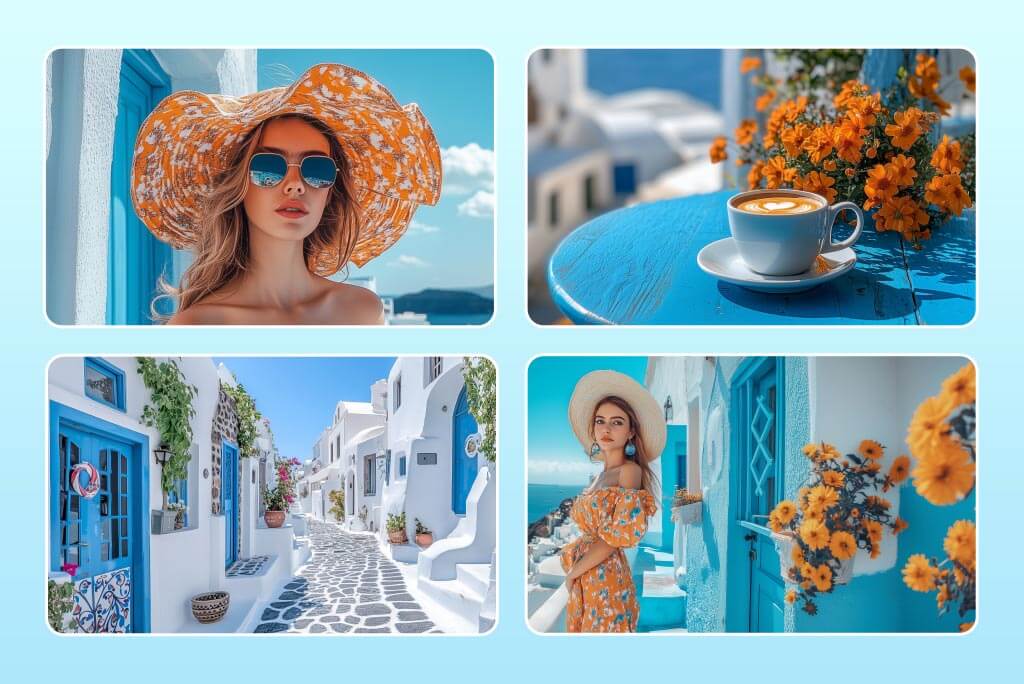
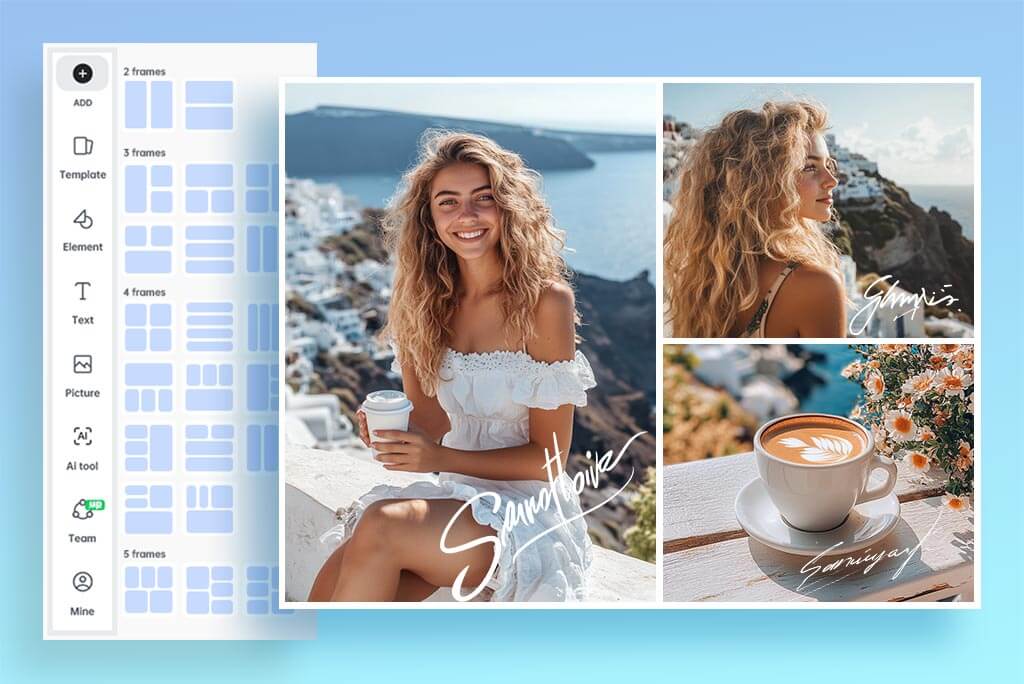
Layouts para juntar de 2 a 16 fotos
Escolha uma grade com células iguais quando todas as fotos tiverem o mesmo peso ou use um layout misto para destacar a imagem principal. Combine o número de molduras com as fotos selecionadas e evite repetir uma imagem só para preencher espaço.
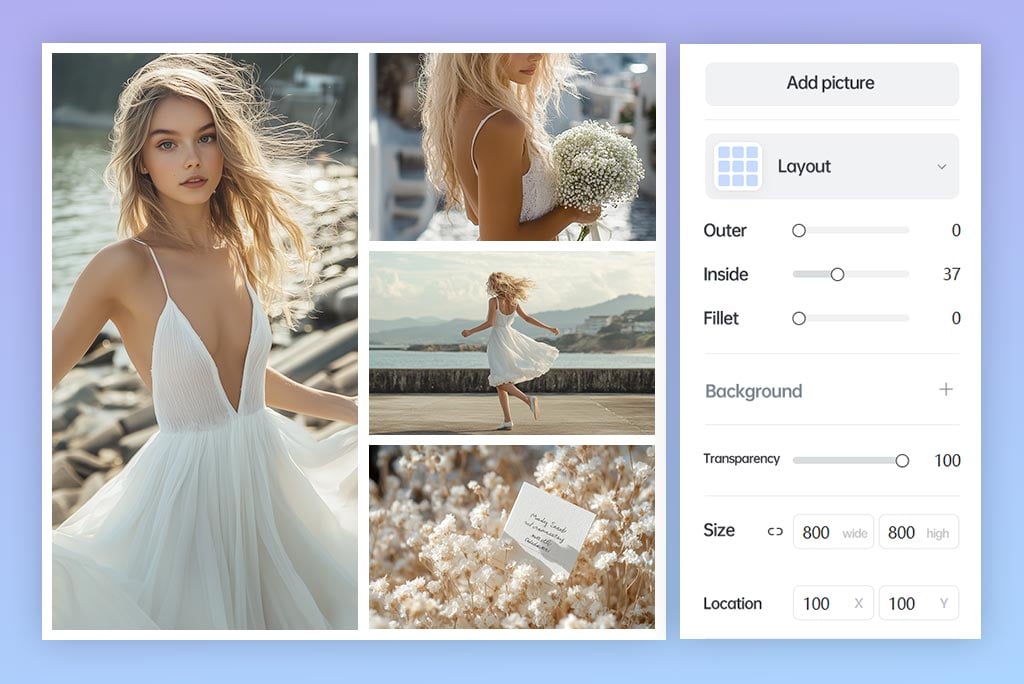
Grade regular ou molduras em tamanhos diferentes
Use bordas e espaçamento quando cada foto precisar ficar bem separada. Para uma composição mais compacta, reduza o intervalo entre as imagens. Veja a prévia em tamanho maior para encontrar margens tortas ou espaços irregulares.
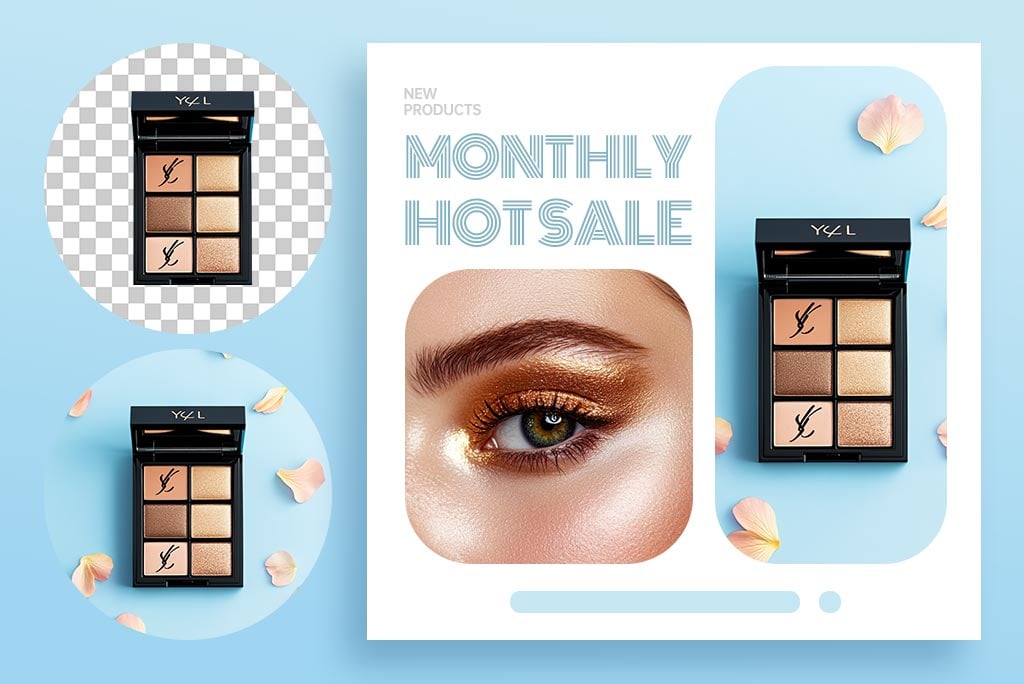
Ajuste o corte e a posição de cada foto
Arraste a imagem dentro da moldura até manter rostos, produtos e textos na área visível. Se a proporção do arquivo não combinar com o layout, você pode cortar a imagem antes de voltar à colagem.
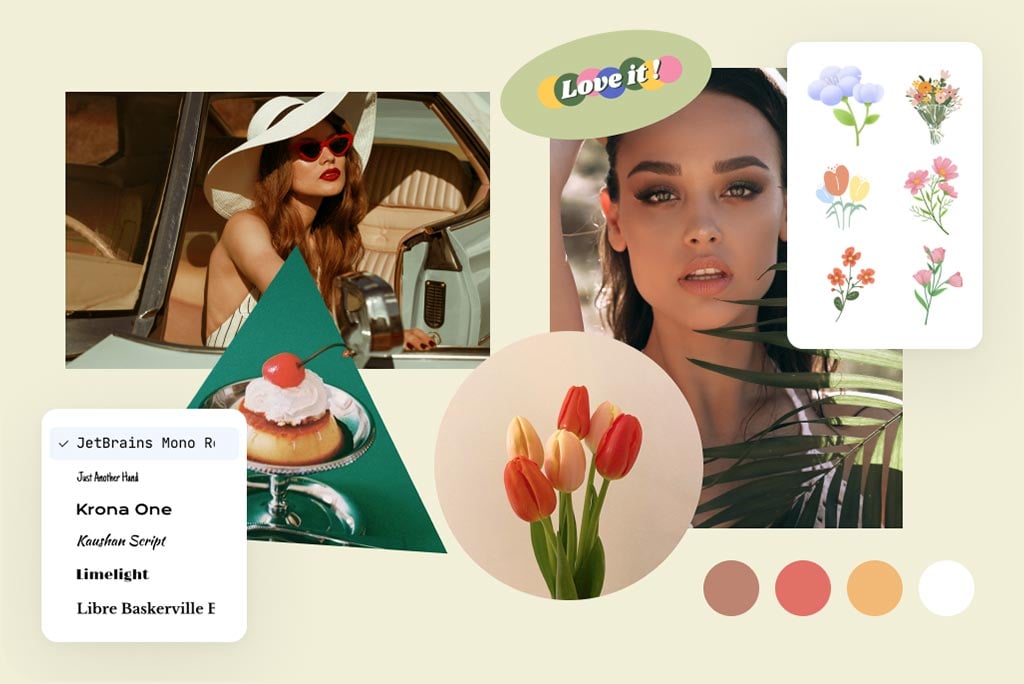
Prepare as imagens antes de montar a colagem
Edite apenas as fotos que destoam do conjunto. Quando uma imagem estiver pequena ou sem nitidez, use a ferramenta para melhorar a qualidade da imagem e depois compare nitidez, luz e cor com as demais.
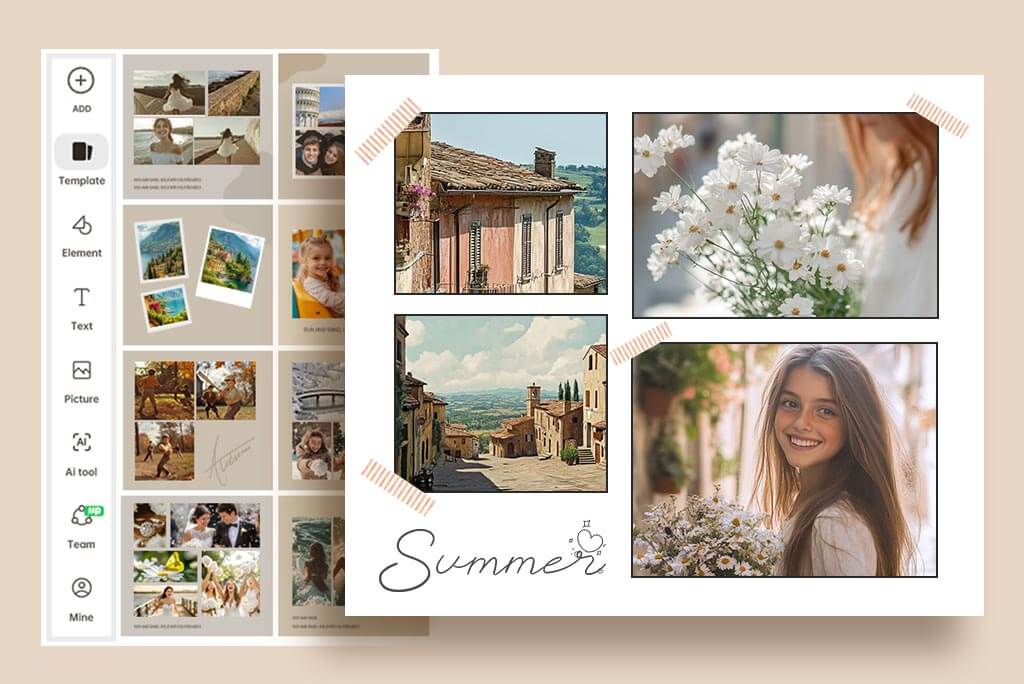
Modelos para aniversários, viagens e posts
Comece com um modelo adequado ao número e à orientação das fotos. Troque as imagens de exemplo e retire enfeites que atrapalhem a leitura. Para incluir uma data, um nome ou uma legenda curta, você também pode adicionar texto à foto antes de finalizar.
Como fazer uma colagem de fotos online
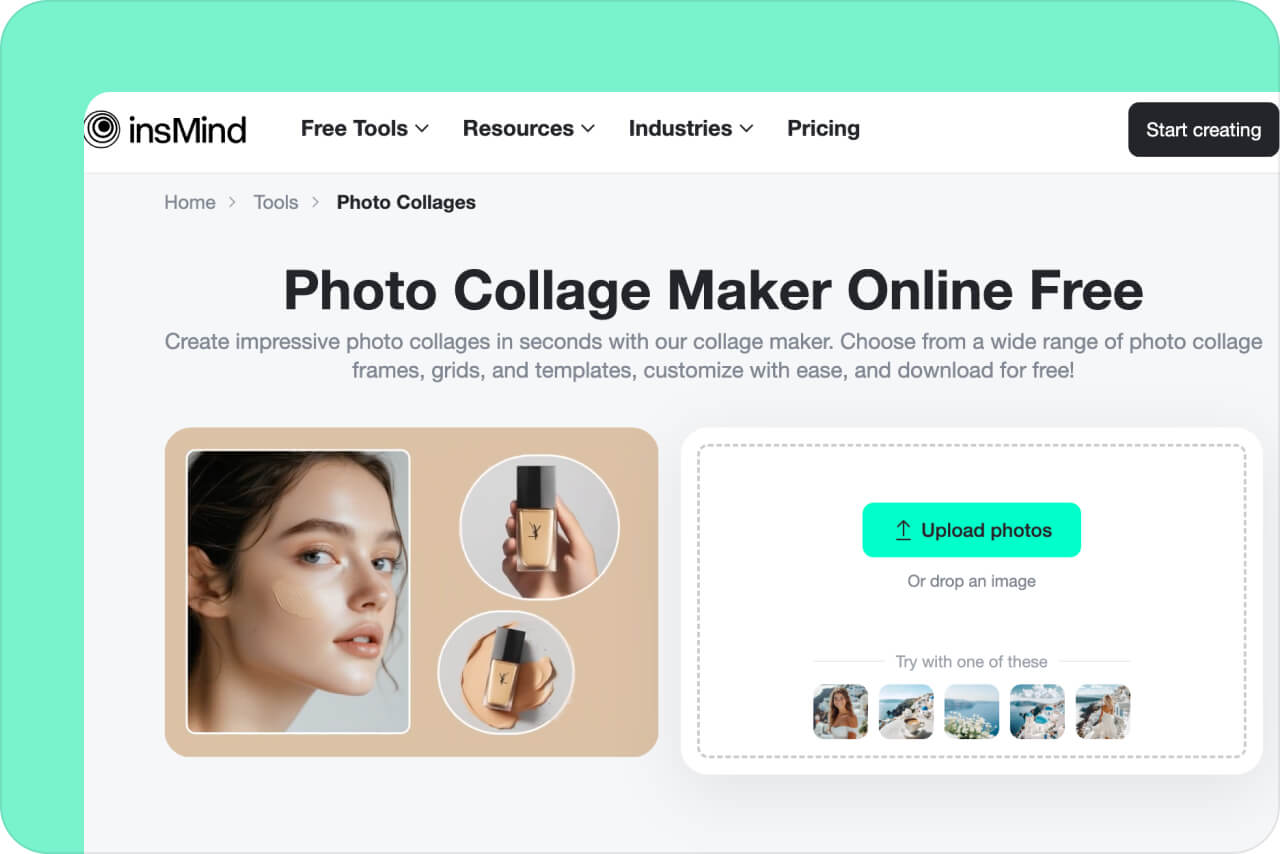
1 Envie de 2 a 16 fotos
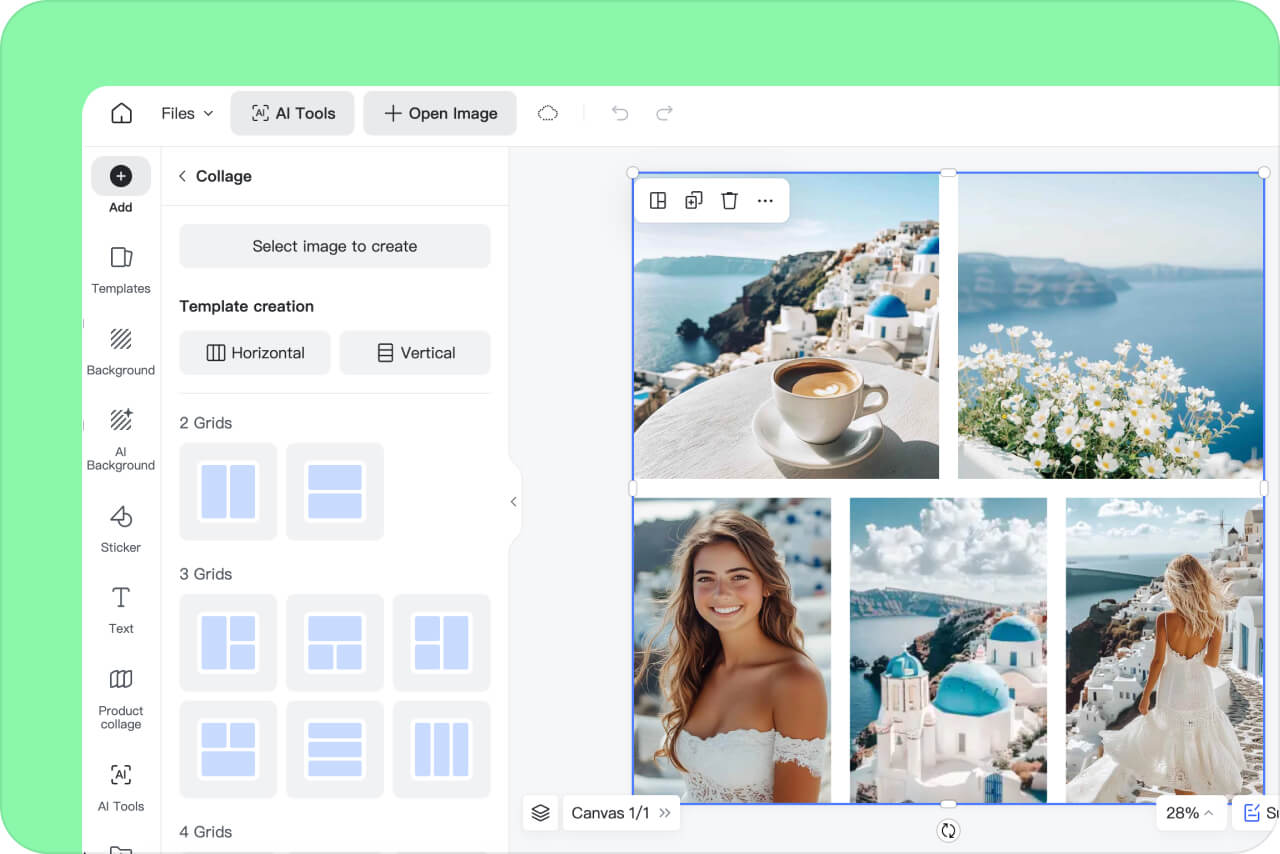
2 Escolha o layout
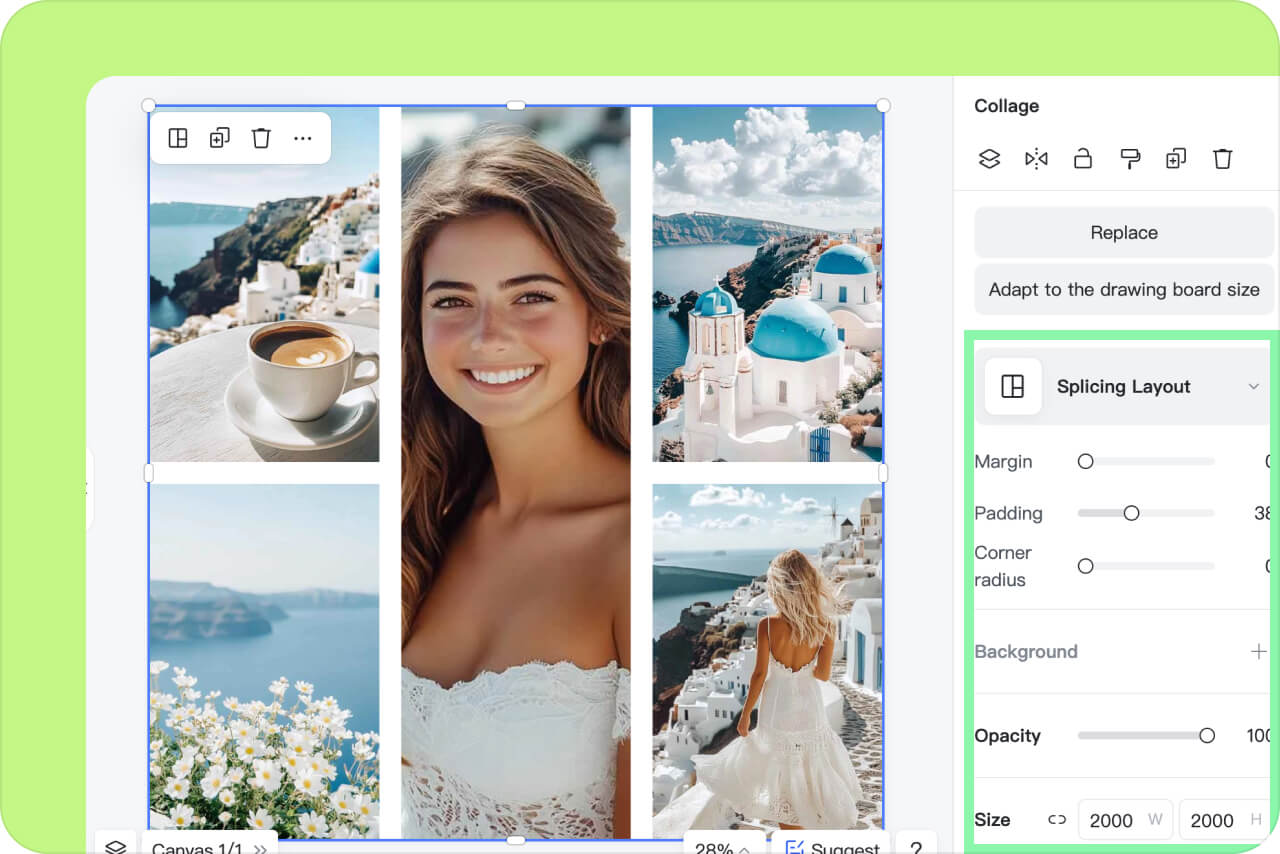
3 Reposicione e ajuste as molduras

4 Revise e baixe
Ideias de colagem de fotos para diferentes momentos
Organize lembranças, eventos, posts e comparações com um layout que combine com o uso final.

Aniversários, viagens e família
Misture retratos, momentos espontâneos, paisagens e detalhes em uma sequência fácil de acompanhar. Coloque a melhor foto na moldura principal e use uma data curta sem cobrir os rostos.
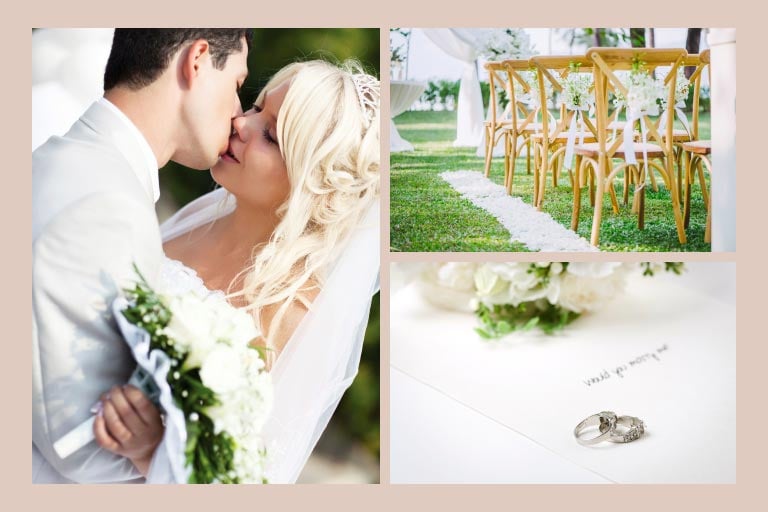
Casamentos e outros eventos
Reúna cerimônia, convidados, decoração e festa sem repetir cenas quase iguais. Mantenha cores e luz próximas e deixe fotos de grupos em molduras largas para preservar os rostos.
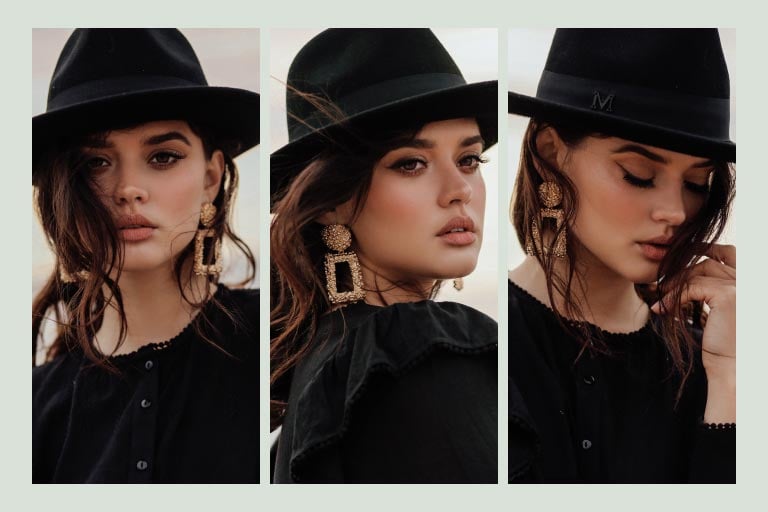
Duas fotos, antes e depois ou comparação
Coloque duas imagens lado a lado para comparar opções, mostrar uma evolução ou montar um antes e depois. Use cortes e escalas semelhantes quando a diferença entre as fotos for o ponto principal.
Por que fazer sua colagem no insMind

Layouts para 2 a 16 fotos

Controle de cada moldura

Prévia antes de baixar
Dúvidas sobre colagem e montagem de fotos
Como fazer uma colagem de fotos online?


Qual site usar para fazer uma colagem de fotos?
Como juntar duas fotos em uma só imagem?
Posso usar o Criador de Colagens do insMind gratuitamente?
Quantas fotos posso colocar na colagem?
Mais ferramentas para preparar sua colagem
Recorte, melhore, redimensione ou decore as fotos antes de colocá-las no layout.
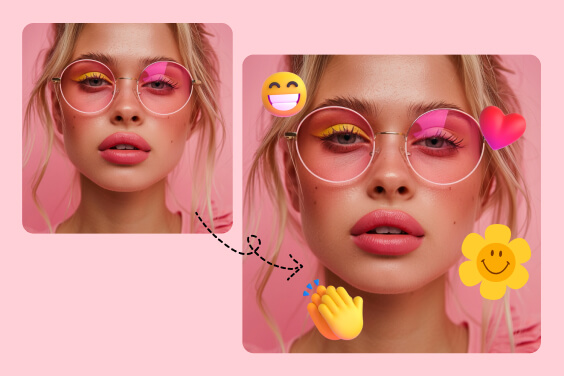
Adicionar emoji à foto
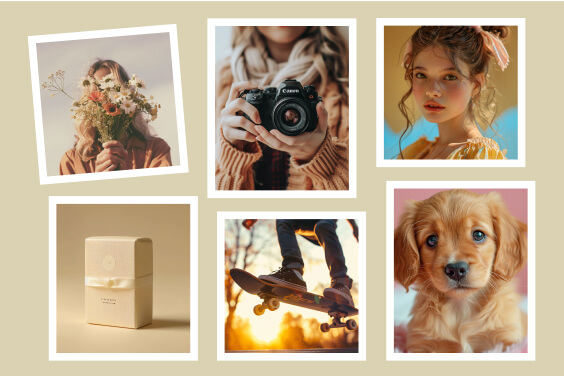
Adicionar borda à foto
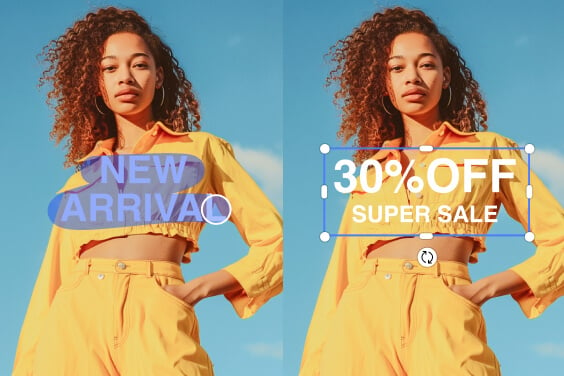
Editar texto na imagem

Gerador de desenhos animados com IA

Gerador de imagens com IA

Fundo com IA

Redimensionar imagem

Expandir imagem com IA

Melhorar qualidade da imagem com IA

Filtros de foto com IA

Gerador de sombras com IA

"Este é, sem dúvida, um dos melhores criadores de colagens disponíveis. A qualidade excepcional me surpreende todas as vezes, e a personalização é de primeira linha também. Eu recomendo muito!"
@Tallulah Church