
AI로 사진 속 불필요한 요소 정리하기
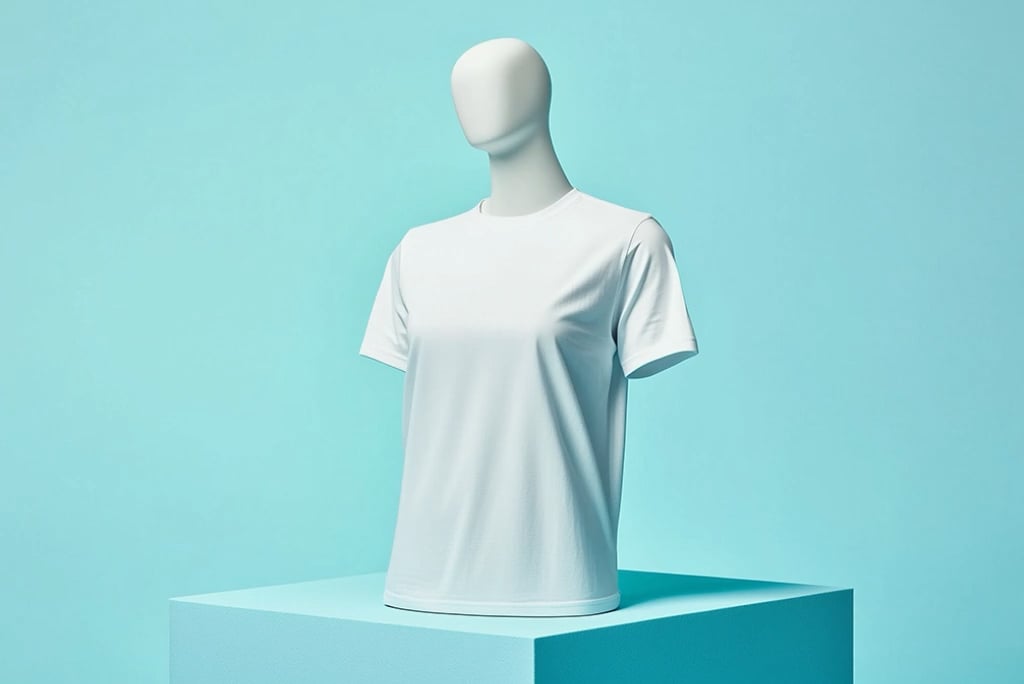

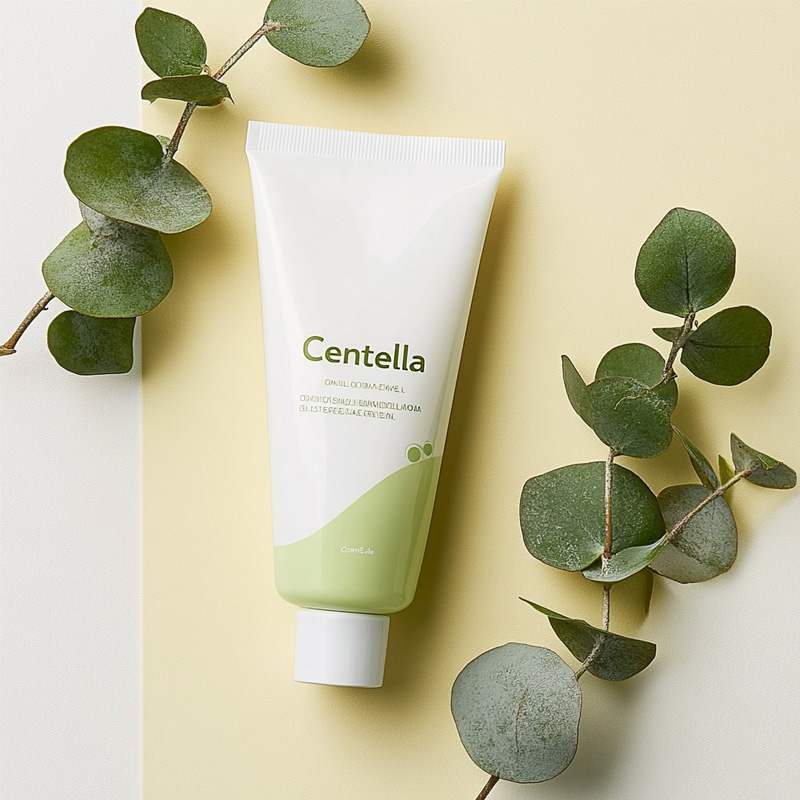

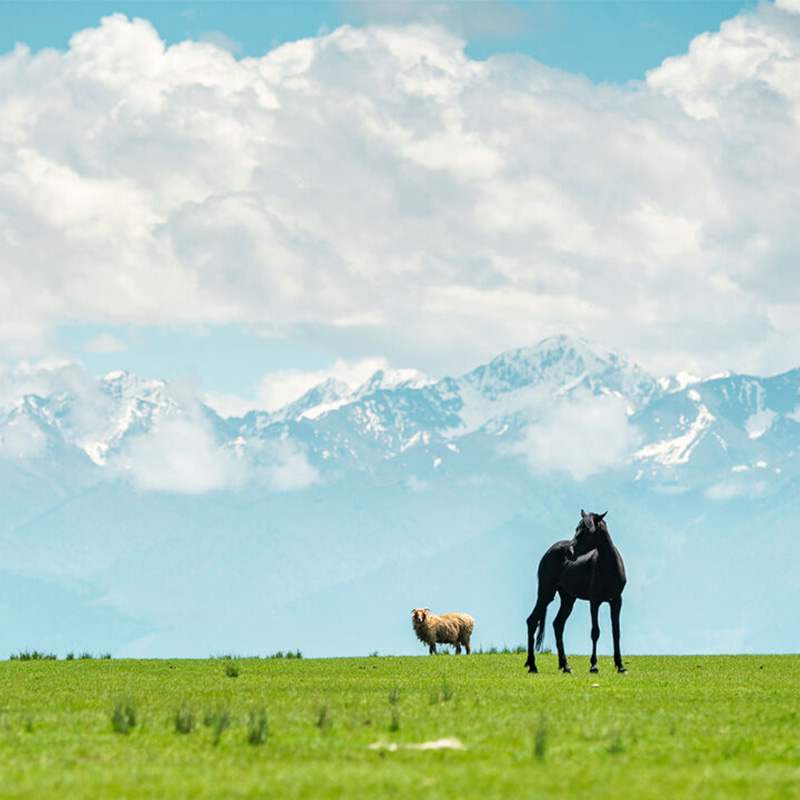
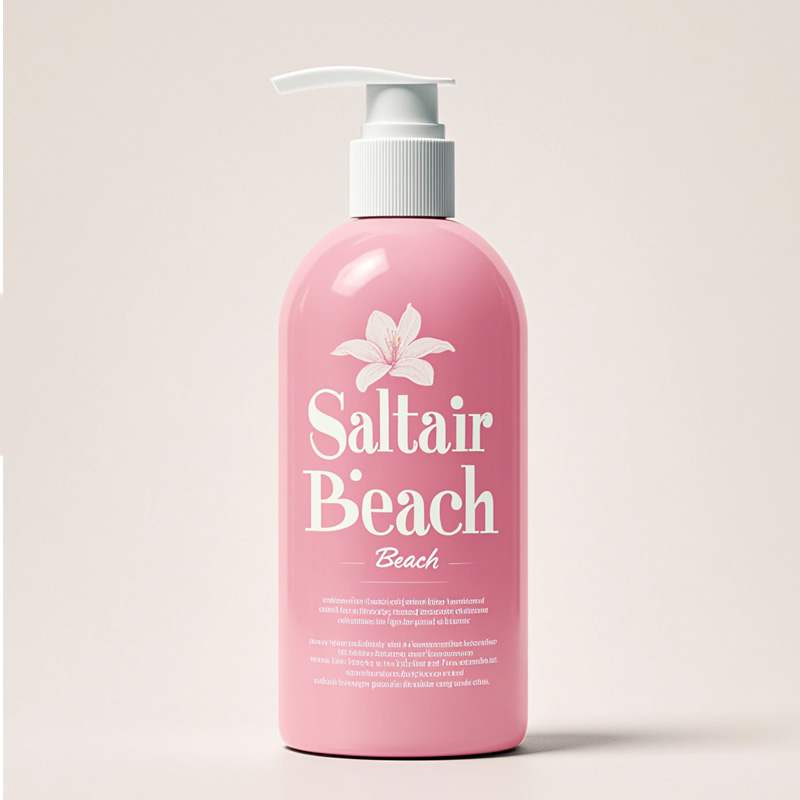
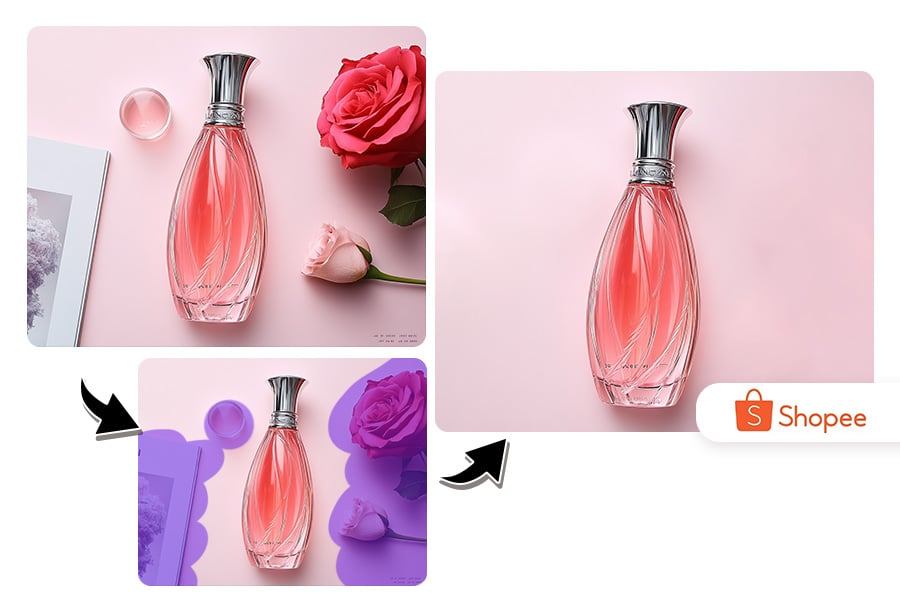
제품 사진의 방해 요소만 골라 지우기
먼지, 가격표, 케이블, 소품처럼 제품에서 시선을 빼앗는 요소를 제거하세요. 윤곽 근처에서는 브러시를 작게 조절하고 라벨, 반사, 가장자리를 확인합니다.
그림자만 문제라면 사진 그림자 제거, 무료 온라인 도구 | insMind에서 별도로 처리하는 편이 좋습니다.
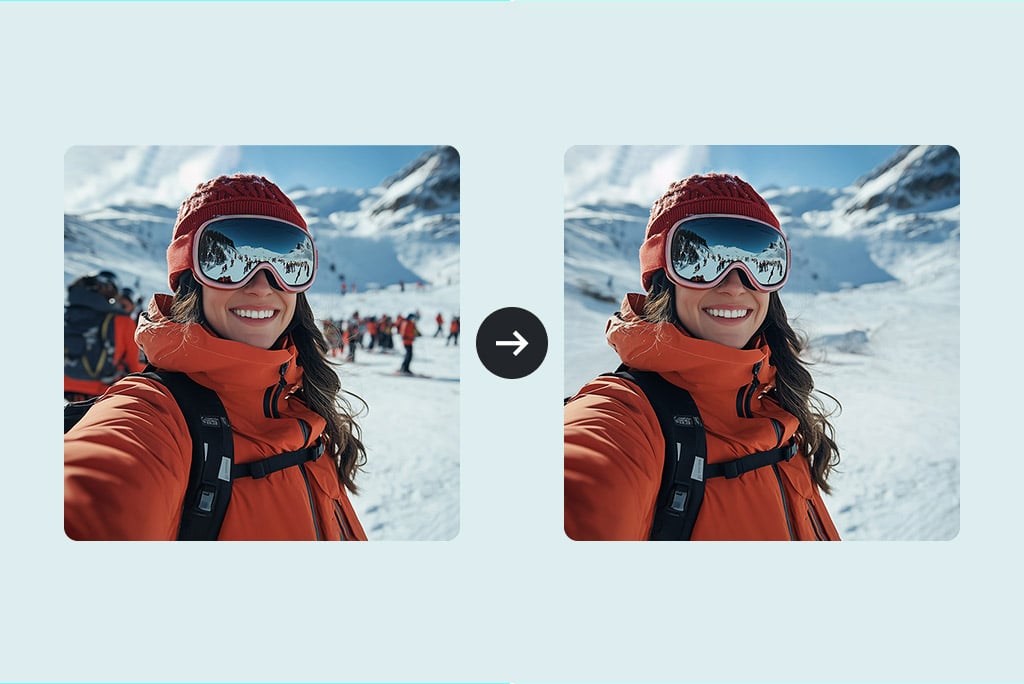
배경의 사람과 물체를 빠짐없이 선택하기
사라져야 할 요소 전체를 칠하고 연결된 그림자도 함께 지울지 결정하세요. 일부만 선택하면 조각이 남을 수 있습니다.
여행 사진에서는 얼굴, 난간, 건물 선과 반복 무늬가 어색하게 바뀌지 않았는지 확인합니다.

글자와 워터마크는 목적별 도구로 처리하기
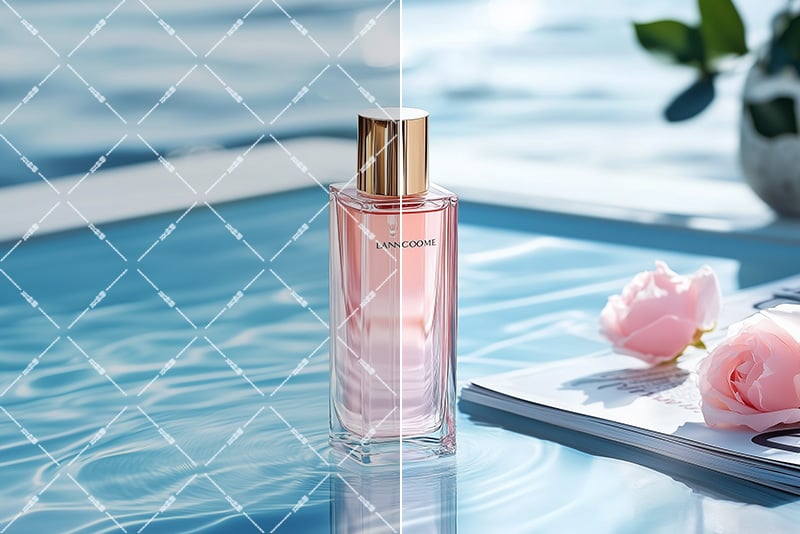
날짜나 문구가 핵심 문제라면 사진에서 텍스트 제거 무료 온라인 | insMind를 사용하세요. 워터마크는 본인 소유이거나 수정 권한이 있는 이미지에 한해 사진 워터마크 무료 제거 온라인 | insMind로 제거합니다.
천, 벽, 포장지, 직선 위의 복원 영역은 확대해서 살펴보세요.
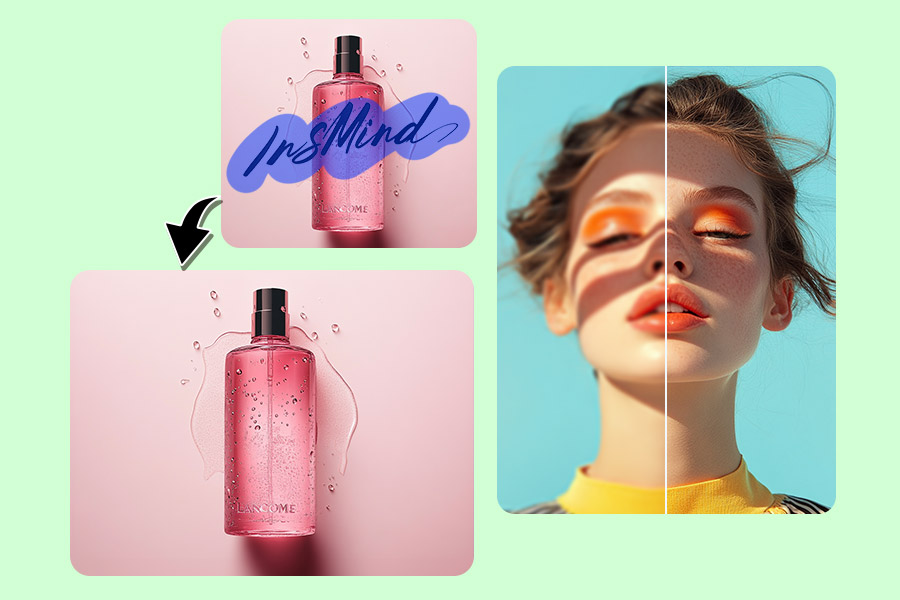
저장 전에 복원 영역 확인하기
가장자리, 반복 무늬, 얼굴, 손, 직선을 확대해 확인하세요. 사진 전체가 흐린 문제는 정리 도구의 역할이 아니므로 작업 후 무료 AI 사진 화질 향상 | 이미지 화질 높이기 8K 업스케일를 이용할 수 있습니다.
온라인에서 AI로 이미지 정리하는 방법

1 사진 업로드

2 지울 영역 전체 표시
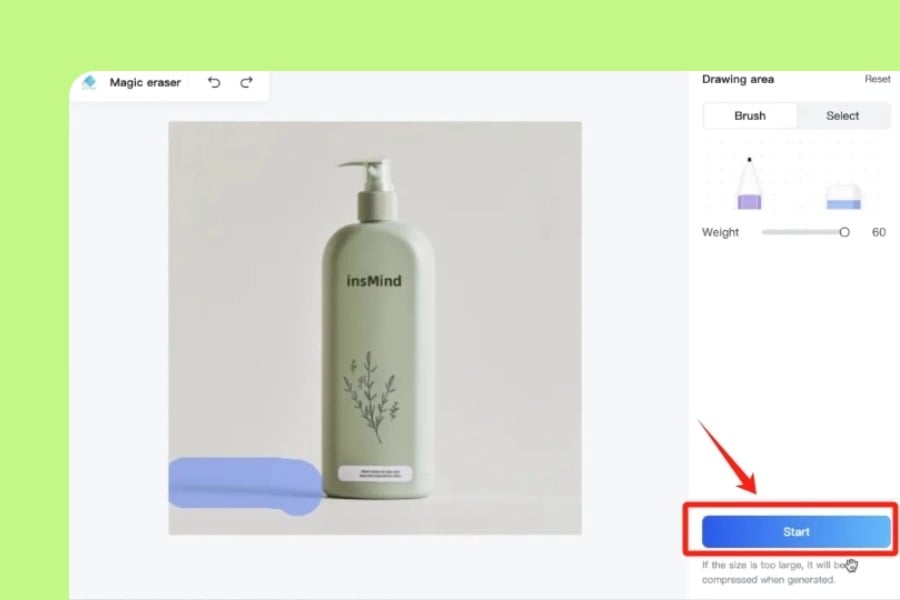
3 AI 정리 실행
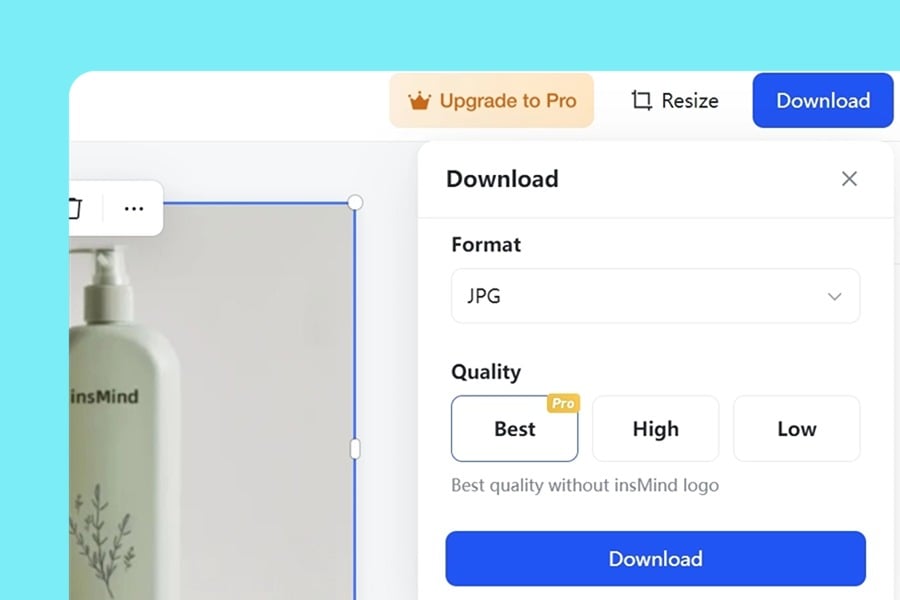
4 확인 후 다운로드


AI 이미지 정리로 무엇을 지울 수 있나요?
자주 필요한 네 가지 작업을 비교하세요. 사라질 요소만 표시하고 복원된 부분을 확인합니다.
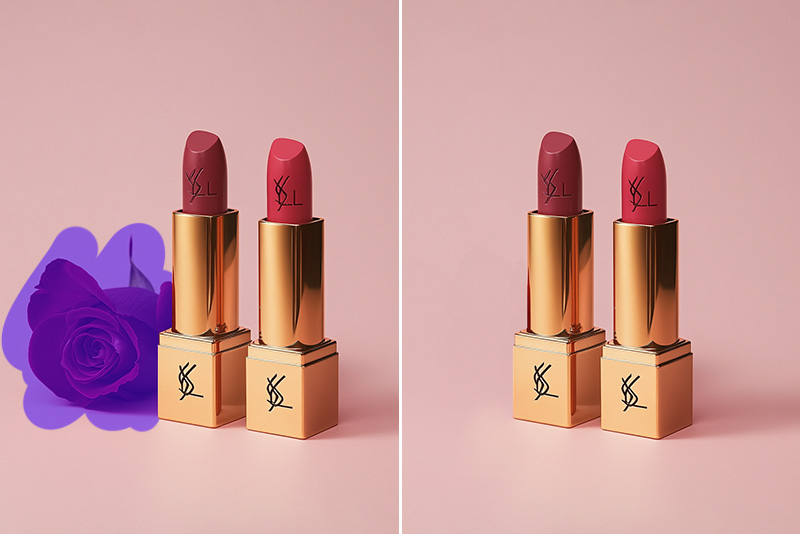
물체 지우기
표지판, 전선, 쓰레기통, 가격표, 소품을 지웁니다. 연결된 그림자도 사라져야 한다면 함께 표시하세요.
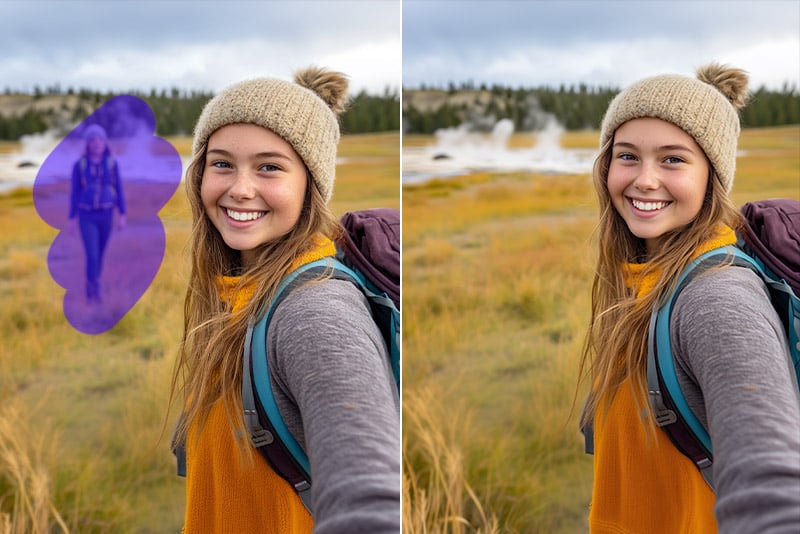
배경 인물 지우기
사람 전체를 선택하고 채운 뒤 주변 얼굴, 옷, 건축물, 무늬를 확인합니다.
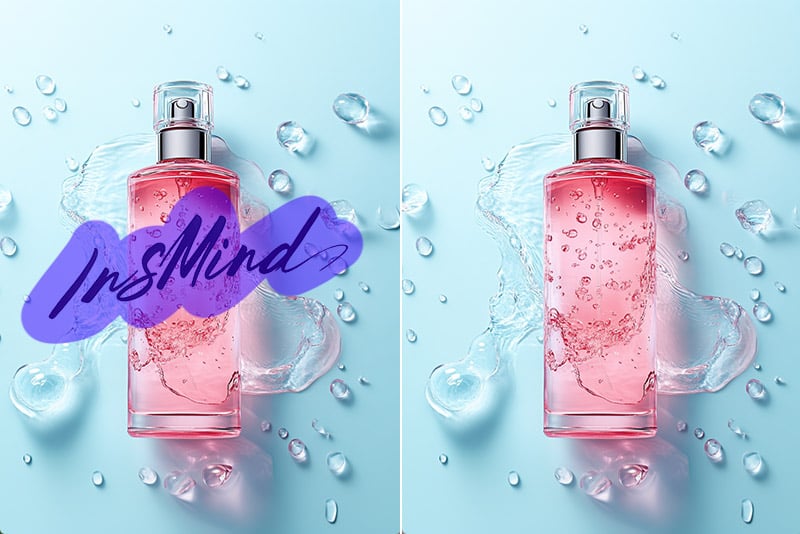
글자 지우기
수정 가능한 날짜, 캡션, 문구 전체를 표시하고 뒤쪽 무늬와 제품 디테일을 점검합니다.
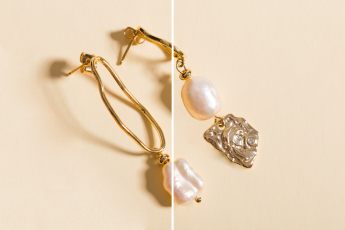
그림자 지우기
남길 피사체와 분리된 그림자를 제거하고 접점, 표면, 깊이감이 자연스러운지 확인합니다.
사진 정리가 필요한 순간
무엇을 지울지와 주변에서 보존해야 할 디테일을 기준으로 선택 영역을 정하세요.
제품 사진
먼지, 스티커, 소품을 지우고 제품 윤곽, 라벨, 반사를 확인합니다.
배경 인물
지나가는 사람 전체를 표시하고 주변 얼굴, 옷, 건축물의 연결을 확인합니다.
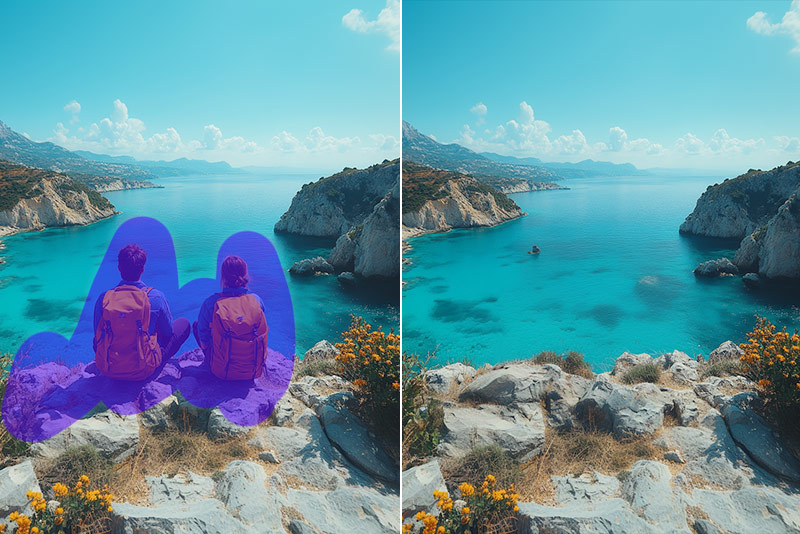
여행과 풍경
표지판, 전선, 쓰레기통을 지운 뒤 물, 벽돌, 나뭇잎, 선을 점검합니다.
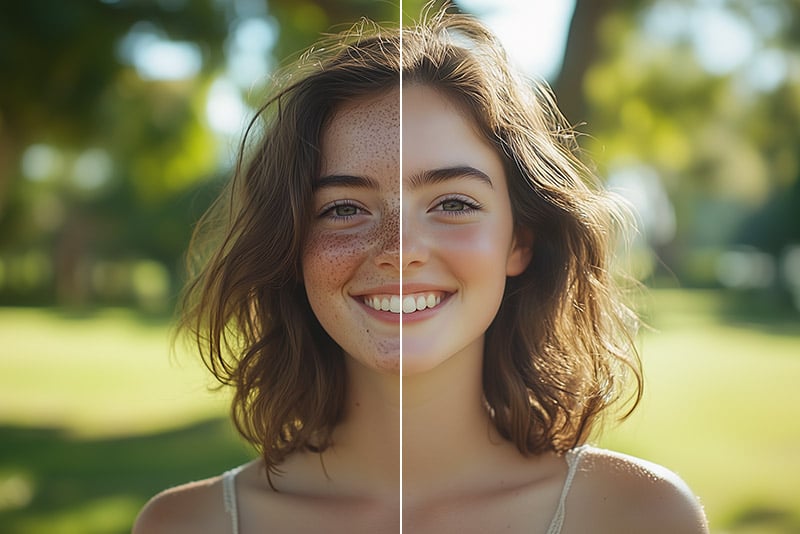
인물 사진
얼굴, 머리카락, 옷 가장자리를 선택하지 않도록 작은 방해 요소만 지웁니다.
글자와 날짜
수정 권한이 있는 문구 전체를 표시하고 뒤쪽 배경 무늬를 확인합니다.
오래된 사진
작은 먼지나 얼룩을 지우고 원본과 비교합니다. 큰 손상은 복원 전용 작업이 필요합니다.
insMind로 이미지를 정리할 때의 장점

직접 영역을 선택
브러시로 표시한 부분을 중심으로 수정하므로 지울 요소는 완전히 덮고 주변 디테일은 피할 수 있습니다.

여러 방해 요소에 대응
물체, 사람, 글자, 그림자, 얼룩을 한 흐름에서 처리하고 복잡한 작업은 전용 도구로 이어갈 수 있습니다.

다운로드 전 결과 확인
요소가 사라졌는지뿐 아니라 주변 배경이 자연스럽게 이어지는지도 확대해 확인할 수 있습니다.
AI 이미지 정리 자주 묻는 질문
AI 이미지 정리 도구는 무엇인가요?


온라인에서 사진을 무료로 정리할 수 있나요?
사진에서 무엇을 지울 수 있나요?
삭제 후 얼룩처럼 보이는 흔적을 줄이는 방법은 무엇인가요?
제품 사진과 인물 사진에도 사용할 수 있나요?
더 정교한 사진 정리 도구
글자, 워터마크, 그림자처럼 제거 대상이 분명할 때는 목적에 맞는 전용 도구를 선택하세요.


이 도구는 사진의 결점을 제거하는 데 있어 진정한 게임 체인저입니다. 정리 과정이 매끄럽고 사진이 완벽하게 나옵니다.
@Michael