
GPT Image 2.6
00:00
00:00
00:00
00:00
Fitur utama GPT Image 2.6
00:00
00:00
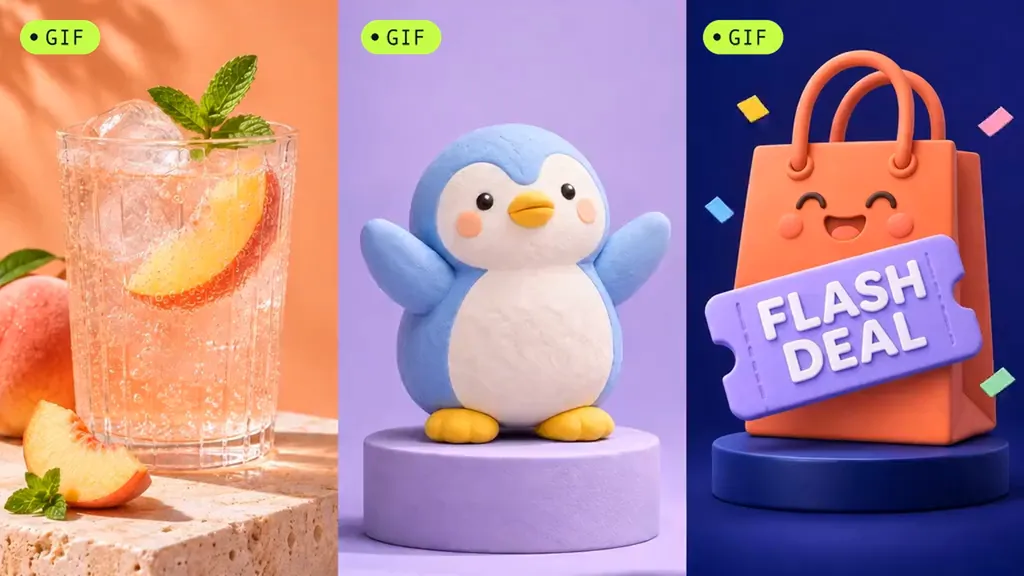
Hidupkan gambar diam dengan animasi GIF
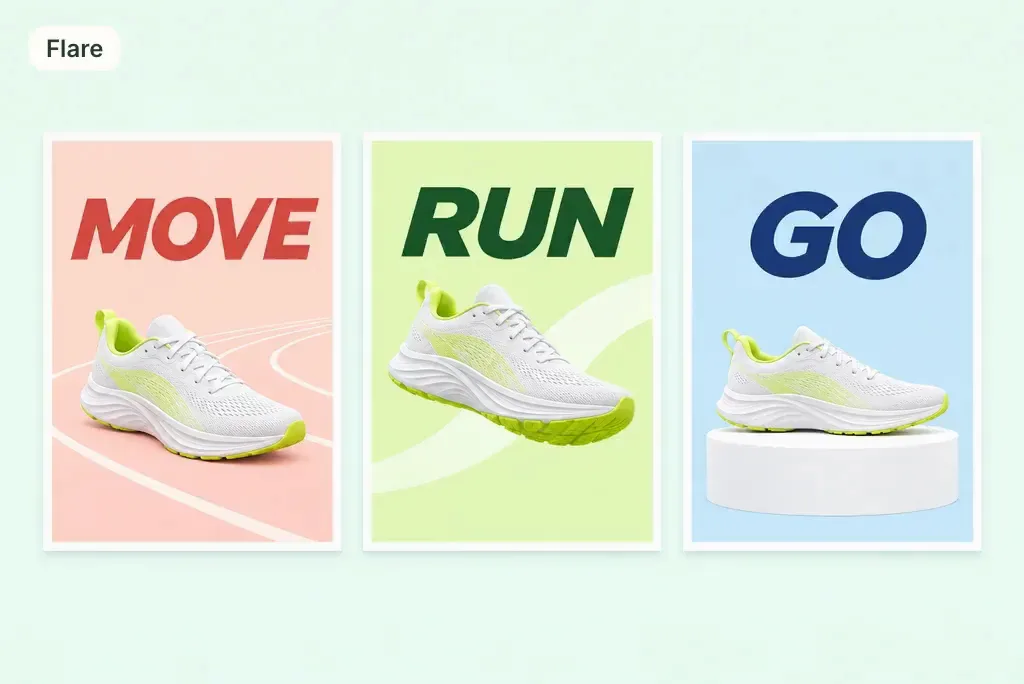
Jelajahi lebih banyak ide dengan Flare
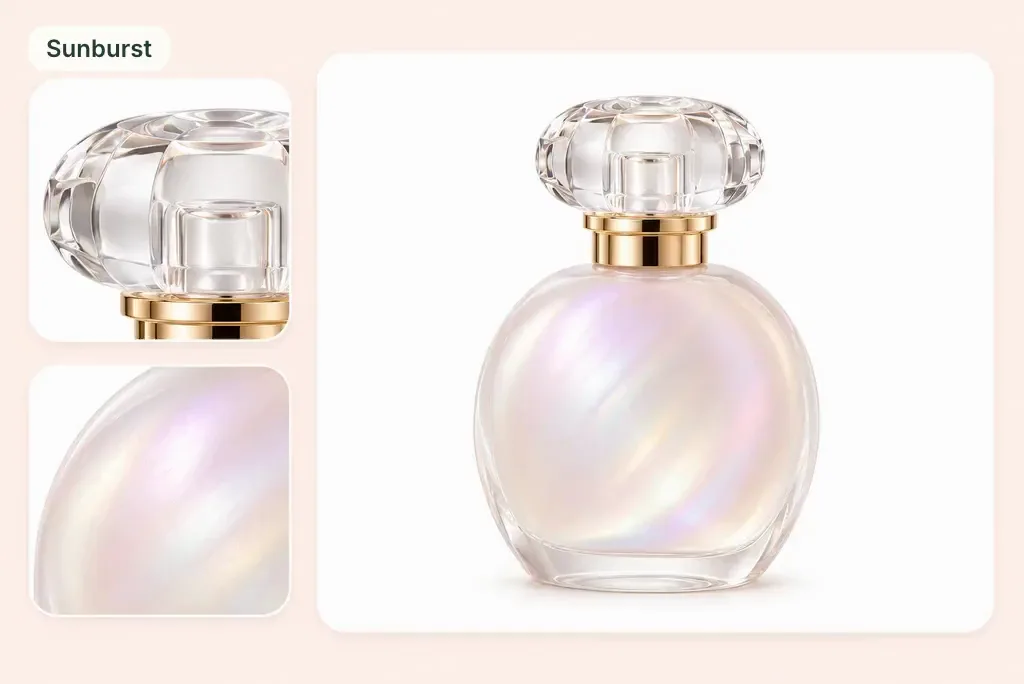
Tampilkan detail halus dengan Sunburst
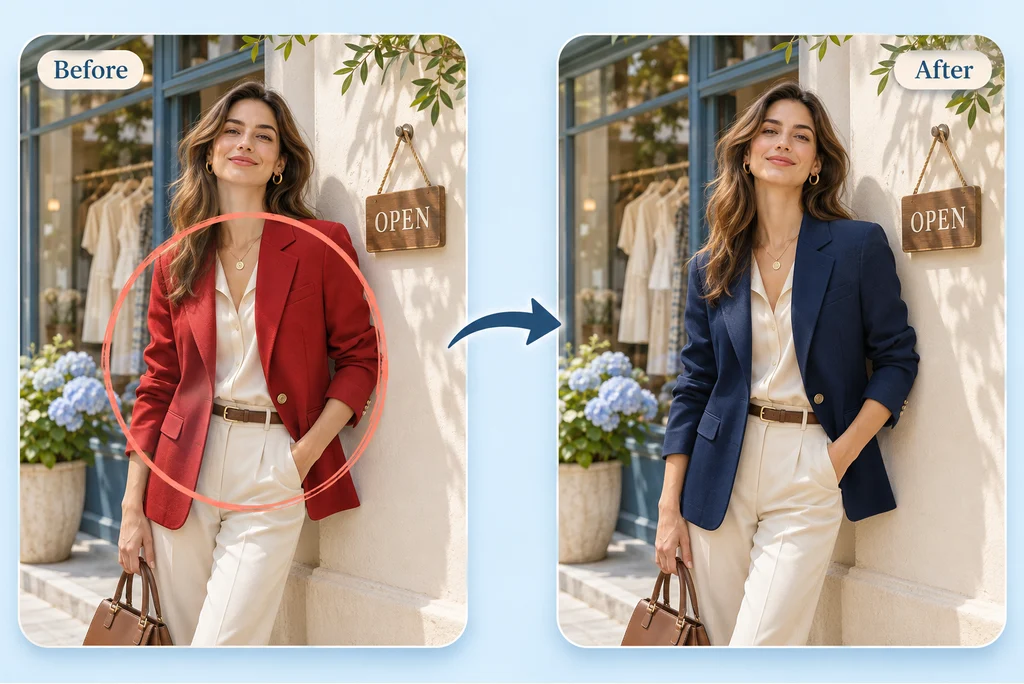
Edit bagian tertentu dari gambar Anda
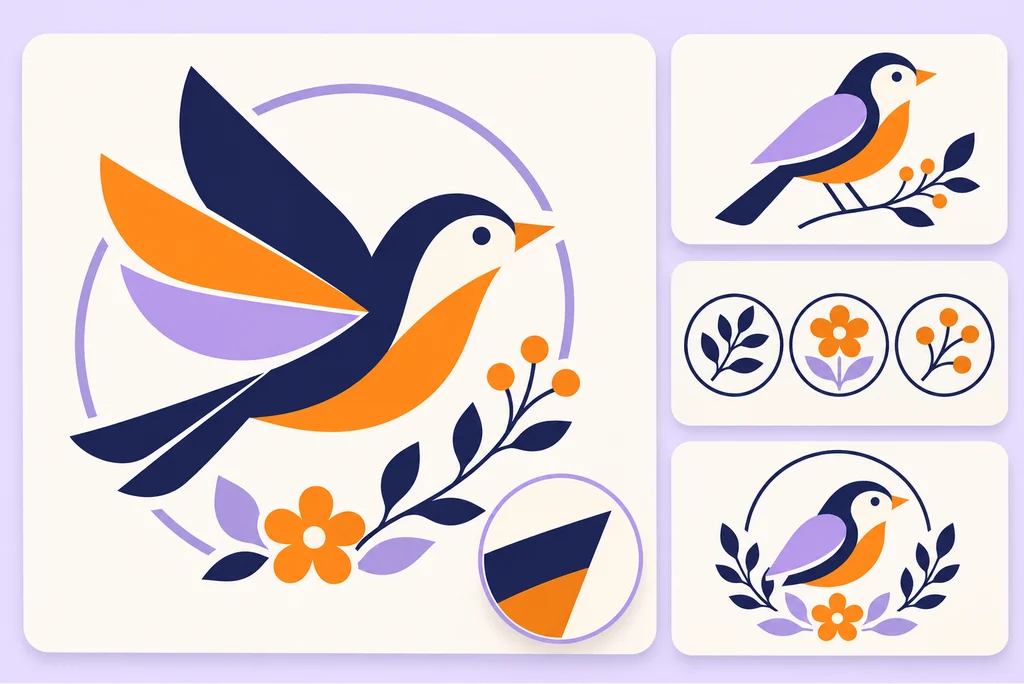
Buat grafis SVG yang tetap tajam
Cara mulai membuat gambar dengan insMind
Mulai dengan instruksi atau gambar referensi, lalu sempurnakan hasilnya langkah demi langkah.
Langkah 1: Mulai dari Ide
Buka GPT Image 2.6 di insMind. Tulis apa yang ingin Anda buat, atau pilih gambar referensi untuk mengarahkan hasilnya.
Langkah 2: Jelaskan gambar yang diinginkan
Jelaskan subjek, gaya, komposisi, dan teks yang ingin ditampilkan. Jika menambahkan referensi, sebutkan fungsi tiap referensi dan detail mana yang harus tetap mudah dikenali.
Langkah 3: Buat lalu sempurnakan
Buat gambar terlebih dulu, lalu jelaskan perubahan yang Anda inginkan. Untuk revisi yang lebih terarah, tentukan area yang ingin diedit dan buat permintaan tetap spesifik.
Langkah 4: Tinjau dan unduh
Periksa teks, tepi, warna, dan komposisinya. Lakukan penyesuaian terakhir, lalu unduh hasilnya dalam format yang tersedia.
Apa yang bisa Anda buat dengan GPT Image 2.6?
Jelajahi enam ide untuk promosi produk, konten media sosial, grafis merek, dan cerita visual.
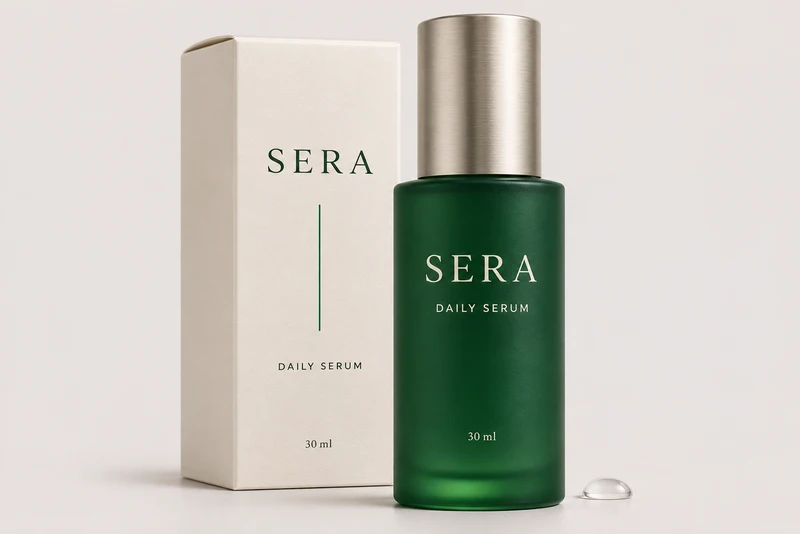
Foto produk untuk toko online
Ubah foto produk yang sudah ada dengan suasana baru untuk peluncuran atau koleksi musiman. Gunakan gambar ke gambar untuk mengarahkan tampilannya, lalu jelaskan pencahayaan, properti, dan nuansa yang Anda inginkan untuk halaman produk atau kampanye.
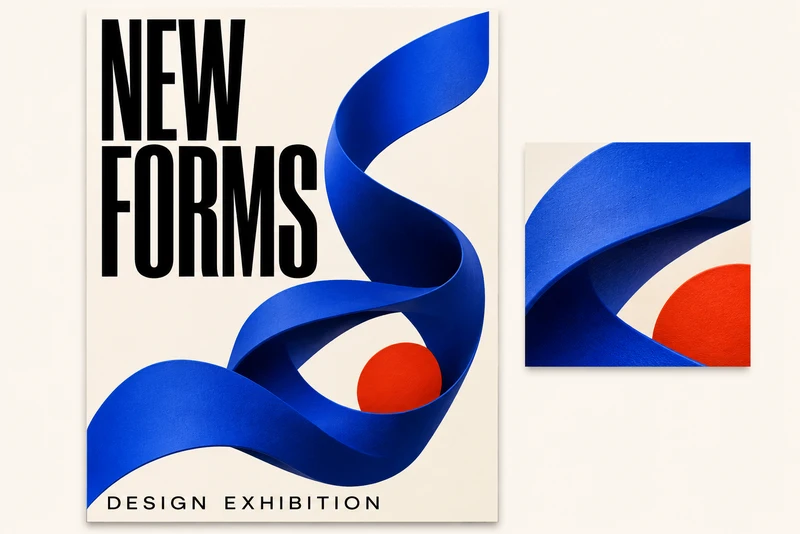
Poster untuk acara dan promosi
Ubah brief acara menjadi poster dengan judul yang jelas, palet warna yang kuat, dan ruang untuk informasi penting. Coba beberapa arah dengan Flare, lalu sempurnakan versi favorit Anda untuk posting media sosial, pengumuman, atau display di toko.
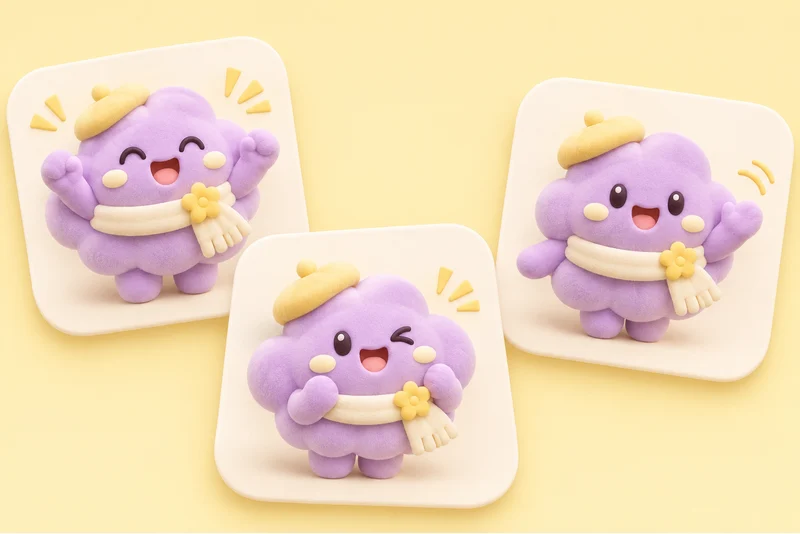
Stiker karakter untuk posting media sosial
Beri maskot Anda ekspresi atau pose baru untuk balasan, pengumuman, atau posting komunitas. Untuk reaksi bergerak, jelaskan gestur kecil yang berulang lalu buat GIF yang menambah karakter pada pesan Anda.
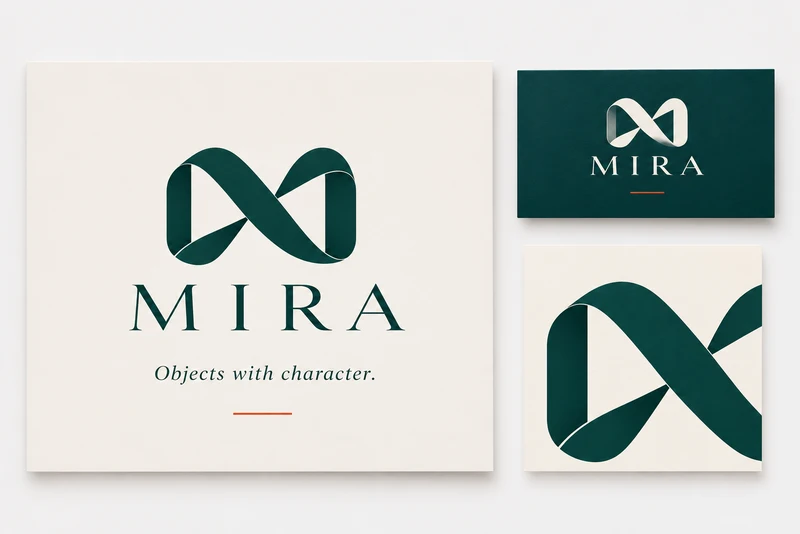
Grafis merek untuk situs web
Buat satu set elemen visual yang selaras, seperti logo, ikon, dan grafis dekoratif, untuk ide merek baru. SVG cocok untuk karya yang harus tetap tajam di berbagai ukuran, dari ikon kecil di situs web hingga grafis presentasi berukuran besar.
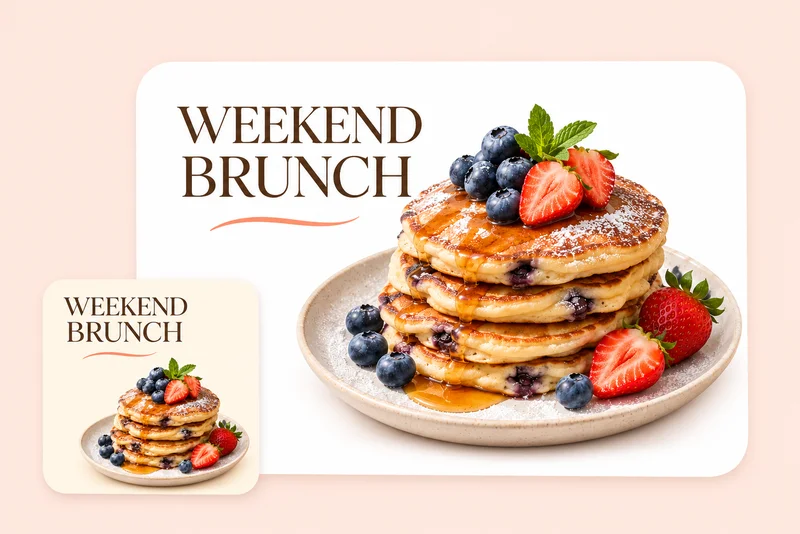
Promosi makanan dan minuman
Buat gambar yang menggugah selera untuk menu spesial kafe, menu baru, atau promo akhir pekan. Jelaskan hidangan, penataan meja, dan judulnya, lalu sempurnakan tekstur serta pencahayaan dengan Sunburst untuk desain promosi yang lebih rapi.
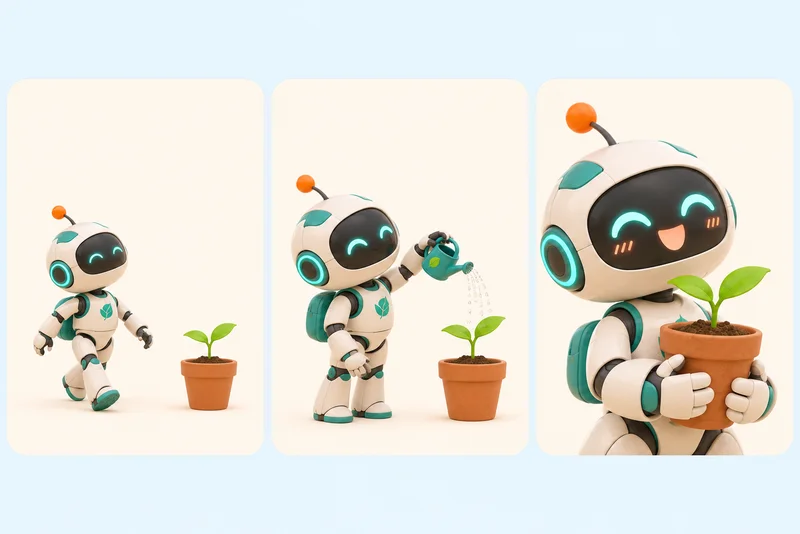
Storyboard untuk presentasi ide kreatif
Tampilkan ide cerita lewat rangkaian frame diam sebelum merencanakan proses pemotretan. Jelaskan latar dan sudut kamera untuk tiap adegan, lalu gunakan edit terarah untuk menyesuaikan properti atau latar belakang saat konsep berkembang.
Mengapa membuat gambar dengan GPT Image 2.6 di insMind?

Temukan arah visual dengan Flare
Gunakan Flare untuk mencoba berbagai komposisi dan gaya visual dengan cepat, lalu fokuskan waktu Anda pada ide yang paling menarik.

Fokus pada detail dengan Sunburst
Pilih Sunburst untuk gambar yang membutuhkan pencahayaan yang lebih presisi, tekstur yang kaya, dan perhatian lebih pada detail edit.

Tambahkan karakter dengan GIF
Hidupkan gestur sederhana atau detail produk untuk posting media sosial, pesan kampanye, atau reaksi karakter yang lebih seru.

Edit bagian yang dipilih
Tandai area yang ingin diubah lalu jelaskan perubahannya, चाहे Anda ingin warna berbeda, objek baru, atau tulisan yang diperbarui.

Grafis SVG tetap tajam di ukuran apa pun
Buat grafis vektor untuk desain yang dipakai di berbagai ukuran, mulai dari ikon kecil di website hingga poster dan materi presentasi yang lebih besar.

Buat langsung di browser
Mulai dari instruksi atau gambar referensi di insMind, kembangkan ide Anda, lalu terus sempurnakan hasilnya tanpa perlu menginstal software desain.
Pertanyaan umum tentang GPT Image 2.6
Apa itu GPT Image 2.6?


GPT Image 2.6 adalah keluarga model pembuatan dan pengeditan gambar dari OpenAI. Model ini mengubah instruksi teks dan gambar referensi menjadi visual, dengan Flare untuk iterasi cepat dan Sunburst untuk karya kreatif yang lebih detail.
Apa yang baru dibanding GPT Image 2.5?
GPT Image 2.6 menghadirkan pembuatan gambar yang lebih cepat, konsistensi edit yang lebih baik, GIF animasi, output SVG, dan kontrol yang lebih presisi untuk perubahan tertentu. Versi ini juga menambahkan pengaturan kompleksitas untuk mengatur seberapa banyak perencanaan yang diterapkan pada gambar.
Apa perbedaan Flare dan Sunburst?
Pilih Flare untuk mengeksplorasi ide, membuat variasi, dan menghasilkan visual sehari-hari dengan cepat. Pilih Sunburst saat proyek Anda membutuhkan tekstur yang lebih halus, komposisi yang detail, atau edit gambar yang presisi.
Apakah GPT Image 2.6 bisa mengedit hanya satu bagian gambar?
Ya. Anda bisa mengarahkan edit yang fokus dengan menandai area tertentu lalu menjelaskan perubahannya. Coba ubah warna pakaian, ganti properti, atau perbarui tulisan, lalu tentukan detail di sekitarnya yang ingin tetap dipertahankan.
Apakah GPT Image 2.6 bisa membuat GIF loop?
Ya. GPT Image 2.6 mendukung pembuatan GIF animasi untuk gestur karakter, reaksi, maskot merek, dan animasi produk. Jelaskan gerakannya, jaga agar adegan tetap konsisten, lalu minta subjek kembali ke pose awal agar hasilnya bisa berulang mulus.
Apakah GPT Image 2.6 mendukung keluaran SVG?
Ya. GPT Image 2.6 mendukung keluaran SVG untuk logo, ikon, dan ilustrasi vektor. Grafis SVG tetap tajam saat ukurannya diubah, jadi cocok untuk situs web, presentasi, dan desain cetak.
Apakah saya bisa memakai gambar referensi?
Ya. Unggah foto, sketsa, atau referensi desain untuk mengarahkan subjek, komposisi, atau gaya visual. Jika memakai beberapa referensi, jelaskan peran masing-masing gambar dan hasil akhir yang Anda inginkan.
Apa pengaruh kualitas dan kompleksitas?
Kualitas mengatur detail visual dan hasil akhir gambar. Kompleksitas mengatur seberapa banyak perencanaan yang diterapkan model pada permintaan Anda. Kompleksitas rendah cocok untuk edit sederhana, sedangkan kompleksitas tinggi membantu untuk tata letak detail dan adegan dengan beberapa elemen.
Bagaimana cara mulai memakai GPT Image 2.6 di insMind?
Masukkan perintah atau unggah gambar referensi, pilih Flare atau Sunburst, lalu buat gambar Anda. Jelaskan subjek, gaya, dan detail yang diinginkan, kemudian sempurnakan hasilnya dengan edit lanjutan.
Apa saja yang bisa dibuat dengan GPT Image 2.6?
Buat visual produk, postingan media sosial, poster, ilustrasi, konsep karakter, dan grafis merek. Mulai dari ide teks atau gambar yang sudah ada, lalu eksplorasi warna, komposisi, dan gaya untuk proyek Anda.
Alat gambar lain untuk proyek GPT Image 2.6
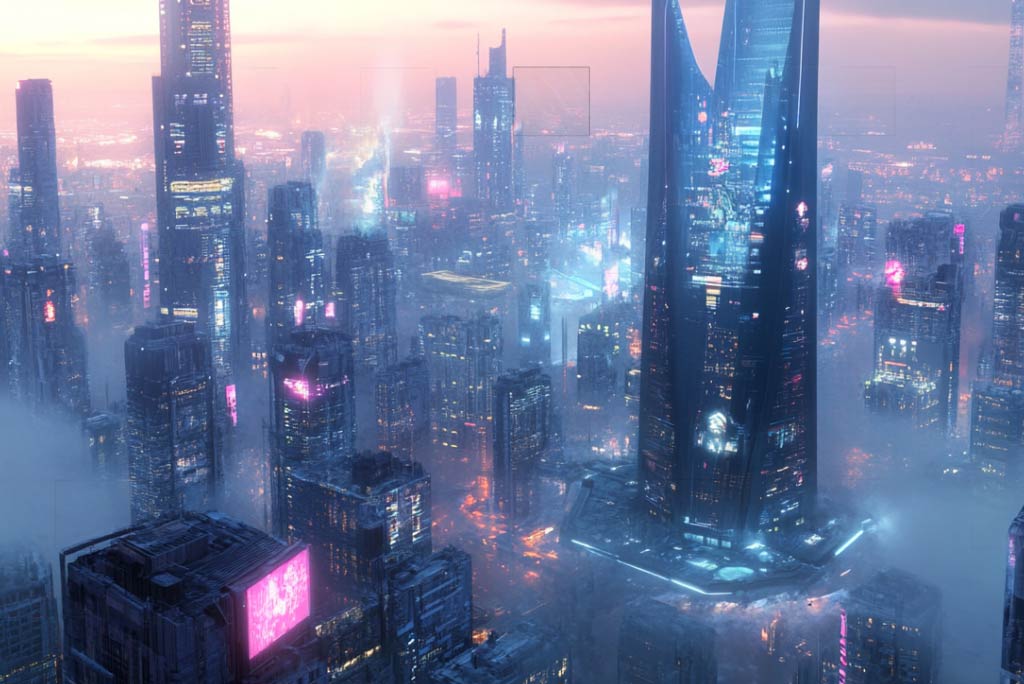
00:00
00:00
Pembuat gambar AI
Buat ide visual baru dari perintah teks.
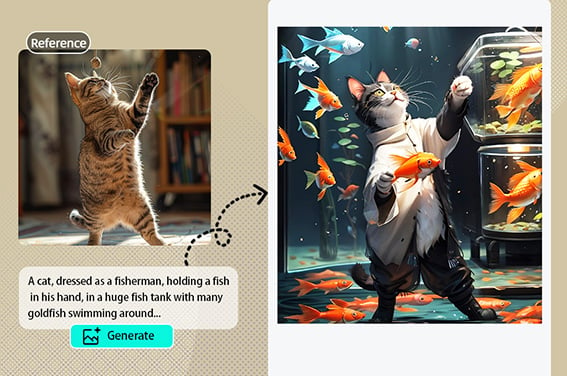
Gambar ke Gambar
Gunakan foto referensi untuk mengarahkan hasil gambar baru.
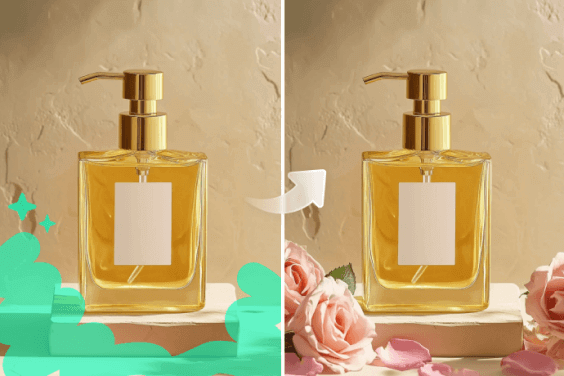
Isi generatif
Perbarui area yang dipilih dengan konten visual baru.
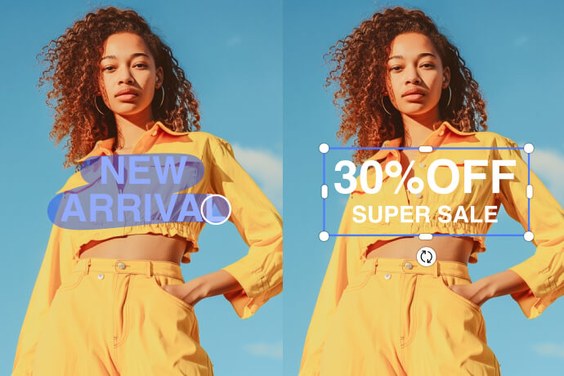
Edit Teks di Gambar
Lanjutkan mengubah teks langsung di dalam gambar.
00:00
00:00
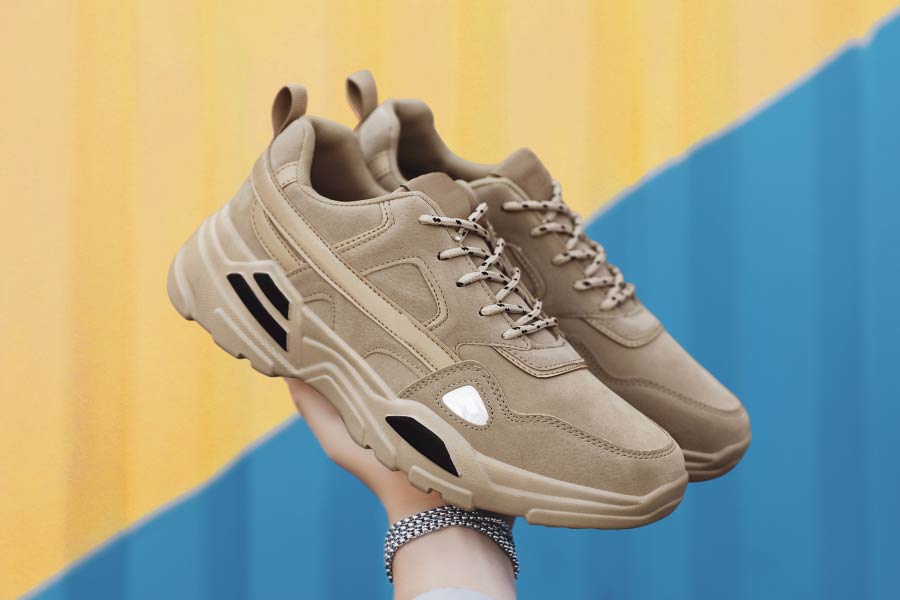
Hapus Latar Belakang
Siapkan objek utama tanpa latar untuk tata letak baru.
00:00
00:00
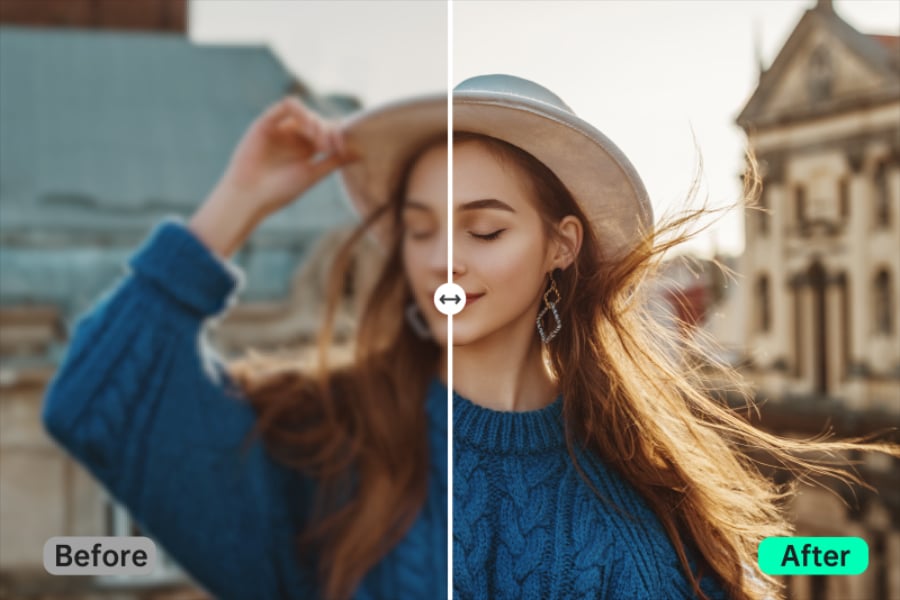
Peningkat kualitas gambar AI
Tingkatkan tampilan detail gambar agar lebih jelas.
00:00
00:00
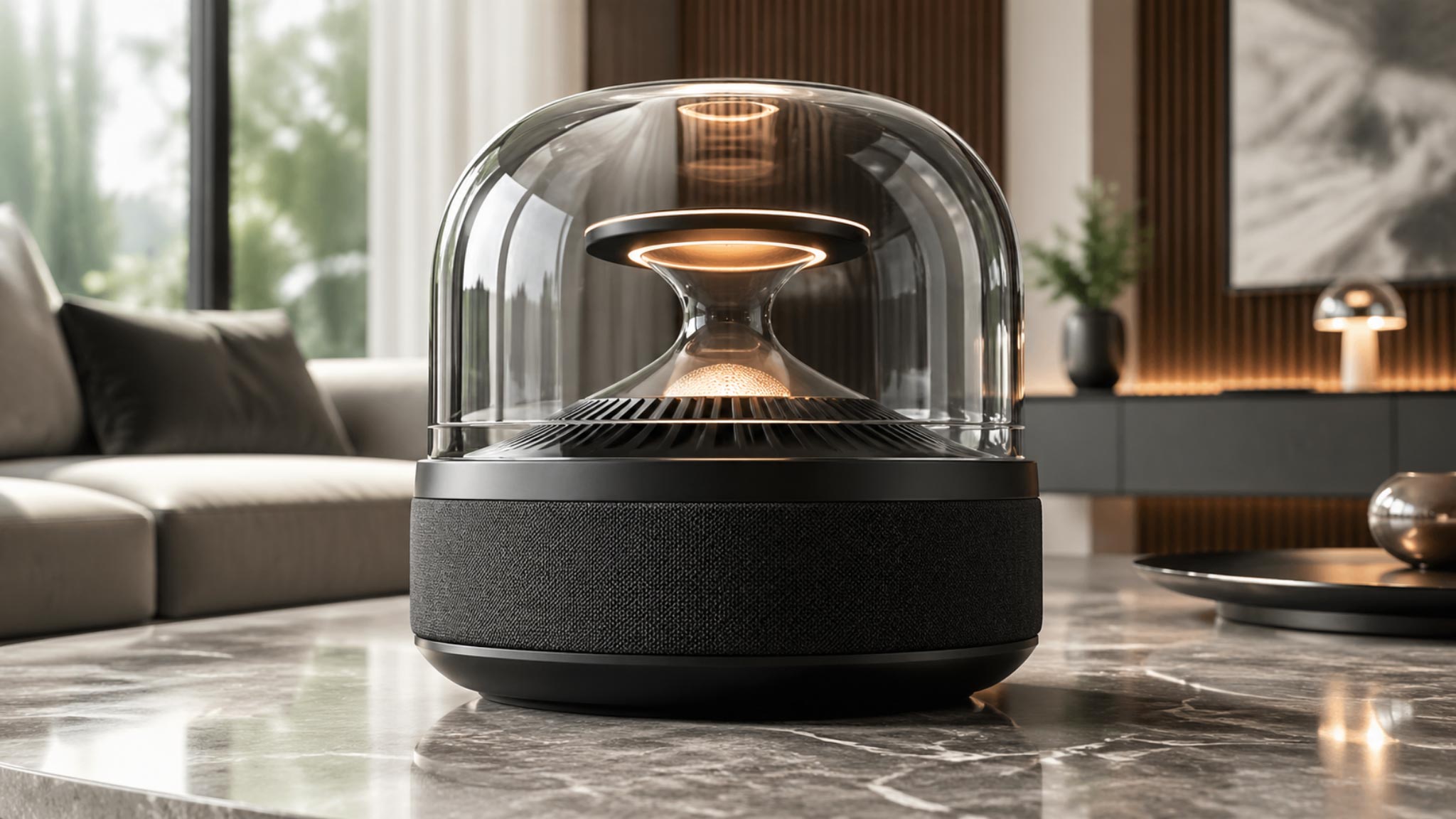
Gambar jadi video
Hidupkan gambar statis dengan gerakan.
GPT Image 2.5
Buat dan edit gambar dengan model GPT Image versi sebelumnya.