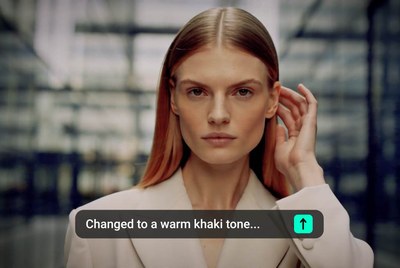
Hapus Watermark Video dengan AI

Hilangkan logo, tulisan, dan watermark bergerak tanpa crop frame atau meninggalkan area blur yang mengganggu.

00:00
00:00

Hapus Tandanya, Pertahankan Adegan Aslinya
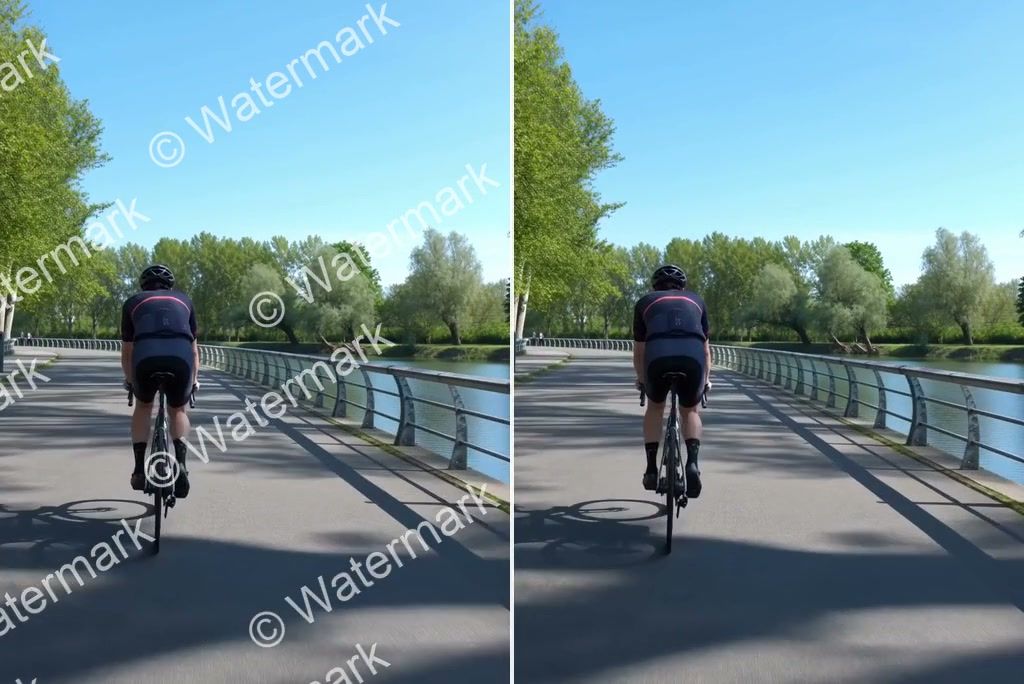
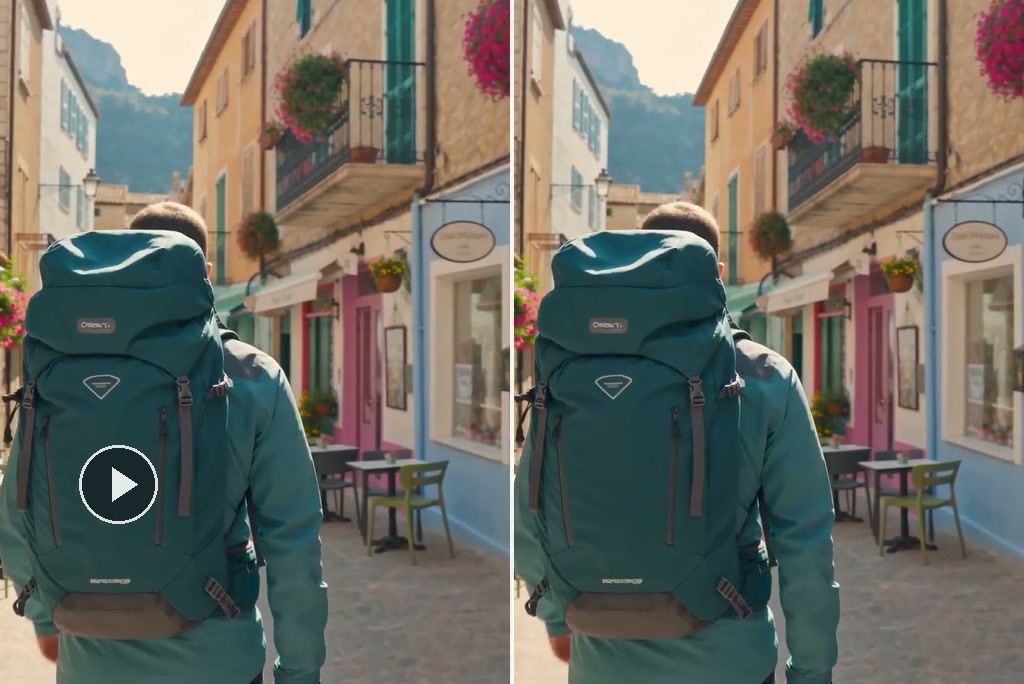
Watermark sering berada dekat wajah, produk, atau tepi detail yang halus. Editor video AI membersihkan area bertanda tanpa memangkas subjek di sekitarnya. Frame tetap utuh, dan bagian lain dari video tetap berada di tempatnya.
00:00
00:00

Hasil Tetap Stabil Saat Adegan Bergerak
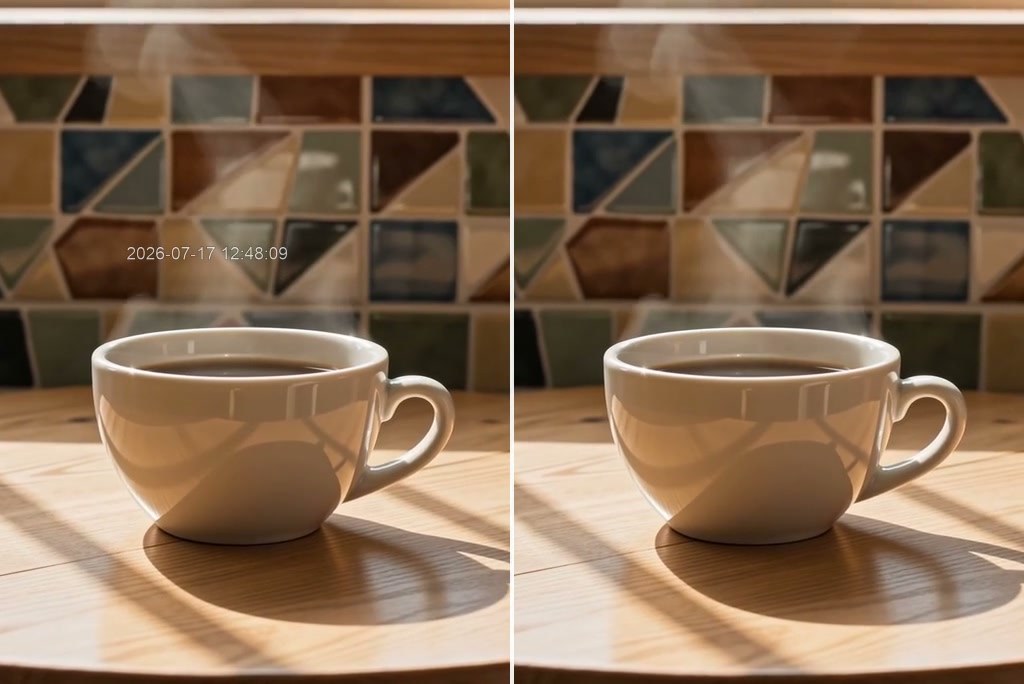
Meski watermark berada di satu sudut, gambar di belakangnya terus berubah. insMind menyesuaikan area pengisian dengan adegan, sehingga bagian yang dibersihkan tidak terlihat beku, berkedip, atau membawa piksel lama ke frame berikutnya.
00:00
00:00

Isi Area Kosong dengan Detail Adegan Asli
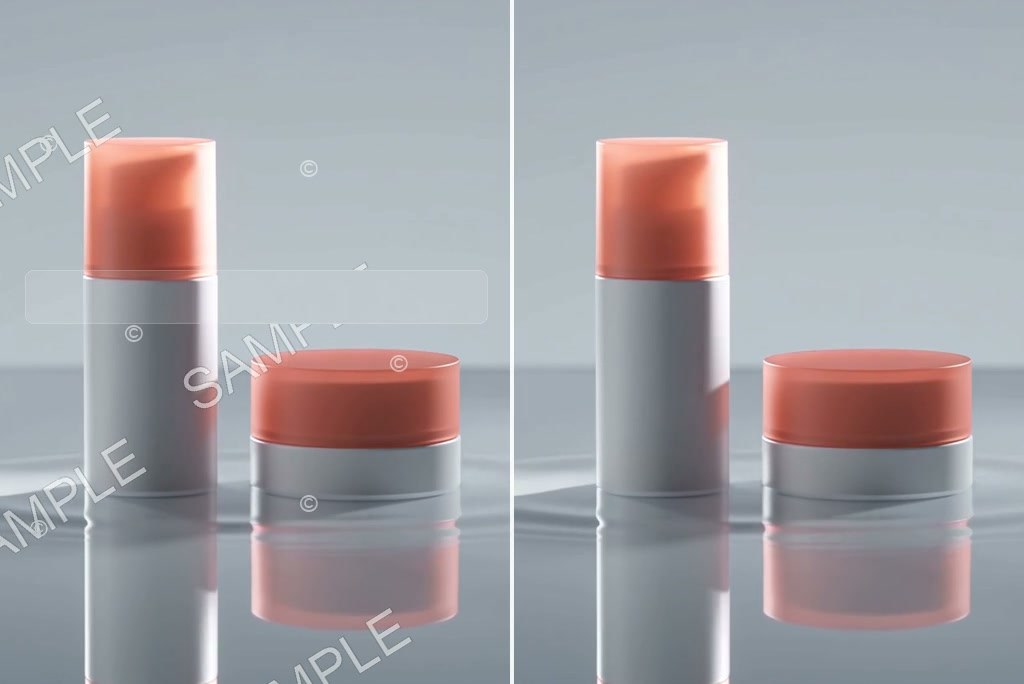
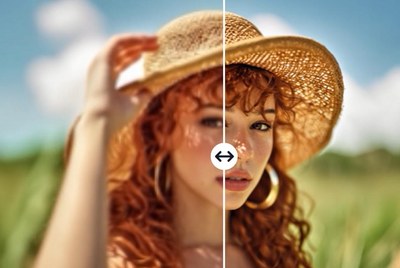
Memburamkan watermark hanya mengganti satu gangguan dengan gangguan lain. Setelah tanda dihapus, insMind membangun ulang dinding, kain, pantulan, atau bayangan yang hilang dari frame di sekitarnya. Area yang diperbaiki mengikuti adegan, bukan menempel seperti kotak blur.
00:00
00:00

Bukan Hanya Logo di Sudut Video

Logo tetap di sudut kosong adalah kasus yang mudah. insMind juga dapat menangani stempel pudar, overlay yang bergeser, pola berulang, dan tanda berlapis yang melewati latar penuh detail. Edit yang lebih sulit ini diproses frame demi frame, sesuatu yang tidak bisa dicapai dengan crop atau blur sederhana.
00:00
00:00

Hapus Watermark Bergerak di Video

Logo yang bergerak tidak selalu berada dalam satu kotak hapus. insMind mengikuti jalurnya saat bergeser, memantul, atau berpindah sudut, lalu memperbaiki setiap area tertutup dengan mengambil detail dari frame di sekitarnya.

Cara menghapus watermark di video dengan AI

Langkah 1: Upload video Anda

Pilih file sumber yang jelas agar tanda watermark mudah terlihat. Upload hanya video milik Anda sendiri atau video yang memang Anda punya izin untuk edit.

Langkah 2: Jelaskan yang ingin dihapus

Tulis instruksi yang langsung, misalnya: Hapus watermark di sudut kanan atas dan pulihkan dinding di belakangnya. Jika tandanya bergerak, jelaskan posisi awal dan arah pergerakannya. Lalu pilih model video seperti Seedance 2.0, Kling 3.0, atau Veo 3.1.

Langkah 3: Jalankan pengeditan

Kirim instruksi ke AI dan biarkan model yang dipilih membuat klip hasil edit. Framing, aksi, dan gerakan kamera asli tetap dijadikan acuan.

Langkah 4: Pratinjau dan download

Putar video sampai selesai dan periksa apakah ada kedipan, tepi samar, atau tambalan yang tidak menyatu. Minta perbaikan sekali lagi jika perlu, lalu download klip finalnya.

Bersihkan watermark dan gunakan ulang video Anda

Pertahankan footage milik Anda, hapus tanda yang sudah tidak relevan, dan siapkan master yang lebih bersih untuk edit serta channel baru.

Bersihkan tanda penyedia dari video buatan AI

Bersihkan tanda penyedia dari video buatan AI

Bersihkan tanda penyedia pada video buatan AI yang Anda miliki atau yang diizinkan untuk Anda edit. Pertahankan shot, gerakan, dan timing yang sudah pas tanpa perlu membuat ulang momen yang sama.

Hapus tanda platform dari video sosial

Hapus tanda platform dari video sosial

Bersihkan klip milik Anda sekali saja, lalu gunakan master yang sama untuk crop, caption, hook, atau channel berbeda tanpa badge lama ikut terbawa.

Hapus logo dan teks lama dari video produk

Hapus logo dan teks lama dari video produk

Hapus logo lama, badge harga, atau pesan kampanye yang sudah tidak dipakai, lalu buat iklan berikutnya dari klip produk yang sama. Jika hasil ekspor berulang terlihat kurang tajam, selesaikan dengan peningkat kualitas video AI.

Bersihkan timestamp dan overlay dari tutorial

Bersihkan timestamp dan overlay dari tutorial

Bersihkan timestamp, badge sudut, atau overlay teks yang menutupi tombol atau detail penting yang perlu dilihat penonton. Untuk thumbnail kursus atau screenshot, gunakan penghapus watermark AI untuk foto.

Mengapa pakai penghapus watermark video AI, bukan crop atau blur?

Pertahankan frame video secara utuh

Pertahankan frame video secara utuh

Crop di sudut video ikut memotong bagian gambar. Dengan AI, watermark bisa dibersihkan tanpa mengubah komposisi asli video.
Lewati masking manual

Lewati masking manual

Tidak perlu mengecat frame satu per satu, menggeser area seleksi, atau membuat deretan keyframe hanya untuk mengikuti watermark yang bergerak.
Beberapa model AI

Beberapa model AI

Pilih model yang didukung, seperti Seedance 2.0, Kling 3.0, dan Veo 3.1, sesuai klip yang ingin dibersihkan.
Cek gerakan video

Cek gerakan video

Hasil perbaikan bisa terlihat bagus saat dijeda, tetapi berkedip saat diputar. Tinjau seluruh klip sebelum menyimpan hasilnya.
Perbaiki bagian yang kurang rapi

Perbaiki bagian yang kurang rapi

Jika satu tepi atau pantulan masih terlihat kurang rapi, minta koreksi khusus tanpa perlu mengulang edit dari awal.
Mulai dengan kredit

Mulai dengan kredit

Coba alur utama dengan kredit gratis, lalu dapatkan kredit tambahan lewat aktivitas yang memenuhi syarat di platform insMind.

Pertanyaan yang sering diajukan

Bagaimana cara menghapus watermark di video dengan AI?

insmind expand icon
Unggah video, tulis prompt penghapusan yang jelas, pilih model yang kompatibel seperti Seedance 2.0, buat hasil edit, lalu periksa area yang diperbaiki sepanjang klip sebelum mengunduh.

Bisakah insMind menghapus watermark bergerak di video?

insmind expand icon
Bisa. Jelaskan posisi awal watermark dan arah geraknya di dalam frame. AI memanfaatkan frame di sekitarnya agar area yang diperbaiki tetap konsisten dari waktu ke waktu.

Bisakah watermark transparan atau rumit dihapus?

insmind expand icon
insMind dapat menangani tanda tetap, semi-transparan, bergerak, maupun bertumpuk. Untuk overlay yang sulit, jelaskan lokasi, tingkat transparansi, dan jalur geraknya.

Bagaimana AI merekonstruksi area di balik watermark?

insmind expand icon
Model menggunakan informasi visual dari frame sekitar, termasuk tekstur, pencahayaan, tepi objek, dan gerakan, untuk membuat pengganti yang terlihat wajar pada area tertutup.

Apakah menghilangkan watermark video memengaruhi kualitas?

insmind expand icon
Hasil bergantung pada resolusi sumber, kompresi, gerakan, dan kompleksitas latar. Mulailah dari file sumber paling jernih dan tinjau seluruh rangkaiannya.

Apa yang perlu ditulis dalam prompt hapus watermark video?

insmind expand icon
Jelaskan bentuk watermark, posisinya, apakah bergerak, dan apa yang ada di belakangnya. Sebutkan juga subjek, gerakan kamera, warna, framing, dan audio yang harus tetap sama.

Bisakah hasilnya diperbaiki lagi jika sebagian watermark masih terlihat?

insmind expand icon
Bisa. Pratinjau videonya, lalu kirim instruksi lanjutan yang menyebut area atau waktu dalam klip yang masih bermasalah. Minta AI memperbaiki bagian tersebut tanpa mengubah area lain.

Apakah ada penghapus watermark video online gratis?

insmind expand icon
insMind menyediakan kredit gratis untuk mencoba fitur utama. Pemakaian kredit bisa berbeda tergantung model dan pengaturan pembuatan, jadi cek kebutuhan kredit terbaru sebelum memproses video.

Apakah legal menghapus watermark dari video?

insmind expand icon
Hapus watermark hanya dari video milik Anda sendiri atau video yang memang Anda punya izin untuk edit. Menghapus watermark tidak memberi hak untuk memakai ulang konten orang lain.

Alat pembersih dan edit video lainnya dari insMind