
Buat Kolase Foto Online
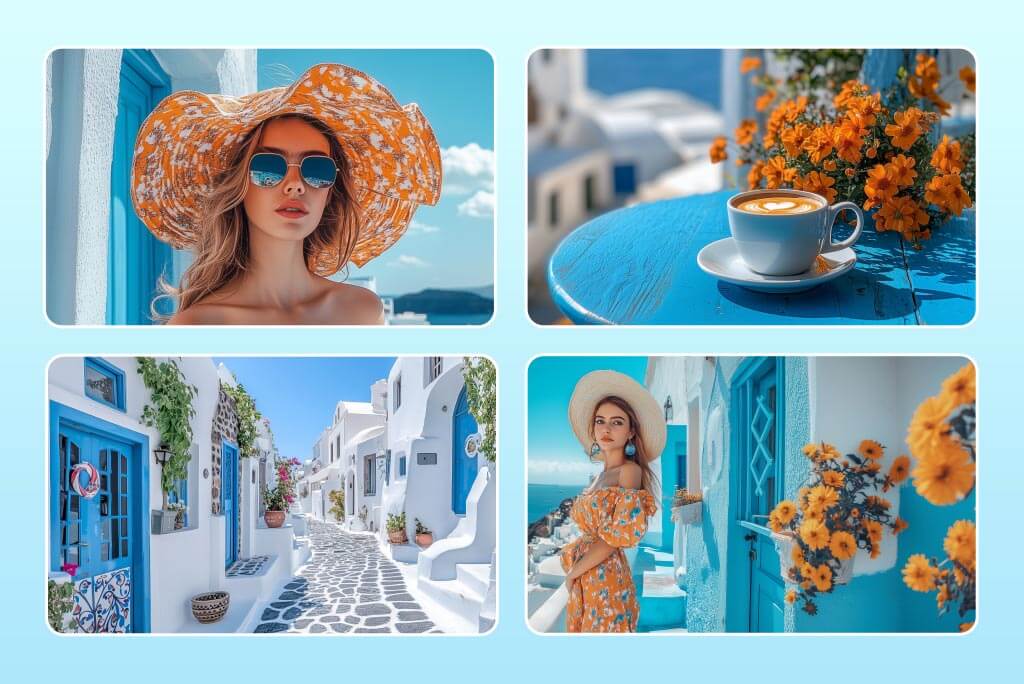
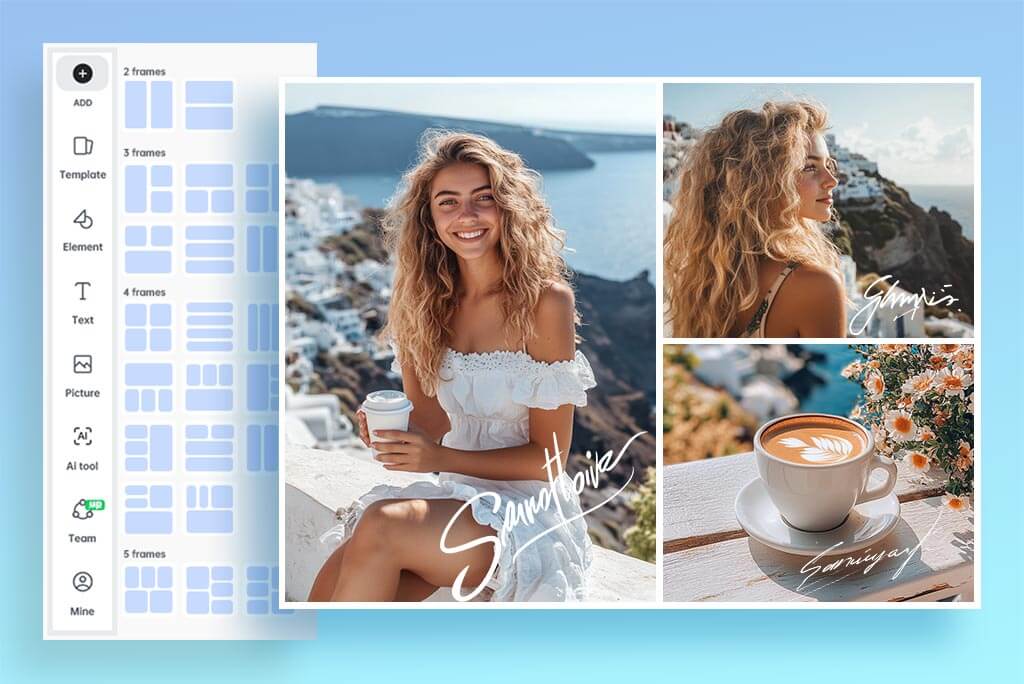
Pilih tata letak untuk 2, 3, 5 hingga 16 foto
Untuk dua foto, gunakan pembagian horizontal atau vertikal agar perbandingan mudah dibaca. Tiga foto dapat disusun dalam tiga kotak setara atau satu foto utama dengan dua kotak kecil. Pada layout 5 foto, tentukan dulu gambar utama agar komposisi tidak terasa penuh.
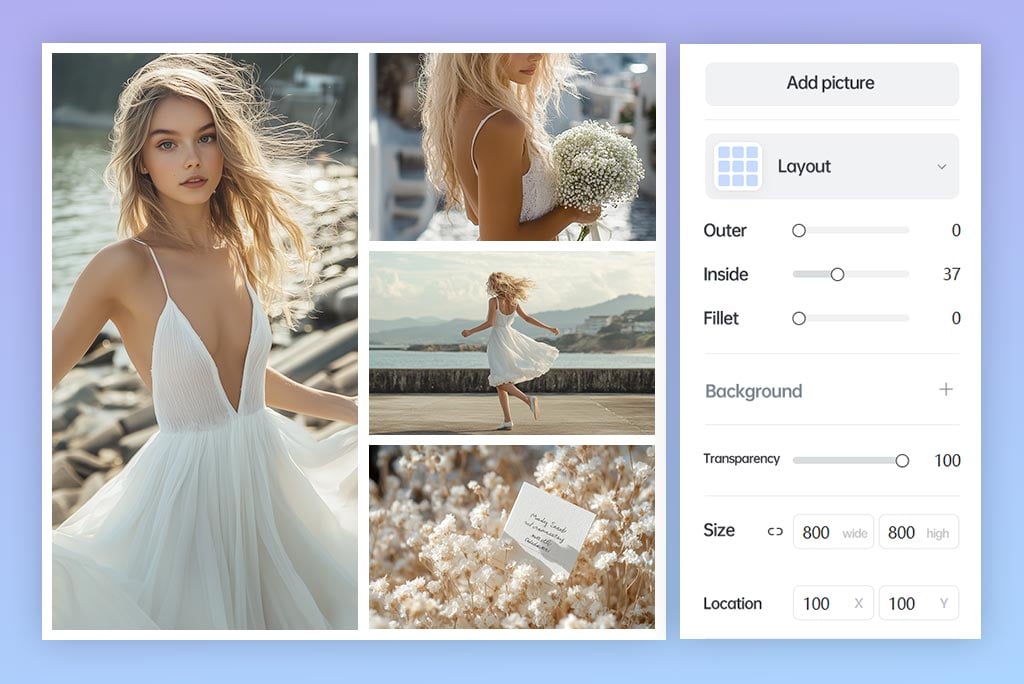
Sesuaikan potongan di setiap bingkai
Geser setiap foto secara terpisah sampai wajah, produk, dan tulisan tetap terlihat. Jika rasio bingkai tidak cocok, potong gambar lebih dulu dengan fokus pada subjek, lalu masukkan kembali ke tata letak kolase.
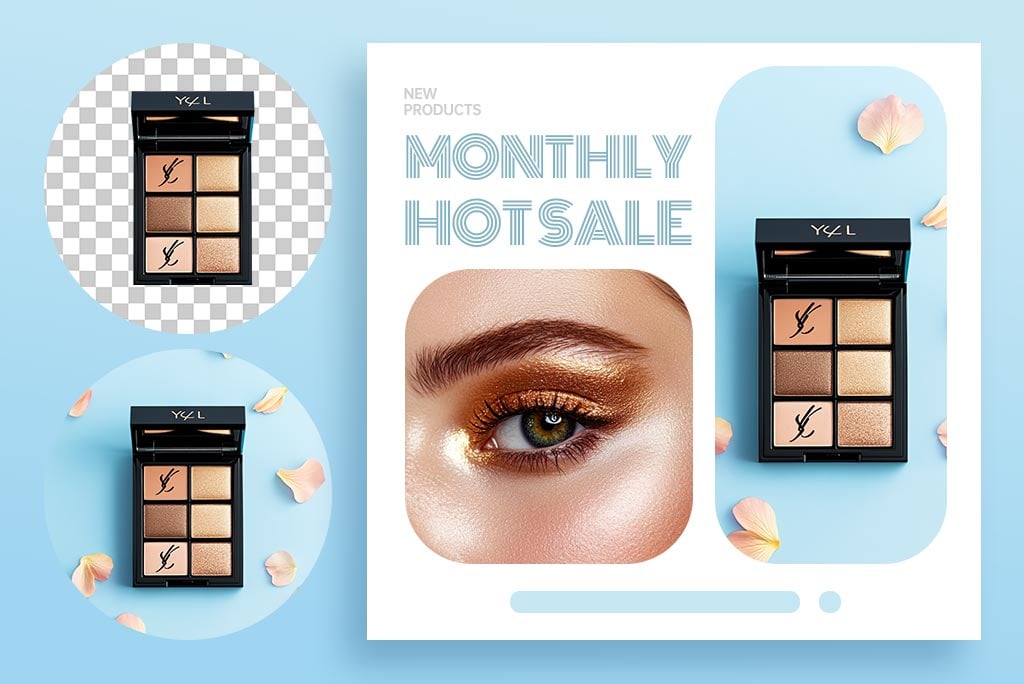
Beri ruang pada subjek yang terlalu dekat tepi
Jangan memaksa potret atau produk masuk ke bingkai sempit jika bagian penting terpotong. Anda dapat memperluas foto dengan AI terlebih dahulu, lalu mengatur ulang posisi gambar di dalam kolase.
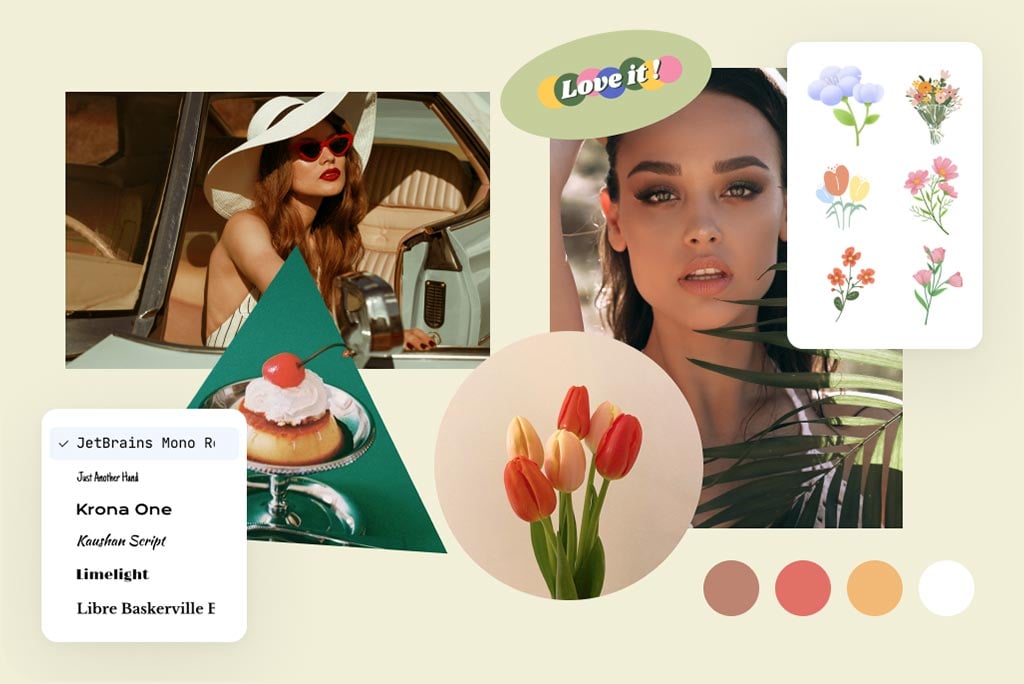
Perbaiki hanya foto yang tampak paling lemah
Jika satu foto buram atau jauh lebih kecil daripada yang lain, jangan mengubah seluruh kolase. Tingkatkan kualitas foto tersebut secara terpisah, lalu bandingkan kembali ketajaman, cahaya, dan warnanya dengan gambar lain.
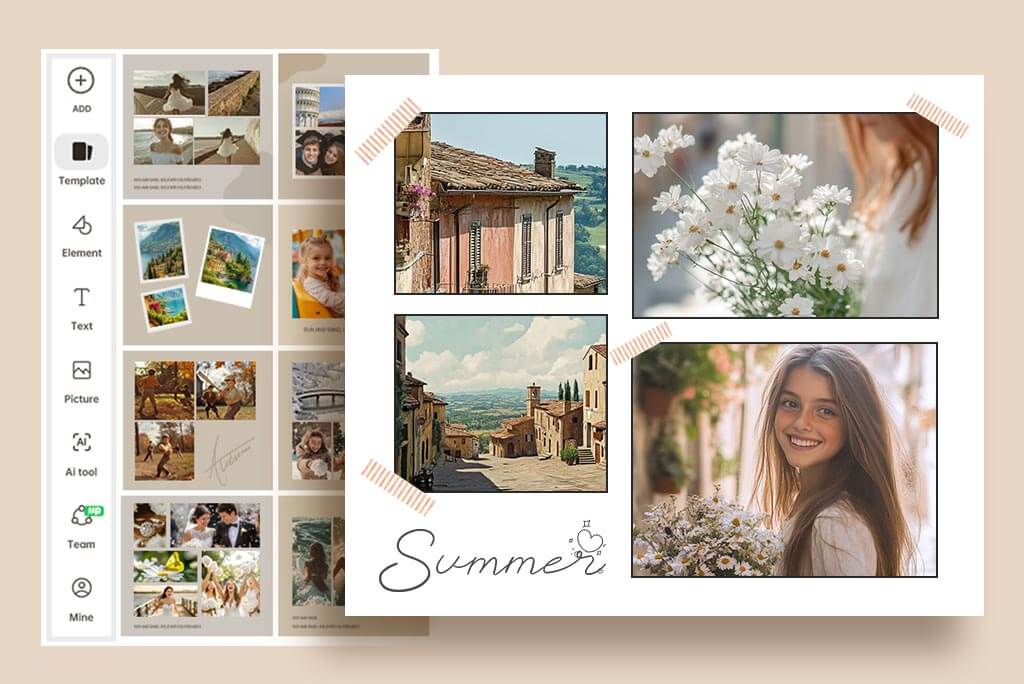
Gunakan template tanpa mengorbankan keterbacaan
Ganti seluruh foto contoh dan hapus stiker yang menutup wajah atau detail produk. Untuk menambahkan tanggal, nama, atau keterangan singkat, tambahkan teks ke foto dan cek ukurannya pada format akhir yang akan dibagikan.
Cara membuat kolase foto online
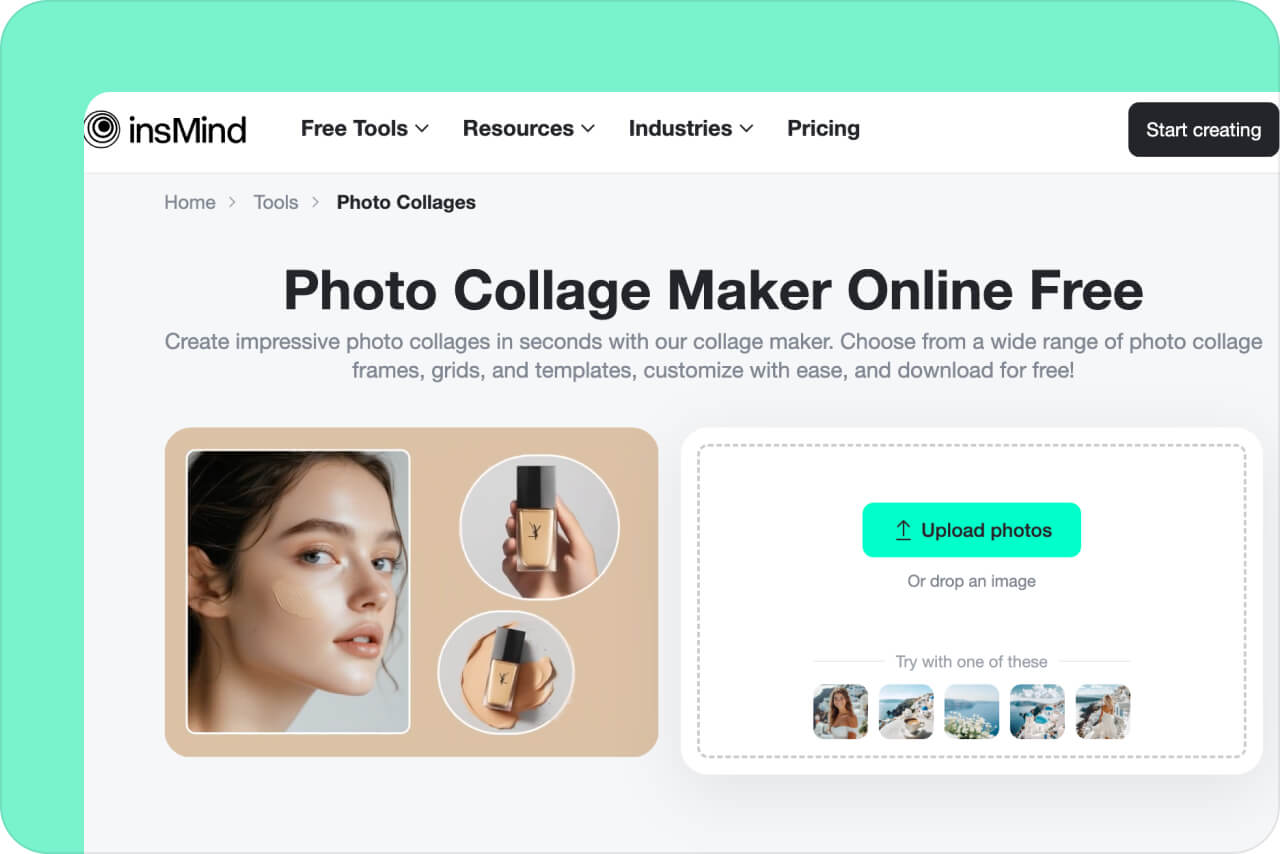
1 Unggah 2 hingga 16 foto
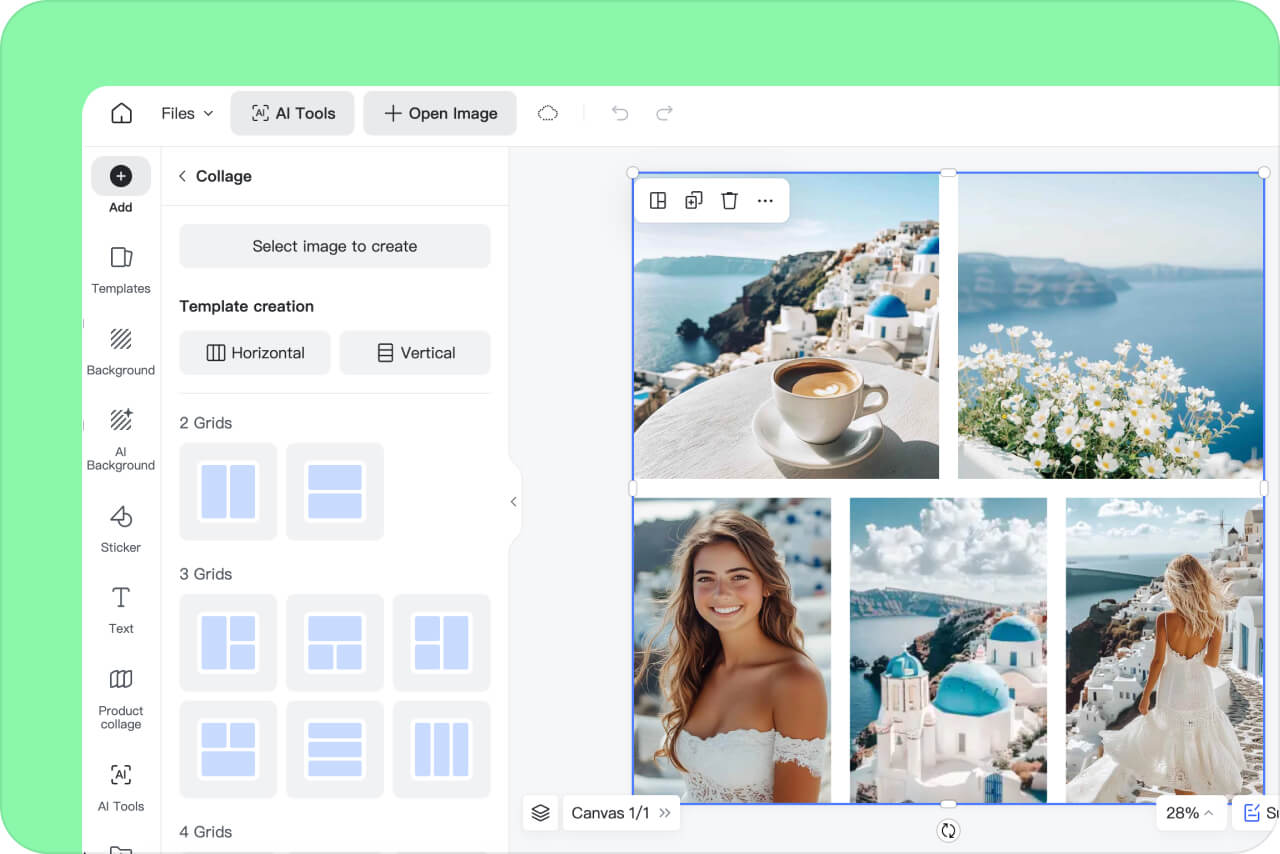
2 Pilih tata letak yang sesuai
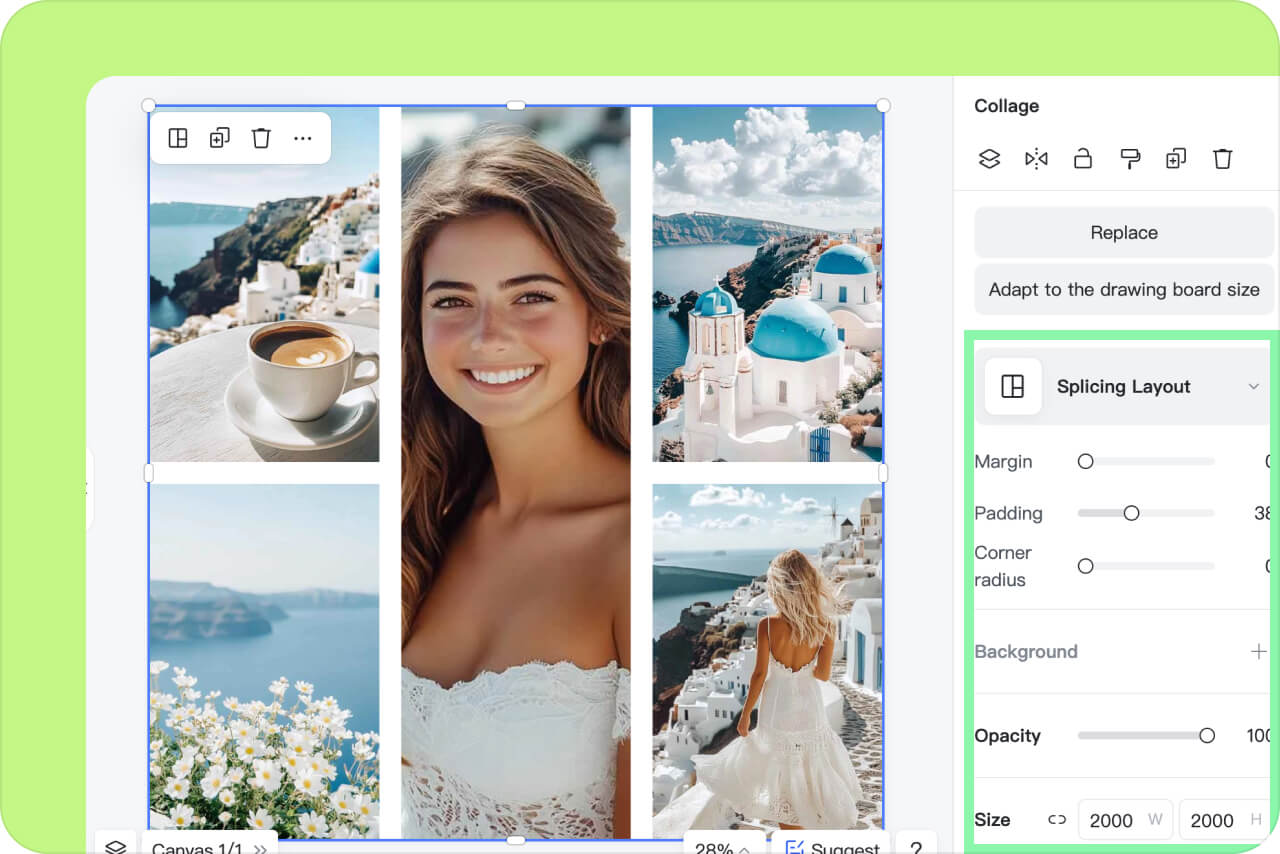
3 Atur setiap bingkai

4 Periksa lalu unduh
Ide tata letak kolase untuk berbagai kebutuhan
Pilih susunan berdasarkan hubungan antar-foto: satu gambar utama untuk cerita, kotak setara untuk perbandingan, atau urutan yang jelas untuk acara dan progres.
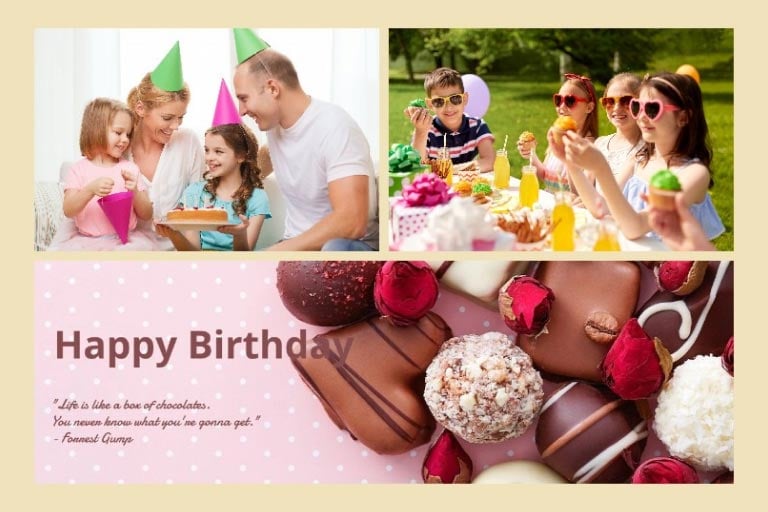
Ulang tahun, keluarga, dan perjalanan
Gabungkan potret, foto grup, lokasi, dan detail kecil tanpa mengulang gambar yang hampir sama. Letakkan momen utama di bingkai terbesar dan sisakan ruang yang cukup di sekitar wajah.
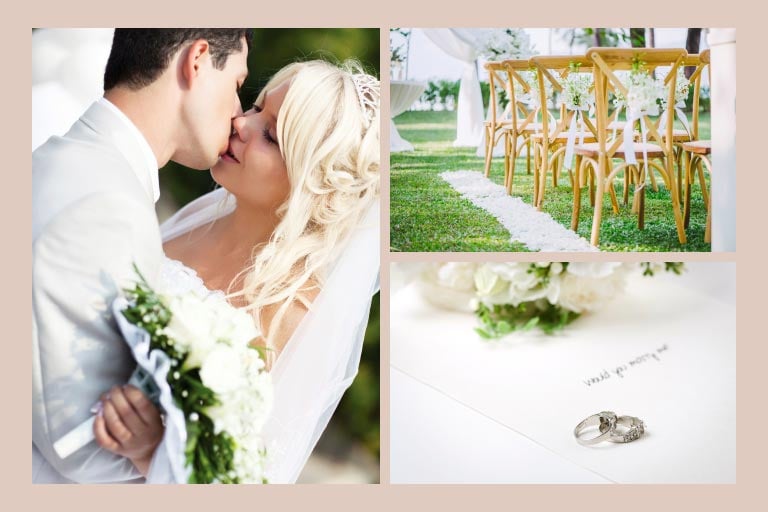
Pernikahan dan acara
Susun foto upacara, tamu, dekorasi, dan momen utama dalam urutan yang mudah diikuti. Gunakan bingkai lebar untuk foto grup dan kotak tegak untuk potret agar subjek tidak terpotong.
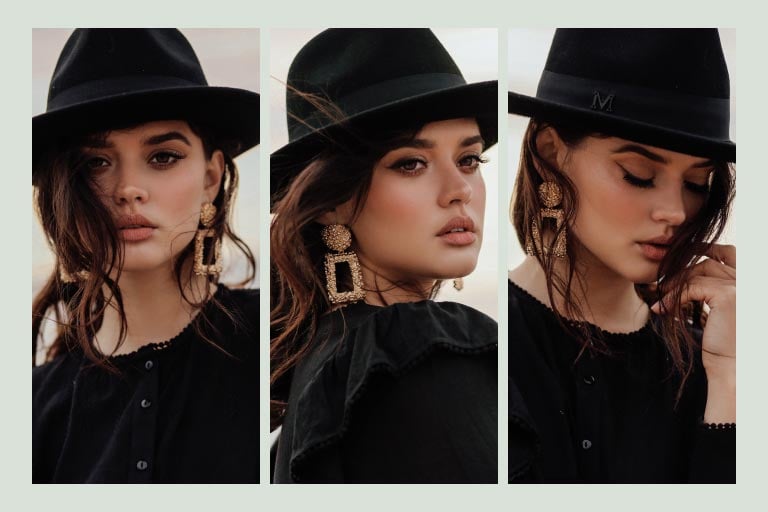
Perbandingan 2 foto atau progres 3-5 tahap
Pakai dua kotak berukuran sama untuk sebelum-sesudah atau pilihan produk. Untuk tiga hingga lima tahap, jaga urutan, skala, dan posisi subjek tetap konsisten supaya perubahan terlihat jelas.
Mengapa membuat kolase foto dengan insMind?

Layout fleksibel untuk 2 hingga 16 foto

Kontrol setiap foto secara terpisah

Pratinjau sebelum hasil akhir
Pertanyaan umum tentang kolase foto online
Bagaimana cara membuat kolase foto online?


Bagaimana memilih tata letak untuk 2, 3, atau 5 foto?
Apakah ini pembuat kolase foto AI?
Bisakah saya membuat kolase foto online gratis?
Berapa banyak foto yang bisa dimasukkan ke dalam kolase?
Siapkan setiap foto sebelum menyusun kolase
Potong atau perluas gambar yang tidak pas, perjelas foto yang lemah, lalu tambahkan teks, bingkai, atau detail lain hanya jika membantu komposisi akhir.
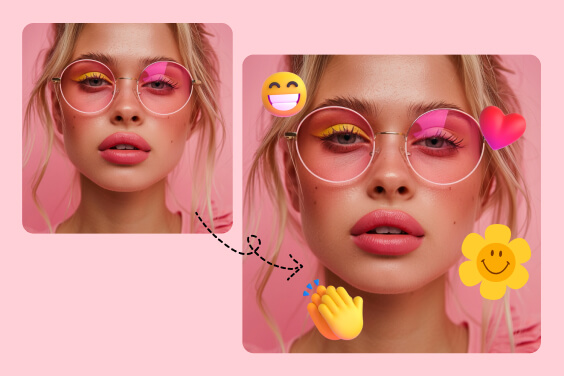
Tambahkan Emoji ke Foto
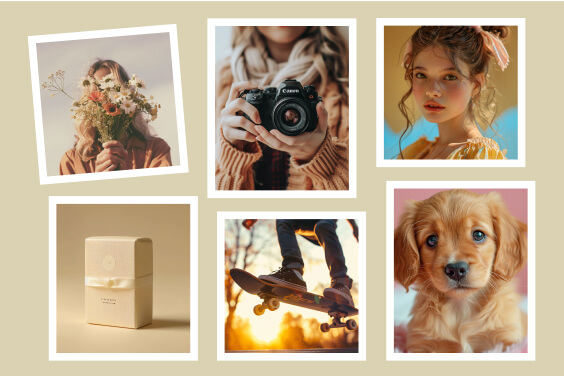
Tambahkan bingkai pada Foto
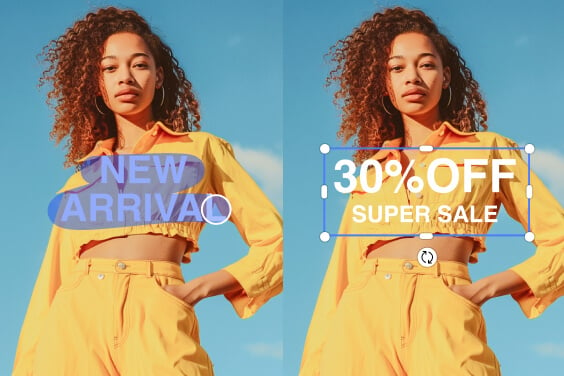
Edit Teks di Gambar
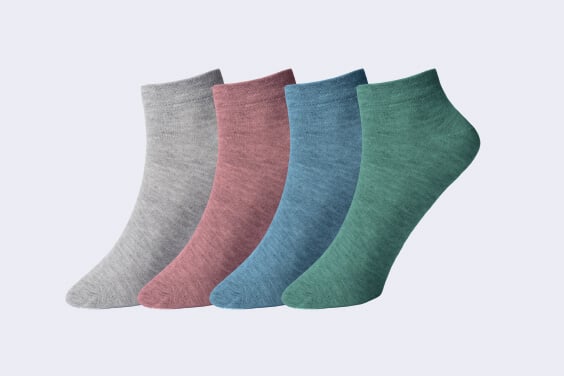
Kolase Gambar Produk

Tambahkan teks ke foto

Potong gambar sebelum disusun

Generator Latar Belakang AI

Resize Cerdas

Perluas Foto dengan AI

AI Penyempurna Gambar

Alat Filter Foto AI

Generator Bayangan AI

Ini nih pembuat kolase terbaik! Kualitasnya luar biasa, bikin aku selalu puas, dan kustomisasinya juga top banget. Pasti aku rekomendasiin deh!
@Tallulah Church