
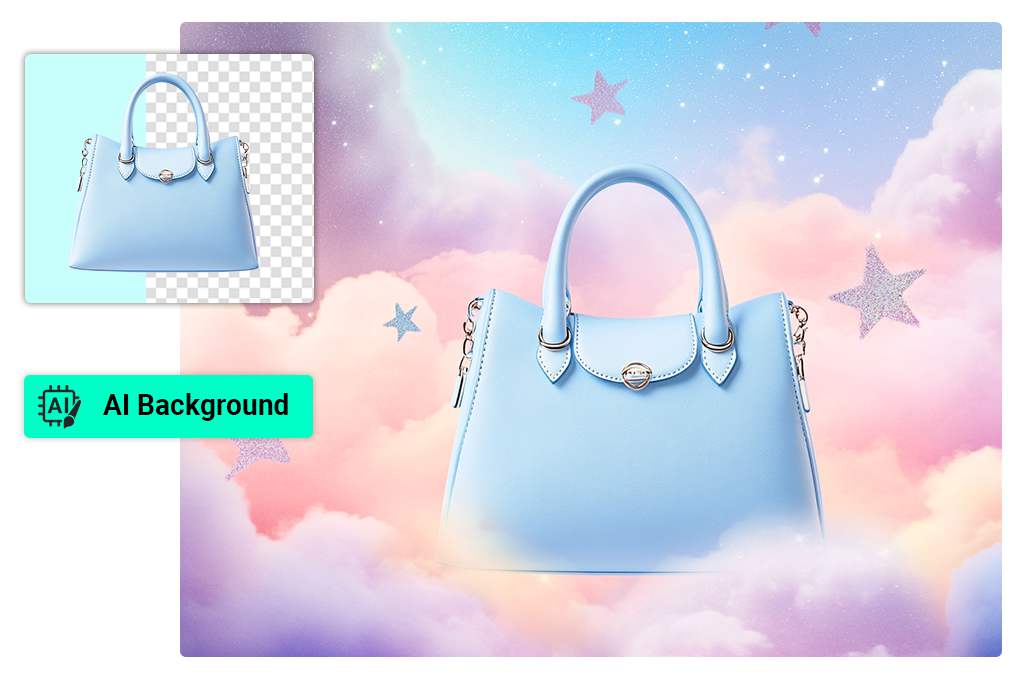
Hapus atau Ganti Latar Foto
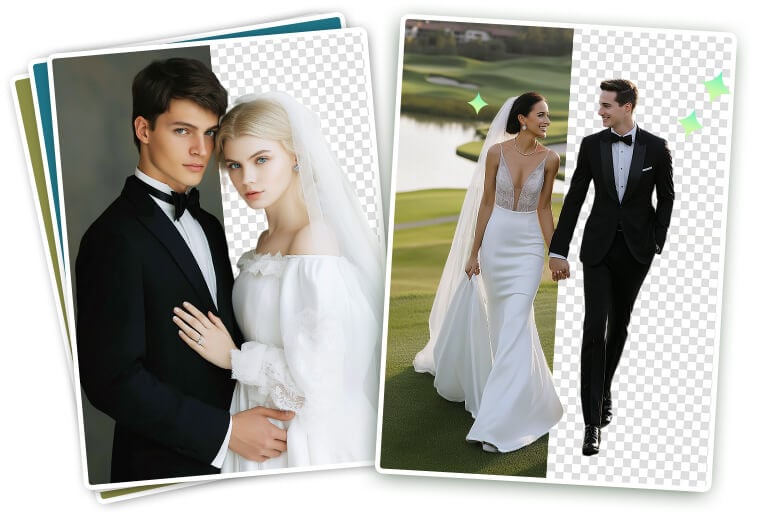
Mulailah dari latar saat foto produk, potret, atau unggahan media sosial membutuhkan tampilan yang lebih rapi. Gunakan penghapus latar berbasis AI untuk memisahkan subjek, lalu pertahankan latar transparan atau tempatkan subjek pada latar baru.
Untuk membuat suasana baru, buka Latar AI. Periksa detail tepi rambut, kain, dan objek transparan sebelum mengunduh hasilnya.
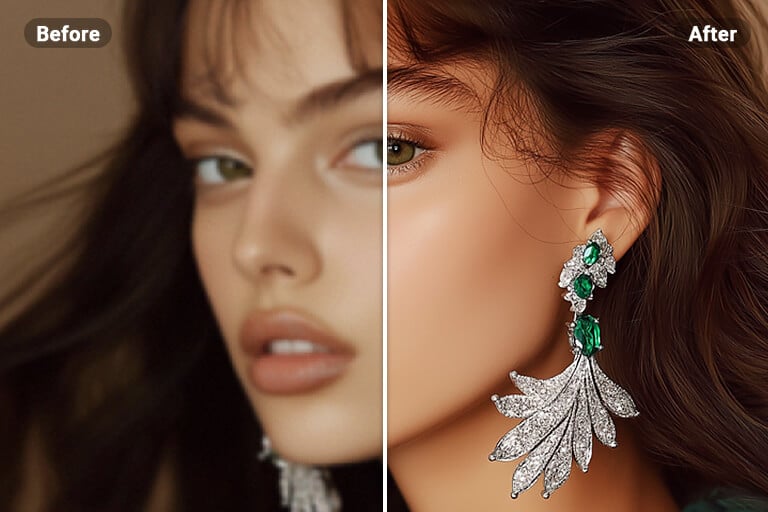
Pertajam Foto Buram dan Tingkatkan Resolusi
Buka peningkat kualitas gambar berbasis AI saat foto terlihat kurang tajam, berpiksel, atau terlalu kecil untuk tata letak yang diinginkan. Pratinjau wajah, teks, dan tepi produk setelah ditingkatkan; detail tersebut paling cepat menunjukkan apakah hasilnya terlalu diproses.
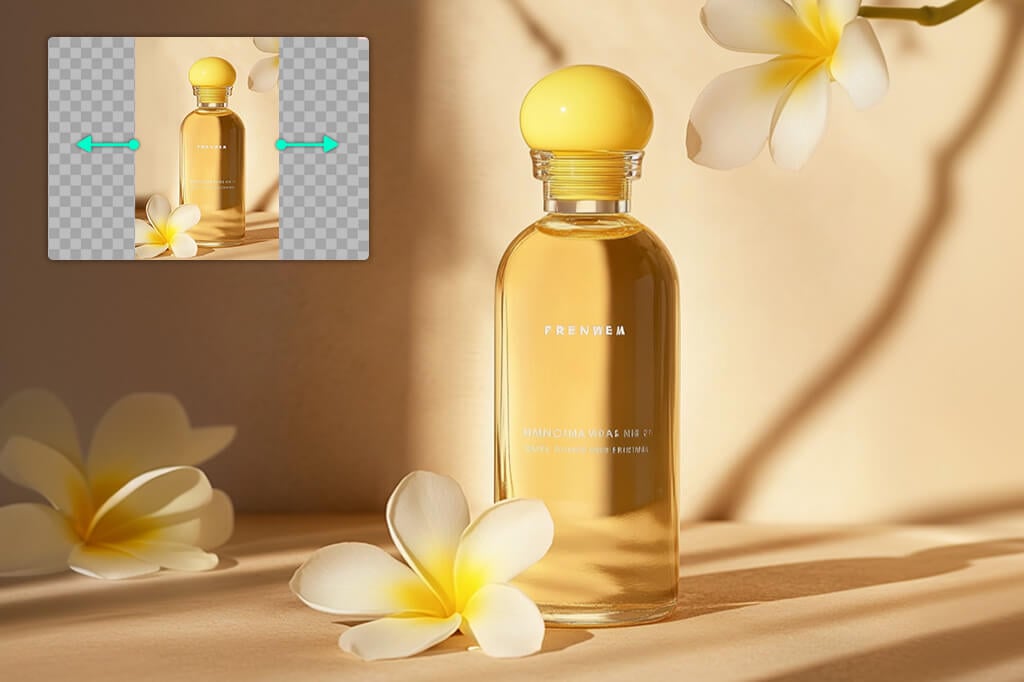
Perluas, Pangkas, dan Ubah Ukuran Foto
Gunakan perluas gambar dengan AI saat subjek terlihat terlalu rapat atau ukuran kanvas asli tidak sesuai dengan desain Anda. Pilih ruang yang dibutuhkan, buat area tambahan, lalu periksa pola yang berulang atau tepi yang tampak melebar.
Jika komposisinya sudah sesuai, gunakan ubah ukuran cerdas untuk menyiapkan ukuran lain tanpa harus membuat ulang desain dari awal.
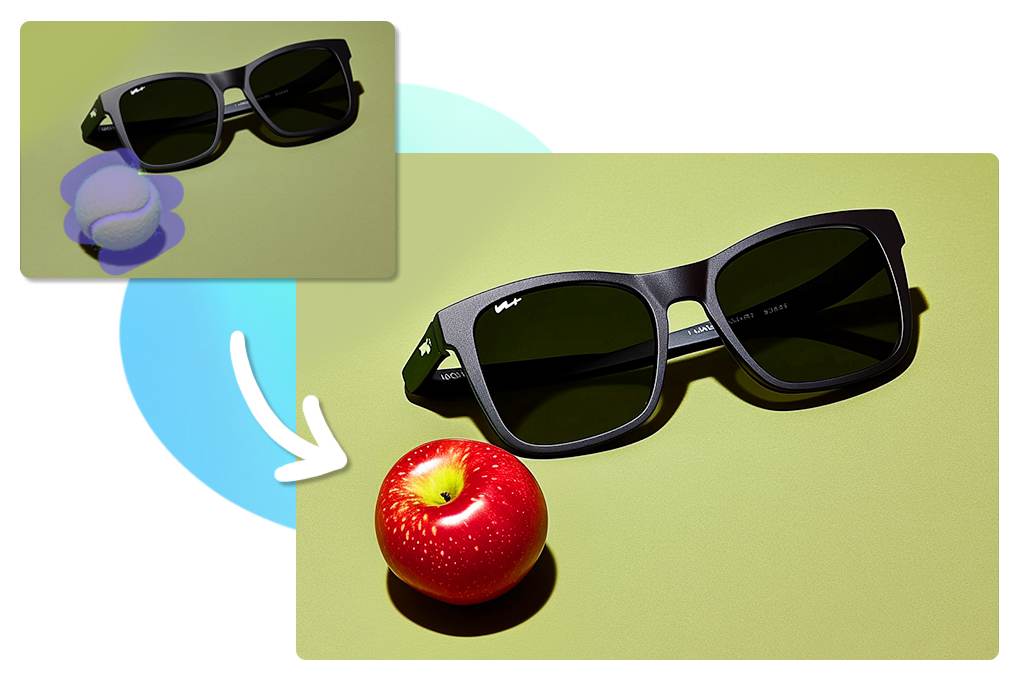
Ganti Objek dan Tambahkan Detail dengan Instruksi AI
Pilih area yang ingin diubah, lalu jelaskan penggantinya dengan Penggantian AI. Instruksi yang spesifik tentang objek, warna, dan penempatannya membantu editor memahami hasil yang diinginkan dengan lebih jelas.
Untuk menambahkan atau membangun ulang area yang lebih besar, coba Isi Generatif. Periksa bayangan, skala, dan tekstur di sekitarnya setelah setiap hasil, lalu sesuaikan pilihan area jika detail baru belum menyatu dengan foto asli.
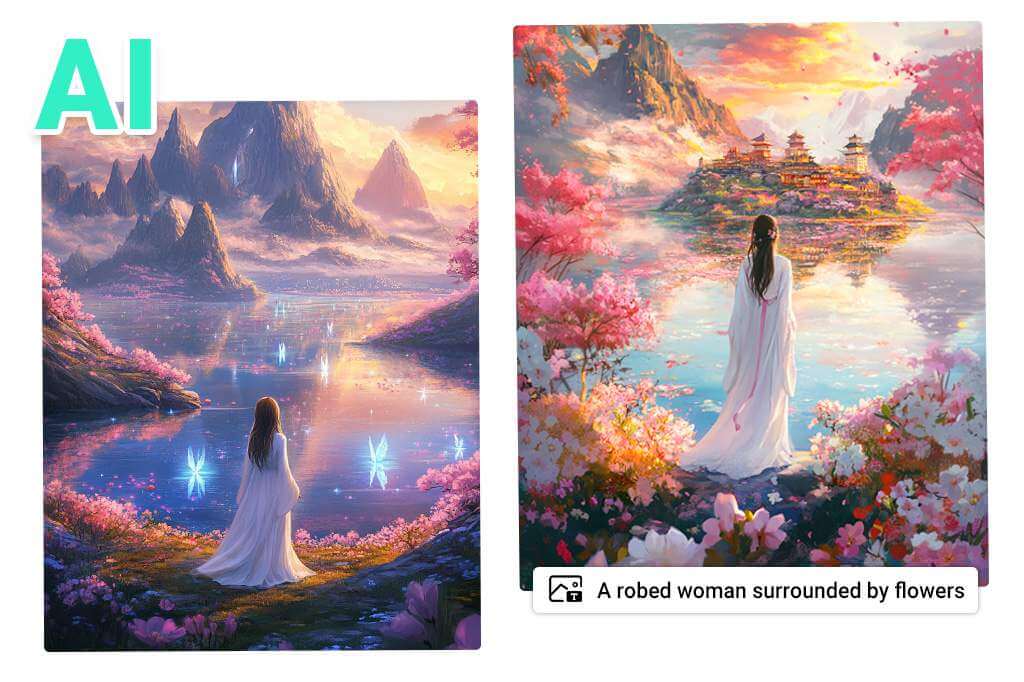
Buat gambar baru dari instruksi teks
Jika tidak ada foto sumber yang perlu diedit, gunakan pembuat gambar berbasis AI. Jelaskan subjek, suasana, komposisi, dan gaya visualnya, lalu buat gambar baru yang dapat Anda sempurnakan di editor. Dengan begitu, pembuatan gambar tetap terpisah dari pengeditan yang perlu mempertahankan foto yang sudah ada.
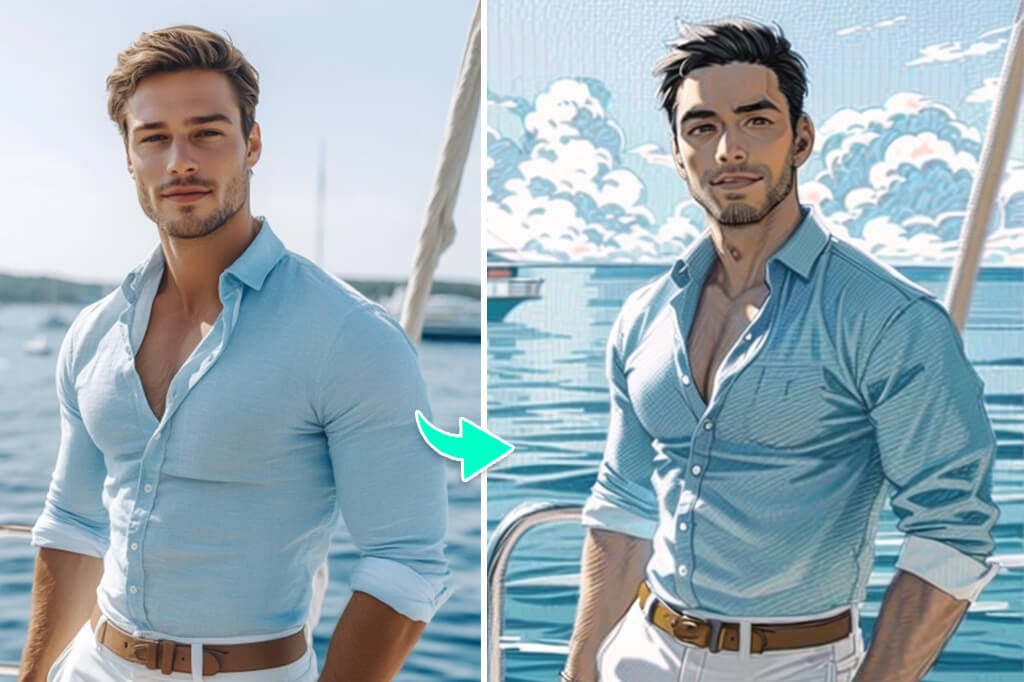
Coba Filter AI untuk Mengubah Gaya dengan Cepat
Gunakan filter foto AI jika Anda ingin mengubah gaya foto, bukan memperbaikinya. Bandingkan hasilnya dengan foto asli sebelum mengunduh, terutama jika foto menampilkan wajah yang mudah dikenali, logo, atau teks kecil yang harus tetap terbaca.
Jelajahi Beragam Alat Edit Foto AI
Cara Edit Foto dengan Editor Foto AI insMind
1 Unggah Foto Anda
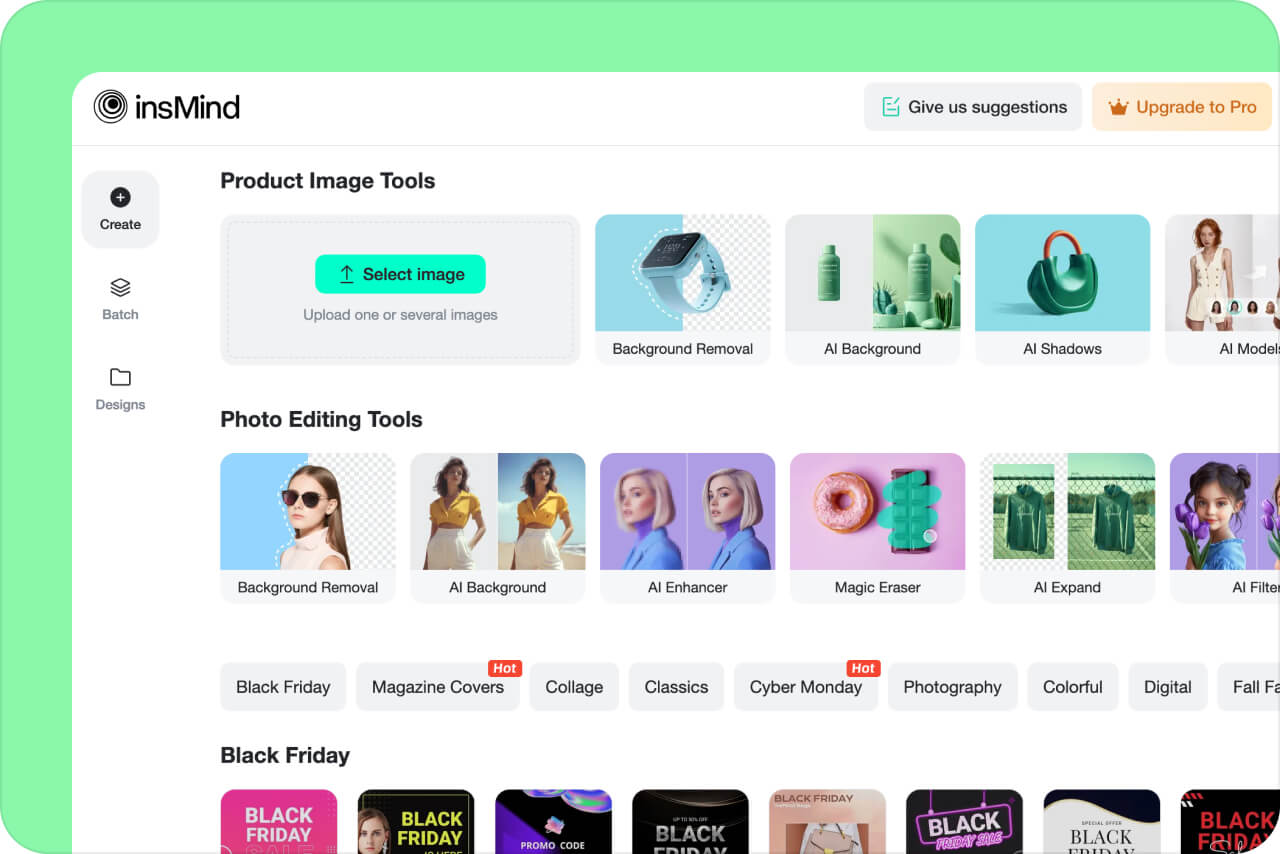
2 Pilih Alat Edit Foto
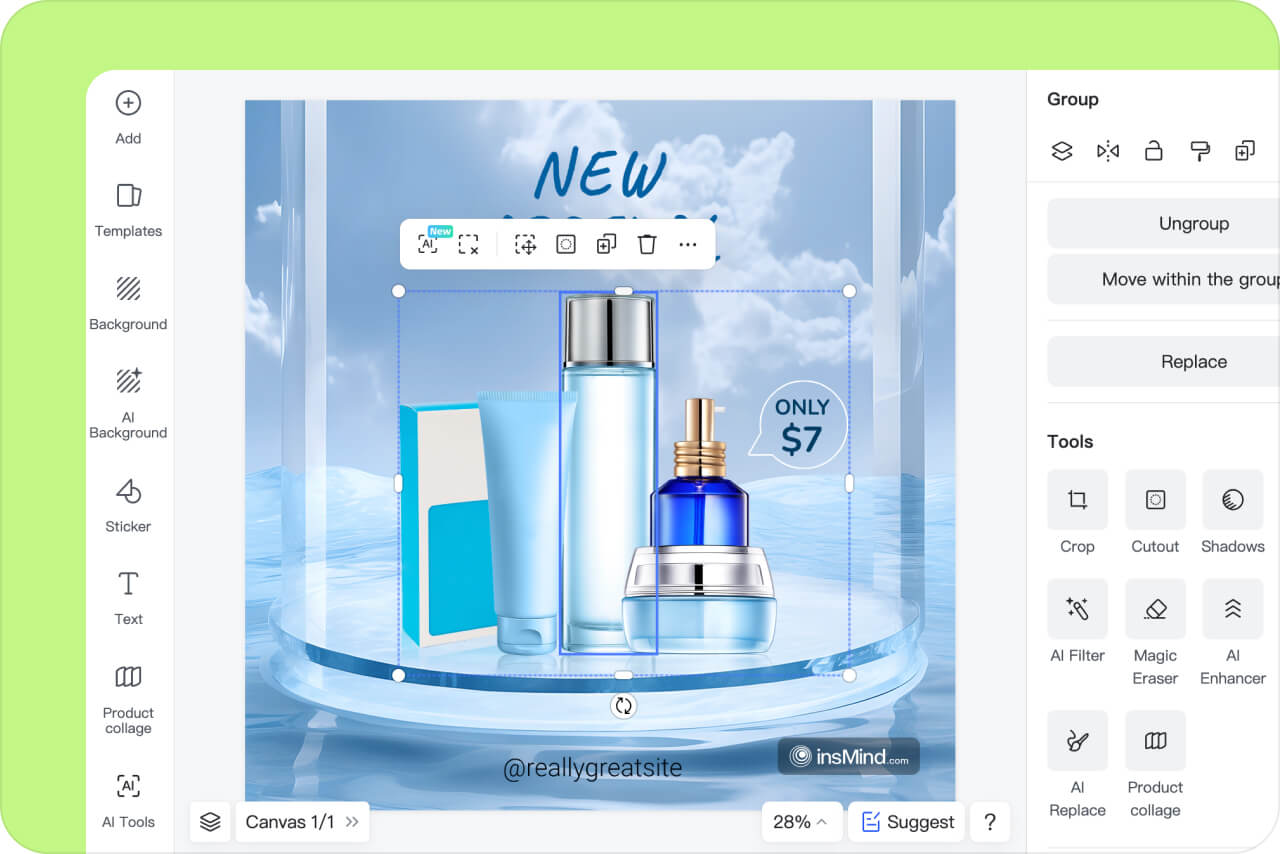
3 Pratinjau dan Rapikan Hasilnya

4 Unduh Gambar Anda
Edit Foto dengan AI untuk Kebutuhan Pribadi dan Bisnis
Gunakan satu ruang kerja untuk berbagai kebutuhan edit foto, lalu beralih ke alat khusus saat gambar memerlukan perubahan tertentu. Contoh di bawah menunjukkan bagaimana editor foto AI dapat mempercepat alur kerja tanpa melewatkan pemeriksaan kualitas akhir.
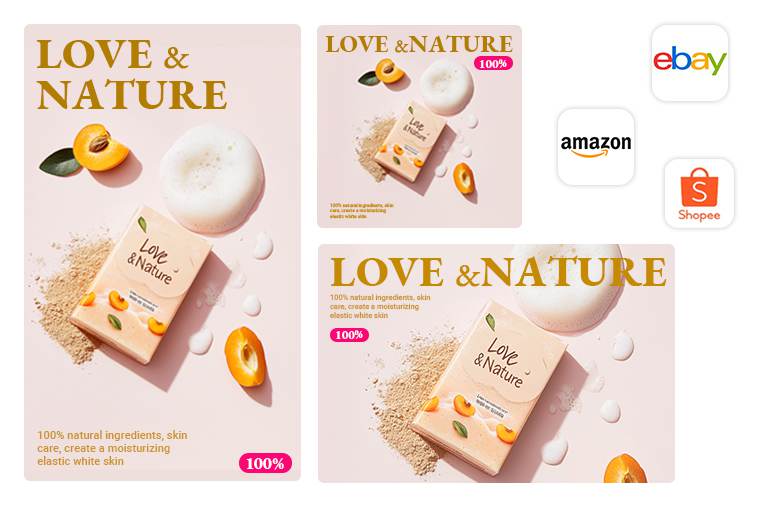
Foto Produk untuk E-commerce
Siapkan foto produk untuk halaman penjualan dengan menghapus background asli, menempatkan produk dalam suasana yang sesuai, lalu memeriksa tepinya dalam ukuran penuh. Untuk mengedit banyak file katalog sekaligus, lanjutkan dengan editor foto secara massal.
Konten Media Sosial dan Desain Kreator
Pangkas atau ubah ukuran foto sesuai tata letak tujuan, lalu tambahkan teks, stiker, atau filter hanya jika mendukung pesan yang ingin disampaikan. Gunakan pembuat kolase saat beberapa gambar perlu tampil dalam satu unggahan, bukan dipaksakan menjadi satu editan.
Retouching Potret dan Studio
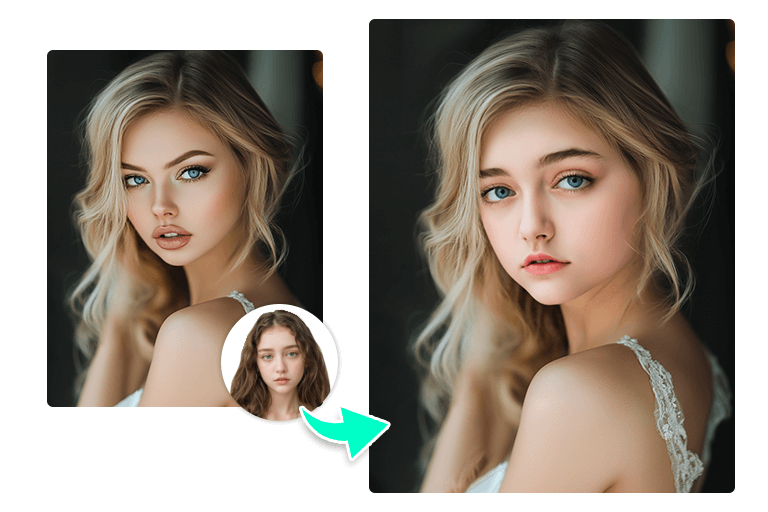
Gunakan alat peningkatan kualitas dan penghapus objek untuk membersihkan foto, lalu periksa tekstur kulit, rambut, tepi pakaian, dan perpindahan background sebelum dikirim. AI dapat mempercepat proses awal, tetapi foto untuk klien tetap perlu ditinjau secara manual dalam ukuran akhir.
Mengapa Memilih Editor Foto AI insMind?

Lebih dari 30 Alat AI
insMind bukan editor foto biasa. Dengan lebih dari 30 fitur edit foto, tersedia berbagai alat dalam satu ruang kerja. Mulai dari edit foto dasar dan pemangkasan hingga peningkatan kualitas gambar tingkat lanjut, semuanya dapat digunakan dengan praktis.

Lebih dari 1.000 Template
insMind menyediakan lebih dari 1.000 template, termasuk background, elemen, stiker, kolase, dan desain—semuanya tersedia gratis.

Dipilih oleh 10 Juta+ Pengguna
Dipercaya oleh lebih dari 10 juta pengguna, insMind adalah salah satu editor foto profesional terkemuka. Dengan berbagai alat berbasis AI untuk menghasilkan foto yang lebih presisi dan berkualitas, insMind membantu kebutuhan pemasaran produk hingga fotografi sehari-hari dengan standar kualitas yang konsisten.
FAQ Editor Foto AI
Apa saja yang bisa saya edit dengan editor foto AI insMind?


Apakah insMind adalah editor foto AI online gratis?
Bagaimana cara memilih editor foto AI terbaik untuk kebutuhan saya?
Bisakah saya mengedit foto dengan instruksi teks?
Lanjutkan Edit dengan Alat Foto AI Lainnya
Pilih alat khusus untuk hasil tertentu, seperti mempertajam foto, memperluas kanvas, mengganti background, atau mengubah objek.

Generator Gambar AI

Generator Kartun AI

Generator Background AI

Ubah Ukuran Cerdas

Perluas Gambar dengan AI

Peningkat Kualitas Foto dengan AI

Filter AI

Tambahkan Bayangan dengan AI

"Saya baru saja beralih dari editor AI yang biasa saya gunakan ke insMind, dan saya sangat puas. Hasilnya benar-benar mengesankan! AI pintarnya mengenali objek dengan presisi dan akurasi yang mengagumkan, bahkan memungkinkan Anda mengganti background menggunakan AI. Sungguh luar biasa!"
@Juan Kimmy, Desainer