

Coba Kacamata Online Gratis

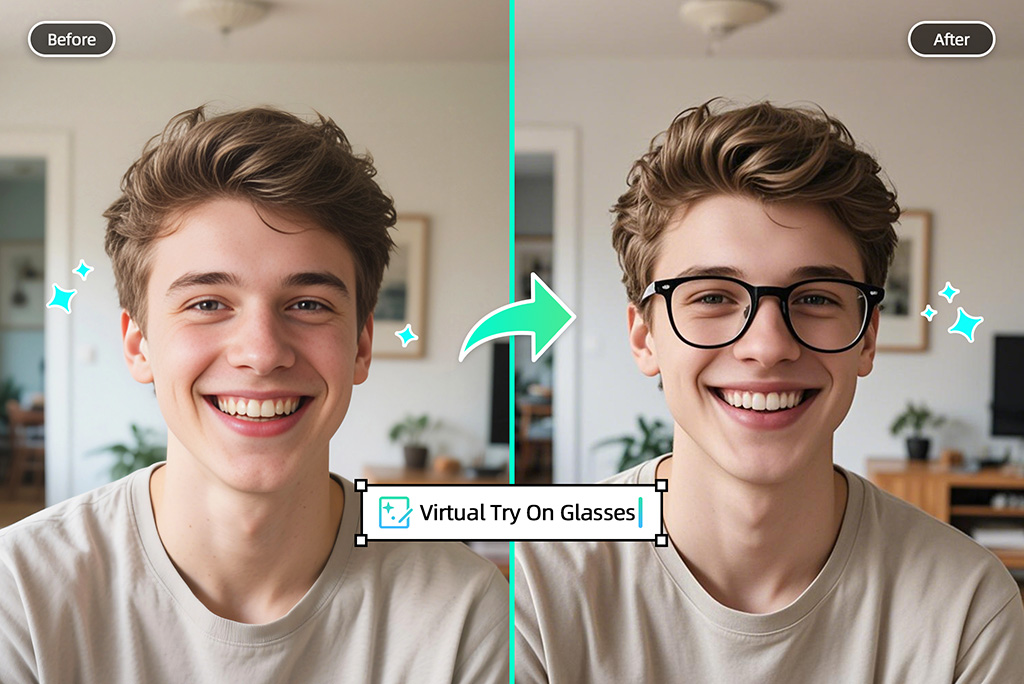
Unggah foto wajah, tandai posisi bingkai, lalu gunakan AI untuk menambahkan kacamata atau kacamata hitam ke foto dan melihat pratinjau gayanya dengan cepat.

Coba Kacamata Online Gratis
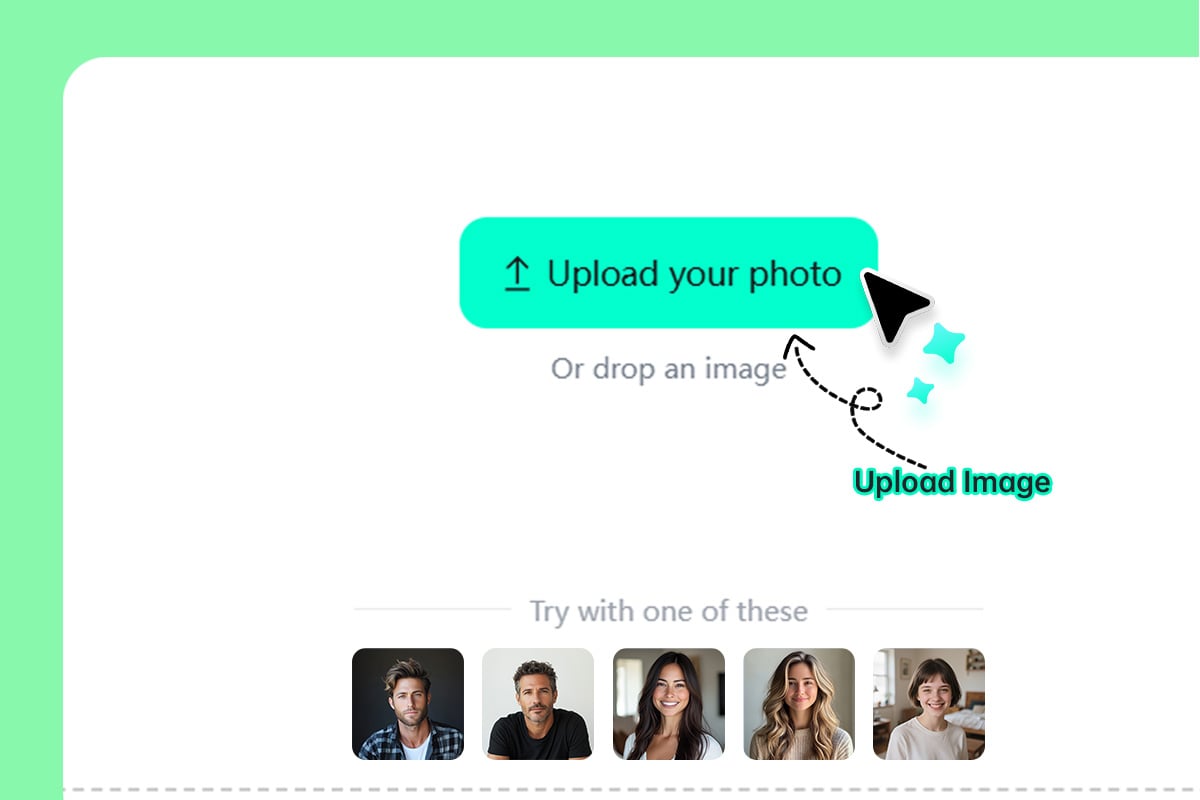
Atau jatuhkan gambar di sini, tempel gambar atau URL
Coba salah satu dari ini
Coba Kacamata Virtual 1
Coba Kacamata Virtual 2
Coba Kacamata Virtual 3
Coba Kacamata Virtual 4
Coba Kacamata Virtual 5
Coba Kacamata Online Gratis
Coba Kacamata secara Virtual dengan Foto

Coba Kacamata secara Virtual dengan Foto

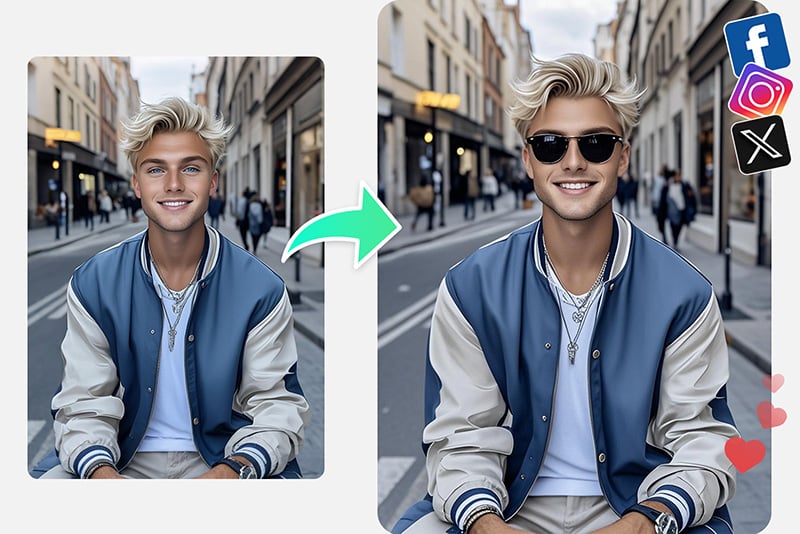
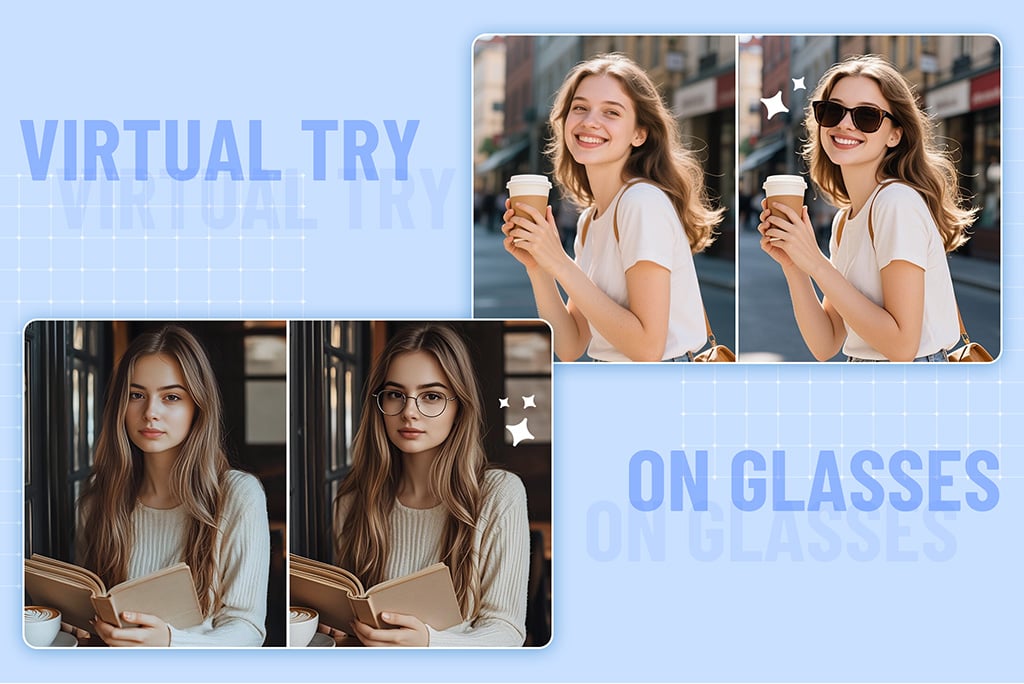
Cukup gunakan foto wajah dari arah depan untuk melihat pratinjau gaya bingkai baru. Unggah swafoto, sapukan kuas pada area mata, lalu jelaskan kacamata yang Anda inginkan—bingkai logam bulat, kacamata kotak hitam, bingkai asetat bening, aviator, atau kacamata hitam.

Alur kerja AI untuk mencoba kacamata di foto ini cocok untuk membandingkan gaya sebelum berbelanja, memperbarui foto profil, atau mencoba tampilan baru tanpa membuka editor desain lengkap. Hasilnya adalah pratinjau visual, bukan resep optik atau pengukuran bingkai yang akurat.
Coba Kacamata di Foto
Tambahkan Kacamata Hitam atau Kacamata Biasa ke Foto

Tambahkan Kacamata Hitam atau Kacamata Biasa ke Foto

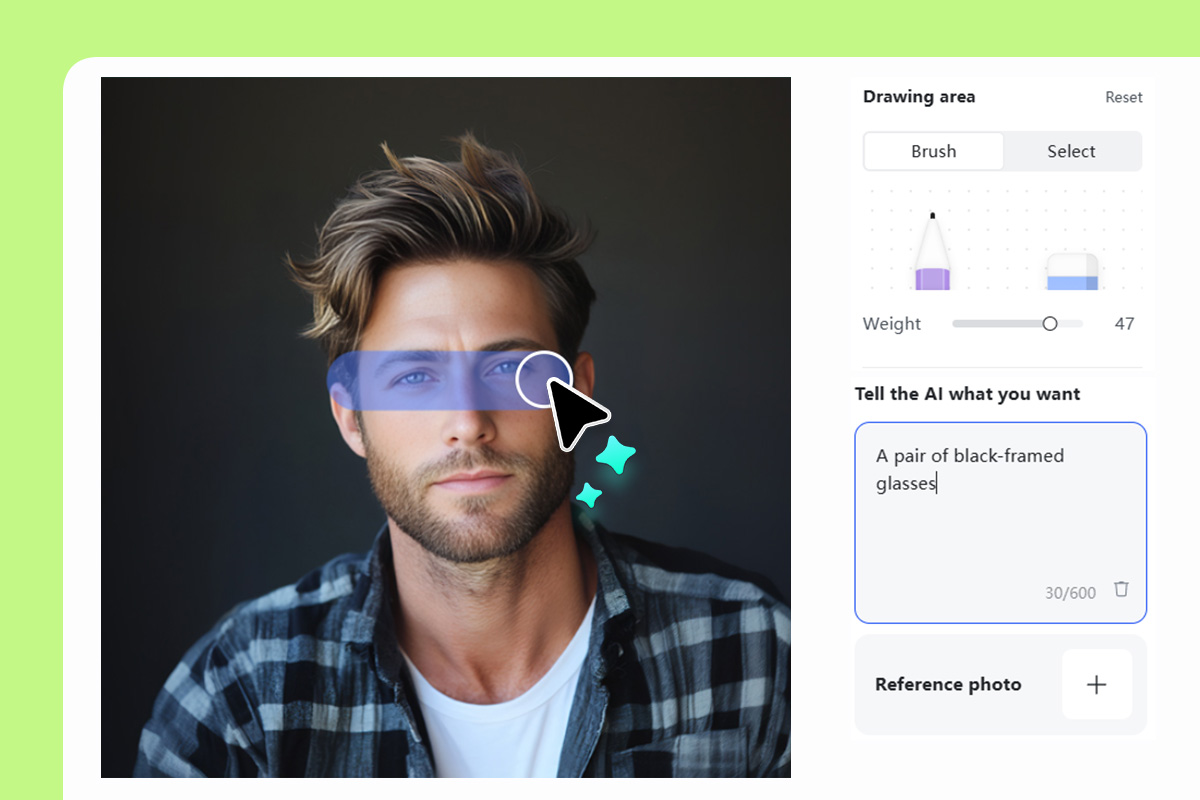
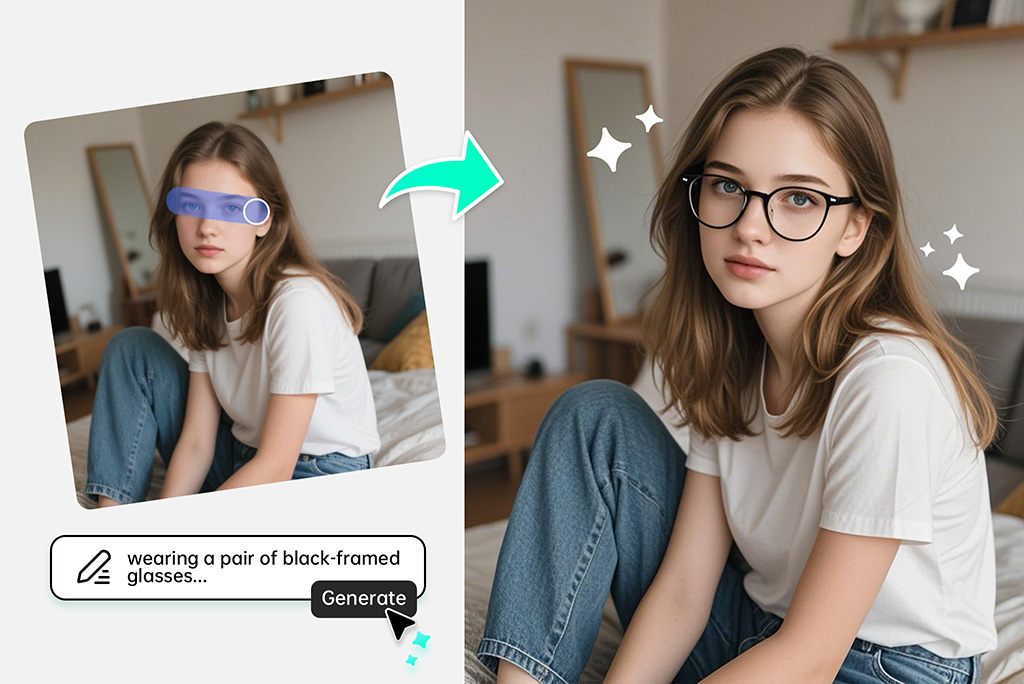
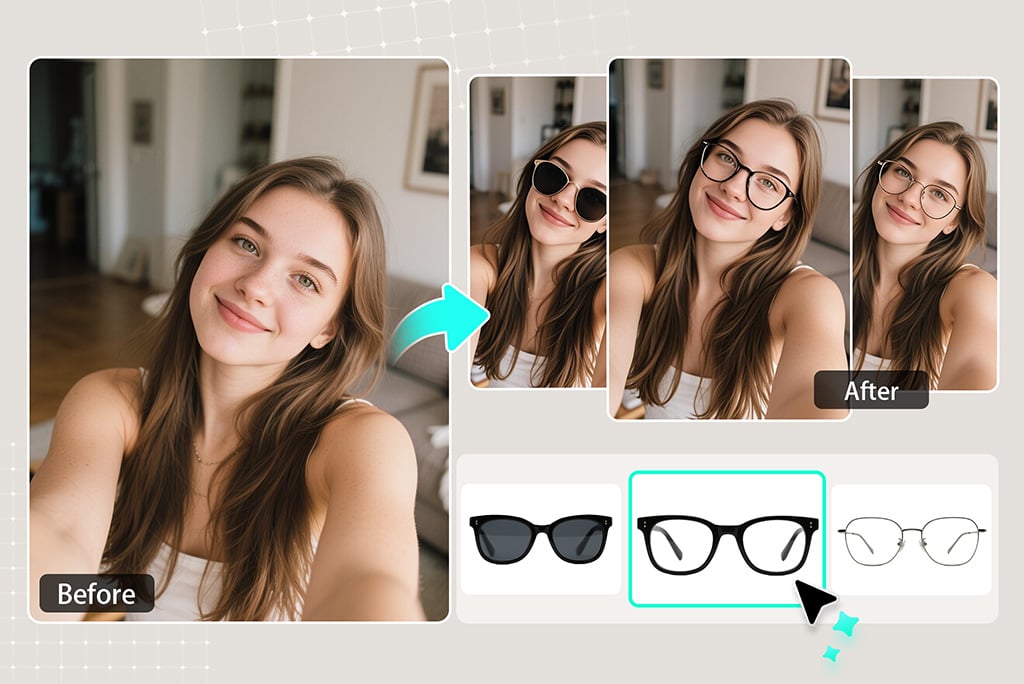
Gunakan insMind saat Anda sudah memiliki foto potret, tetapi ingin menambahkan kacamata ke dalamnya. Sapukan kuas di area sekitar mata, tulis instruksi singkat seperti “kacamata bulat tipis berwarna emas” atau “kacamata hitam,” lalu biarkan AI menyatukan bingkai secara alami ke dalam foto.

Untuk hasil yang lebih rapi, pilih foto dengan wajah yang terlihat jelas, posisi kepala tidak terlalu miring, dan mata tidak tertutup rambut atau bayangan pekat. Detail kecil seperti warna bingkai, warna lensa, dan kata kunci gaya membantu alat ini menghasilkan pratinjau yang lebih sesuai.

Tambahkan Kacamata ke Foto
Bandingkan Gaya Bingkai Sebelum Membeli atau Mengunggah

Bandingkan Gaya Bingkai Sebelum Membeli atau Mengunggah

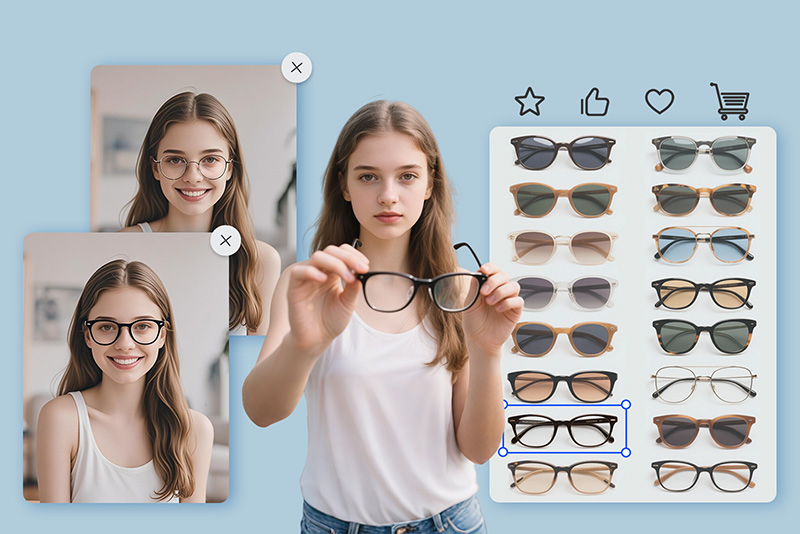
Jika Anda bertanya, “kacamata yang cocok untuk wajah saya,” cobalah beberapa bentuk bingkai pada foto yang sama. Pilih satu gaya sederhana untuk dipakai sehari-hari, satu bingkai berani untuk konten fesyen, dan satu kacamata hitam untuk foto di luar ruangan.

Alat ini tidak menggantikan pemeriksaan oleh optisi atau uji kecocokan secara langsung, tetapi membantu Anda menentukan gaya yang disukai sebelum memesan bingkai, memperbarui foto profil, atau membagikan ide gaya kepada teman.

Lihat Pratinjau Berbagai Gaya Kacamata

Alat Coba Virtual dan Edit Foto Potret Lainnya

Cara Mencoba Kacamata Online Secara Virtual

Langkah 1: Unggah Foto Wajah yang Jelas
1

1 Langkah 1: Unggah Foto Wajah yang Jelas

Pilih swafoto atau foto potret yang menampilkan wajah dengan jelas dan tidak menutupi area mata. Foto dari arah depan biasanya memberi ruang lebih bagi AI untuk menempatkan kacamata secara alami.
Langkah 2: Tandai Area Bingkai dan Jelaskan Kacamata
2

2 Langkah 2: Tandai Area Bingkai dan Jelaskan Kacamata

Sapukan kuas pada area tempat kacamata akan ditambahkan. Lalu masukkan deskripsi yang spesifik, seperti “kacamata bening berbingkai perak tipis”, “kacamata hitam berbentuk persegi panjang”, atau “kacamata hitam cokelat dengan lensa berwarna lembut”.
Langkah 3: Buat, Bandingkan, lalu Unduh
3

3 Langkah 3: Buat, Bandingkan, lalu Unduh

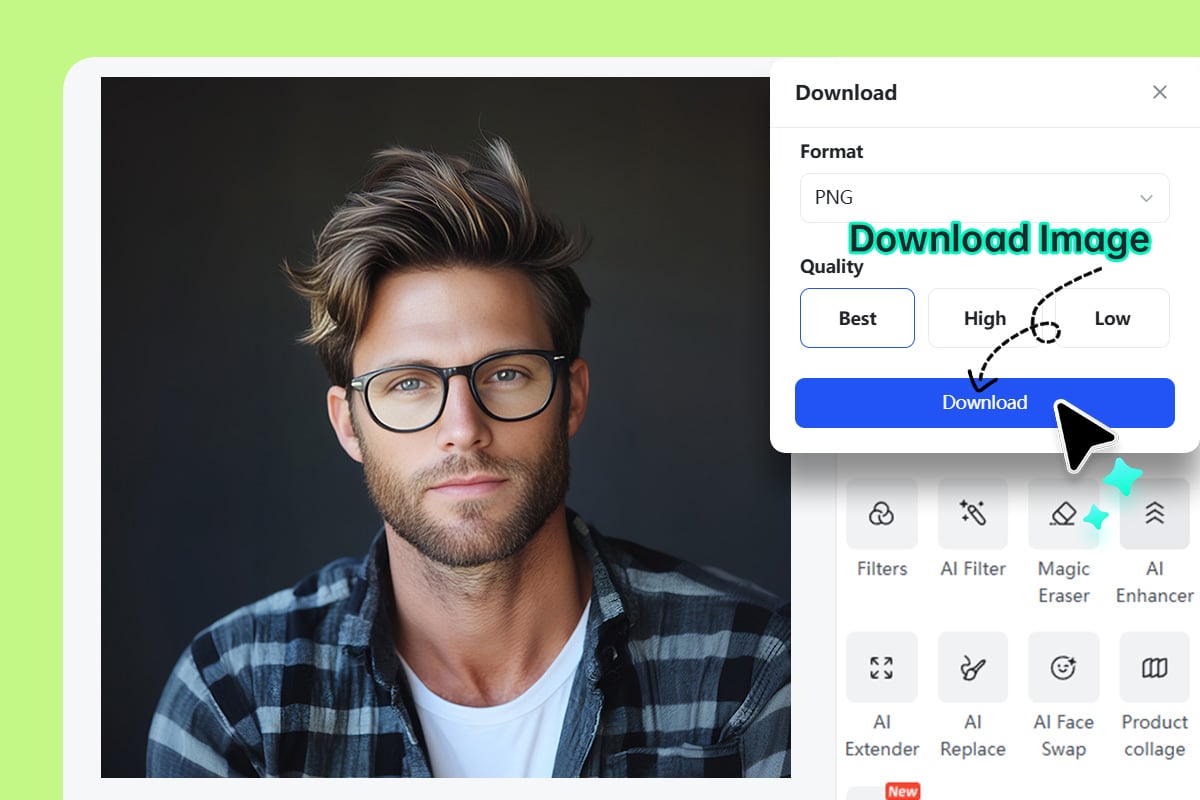
Buat hasilnya, lalu bandingkan pratinjau dengan foto asli. Jika gayanya belum sesuai, coba gunakan deskripsi lain. Unduh gambar setelah kacamata terlihat seimbang dengan bentuk wajah dan pencahayaan Anda.

Kapan Sebaiknya Mencoba Kacamata Virtual

Gunakan alat ini untuk menentukan gaya dengan cepat, mengedit foto, atau memperbarui foto profil. Pratinjau visual yang realistis membantu Anda memilih dengan lebih yakin daripada sekadar menebak dari gambar produk.

Belanja Bingkai Kacamata Online

Belanja Bingkai Kacamata Online

Coba bingkai bulat, persegi, cat-eye, aviator, atau transparan pada foto yang sama sebelum memilih beberapa opsi. Anda dapat membandingkan tampilan keseluruhan, warna, dan keseimbangannya dengan bentuk wajah sebelum membeli.

Postingan Media Sosial dan Edit Kreatif

Postingan Media Sosial dan Edit Kreatif

Tambahkan kacamata hitam ke foto untuk postingan perjalanan, materi kampanye, atau pembaruan foto profil yang lebih seru. Dengan deskripsi singkat, Anda dapat mengganti gaya bingkai tanpa perlu mengambil foto baru.

Memperbarui Foto Profil

Memperbarui Foto Profil

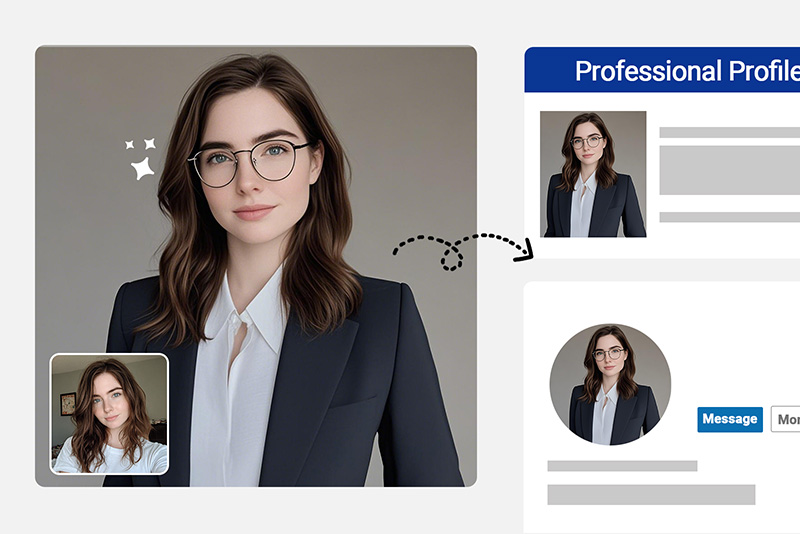
Coba kacamata dengan gaya sederhana pada foto potret sebelum menggunakannya di LinkedIn, CV, bio kreator, atau halaman tim. Pertahankan hasil yang natural dan hindari mengubah ciri identitas Anda.

Mengapa Memilih insMind untuk Coba Kacamata Virtual?

Atur Bingkai Berdasarkan Foto

Atur Bingkai Berdasarkan Foto

Unggah foto potret yang ingin Anda gunakan, lalu arahkan AI dengan kuas dan instruksi. Dengan begitu, pratinjau tetap menyesuaikan sudut wajah, pencahayaan, dan gaya foto Anda.

Instruksi AI untuk Kacamata dan Kacamata Hitam

Instruksi AI untuk Kacamata dan Kacamata Hitam

Coba kacamata sehari-hari, bingkai fesyen yang berani, atau kacamata hitam dengan mengubah beberapa kata dalam instruksi. Bandingkan beberapa gaya tanpa perlu membuat ulang seluruh foto.

Bisa Digunakan Lewat Browser

Bisa Digunakan Lewat Browser

Gunakan alat online ini dari komputer atau ponsel saat membutuhkan pratinjau dengan cepat. Anda tidak perlu mengunjungi toko, memasang aplikasi, atau memakai perangkat lunak desain untuk mengedit foto dengan kacamata.

Pertanyaan tentang Coba Kacamata Virtual

Apakah alat coba kacamata virtual ini gratis digunakan?

insmind expand icon
Anda bisa mulai menambahkan kacamata ke foto secara online dan melihat pratinjau berbagai model bingkai dengan insMind. Lihat halaman unduhan untuk mengetahui pilihan ekspor yang tersedia bagi akun Anda.

Bisakah saya mencoba kacamata dengan foto sendiri?

insmind expand icon
Bisa. Unggah foto potret yang jelas, tandai area di sekitar mata, lalu jelaskan gaya bingkai yang Anda inginkan. AI akan menambahkan kacamata ke foto Anda sebagai pratinjau visual.

Bisakah saya menambahkan kacamata hitam ke foto?

insmind expand icon
Bisa. Gunakan instruksi seperti “kacamata hitam,” “kacamata aviator cokelat,” atau “kacamata hitam merah muda transparan” untuk menambahkan kacamata hitam ke foto.

Bisakah AI mengetahui kacamata yang cocok untuk wajah saya?

insmind expand icon
Alat ini membantu Anda membandingkan tampilan berbagai model bingkai pada foto, tetapi bukan alat pengukuran medis atau optik. Gunakan untuk melihat pratinjau gaya, lalu pastikan ukuran dan detail resep kacamata kepada penyedia kacamata profesional.

Foto seperti apa yang paling cocok digunakan?

insmind expand icon
Gunakan foto potret menghadap ke depan dengan pencahayaan baik, mata terlihat jelas, dan sedikit buram. Bayangan yang terlalu gelap, sudut menyamping, rambut yang menutupi mata, atau wajah yang terlalu kecil dapat membuat penempatan bingkai kurang akurat.

Bisakah saya menambahkan kacamata ke foto profil?

insmind expand icon
Bisa. Pilih gaya bingkai yang sederhana dan realistis jika foto digunakan untuk profil, CV, atau halaman tim. Hindari mengubah detail identitas atau membuat foto dokumen yang menyesatkan.

Bagaimana agar kacamata terlihat lebih natural?

insmind expand icon
Jelaskan instruksi secara spesifik: sebutkan bentuk bingkai, warna, tingkat warna lensa, dan bahannya. Jika hasil pertama terlihat terlalu mencolok, buat ulang dengan bingkai yang lebih tipis atau warna yang lebih netral.

Coba Alat Edit Gaya Foto Lainnya

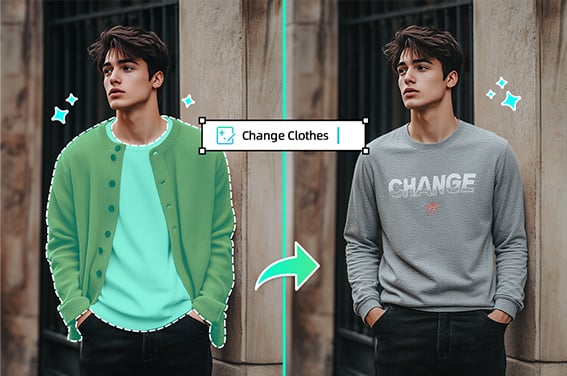
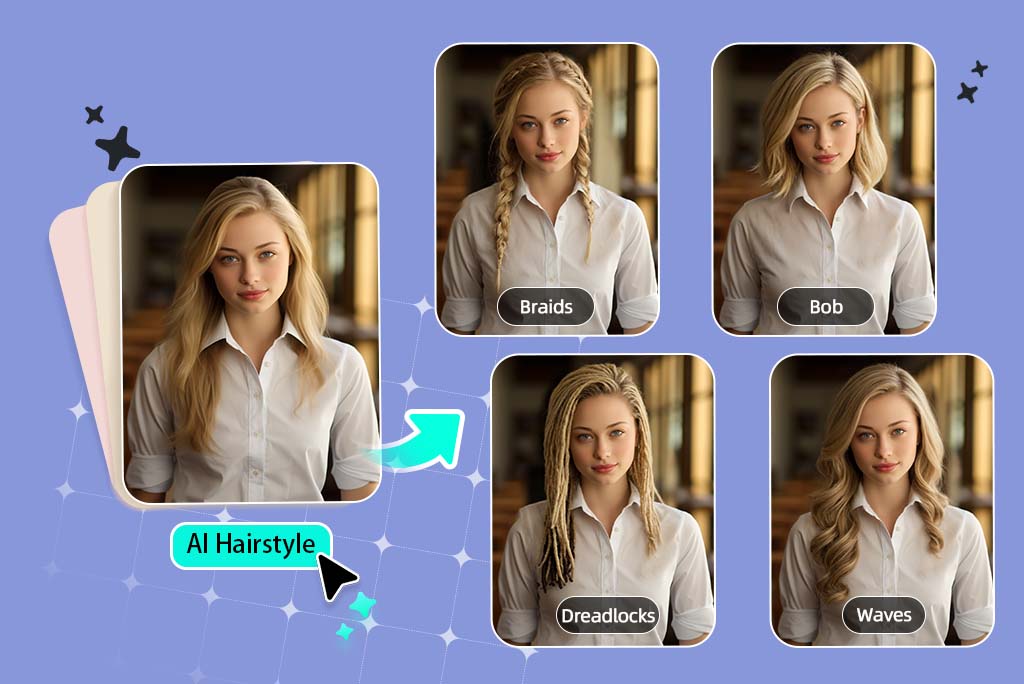
Lihat pratinjau pakaian, gaya rambut, warna, dan edit foto profil setelah mencoba berbagai bingkai.