

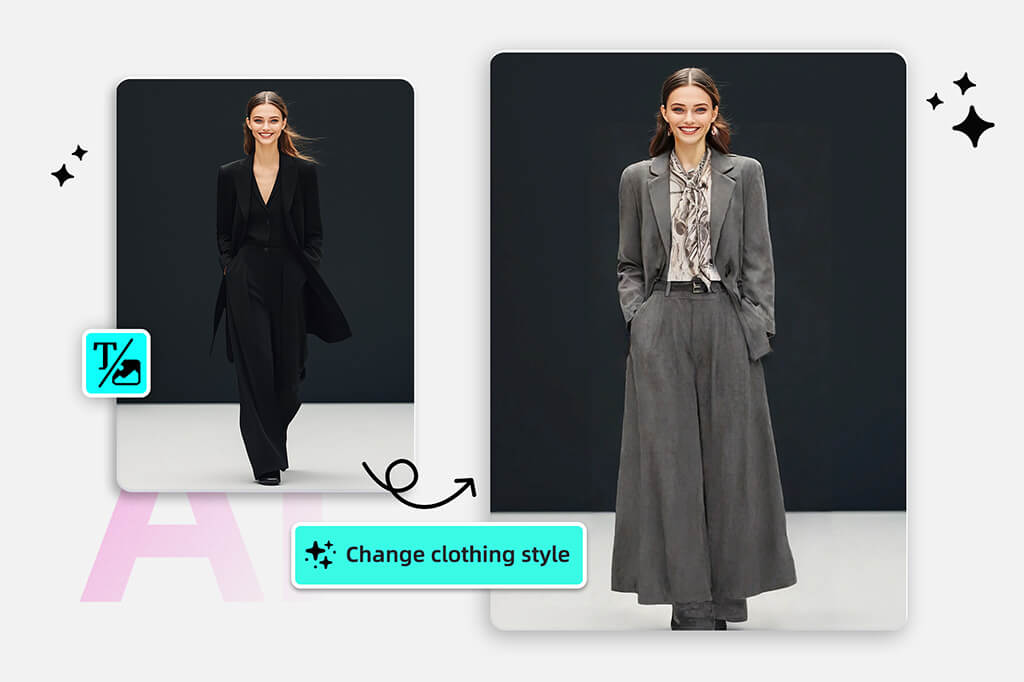
Kleidung auf Fotos mit KI wechseln

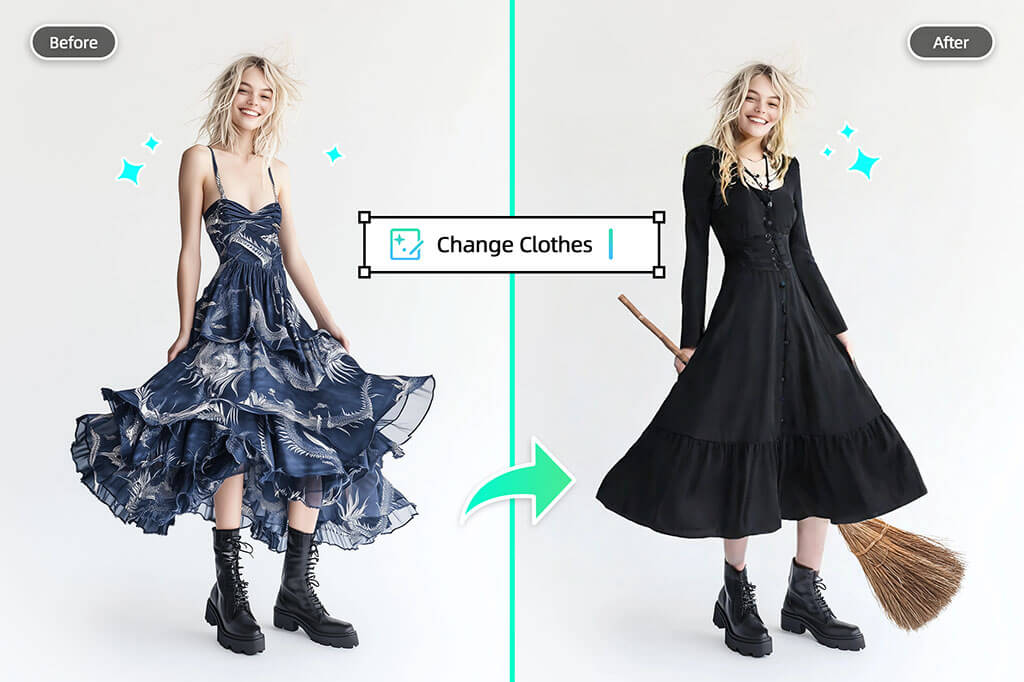
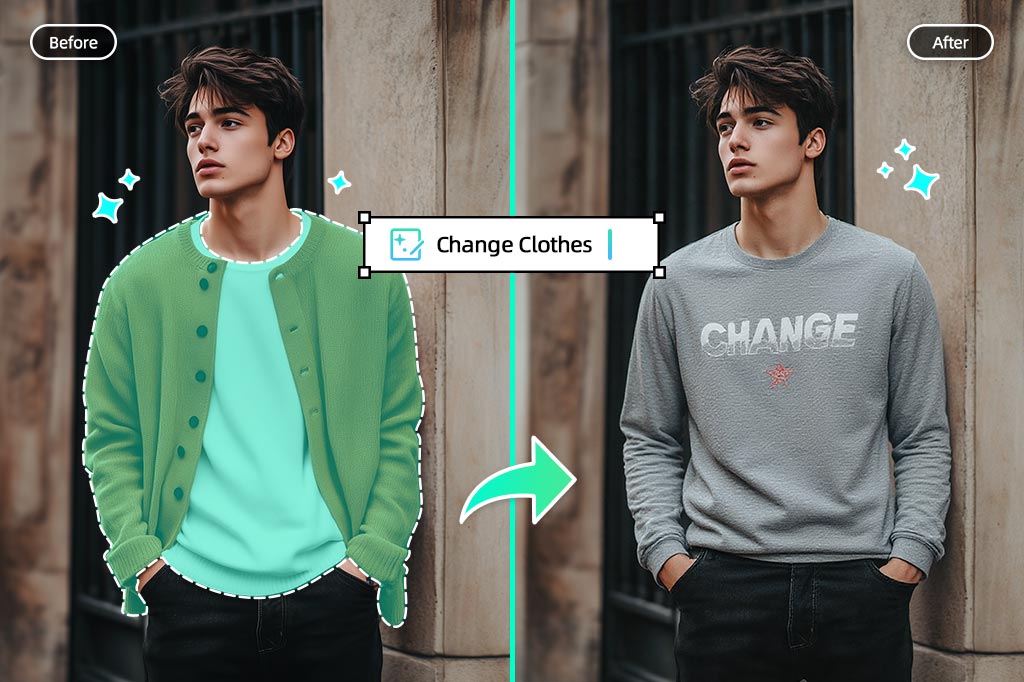
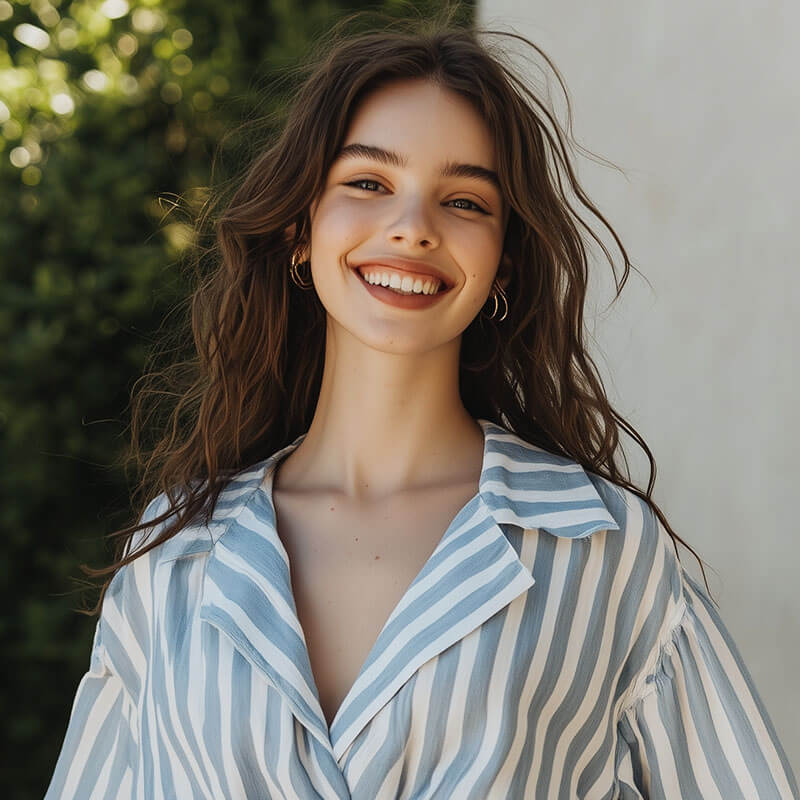
Laden Sie ein Foto hoch, markieren Sie Hemd, Jacke, Kleid oder Anzug und beschreiben Sie den neuen Look. So testen Sie Outfits direkt im Browser, ohne ein neues Shooting zu planen.

Kleidung auf Fotos mit KI wechseln
Oder Bild hier ablegen, Bild oder URL einfügen
Probiere eines davon aus
KI-Kleiderwechsler 1
KI-Kleiderwechsler 2
KI-Kleiderwechsler 3
KI-Kleiderwechsler 4
KI-Kleiderwechsler 5
Kleidung auf Fotos mit KI wechseln

So ändern Sie Kleidung in einem Foto mit KI

Foto hochladen, Kleidung markieren, neuen Look beschreiben und das Ergebnis vor dem Download prüfen.

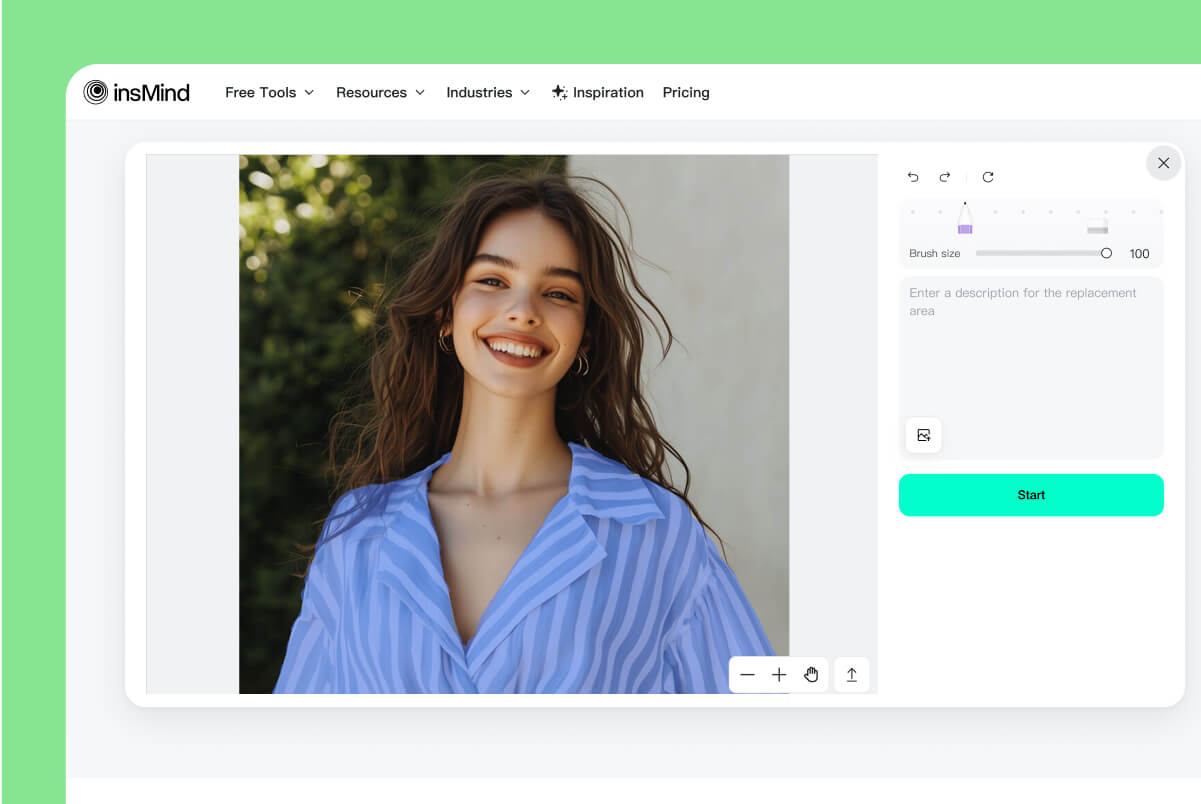
Foto hochladen
1

1 Foto hochladen

Klicken Sie auf Foto hochladen und wählen Sie ein klares Bild aus, auf dem die Kleidung gut sichtbar ist. Gleichmäßiges Licht und eine einfache Pose helfen der KI bei der Bearbeitung.
Kleidung markieren
2

2 Kleidung markieren

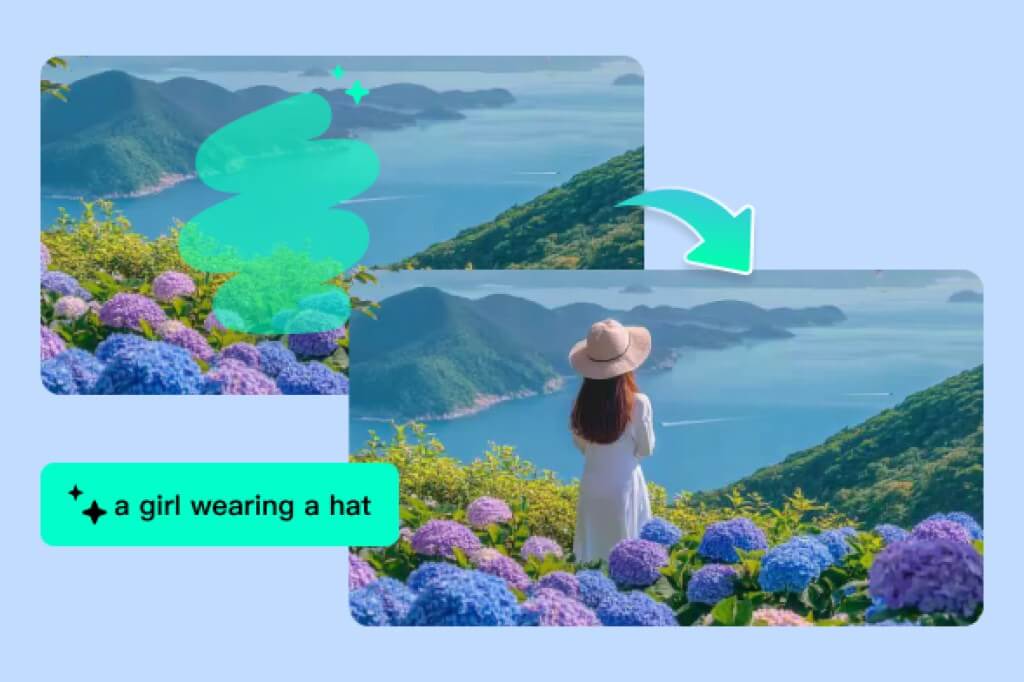
Nutzen Sie Pinsel oder Auswahlwerkzeug, um Hemd, Jacke, Kleid, Hose oder Anzug zu markieren. Lassen Sie Gesicht, Haare, Hände und Hintergrund möglichst außerhalb der Auswahl.
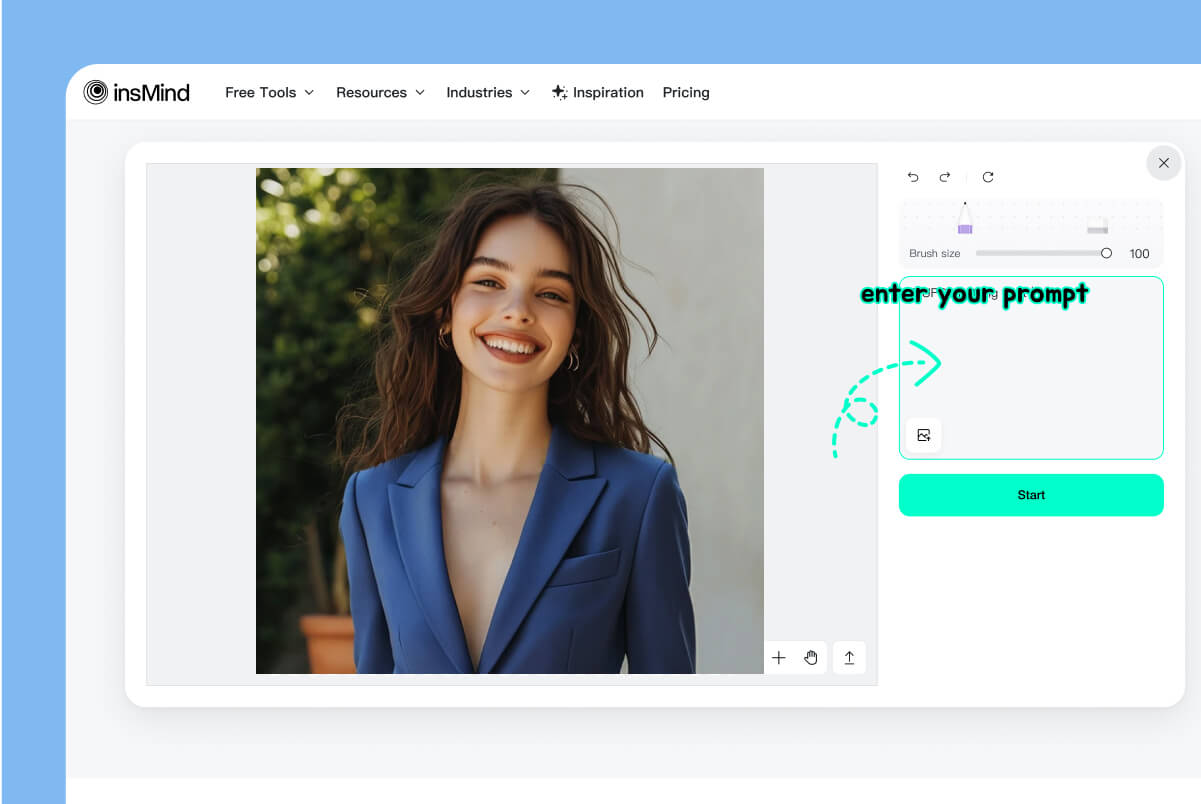
Neuen Look beschreiben
3

3 Neuen Look beschreiben

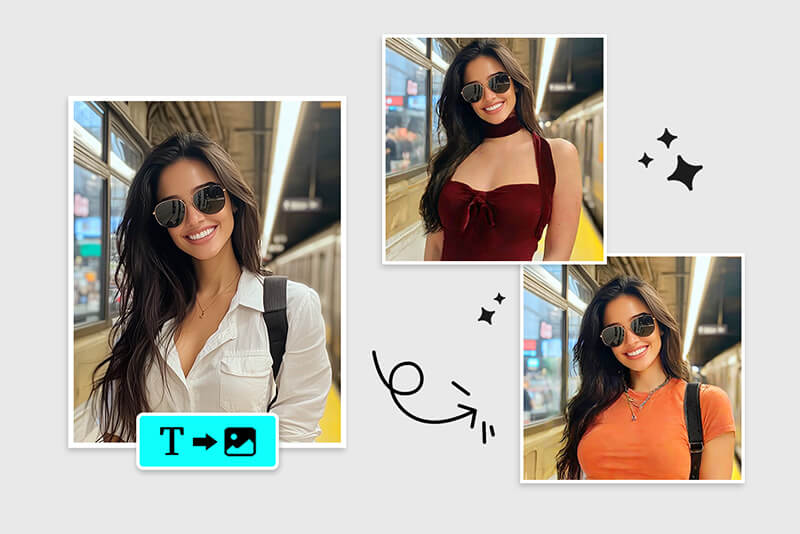
Schreiben Sie einen kurzen Prompt mit Kleidungsstück, Farbe und Stil. Zum Beispiel: weißes Hemd, schwarzer Anzug, blauer Blazer, rotes Kleid oder Jeansjacke.
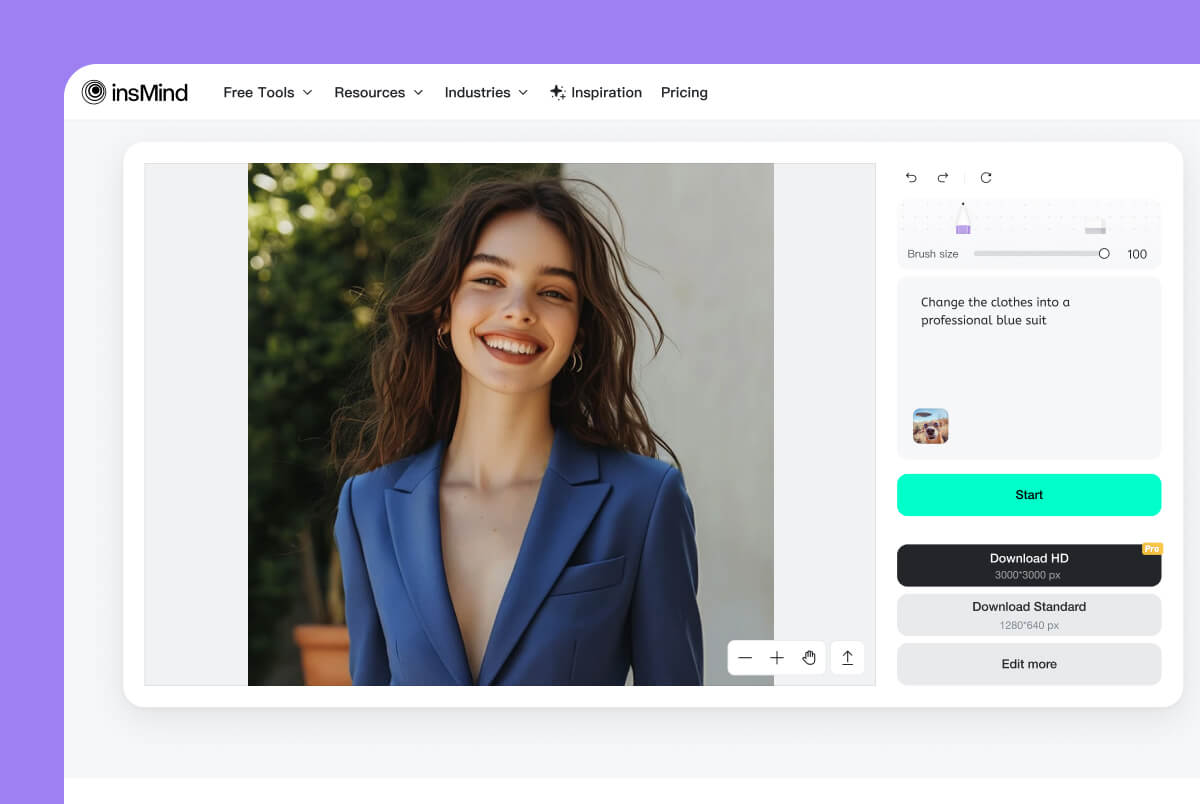
Generieren, prüfen und herunterladen
4

4 Generieren, prüfen und herunterladen

Klicken Sie auf Start und prüfen Sie die Vorschau. Achten Sie besonders auf Kragen, Ärmel, Stoffkanten und Licht. Bei Bedarf passen Sie Auswahl oder Prompt an und laden danach das Ergebnis herunter.
Outfit ändern, ohne neu zu fotografieren

Outfit ändern, ohne neu zu fotografieren

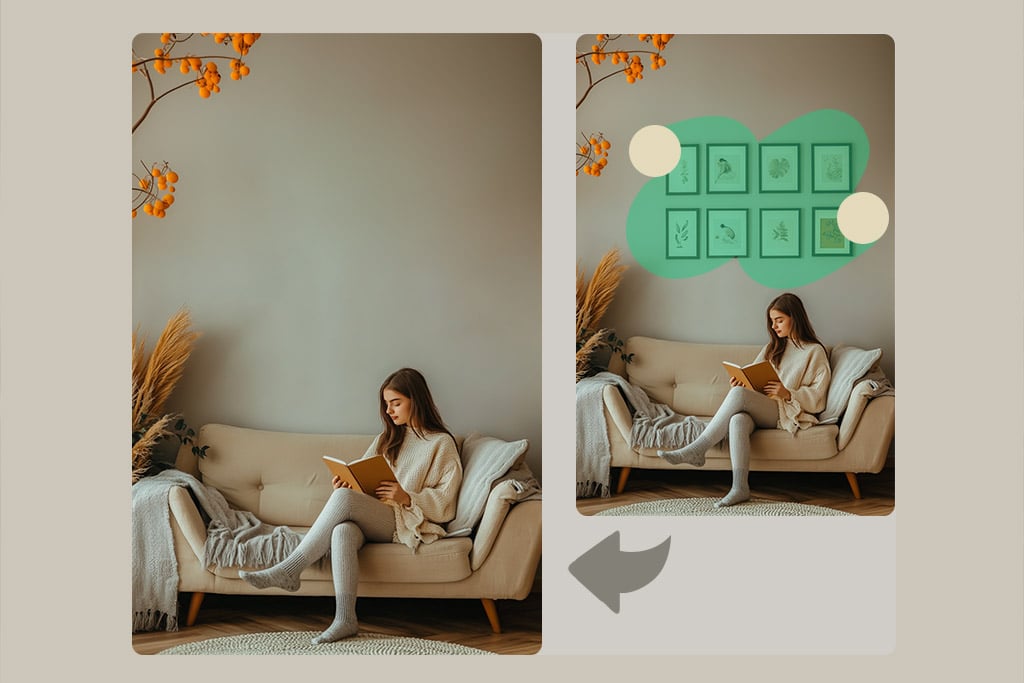
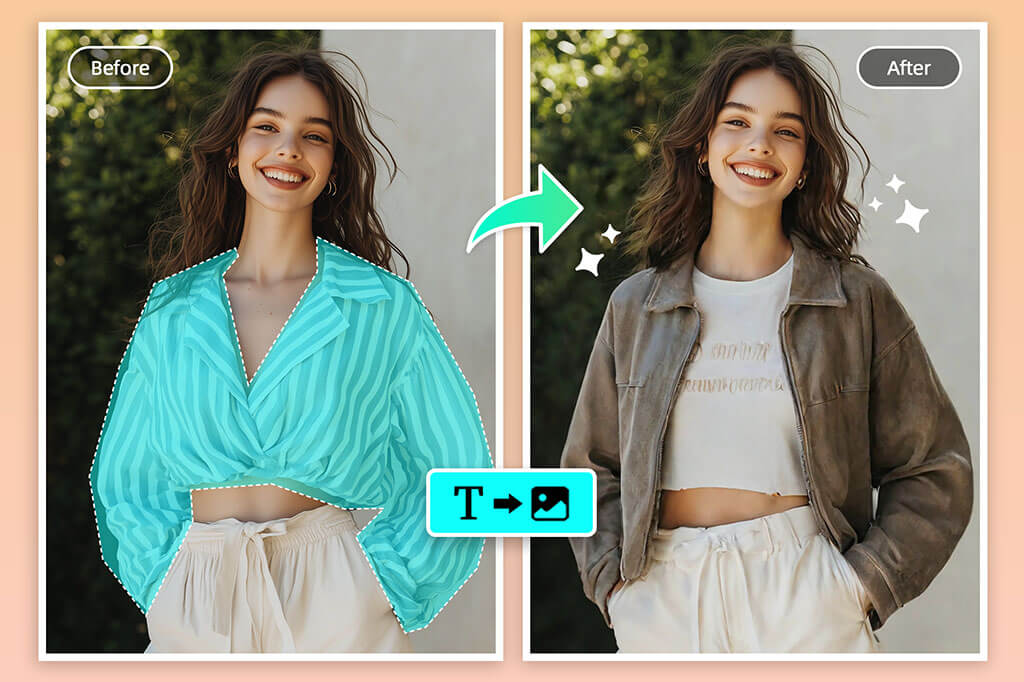
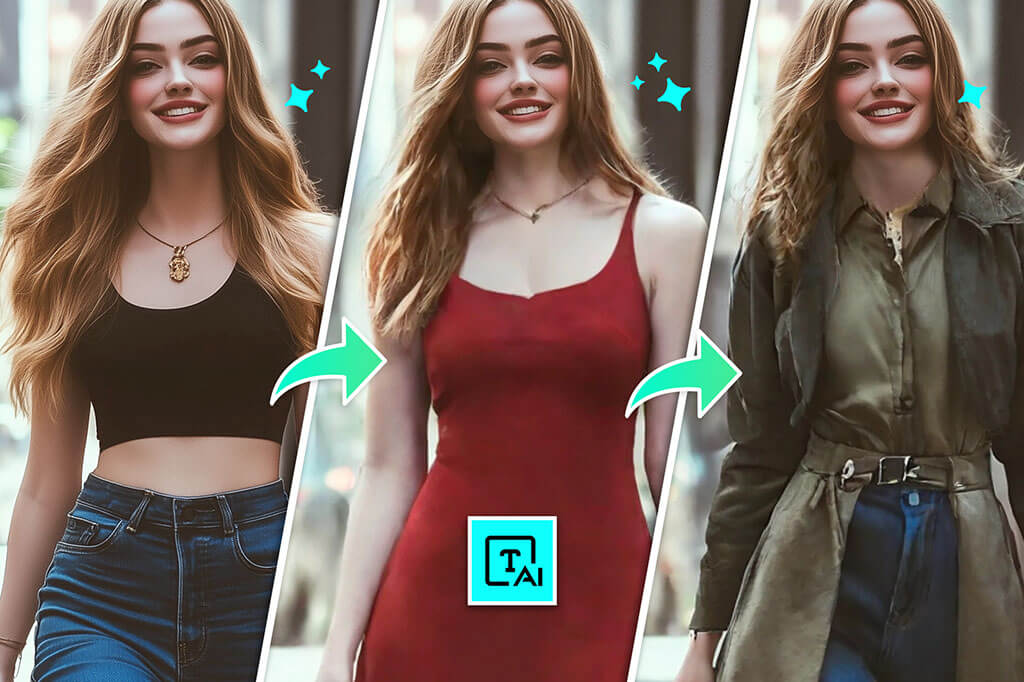
Wenn das Foto passt, aber die Kleidung nicht, markieren Sie nur den Bereich des Kleidungsstücks und beschreiben den neuen Look. insMind nutzt die Auswahl und Ihren Prompt, um diesen Bereich neu zu erzeugen, während der Rest des Bildes als Referenz erhalten bleibt.


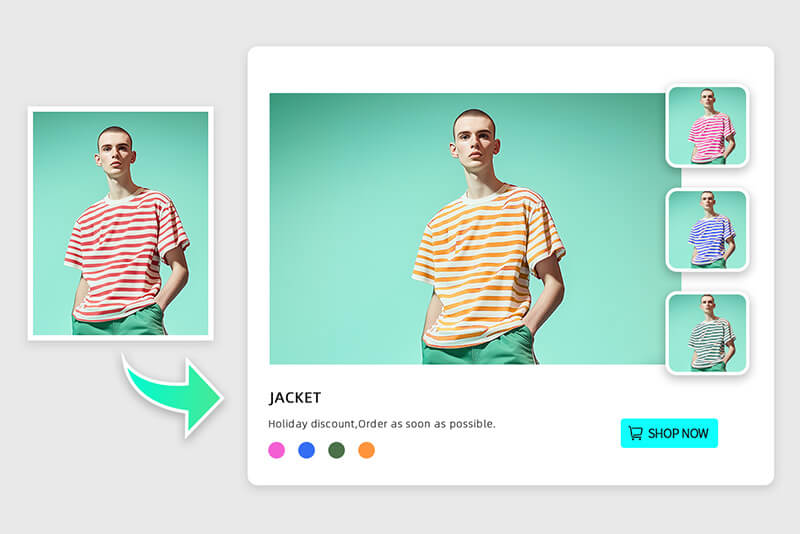
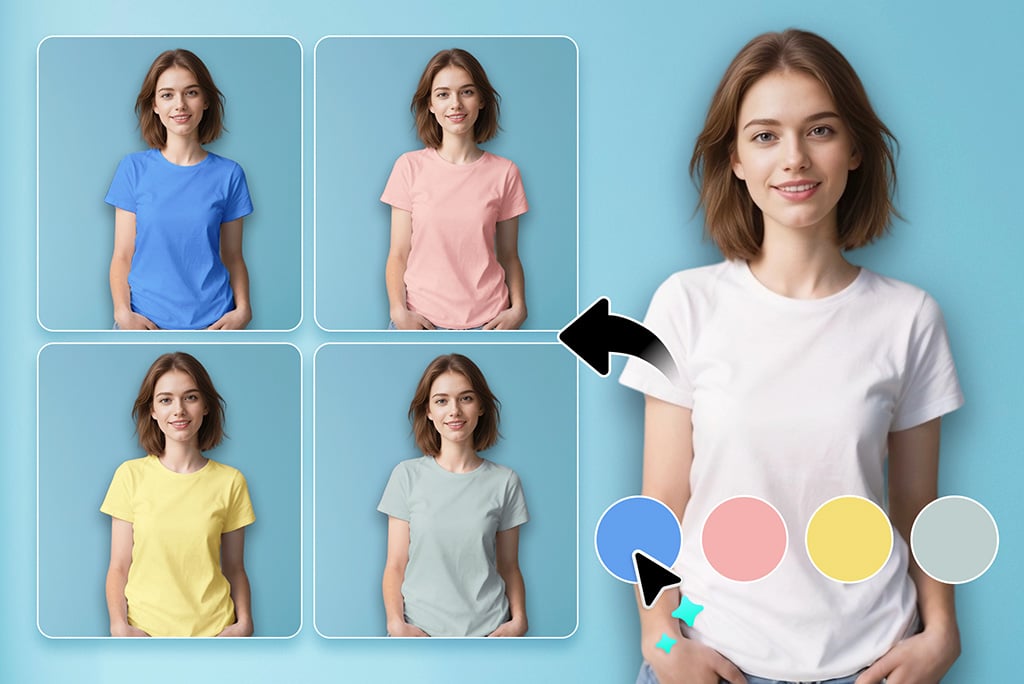
Wenn Sie nur die Farbe eines Hemds, Kleids oder einer Jacke ändern möchten, ist der Farbwechsel für Kleidung die passendere Wahl. Diese Seite eignet sich besser, wenn Sie die Art des Kleidungsstücks ändern möchten, etwa von T-Shirt zu Hemd oder Blazer.
Ein Foto für Profil, Bewerbung oder Business anpassen

Ein Foto für Profil, Bewerbung oder Business anpassen

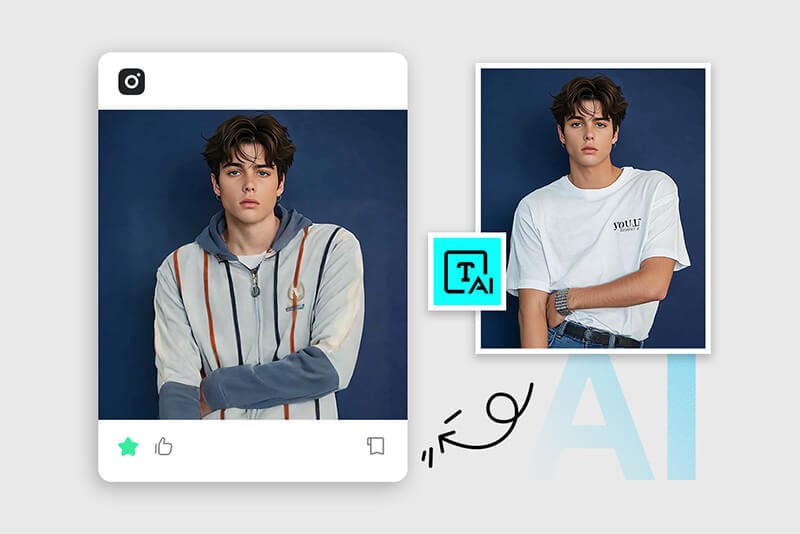
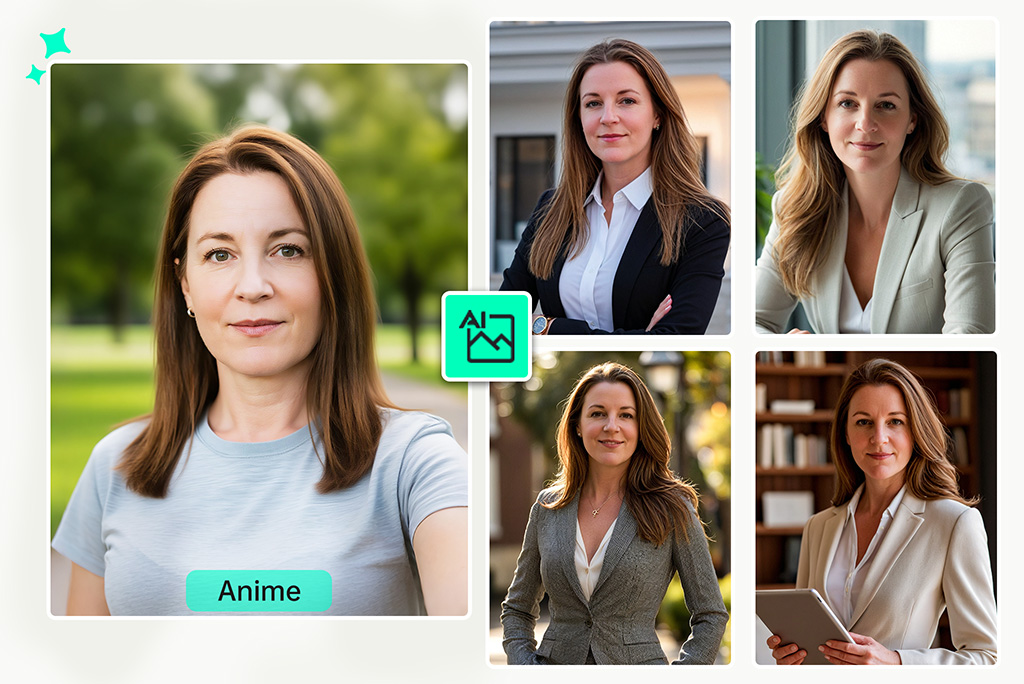
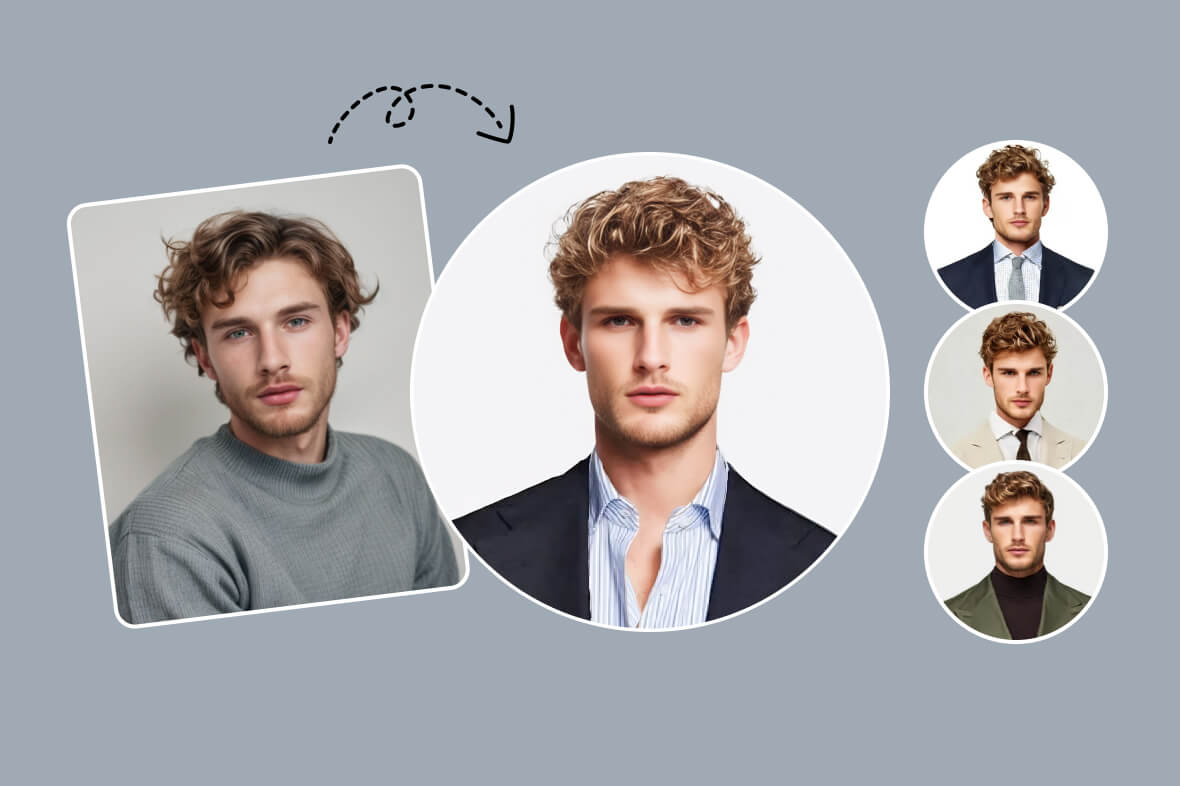
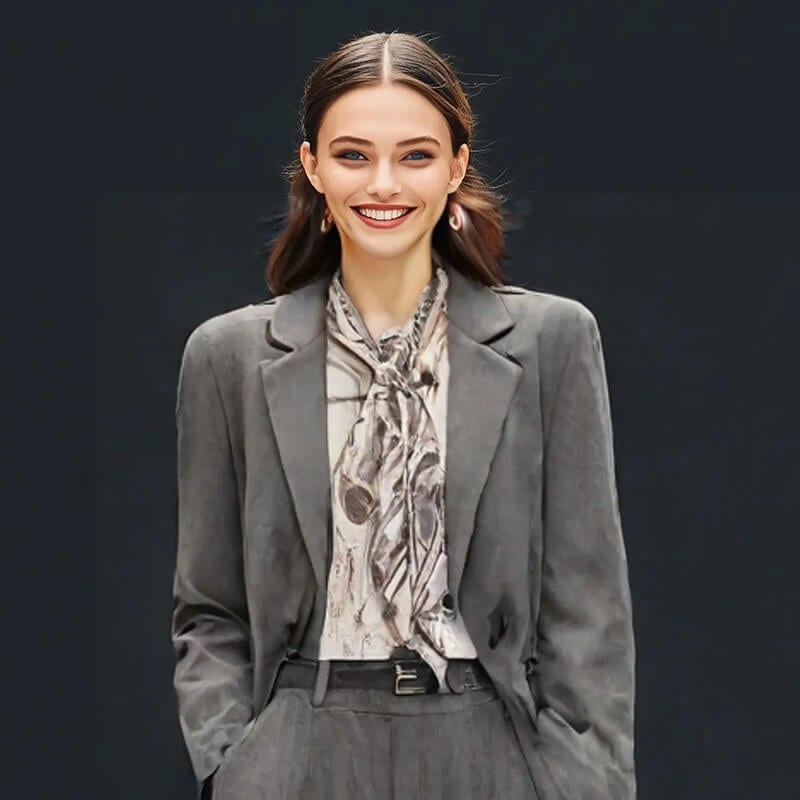
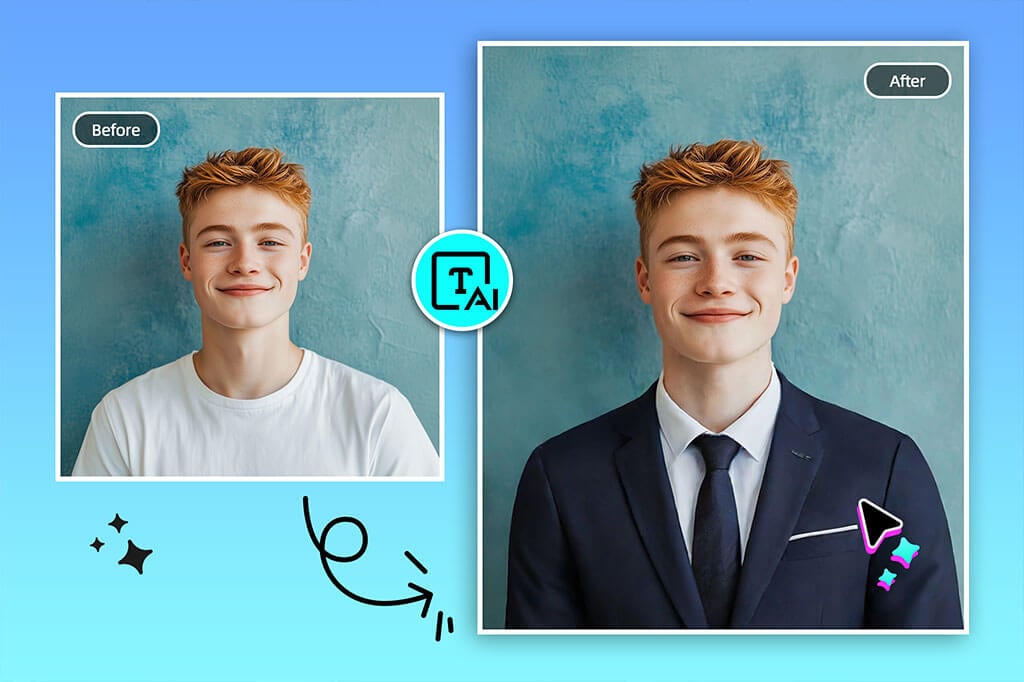
Der KI-Kleiderwechsler hilft, wenn der Gesichtsausdruck und die Bildqualität stimmen, das Outfit aber zu casual wirkt. Beschreiben Sie zum Beispiel ein weißes Hemd, einen schwarzen Anzug, einen dunkelblauen Blazer oder einen ruhigen Business-Look.


Für einen besonders direkten Weg nutzen Sie Anzug zu Foto hinzufügen. Wenn das komplette Portrait neu aufbereitet werden soll, passt der KI-Headshot-Generator besser.

Einen neuen Stil vor dem Posten testen

Einen neuen Stil vor dem Posten testen

Probieren Sie ein anderes Outfit für Social Media, Reisebilder, Portraits oder kreative Entwürfe. Ein klarer Prompt wie Jeansjacke, rotes Kleid, schwarzer Blazer oder heller Pullover ist meist besser steuerbar als eine lange Liste mit Details.


Wenn Sie Kleidung online anprobieren und verschiedene Stilrichtungen vergleichen möchten, ist auch die virtuelle Anprobe ein sinnvoller nächster Schritt.

Die Auswahl sauber halten

Die Auswahl sauber halten

Die Qualität hängt stark davon ab, wie genau der Kleidungsbereich markiert wird. Decken Sie nicht zu viel Haut, Haare oder Hintergrund ab. Zoomen Sie nach der Generierung in Schultern, Kragen, Handgelenke und Bereiche nahe den Händen.


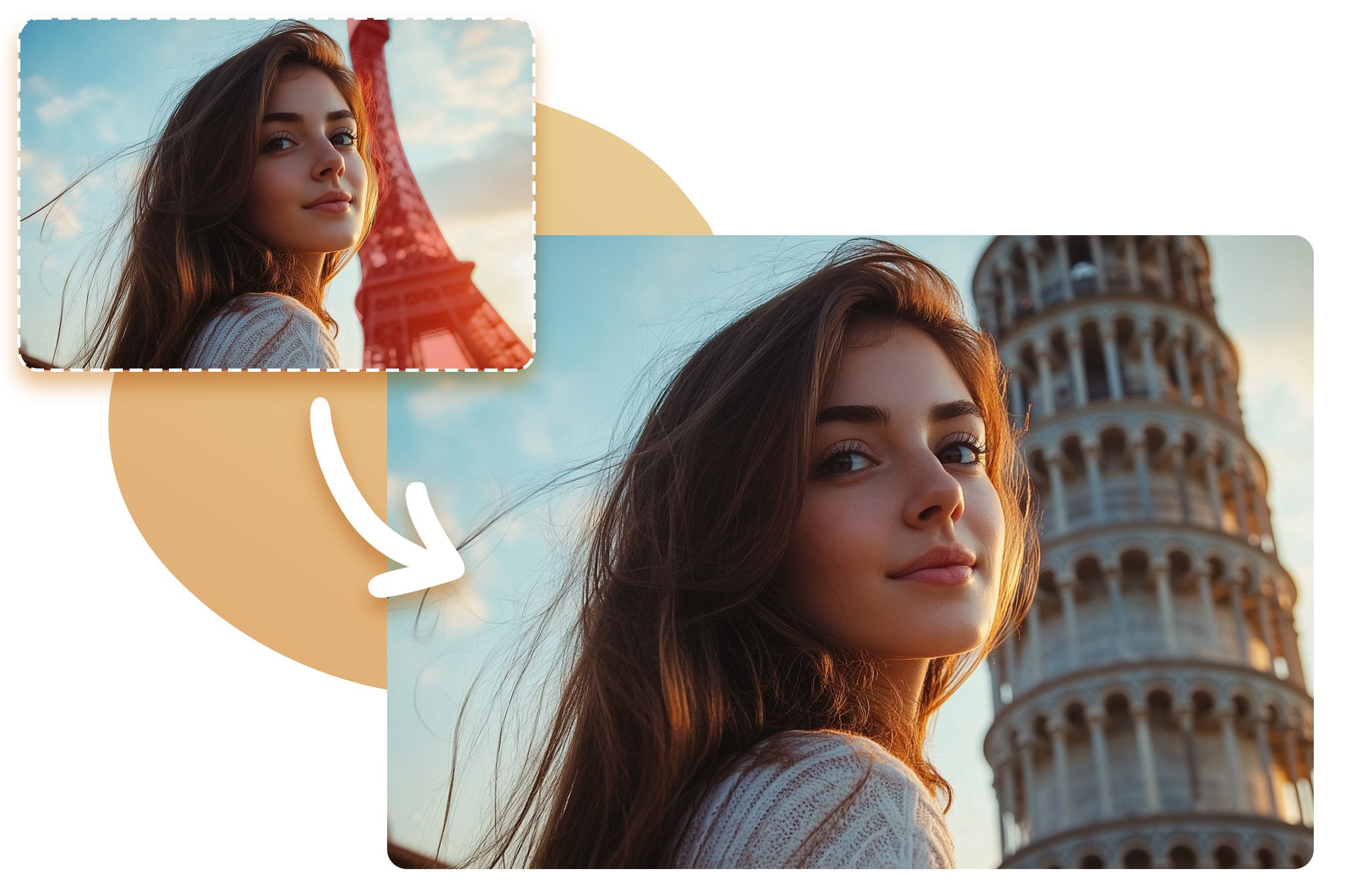
Wenn Sie Accessoires, Gegenstände oder Teile des Hintergrunds statt Kleidung austauschen möchten, verwenden Sie Ersetzen mit KI.

Wann ein KI-Kleiderwechsler sinnvoll ist

Nutzen Sie das Tool, um Outfits in vorhandenen Fotos zu testen, Profilbilder formeller wirken zu lassen, Modeideen vorzubereiten oder Varianten zu prüfen, bevor Sie neue Bilder aufnehmen.

Profilbilder, Lebenslauf und Business

Profilbilder, Lebenslauf und Business

Tauschen Sie ein casual Outfit gegen Hemd, Blazer oder Anzug. Prüfen Sie vor dem Download Kragen, Schultern und Kanten nahe Gesicht und Haaren.

E-Commerce und Modeideen

E-Commerce und Modeideen

Testen Sie Kleidungsformen oder Outfitvarianten auf demselben Foto. Für reine Farbvarianten ist der Farbwechsel für Kleidung die genauere Lösung.

Social Media und kreative Looks

Social Media und kreative Looks

Probieren Sie einen anderen Look für Posts, Portraits oder visuelle Konzepte. Kurze Prompts lassen sich leichter vergleichen und bei Bedarf korrigieren.

Warum den KI-Kleiderwechsler von insMind nutzen?

Kontrolle über den markierten Bereich

Kontrolle über den markierten Bereich

Sie wählen aus, welches Kleidungsstück geändert wird. Gesicht, Haare, Hände und Hintergrund können dadurch möglichst unverändert bleiben.

Einfache Prompts für neue Outfits

Einfache Prompts für neue Outfits

Beschreiben Sie den Look mit wenigen Wörtern: weißes Hemd, schwarzer Anzug, blauer Blazer, rotes Kleid oder Jeansjacke. Klare Prompts sind leichter zu prüfen.

Vorschau vor dem Download

Vorschau vor dem Download

Nach der Generierung können Sie Stoffkanten, Kragen, Ärmel und Licht kontrollieren. Wenn etwas nicht passt, ändern Sie Auswahl oder Prompt und generieren erneut.

Häufige Fragen zum KI-Kleiderwechsler

Was ist ein KI-Kleiderwechsler?

insmind expand icon
Ein KI-Kleiderwechsler ist ein Tool, mit dem Sie Kleidung in einem vorhandenen Foto ändern können. Sie laden ein Bild hoch, markieren das Kleidungsstück und beschreiben den neuen Look, zum Beispiel Hemd, Anzug, Blazer, Kleid oder Jacke.

Wie kann ich Kleidung auf einem Foto online ändern?

insmind expand icon
Klicken Sie auf Foto hochladen, markieren Sie den Kleidungsbereich und schreiben Sie den gewünschten Look in das Textfeld. Danach starten Sie die Generierung, prüfen Kragen, Ärmel und Stoffkanten und laden das Bild herunter, wenn das Ergebnis passt.

Kann ich Hemd, Sakko oder Anzug für ein Profilfoto ergänzen?

insmind expand icon
Ja. Sie können einen formelleren Look beschreiben, etwa weißes Hemd, schwarzer Anzug oder blauer Blazer. Für diesen Spezialfall eignen sich auch <a href="/de-de/bild-werkzeuge/anzug-zu-foto-hinzufugen">Anzug zu Foto hinzufügen</a> und der <a href="/de-de/bild-werkzeuge/ki-headshot-generator">KI-Headshot-Generator</a>.

Wann ist der Farbwechsel für Kleidung besser?

insmind expand icon
Wenn Schnitt und Form des Kleidungsstücks bereits stimmen und nur die Farbe geändert werden soll, nutzen Sie den <a href="/de-de/foto-editor/farbwechsel-kleidung">Farbwechsel für Kleidung</a>. Der KI-Kleiderwechsler ist besser, wenn Sie die Art des Kleidungsstücks oder den gesamten Look ändern möchten.

Ist der KI-Kleiderwechsler von insMind kostenlos?

insmind expand icon
Sie können online mit dem Bearbeiten beginnen. Nutzungsumfang, Download-Auflösung und erweiterte Funktionen können vom Konto oder vom jeweils angezeigten Tarif abhängen.

Weitere Tools für Outfits, Profile und Fotoretusche

Probieren Sie Kleidung virtuell an, ändern Sie Farben, ergänzen Sie einen Anzug oder bearbeiten Sie Details, wenn ein Outfit-Wechsel allein nicht reicht.