Kling 4.0 Video-Generator

Erstelle aus Texteingaben und Bildern kinoreife Videos mit bis zu 30 Sekunden Länge. Steuere deine Szenen mit multimodalen Referenzen, Kameraführung und integriertem Audio.

Kling 4.0 auf insMind nutzen

Erstelle mit Referenzen, längeren Abläufen und gezielterer Kameraführung.

00:00
00:00

Videos mit eigenen Motiven nachbauen

Nutze ein Referenzvideo, um Kamerabewegung, Tempo und Bildaufbau vorzugeben, und ergänze danach deine eigene Figur oder dein Produkt. So entwickelst du neue Anzeigenvarianten auf Basis einer bereits funktionierenden visuellen Richtung.
00:00
00:00

Bis zu 15 multimodale Referenzen

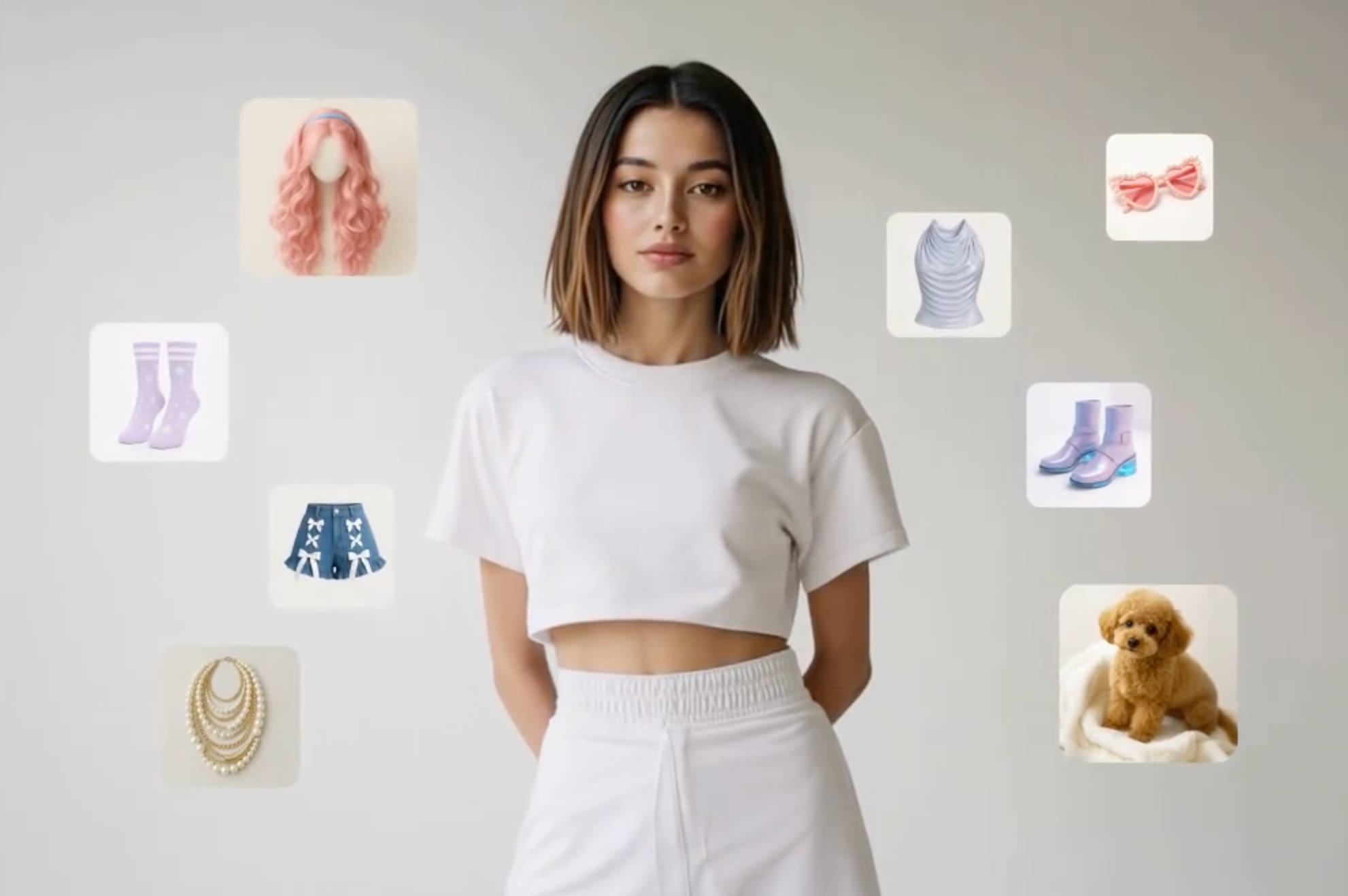
Gib jeder Referenz eine klare Rolle: eine definiert die Figur, eine das Produkt, eine weitere das Setting oder die Kamerabewegung. Kombiniere bis zu 15 unterstützte Elemente, um deine Szene gezielt zu steuern und wichtige Details konstanter zu halten.

00:00
00:00

Native Generierung von bis zu 30 Sekunden

Gib deiner Szene mehr Raum, sich zu entwickeln. Erstelle bis zu 30 Sekunden in einer einzigen Anfrage – mit Platz für zusammenhängende Aktionen, wechselnde Ausdrücke und einen vollständigen Werbe- oder Storytelling-Moment. Inszeniere eine durchgehende Einstellung oder plane eine Abfolge mehrerer Schnitte.

00:00
00:00

Stabilere Kamerabewegungen und durchgehende Aktion

Plane eine Verfolgungsfahrt, wechsle in eine Orbitbewegung oder ziehe die Kamera zurück, um das Setting zu zeigen. Kling 4.0 setzt auf stabilere Kamerabewegungen und durchgehende Aktion, damit auch komplexe Szenen visuell verbunden bleiben, wenn sich Motive und Perspektiven ändern.

Was ist neu in Kling 4.0?

Längere Generierung, mehr Kontrolle über Referenzen und präzisere Szenensteuerung.

Native Generierung von bis zu 30 Sekunden

Native Generierung von bis zu 30 Sekunden

Erstelle komplette Abläufe oder Story-Abschnitte in nur einer Generierung – ohne mehrere kurze Clips aufwendig zusammensetzen zu müssen.

Bis zu 15 multimodale Referenzen

Bis zu 15 multimodale Referenzen

Steuere Personen, Szenen und Bewegungen mit unterstützten Referenzmedien. Für ähnliche Workflows entdecke die Videoerstellung aus Referenzen.

Stabilere Bewegungen und präzisere Kameraführung

Stabilere Bewegungen und präzisere Kameraführung

Erstelle Szenen mit Verfolgungsfahrten, Orbitbewegungen und durchgehender Aktion – mit mehr Konsistenz bei Bewegungsabläufen und räumlichen Beziehungen.

Bis zu 10 Schlüsselbilder

Bis zu 10 Schlüsselbilder

Lege wichtige visuelle Punkte auf der Timeline fest, um Figurenzustände, Szenenwechsel und den Verlauf einer Einstellung gezielt zu steuern.

Stereo-Audio und mehrsprachige Dialoge

Stereo-Audio und mehrsprachige Dialoge

Plane Dialoge und Umgebungsgeräusche direkt zusammen mit dem Bild – mit Stereo-Audio und mehrsprachigen Stimmen für figurgeführte Szenen.

Gezielte Video-Nachbearbeitung

Gezielte Video-Nachbearbeitung

Beschreibe eine konkrete visuelle Änderung und lege fest, was gleich bleiben soll. Für ähnliche Projekte mit konsistenter Identität entdecke Videos mit konsistenten Figuren.

So erstellst du Videos mit Kling 4.0 auf insMind

Schritt 1: Kling 4.0 öffnen

Starte mit dem Videotool auf dieser Seite. Prüfe, ob Kling 4.0 ausgewählt ist, bevor du deine Szene vorbereitest.

Schritt 2: Referenzen hinzufügen

Füge die Bilder oder Video-Referenzen hinzu, die in deinem gewählten Workflow verfügbar sind. Lege fest, welches Ausgangsmaterial Motiv, Szene, Bildaufbau oder Bewegung vorgibt.

Schritt 3: Szene gezielt steuern

Beschreibe die Abläufe in der richtigen Reihenfolge. Erkläre, was beibehalten, was ersetzt, wie die Kamera geführt und wie die Szene klingen soll. Lege außerdem die verfügbare Dauer und die Ausgabeoptionen für dein Projekt fest.

Schritt 4: Generieren, prüfen und herunterladen

Erstelle den Clip und prüfe das vollständige Ergebnis. Kontrolliere Motivdetails, Kamerabewegung, Übergänge und Audio und verfeinere bei Bedarf deine Anweisungen oder lade die Version herunter, die du verwenden möchtest.

FAQ zum Kling 4.0 Videogenerator

Was ist Kling 4.0 und für wen eignet es sich?

insmind expand icon
Kling 4.0 ist ein multimodales Videomodell für Creator, die mehr Kontrolle über Bewegung, Referenzen und visuelles Storytelling wollen. Die Funktionen eignen sich für Produktwerbung, figurengeführte Clips, Animationen und Filmkonzepte – besonders dann, wenn ein Projekt zusammenhängende Bewegungsabläufe oder eine Steuerung auf Basis vorhandener Assets erfordert.

Kann ich Kling 4.0 auf insMind nutzen?

insmind expand icon
Prüfe vor dem Generieren, welches Modell im Videotool angezeigt wird. Wähle Kling 4.0, wenn es in deinem Konto und im jeweiligen Workflow verfügbar ist. Referenzeingaben, Bearbeitungsoptionen, Dauer und Ausgabeeinstellungen können je nach Modus unterschiedlich sein. Kontrolliere daher die angezeigten Optionen für deine Aufgabe.

Kann ich die Kameraführung eines Videos mit meiner eigenen Figur oder meinem Produkt nachbilden?

insmind expand icon
Kling 4.0 unterstützt referenzgestützte Videoerstellung auf Basis der visuellen Führung eines vorhandenen Videos. Beschreibe, welche Kamerabewegung, welches Timing oder welche Bildkomposition übernommen werden soll, und gib dann das Bild an, das dein neues Motiv definiert. Verstehe das Ergebnis als neue Generierung und vergleiche es mit der Referenz, statt eine bildgenaue Kopie zu erwarten.

Wie schreibe ich eine gute Eingabe für die Nachbildung eines Videos?

insmind expand icon
Weise zuerst jedem Element eine klare Rolle zu. Gib an, welches Video Kamerabewegung und Tempo vorgibt, welches Bild das neue Motiv definiert und welche Details erkennbar bleiben sollen. Beschreibe danach die Handlung in der richtigen Reihenfolge. Konkrete Anweisungen für einzelne Einstellungen sind hilfreicher als allgemeine Wünsche nach einem cineastischen oder hochwertigen Look.

Wie kombiniere ich Referenzen, um Figuren und Produkte konsistent darzustellen?

insmind expand icon
Wähle klare Referenzen mit eindeutig verteilten Rollen und beschreibe dann die wichtigen Merkmale wie Gesicht, Kleidung, Produktform oder Szenendetails. Vermeide widersprüchliche Motivbilder oder unklare Zuordnungen der Elemente. Prüfe den gesamten Clip auf Abweichungen – besonders bei Drehungen, Nahaufnahmen und Übergängen – und vereinfache die Aktion, wenn wichtige Details verloren gehen.

Wann sollte ich Omni Reference statt Schlüsselbilder verwenden?

insmind expand icon
Nutze Omni Reference, wenn unterschiedliche Elemente Motive, Umgebung, Handlung oder visuelle Richtung steuern sollen. Verwende Schlüsselbilder, wenn bestimmte Bildmomente auf der Zeitleiste bereits festgelegt sind. Wähle je nachdem, was du kontrollieren möchtest: Es handelt sich um unterschiedliche Workflows und nicht um Funktionen, die sich in einer Anfrage zwingend kombinieren lassen.

Kann Kling 4.0 ein durchgehendes 30-Sekunden-Video erzeugen?

insmind expand icon
Das Modell unterstützt bis zu 30 Sekunden pro Generierung. Dabei kann eine durchgehende Einstellung oder eine Folge mehrerer Einstellungen entstehen. Wenn du eine lange, ungeschnittene Einstellung möchtest, gib eine einzige durchgehende Einstellung ohne Schnitte an und beschreibe eine überschaubare Abfolge von Aktionen. Prüfe das fertige Video anschließend auf Dauer und unbeabsichtigte Übergänge.

Was hat sich gegenüber Kling 3.0 geändert?

insmind expand icon
Zu den wichtigsten Änderungen zählen eine längere maximale Generierungsdauer, mehr Referenzeingaben, zusätzliche Schlüsselbild-Steuerung, Stereo-Audio und ein stärkerer Fokus auf stabile Ergebnisse bei komplexen Bewegungen. Kling 3.0 unterstützt bereits Storytelling mit mehreren Einstellungen, integriertes Audio und referenzbasierte Workflows für Motive. Vergleiche daher die konkreten Funktionen, die du brauchst, statt jede Fähigkeit als neu in 4.0 zu betrachten.

Unterstützt es Schlüsselbilder, Audio und Videobearbeitung?

insmind expand icon
Kling 4.0 bietet schlüsselbildgestützte Erstellung, integriertes Audio und gezielte Funktionen zur Videobearbeitung. Welche davon verfügbar sind, hängt vom jeweiligen Workflow der Plattform ab. Prüfe den gewählten Modus, bevor du mit einer Funktion planst, und beschreibe bei einer Bearbeitung genau, welche visuellen Elemente unverändert bleiben sollen.

Welche Ausgabeoptionen und Credit-Kosten gelten auf insMind?

insmind expand icon
Nutze die Optionen und die Credit-Schätzung, die für dein ausgewähltes Modell und den jeweiligen Workflow angezeigt werden. Dauer, Auflösung, Referenzeingaben und weitere Einstellungen können die Aufgabe und die Kosten beeinflussen. Prüfe die aktuelle Schätzung vor dem Generieren und geh nicht davon aus, dass jede Ausgabeoption des Modells in jedem insMind-Modus verfügbar ist.

Weitere Videomodelle und Kling-Tools entdecken

Steuere dein nächstes Video mit Kling 4.0

Nutze deine Referenzen, plane jede Szene und steuere den nächsten Clip ganz nach deiner kreativen Vorstellung.