Ein Skript oder eine grobe Idee in nutzbare Szenen zu verwandeln, ist schwierig, wenn Kamerawinkel, Action-Beat und Übergänge noch unklar sind. Nutze insMind als KI-Filmszenen-Generator, um aus Prompts Szenenabläufe, Shot-Reihenfolgen und klare Text-zu-Szene-Anweisungen zu entwickeln, bevor du in die Videoerstellung gehst.

KI-Szenen-Generator für Videos
Plane filmische Szenen, Shot-Abfolgen und KI-generierte Videoclips aus Skripten, Prompts oder groben Story-Ideen.
00:00
00:00
00:00
00:00
Konsistente Figuren, Orte und Shot-Stile
Szenen mit mehreren Shots können auseinanderlaufen, wenn Figurendetails oder Orte zu vage beschrieben sind. Lade Referenzbilder hoch und wiederhole wichtige Prompt-Kontexte für dasselbe Outfit, Requisit, denselben Ort, dieselbe Lichtstimmung und denselben visuellen Stil. insMind nutzt diese Hinweise, damit jede Szenenvariante näher an deinem gewünschten Look bleibt, ohne perfekte Übereinstimmungen zu versprechen.
00:00
00:00
Von der Szenenplanung zum KI-Video
Eine geplante Szene braucht noch Bewegungsrichtung, bevor sie zum Videoclip wird. In insMind hilft der KI-Video-Agent dabei, von Szenennotizen zu Start- und Endframes, Kamerawinkel, Shot-Komposition, filmischer Bewegung und weiteren Prompt-Anpassungen zu kommen. So entsteht ein klarerer Weg vom Storyboard bis zur generierten Videoszene.
So nutzt du den KI-Szenen-Generator für Videos
Schritt 1: Szene oder Skript eingeben
Gib ein vollständiges Skript, eine grobe Handlung, einen Prompt für den KI-Kampfszenen-Generator, eine Produktszene, eine Idee für eine regennasse Straße oder ein Konzept ein, mit dem du eine 3D-Szene mit KI erstellen möchtest. Beschreibe zum Beispiel eine Kampfszene in einer regnerischen Gasse mit Totalaufnahme, Nahaufnahme eines Schlags und einem Sturz in Zeitlupe.
Schritt 2: Senden und Szenenframes generieren
Klicke auf „Senden“, damit insMind Szenenreihenfolge, Shots, Figuren, Handlung, Stimmung, Kamerawinkel sowie die Richtung für Start- und Endframe erfassen kann. Die Arbeitsfläche erstellt Szenenframes oder eine storyboardähnliche Shot-Abfolge, statt deine Idee wie ein einzelnes statisches Bild zu behandeln.
Schritt 3: Szene bearbeiten und verfeinern
Verfeinere die Szene mit Prompts, wenn Kamerawinkel, Figurenkonsistenz, Komposition, Licht, Handlung, Hintergrund oder der Anschluss zwischen den Szenen angepasst werden sollen. Bitte zum Beispiel um eine niedrigere Kameraperspektive, dieselbe Figur an einem neuen Ort oder einen stärker filmischen zweiten Shot.
Schritt 4: Generieren, Vorschau ansehen und herunterladen
Sobald die Szenenframes oder die Shot-Anweisung bereit sind, bitte insMind darum, die Videoszene zu generieren. Prüfe die Vorschau, nimm bei Bedarf weitere promptbasierte Änderungen vor und lade anschließend die finale Videoszene herunter.
Was Kreative über die Szenenerstellung mit insMind sagen
Warum unser KI-Video-Szenen-Generator überzeugt

Filmische Einstellungsplanung
Plane Kamerawinkel, Bildkomposition, Szenen-Beats sowie Start- und Endframes vor der Generierung, damit jeder Clip eine klarere filmische Richtung bekommt.

Durchgehender Erzählfluss
Erstelle zusammenhängende Szenenmomente über Handlung, Bewegung und visuelle Übergänge hinweg, damit einzelne Shots wie eine durchgehende Sequenz wirken.

Keine Regieerfahrung nötig
Beschreibe die Szene in einfachen Worten, und insMind übersetzt deine Idee in nutzbare visuelle Regiehinweise – ganz ohne Filmschul-Vokabular.

Szenen mit passenden KI-Modellen
Wähle Modelle wie Seedance 2.0, Kling 3, Google Veo 3.1, Happy Horse und Wan 2.7 für unterschiedliche Bewegungsarten in der Szene.

Grobe Ideen schnell verfeinern
Überarbeite deine Textanweisungen und generiere neue Versionen, um Licht, Bewegung, Tempo und Übergänge zu testen, bevor du dich für die stärkste KI-generierte Szene entscheidest.

Jetzt starten
Starte in insMind mit dem KI-Szenen-Generator und entscheide danach, ob mehr Generierungskapazität zu deinem Projekt passt.KI-Szenen-Generator und entscheide danach, ob mehr Generierungskapazität zu deinem Projekt passt.
Für wen eignet sich der KI-Video-Szenen-Generator?
Indie-Filmemacher
Kurzfilme beginnen oft mit ausgeschriebener Handlung, doch für die visuelle Übergabe braucht es konkrete Beats. Nutze den Szenen-Generator für KI-Video, um aus einem Skript Bildausschnitt, Stimmung, Timing der Aktion und Übergänge zu planen. So bekommst du einen klareren Szenenplan, bevor du drehst, pitchst oder Testclips generierst.
Storyboard-Zeichner
Storyboard-Pitches brauchen Szenen, die wie bewegte Momente wirken – nicht wie einzelne Thumbnails. Entwickle KI-Filmszenen-Konzepte für Animatics, Kampfszenen und vorvisualisierte Story-Beats. So bekommen Regie, Kunden oder Mitwirkende schon vor der Produktion ein deutlich besseres Gefühl für Rhythmus.
Marketing-Produzenten
Kampagnenvideos brauchen oft eine Produkt-Enthüllung, bevor der finale Schnitt steht. Erstelle sauber komponierte Produktszenen mit kontrollierter Bewegung, passendem Hintergrund und klarer visueller Richtung. So kannst du Winkel und Stimmung vergleichen, bevor du dich auf ein finales Werbekonzept festlegst.
Game-Entwickler
Game-Teams brauchen oft erste Umgebungsszenen, bevor ein Level oder Trailer fertig gebaut ist. Mit einem Workflow für 3D-Szenen mit KI lassen sich Charakterauftritte, Neonstraßen, Portale und filmische Beats entwerfen. Die Konzepte eignen sich als Grundlage für Pitch-Decks, Trailer oder Referenzen für Environment Art.
Häufige Fragen
Was ist ein KI-Szenen-Generator für Videos?


Ein KI-Szenen-Generator für Videos verwandelt Ideen, Skripte oder Szenenbeschreibungen in geplante, KI-generierte Videoszenen. Aus einem groben Story-Input entsteht eine Szenenregie für Bewegung, Stimmung, Figuren und Ausgabe. Wer nach einem KI-Szenen-Generator sucht, möchte meist mehr als nur ein statisches Bild.
Worin unterscheidet er sich von einem KI-Bildgenerator für Szenen?
Der Fokus liegt auf geplanter Bewegung und zusammenhängendem Video-Output. Ein KI-Bildgenerator für Szenen erstellt dagegen ein statisches Motiv. Bildreferenzen können trotzdem helfen, den Look zu steuern.
Kann ich damit Kampfszenen und 3D-Szenen mit KI erstellen?
Ja. Der KI-Filmszenen-Generator kann Prompts für Kampfchoreografien, 3D-Umgebungen, Figuren, Bewegungen und Kameraführung umsetzen.
Wie halte ich Figuren und Szenen konsistent?
Nutzen Sie Referenzbilder, wiederholen Sie wichtige Figurdetails und führen Sie in jedem Prompt Angaben zu Ort, Licht, Requisiten und Stil mit. Konsistenz entsteht durch gezielte Verfeinerung, nicht durch eine perfekte Sperre.
Kann ich ein Skript in Szenen umwandeln?
Ja. Fügen Sie das Skript ein oder fassen Sie es in Beats, Shots, Figuren, Handlung und visuelle Regie zusammen, damit insMind daraus einen Szenenplan erstellen kann.
Gibt es eine kostenlose Option für den KI-Szenen-Generator?
Sie können dieses Tool online kostenlos ausprobieren. Verfügbare Funktionen und Nutzungslimits können je nach Konto und Berechtigungen variieren.
Kann ich die generierte Videoszene herunterladen?
Ja. Sehen Sie sich die generierte Szene in insMind an, nehmen Sie bei Bedarf Änderungen vor und laden Sie anschließend das fertige Video herunter.
Weitere KI-Video-Tools entdecken
00:00
00:00
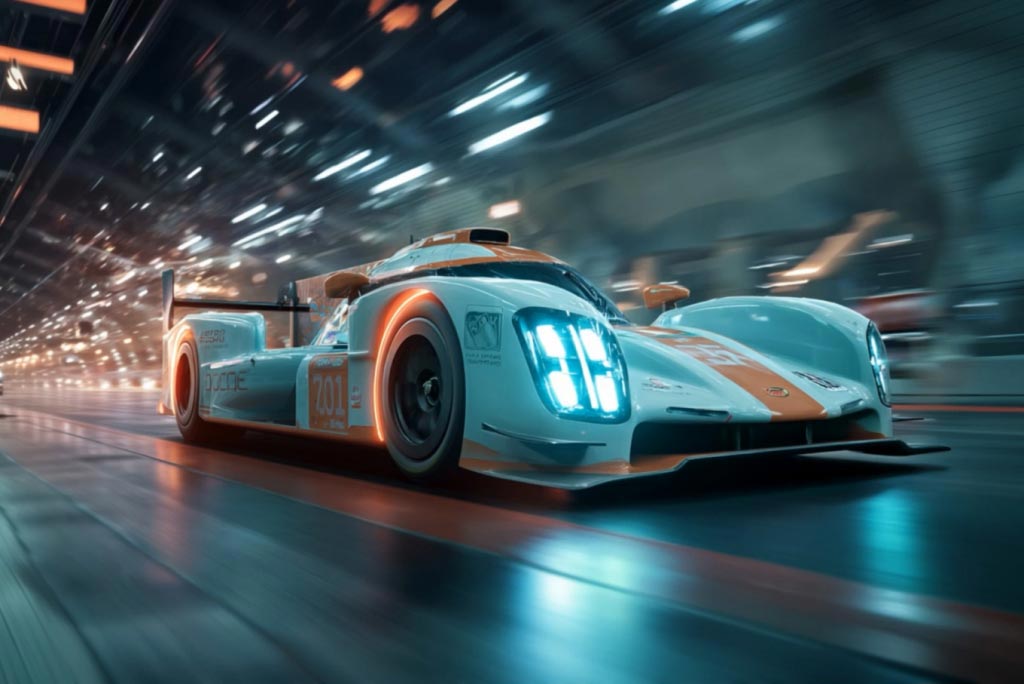
KI-Demovideo-Generator
Erstellen Sie klare, professionelle Demovideos, die Ihr Produkt oder einzelne Funktionen mit KI präsentieren.
00:00
00:00
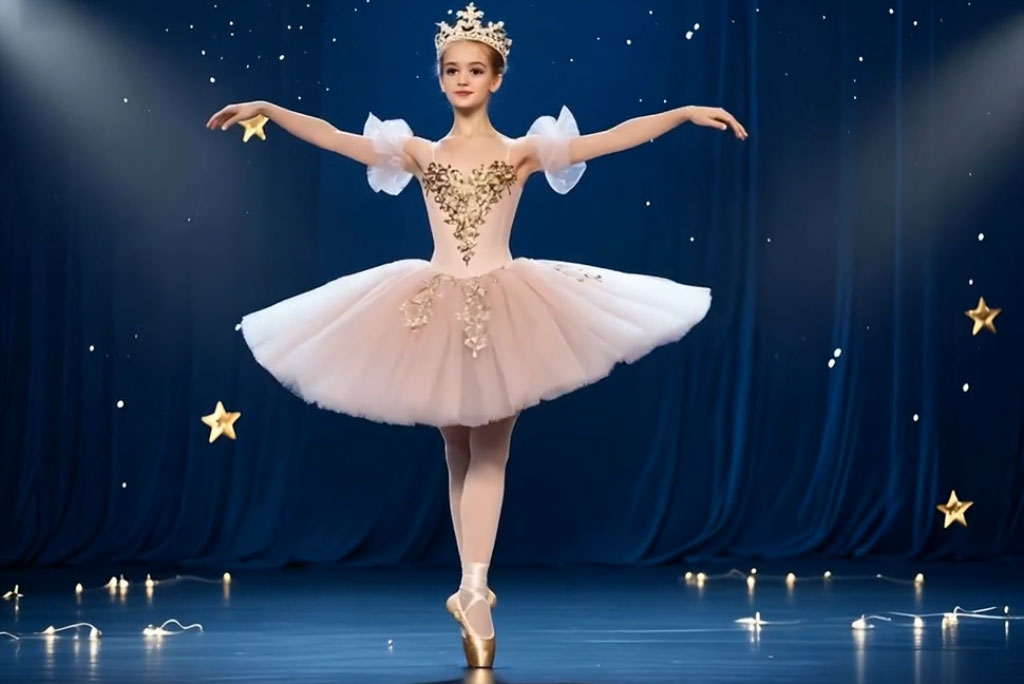
KI-Video-Generator
Erstellen Sie mit KI-Tools hochwertige Videos aus Text und Bildern.
00:00
00:00
KI-Tanzvideo-Generator
Verwandeln Sie ein statisches Foto mit KI in ein Tanzvideo.

00:00
00:00
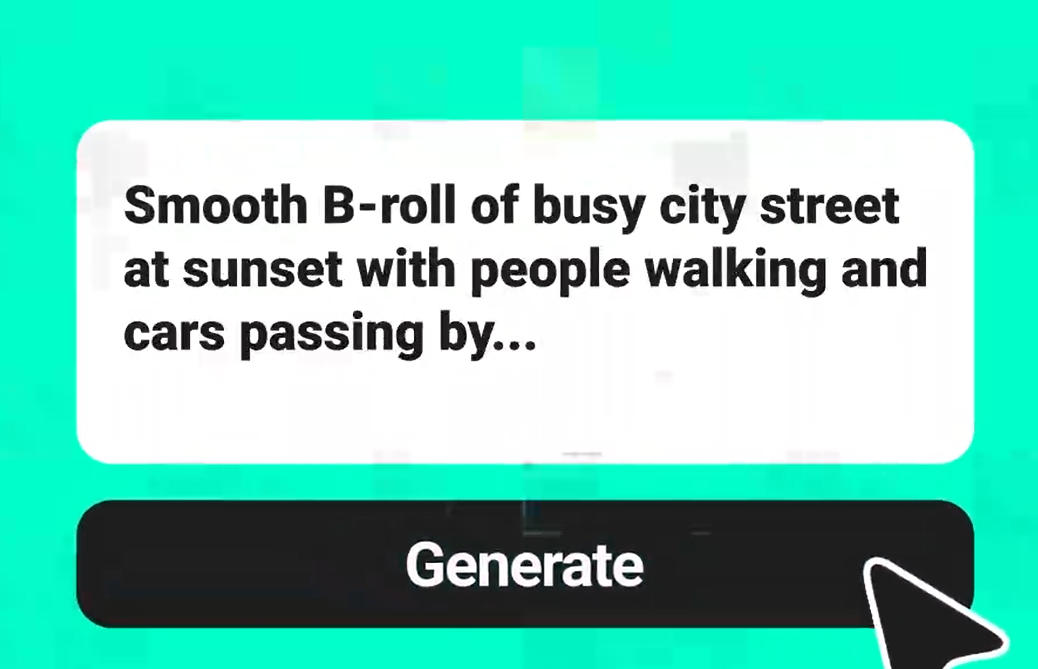
Bild in Video umwandeln
Erstellen Sie mit KI individuelle Videos aus Ihren Fotos.
00:00
00:00
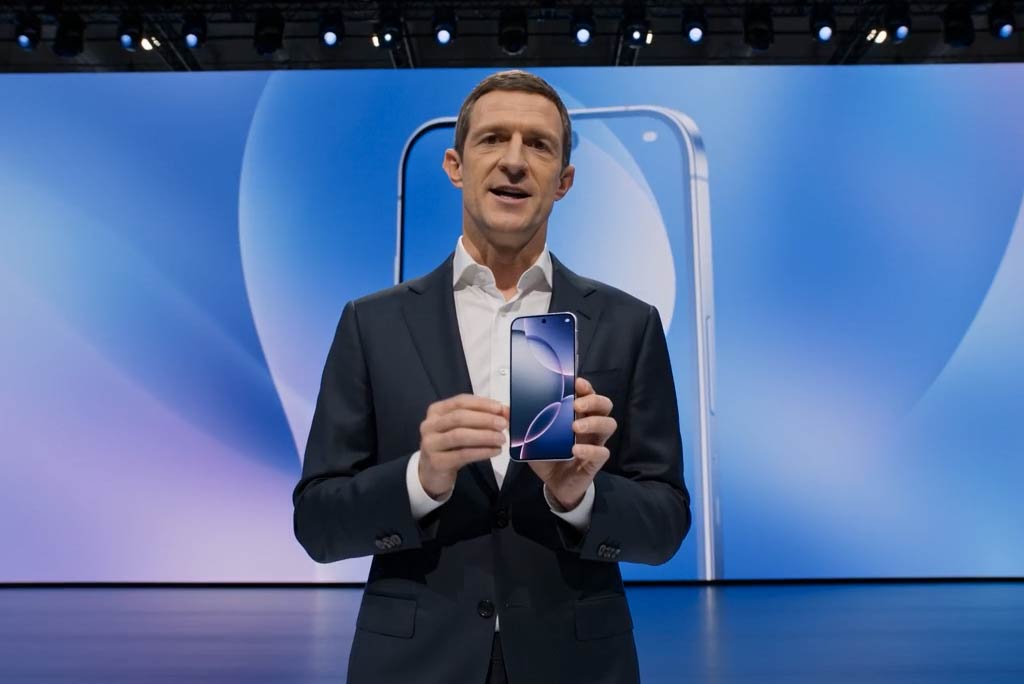
Text-zu-Video-Generator
Verwandle jede Textanweisung in wenigen Minuten in hochwertige Videos.
00:00
00:00
Unternehmensvideo-Generator
Erstelle Unternehmensvideos, Werbeclips und Markenvideos mit KI.
00:00
00:00
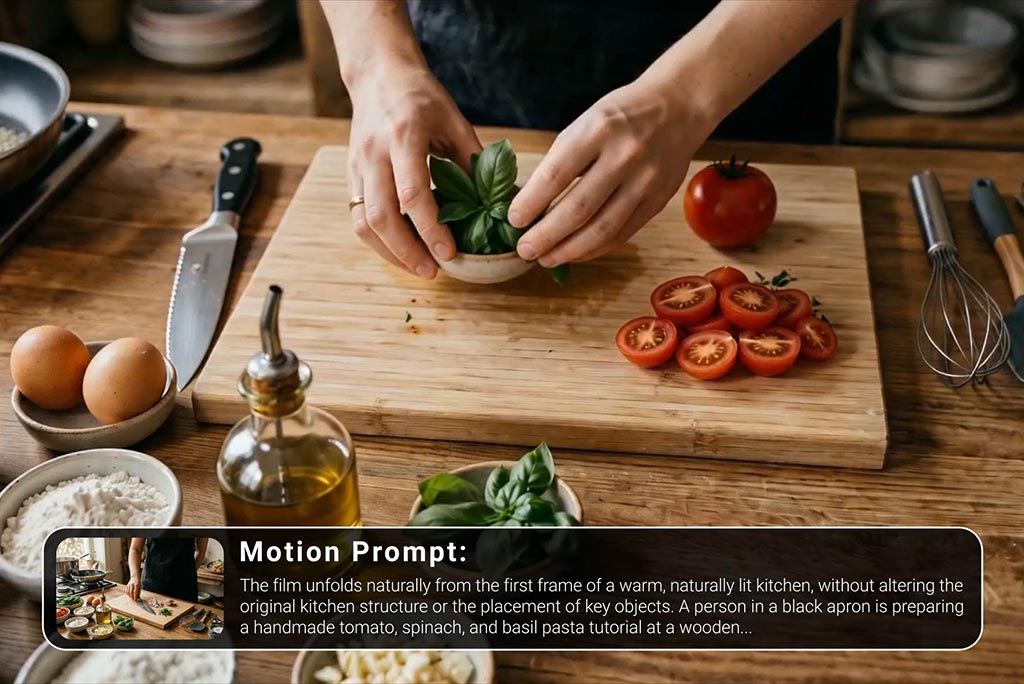
Anleitungsvideo-Generator
Erstelle Anleitungen, DIY-Tutorials und Erklärungsvideos in wenigen Minuten.
00:00
00:00
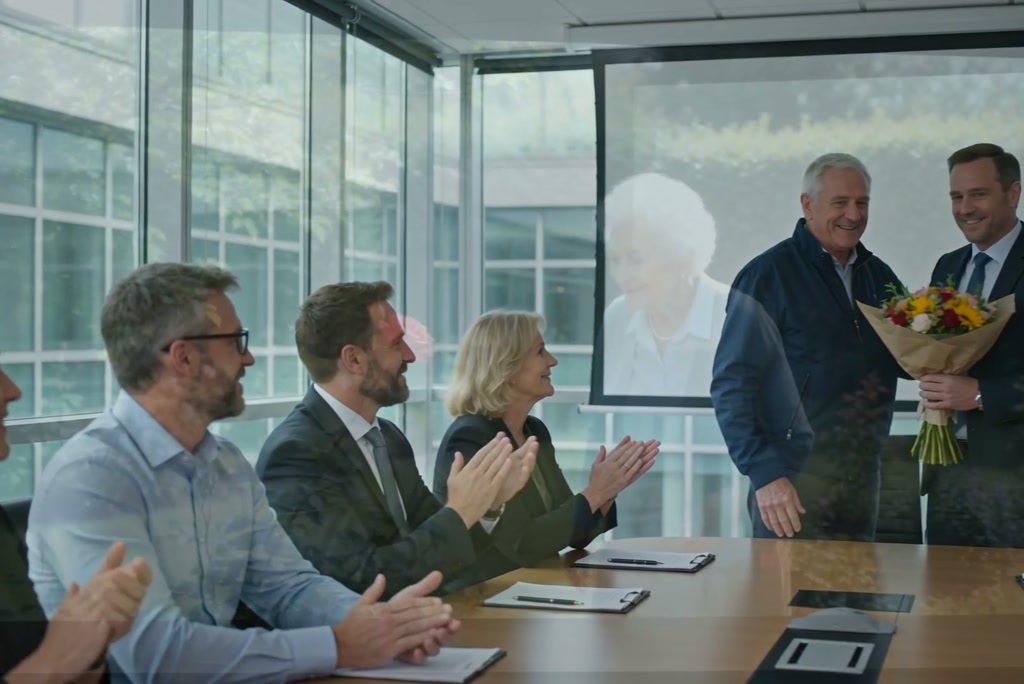
Video-Generator für Würdigungen
Erstelle bewegende Würdigungsvideos für besondere Menschen, gemeinsame Erinnerungen oder wichtige Lebensmomente.
@Amara Okafor, Marketing-Produzentin