
Làm Nét Ảnh AI Online và Tăng Chất Lượng Ảnh
00:00
00:00
up to 30 images
Hoặc thả ảnh vào đây, dán ảnh hoặc URLThử với một trong số này
00:00
00:00
Làm Nét Ảnh Online Cho Ảnh Mờ, Nhiễu Và Thiếu Chi Tiết
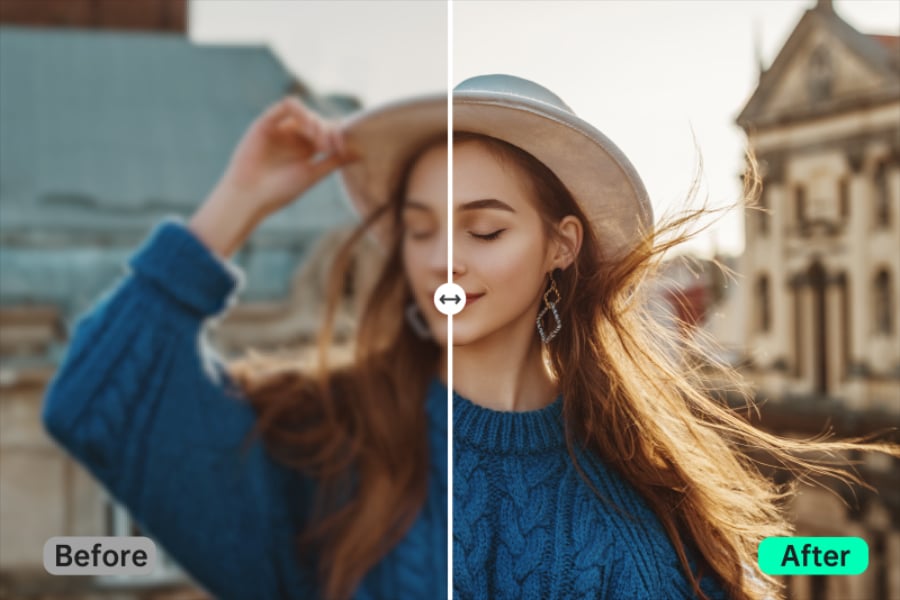
Không chỉ tăng độ phân giải, insMind giúp bạn xử lý những vấn đề thường gặp: ảnh rung tay, thiếu sáng, vỡ hạt, màu nhạt hoặc chi tiết không rõ.
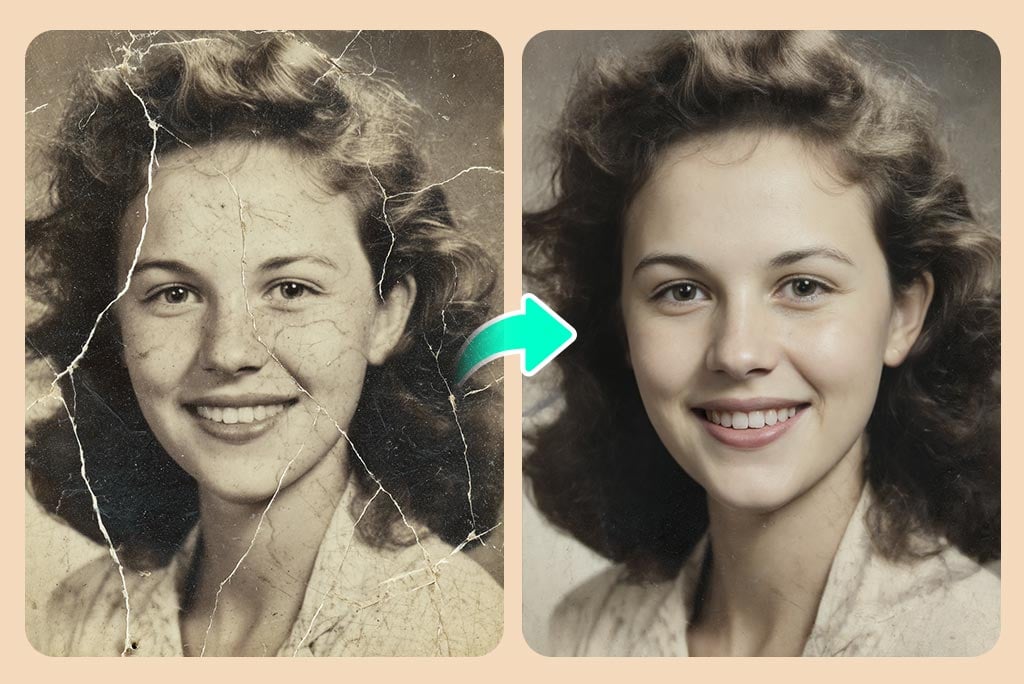
Khôi Phục Ảnh Cũ
Cải thiện ảnh gia đình cũ bằng cách làm rõ khuôn mặt, tăng tương phản và giảm nhiễu. Kết quả phù hợp để lưu trữ, chia sẻ hoặc in lại ở kích thước vừa phải.
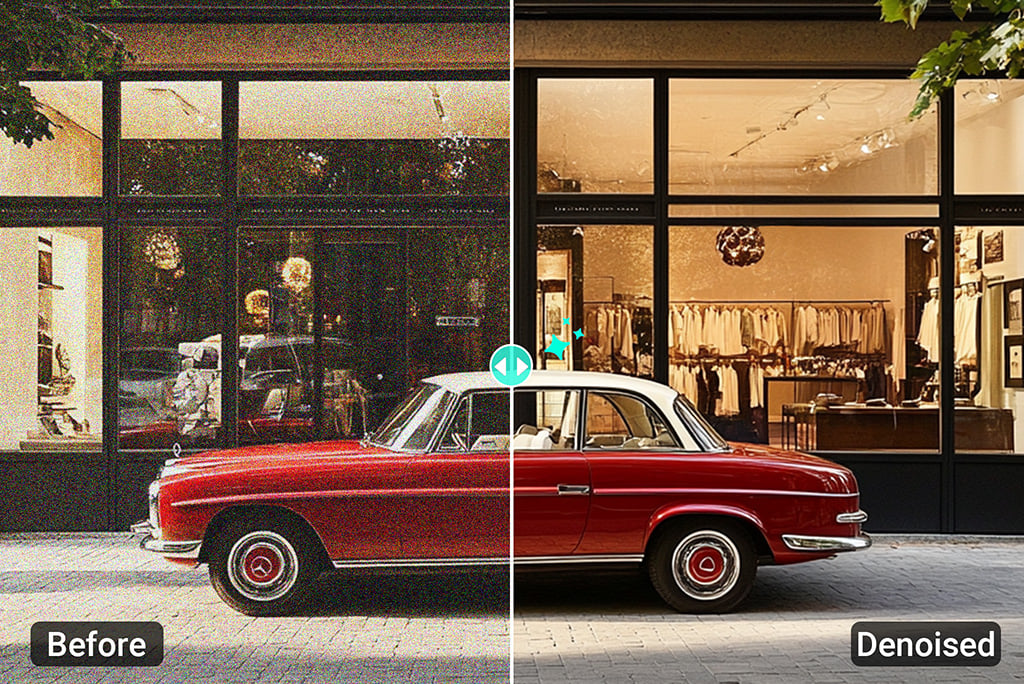
Giảm Nhiễu Ảnh
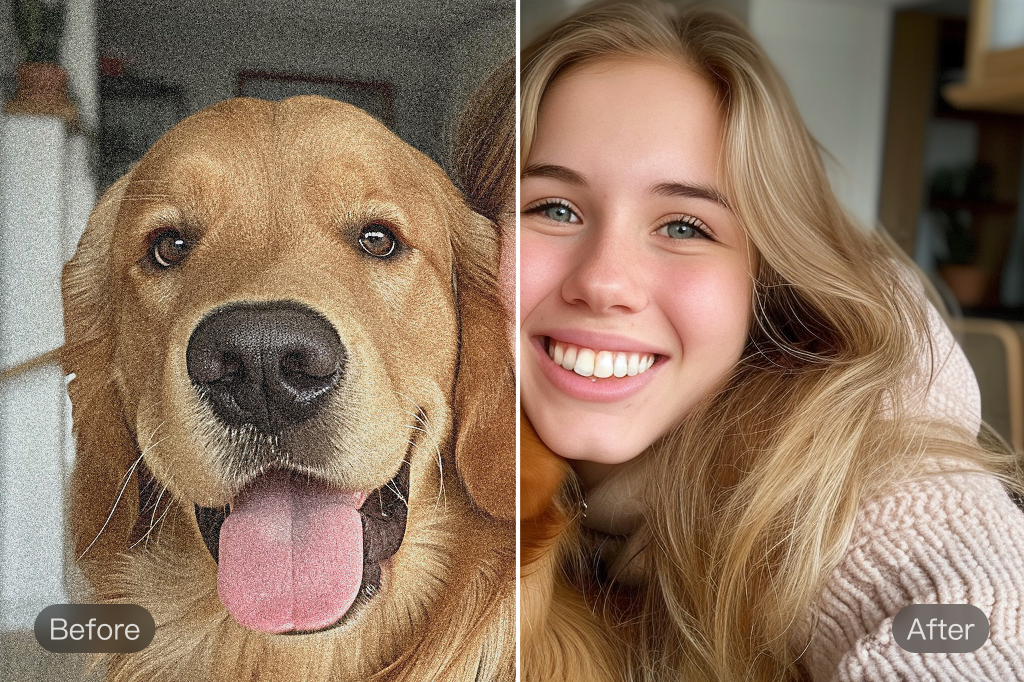
Ảnh chụp thiếu sáng thường có hạt nhiễu và vùng tối bệt màu. AI giúp làm sạch ảnh, giữ lại chi tiết quan trọng và khiến tổng thể trông dễ nhìn hơn.
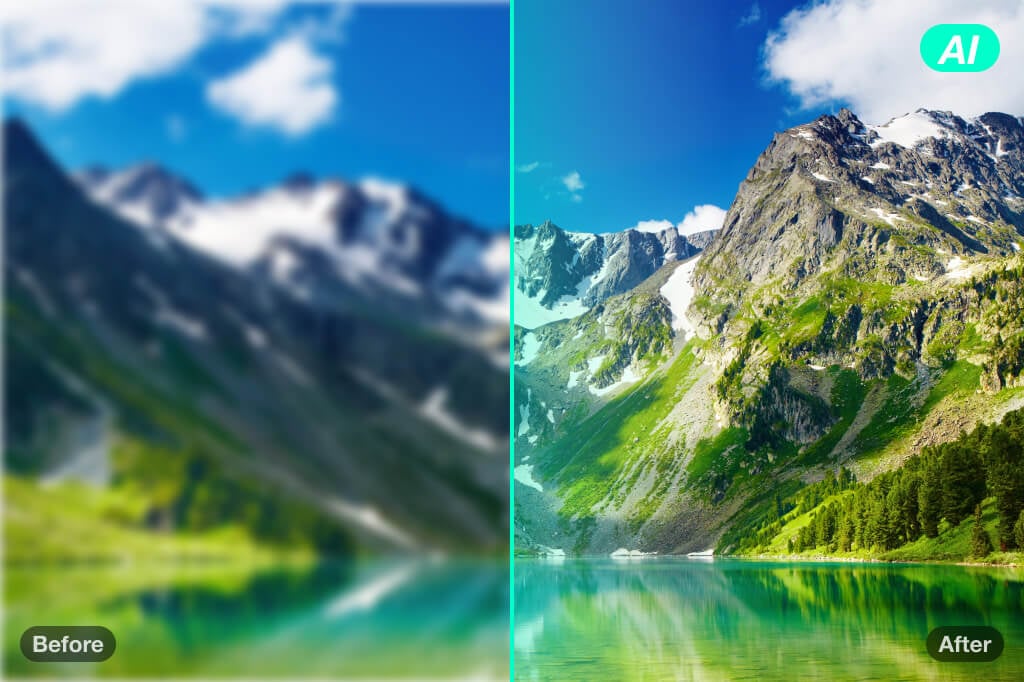
Làm Rõ Ảnh Bị Mờ
Tải ảnh mờ lên để AI tăng độ nét ở viền, khuôn mặt, chữ hoặc chi tiết chính. Đây là lựa chọn nhanh khi bạn cần làm nét ảnh online trước khi đăng hoặc gửi cho khách.
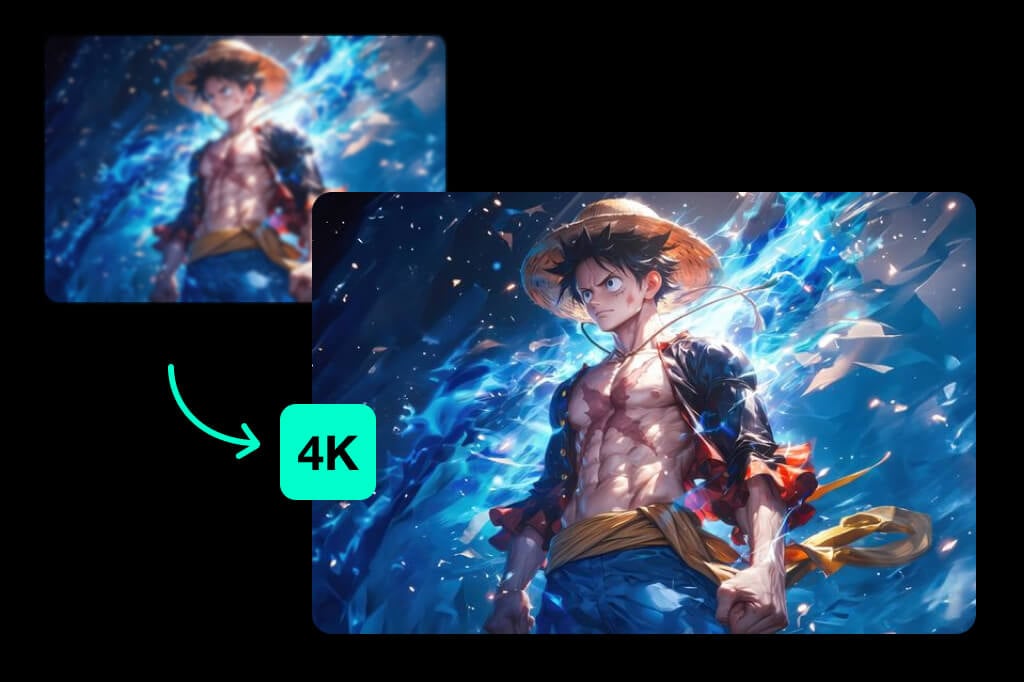
Tăng Độ Phân Giải Ảnh
Khi ảnh quá nhỏ để dùng cho thiết kế, bài đăng hoặc bản in, hãy nâng độ phân giải trước khi chỉnh tiếp. Kiểm tra bản xem trước để chắc chắn chi tiết không bị làm quá tay.
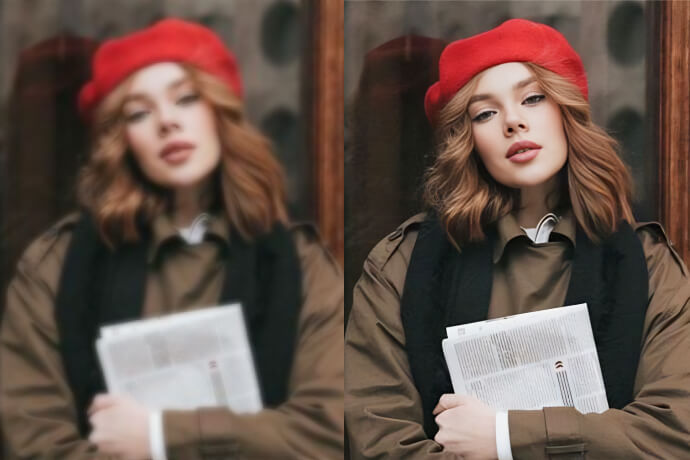
Làm Mịn Ảnh Bị Vỡ Hạt
Ảnh tải từ mạng hoặc chụp bằng camera cũ có thể bị vỡ hạt. AI giúp làm mượt cạnh, giảm pixel hóa và tạo phiên bản rõ hơn để sử dụng lại.
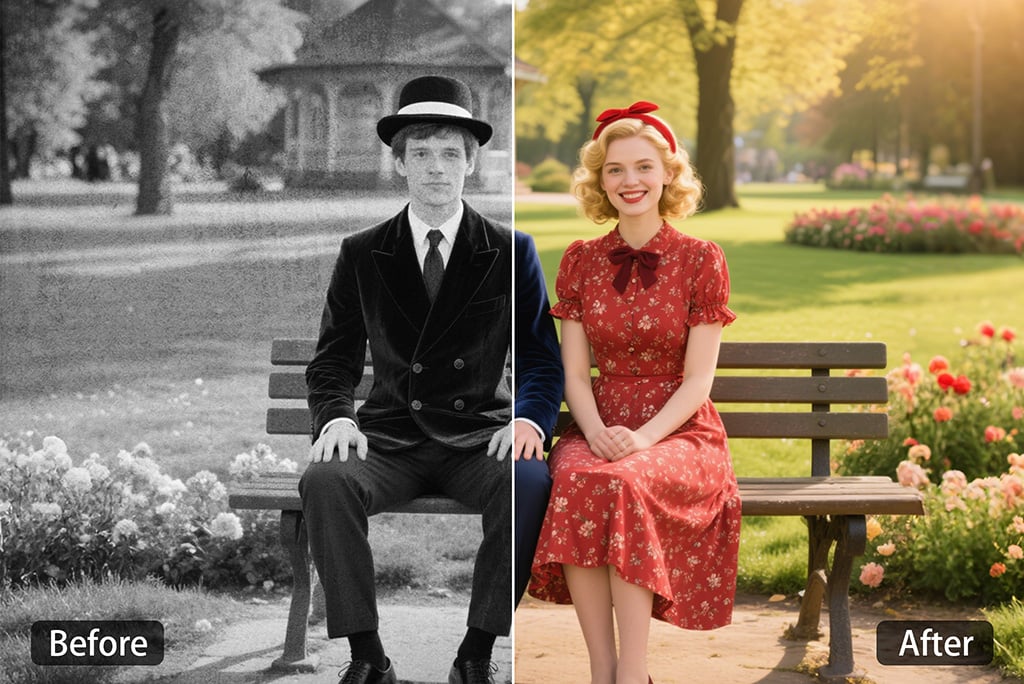
Cải Thiện Màu Sắc Tự Nhiên
Với ảnh nhạt màu hoặc thiếu sáng, công cụ sẽ cân bằng độ sáng, tương phản và sắc độ để ảnh tươi hơn nhưng vẫn giữ cảm giác tự nhiên.
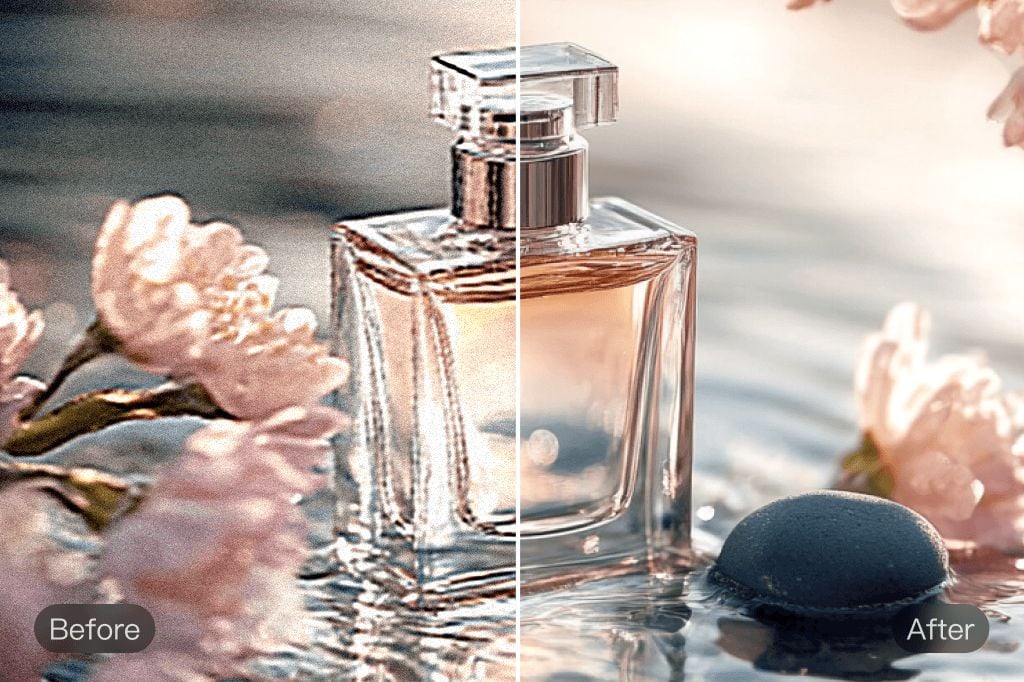
Tăng Chất Lượng Ảnh Tự Động Bằng AI
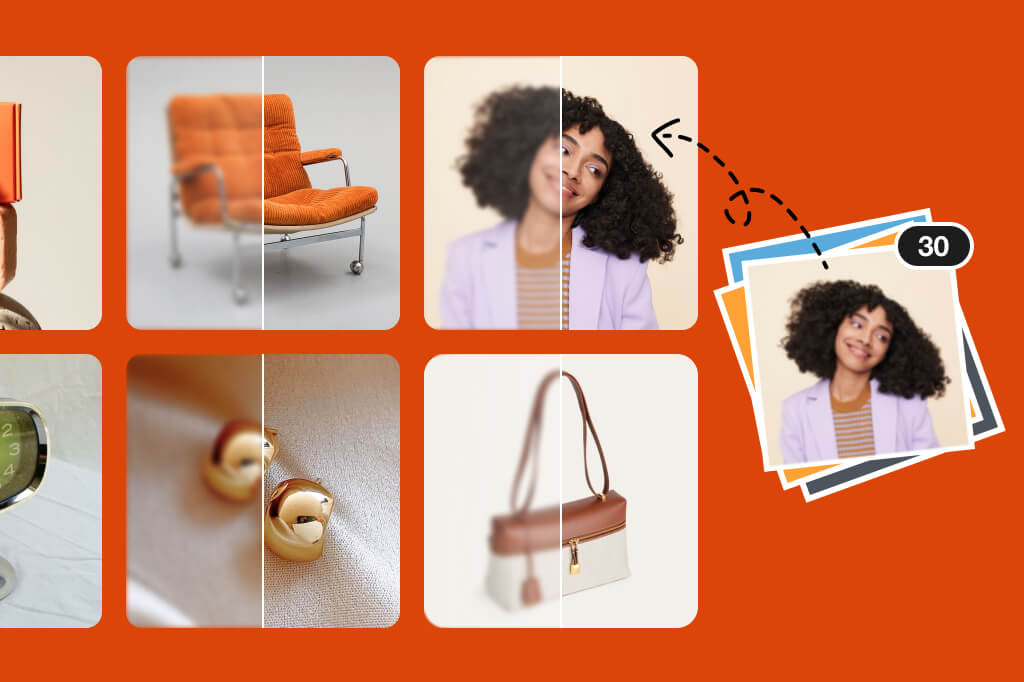
Nâng Chất Lượng Nhiều Ảnh Cùng Lúc
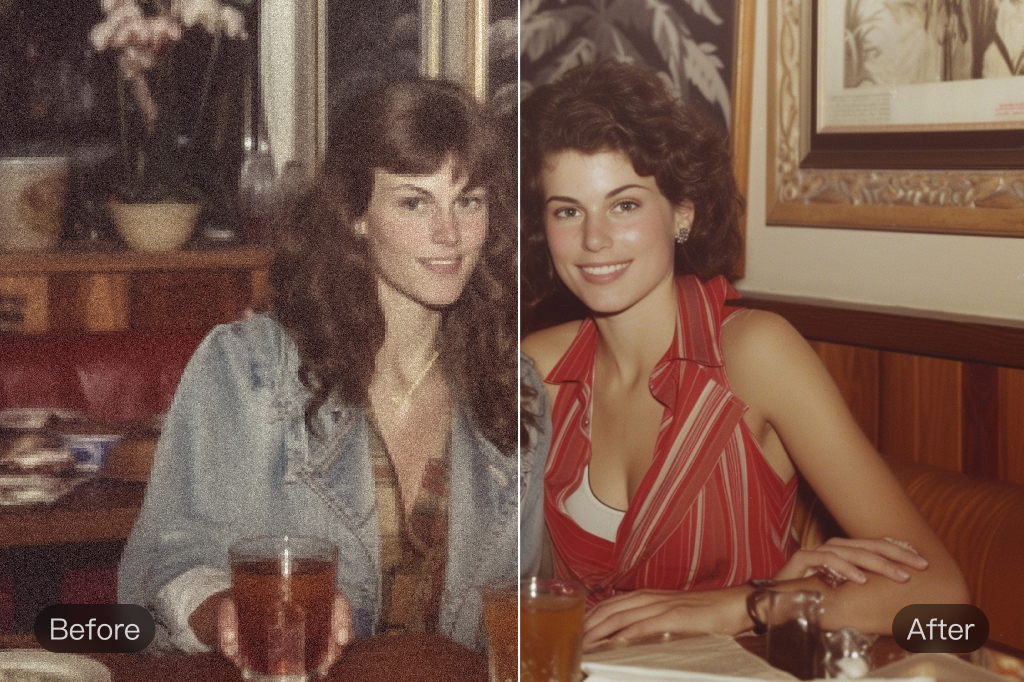
Giữ Chi Tiết Quan Trọng Khi Làm Rõ Ảnh
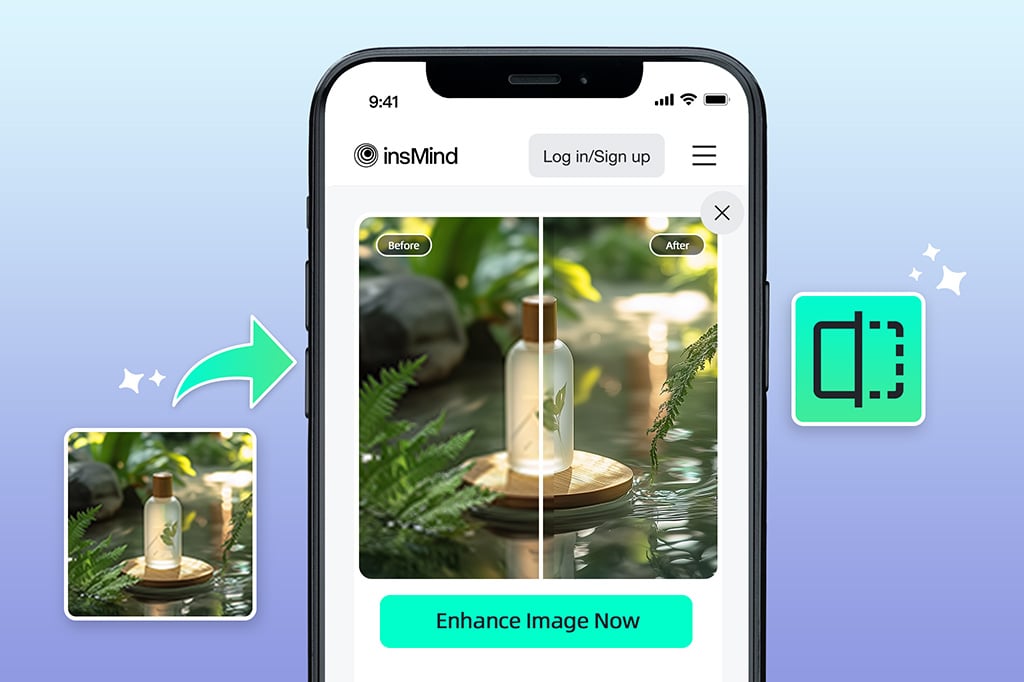
Làm Rõ Ảnh Trên Máy Tính Hoặc Điện Thoại
Công Cụ Liên Quan Để Làm Rõ Và Nâng Chất Lượng Ảnh
Cách Tăng Chất Lượng Ảnh Online Bằng AI
1
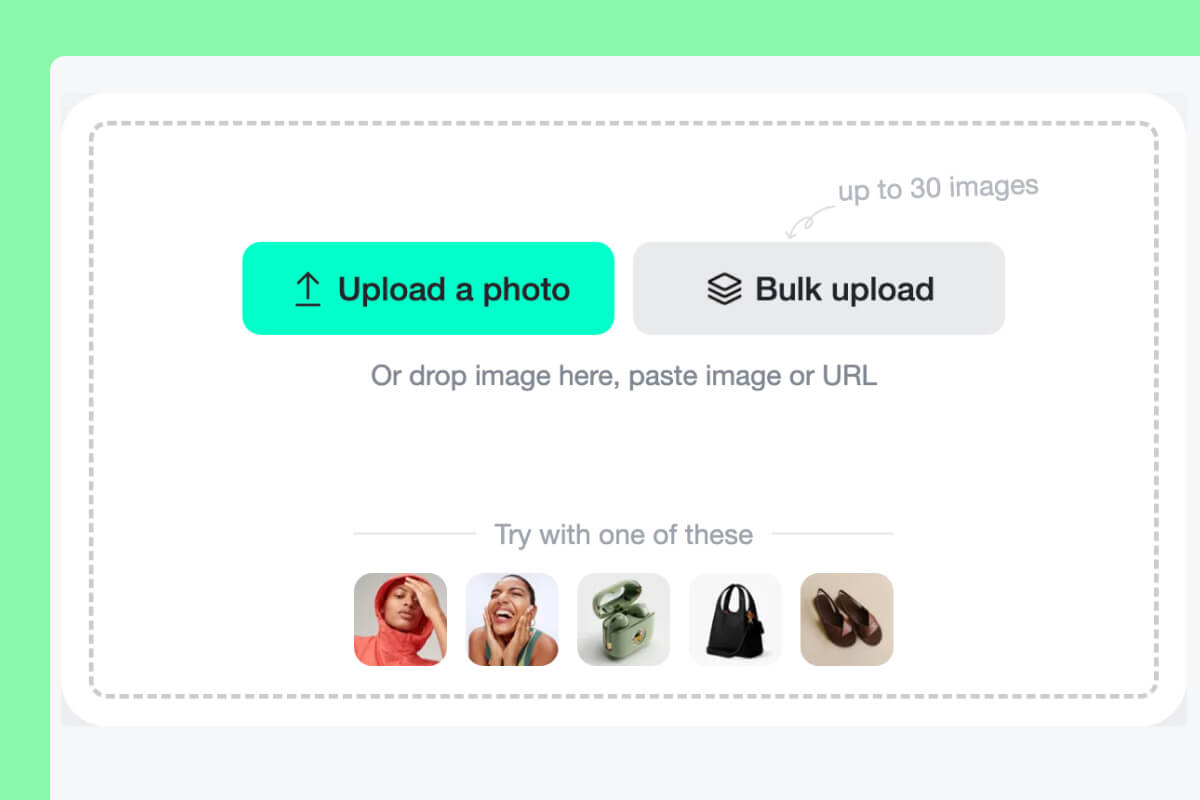
1 Bước 1. Tải ảnh cần làm nét lên
Chọn ảnh mờ, ảnh thiếu sáng, ảnh sản phẩm hoặc ảnh cũ. Dùng file gốc nếu có, vì ảnh càng rõ ban đầu thì kết quả càng tự nhiên.
2
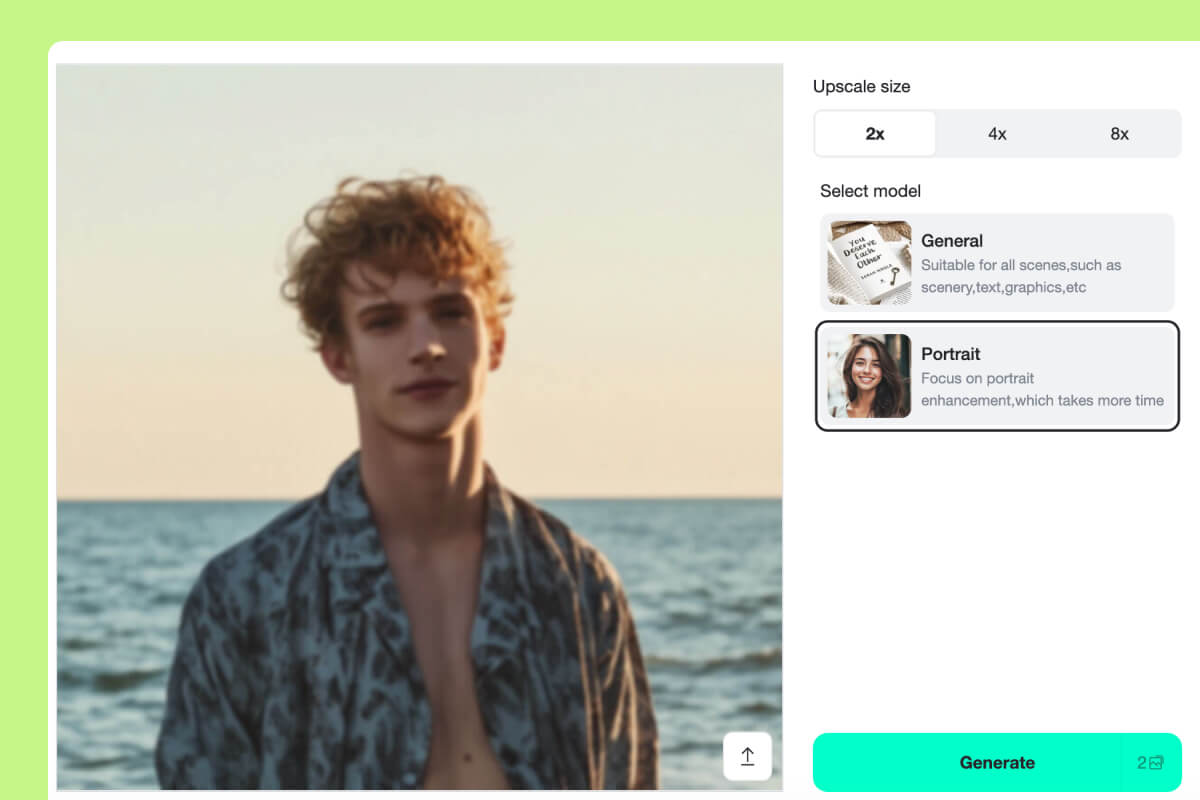
2 Bước 2. Chọn chế độ tăng chất lượng
Chọn chế độ phù hợp với loại ảnh, chẳng hạn ảnh chung hoặc chân dung. Nếu có tùy chọn phóng to, hãy chọn mức vừa đủ cho mục đích sử dụng.
3
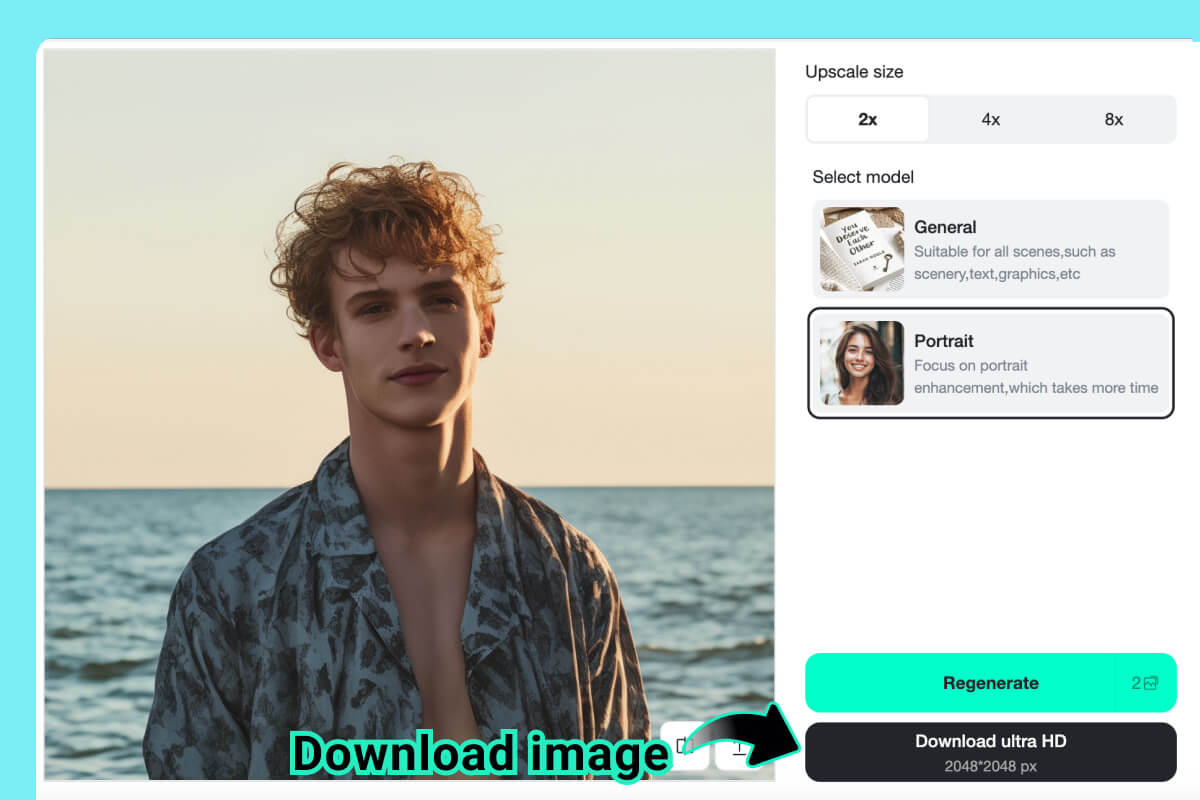
3 Bước 3. Xem trước rồi tải xuống
So sánh ảnh mới với ảnh gốc. Nếu chi tiết hoặc màu sắc chưa đúng, thử lại với chế độ khác trước khi tải ảnh về.
Ai Nên Dùng Công Cụ Làm Nét Ảnh AI?
Từ ảnh cá nhân đến hình ảnh bán hàng, công cụ phù hợp khi bạn cần ảnh rõ hơn nhưng không muốn chỉnh sửa thủ công quá lâu.
Dành Cho Nhiếp Ảnh Gia
Dùng AI để xử lý nhanh ảnh tham khảo, ảnh hậu trường hoặc bản nháp trước khi hậu kỳ sâu. Công cụ giúp tiết kiệm thời gian cho những lỗi nhỏ như mờ nhẹ, nhiễu hoặc thiếu sáng.
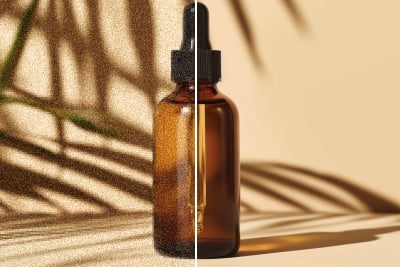
Dành Cho Thương Mại Điện Tử Và Nhà Bán Lẻ
Ảnh sản phẩm rõ nét giúp khách nhìn thấy chất liệu, màu sắc và chi tiết. Hãy làm rõ ảnh trước khi đăng lên website, sàn thương mại điện tử hoặc bài quảng cáo.
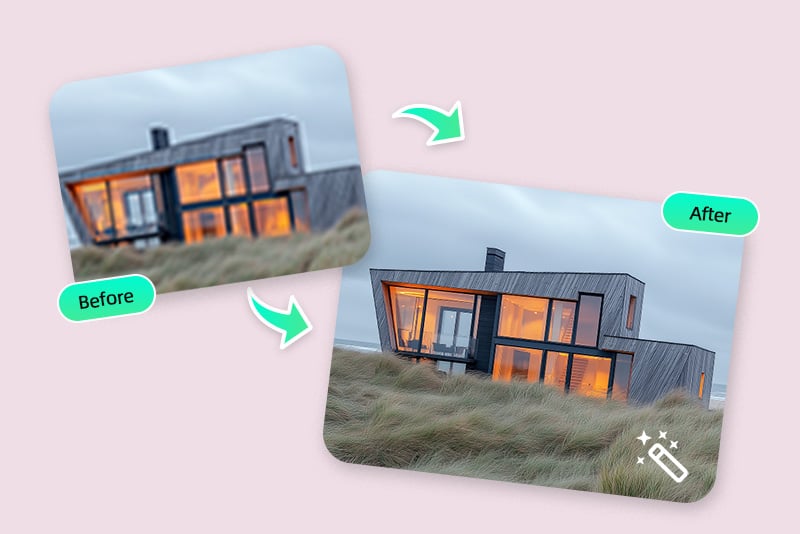
Dành Cho Ảnh Bất Động Sản
Ảnh nhà ở, căn hộ hoặc văn phòng cần đủ sáng và rõ chi tiết. Dùng AI để cải thiện ảnh đăng tin, đặc biệt khi ảnh gốc bị rung tay hoặc thiếu sáng.
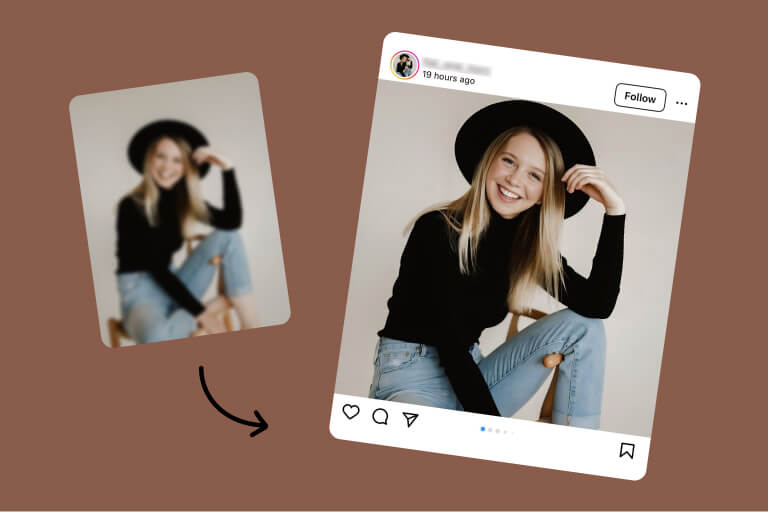
Dành Cho Mạng Xã Hội
Trước khi đăng Facebook, Instagram, TikTok hoặc portfolio cá nhân, hãy làm rõ ảnh chụp bằng điện thoại để hình ảnh trông sạch và dễ nhìn hơn.
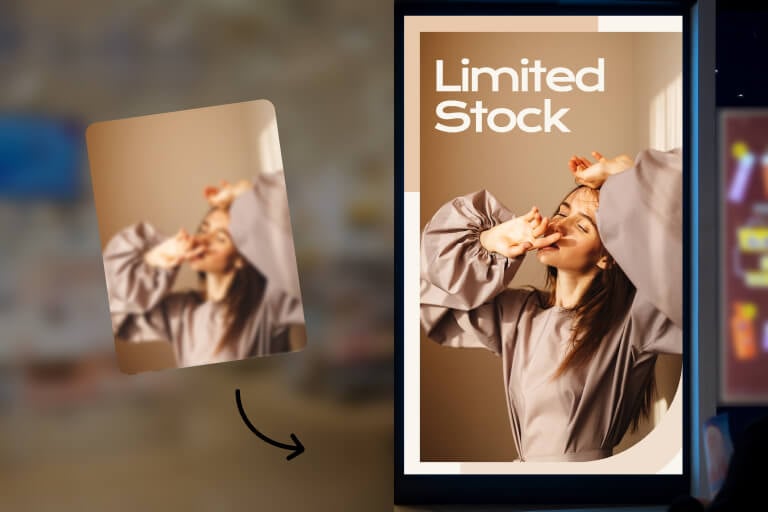
Dành Cho Designer Và Người Làm Nội Dung
Ảnh rõ nét giúp layout, banner và bài đăng trông đáng tin cậy hơn. Dùng AI để nâng ảnh tham khảo, ảnh nền hoặc hình minh họa khi không có file độ phân giải cao.
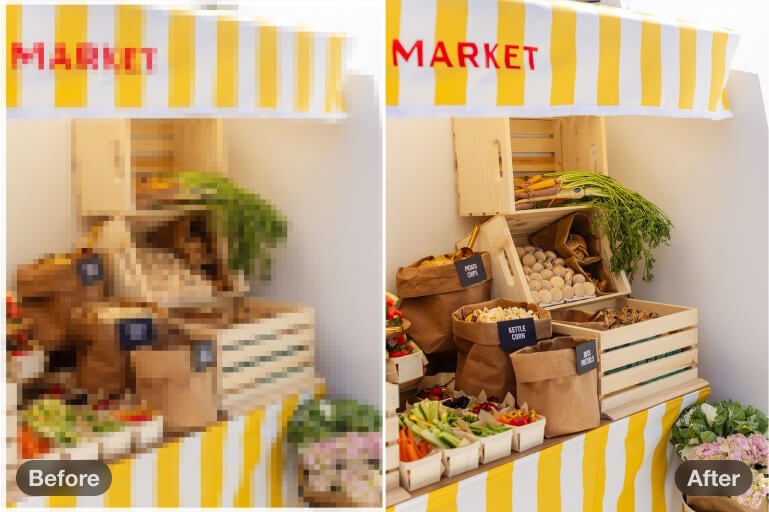
Dành Cho Ảnh In Và Tài Liệu
Khi cần in ảnh, poster nhỏ hoặc tài liệu nội bộ, hãy tăng chất lượng ảnh trước để giảm mờ và vỡ hạt. Kiểm tra độ phân giải cuối cùng trước khi in số lượng lớn.
Làm Rõ Nhiều Loại Ảnh Khác Nhau
Mỗi loại ảnh cần cách xử lý khác nhau. Hãy chọn mục tiêu rõ ràng: làm nét khuôn mặt, tăng chi tiết sản phẩm, cải thiện phong cảnh hoặc nâng độ phân giải đồ họa.
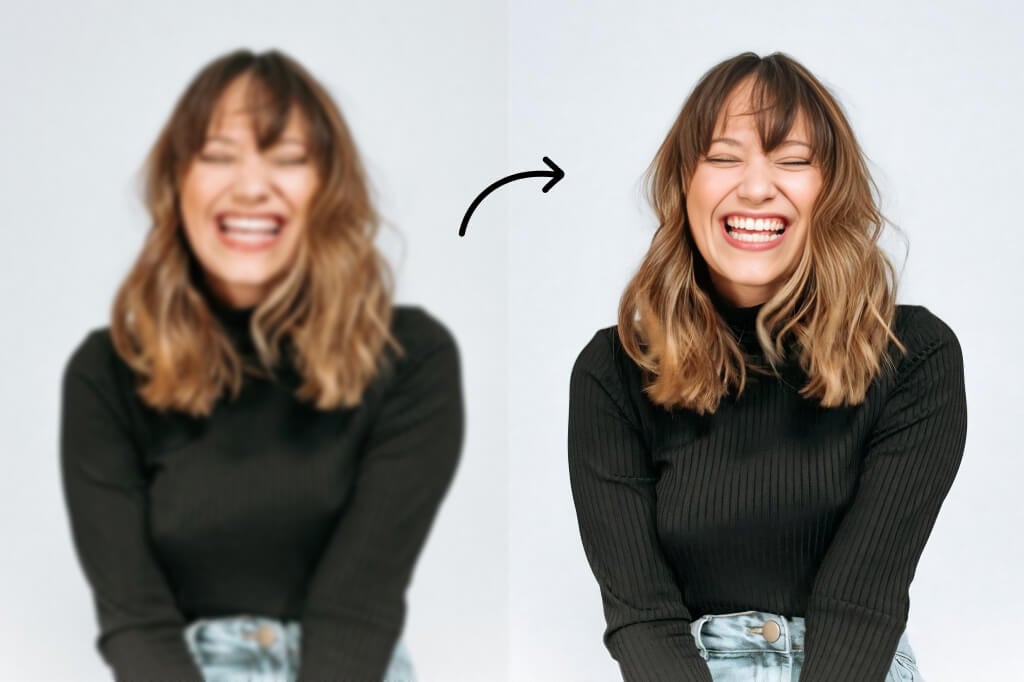
Làm Nét Ảnh Chân Dung
Tăng độ rõ cho khuôn mặt, tóc và ánh sáng mà vẫn giữ da tự nhiên. Phù hợp cho avatar, hồ sơ cá nhân, ảnh gia đình hoặc ảnh chụp bằng điện thoại.
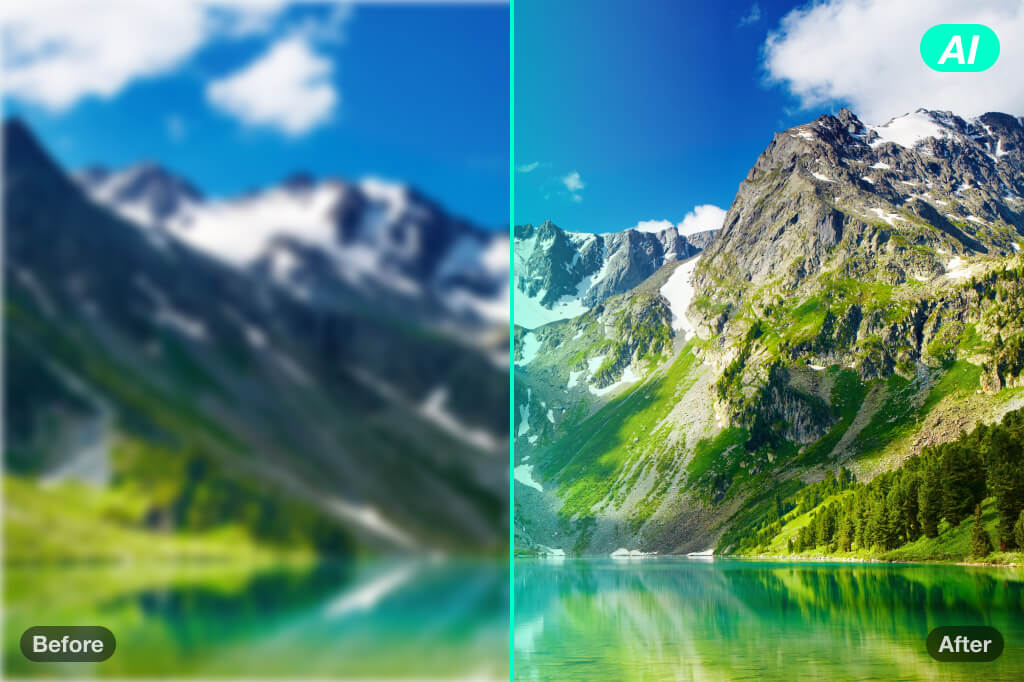
Cải Thiện Ảnh Phong Cảnh
Làm rõ mây trời, cây cối, kiến trúc và đường nét xa. Với ảnh phong cảnh, ưu tiên cân bằng sáng và độ tương phản thay vì chỉ tăng sắc nét.
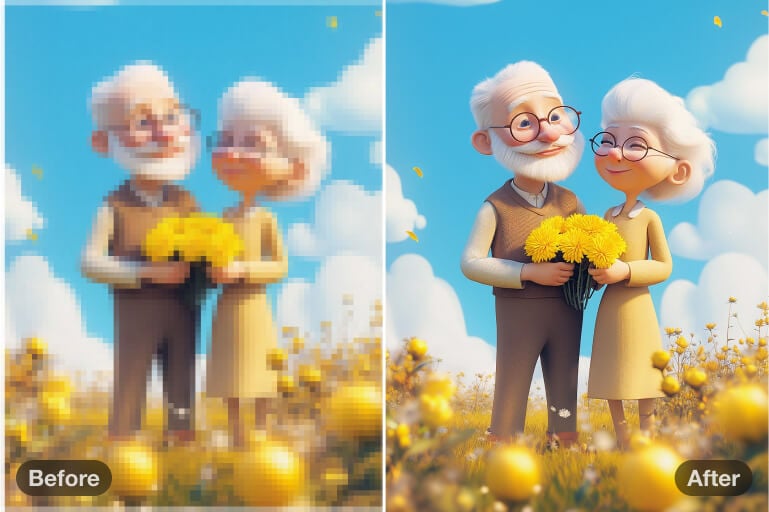
Nâng Chất Lượng Ảnh Anime Hoặc Minh Họa
Với ảnh anime, icon hoặc minh họa nhỏ, AI giúp làm rõ đường viền và màu sắc để hình trông sạch hơn khi chia sẻ hoặc in ở kích thước phù hợp.
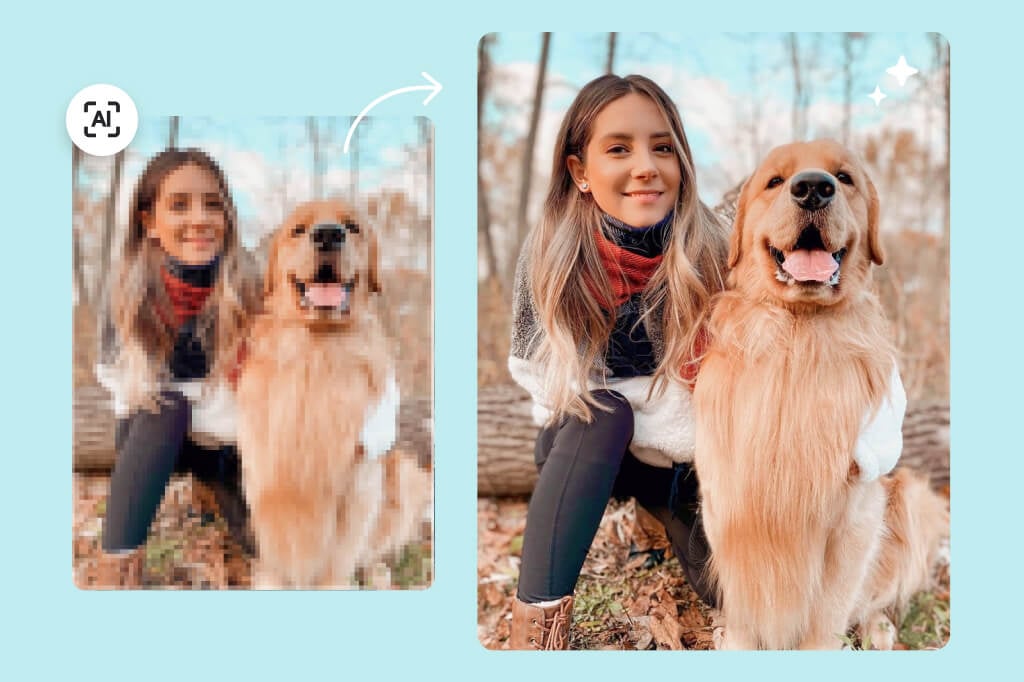
Làm Nét Ảnh Thú Cưng
Giữ lại chi tiết lông, mắt và màu sắc tự nhiên trong ảnh thú cưng. Dùng ảnh ít rung và có đủ sáng để kết quả không bị bệt.
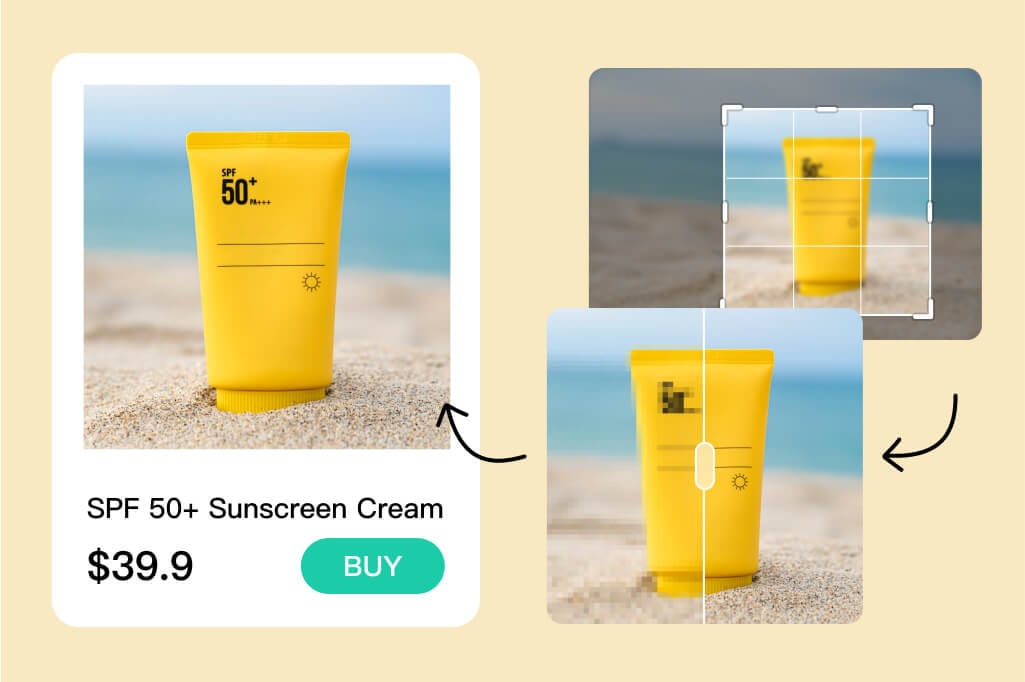
Tăng Chất Lượng Ảnh Sản Phẩm
Làm rõ chất liệu, logo, cạnh viền và màu sản phẩm trước khi đăng bán. Ảnh sản phẩm rõ giúp người xem hiểu món hàng nhanh hơn.
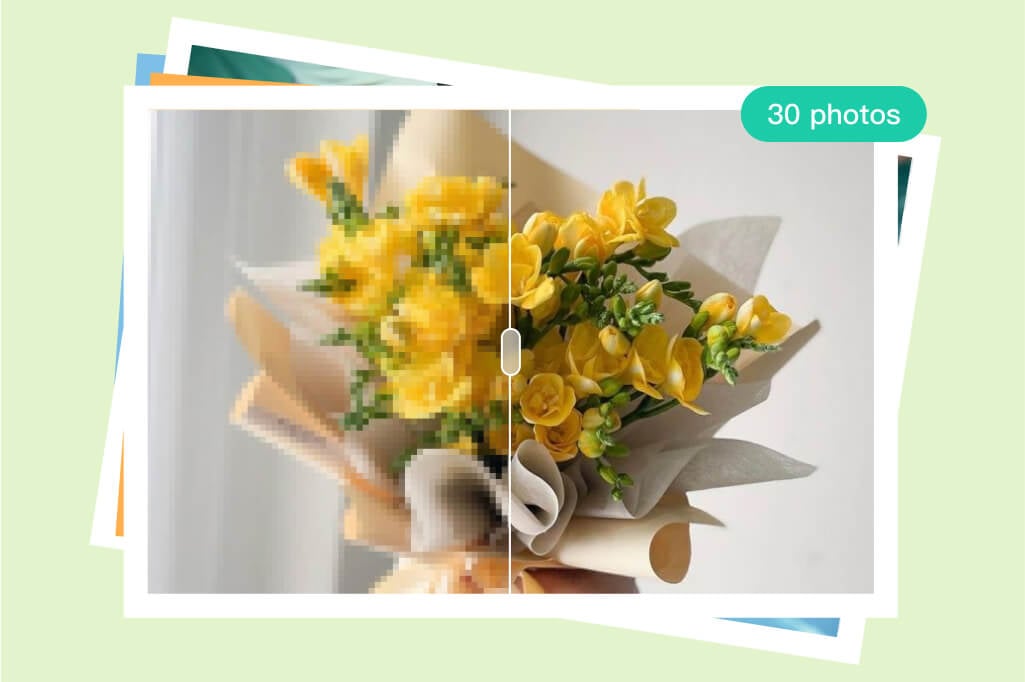
Nâng Cấp Logo, Icon Và Đồ Họa
Khi file đồ họa quá nhỏ, hãy tăng độ rõ trước khi dùng trong bài đăng hoặc tài liệu. Với logo quan trọng, nên đối chiếu lại với file gốc để tránh sai lệch chi tiết.
Vì Sao Nên Chọn Trình Làm Nét Ảnh AI Của insMind?

Xử Lý Nhanh Cho Từng Ảnh Hoặc Nhiều Ảnh
Tải ảnh lên, chọn chế độ và để AI xử lý các vấn đề thường gặp như mờ, nhiễu, màu nhạt hoặc chi tiết chưa rõ.

Tiết Kiệm Thời Gian Chỉnh Sửa
Thay vì chỉnh độ nét, sáng và tương phản bằng tay, bạn có thể tạo một bản cải thiện nhanh rồi dành thời gian kiểm tra phần quan trọng nhất của ảnh.

Phù Hợp Cho Nhiều Nhu Cầu Hình Ảnh
Dùng cho ảnh cá nhân, ảnh sản phẩm, ảnh mạng xã hội, tài liệu, ảnh cũ hoặc đồ họa nhỏ cần rõ hơn trước khi sử dụng.

Hỗ Trợ Nhiều Định Dạng Phổ Biến
Hỗ trợ các định dạng ảnh thông dụng như JPG, JPEG, PNG và WebP để bạn có thể xử lý phần lớn ảnh thường dùng hằng ngày.
Được chứng thực bởi các tạp chí công nghệ hàng đầu
Câu Hỏi Thường Gặp Về Làm Nét Ảnh AI
Công cụ làm nét ảnh AI là gì?


Đây là công cụ dùng trí tuệ nhân tạo để làm rõ ảnh mờ, giảm nhiễu, tăng độ nét, cải thiện màu sắc và nâng chất lượng ảnh mà không cần chỉnh sửa thủ công phức tạp.
Khi nào nên dùng công cụ tăng chất lượng ảnh?
Hãy dùng khi ảnh bị mờ nhẹ, thiếu sáng, vỡ hạt, độ phân giải thấp hoặc cần nhìn rõ hơn trước khi đăng mạng xã hội, bán hàng, in ấn hoặc lưu trữ.
Làm sao để làm nét ảnh online?
Tải ảnh lên insMind, chọn chế độ phù hợp, tạo bản xem trước rồi tải xuống khi kết quả đã rõ và tự nhiên. Nếu ảnh gốc quá nhỏ, hãy dùng file có độ phân giải cao hơn nếu có.
Tôi có thể nâng độ phân giải ảnh không?
Có. Nếu công cụ hiển thị tùy chọn phóng to, hãy chọn mức phù hợp với mục đích sử dụng. Không nên nâng quá mạnh nếu ảnh gốc thiếu chi tiết vì kết quả có thể kém tự nhiên.
Công cụ có sửa được ảnh bị mờ nặng không?
AI có thể cải thiện nhiều ảnh mờ, nhưng không phải ảnh nào cũng phục hồi hoàn toàn. Ảnh quá rung, quá tối hoặc mất chi tiết lớn sẽ cần thử nhiều lần và kiểm tra kỹ kết quả.
Điều gì khiến insMind phù hợp để làm nét ảnh?
insMind kết hợp làm rõ ảnh, giảm nhiễu, cải thiện màu và tăng chất lượng trong một quy trình đơn giản. Bạn có thể dùng cho ảnh cá nhân, sản phẩm, ảnh cũ và nội dung cần đăng nhanh.
Tôi có thể chỉnh nhiều ảnh cùng lúc không?
Có, nếu giao diện của bạn có tùy chọn xử lý hàng loạt. Tính năng này phù hợp cho ảnh sản phẩm, ảnh sự kiện hoặc bộ ảnh cần chất lượng đồng đều.
Tôi có thể làm nét ảnh trên điện thoại không?
Có. Bạn có thể dùng công cụ trên trình duyệt điện thoại hoặc ứng dụng insMind nếu muốn xử lý ảnh thường xuyên hơn.
Công Cụ Khác Để Làm Rõ, Phóng To Và Chỉnh Ảnh
Kết hợp enhancer với các công cụ liên quan khi ảnh cần xử lý mờ, nâng độ phân giải, chuyển HD hoặc chỉnh chi tiết khuôn mặt.
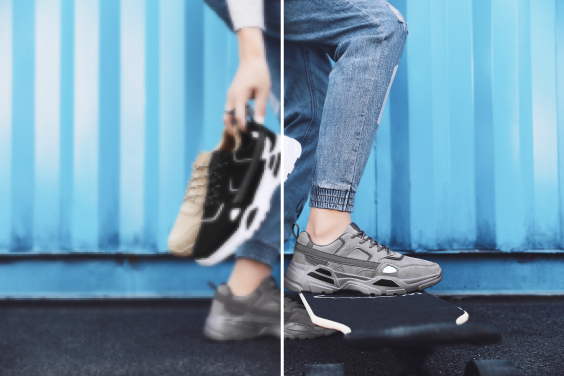
Công Cụ Phóng To Ảnh AI
Phóng to ảnh và cải thiện độ rõ khi bạn cần kích thước lớn hơn.
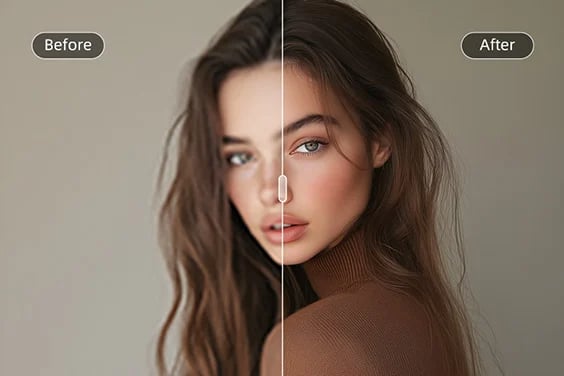
Công Cụ Chuyển Đổi Ảnh HD
Chuyển ảnh sang phiên bản HD rõ hơn để chia sẻ, in ấn hoặc đăng bài.
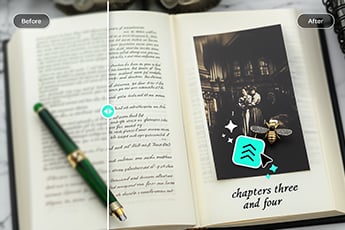
Làm Rõ Chữ Trong Ảnh
Làm rõ chữ mờ trong ảnh chụp màn hình, tài liệu hoặc hình có văn bản.
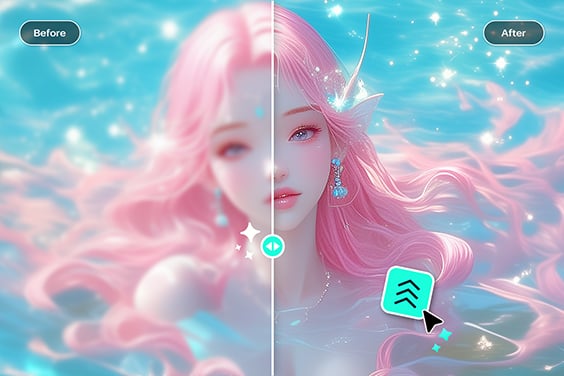
Nâng Cấp Ảnh Anime
Làm rõ đường viền và màu sắc cho ảnh anime hoặc minh họa nhỏ.
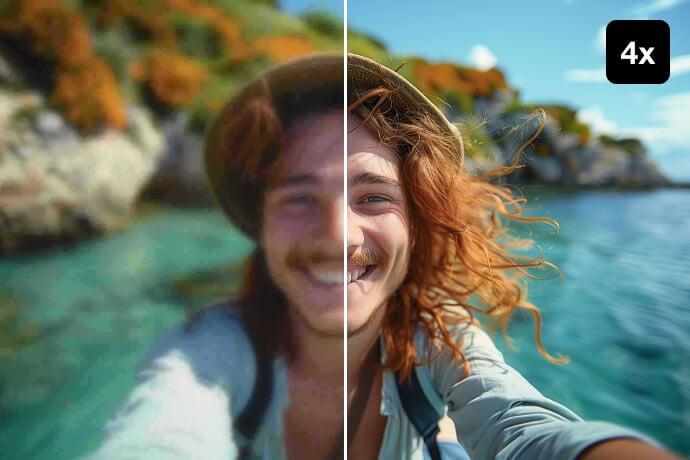
Phóng To Ảnh Bằng AI
Tăng kích thước ảnh mà vẫn giữ chi tiết quan trọng ở mức dễ dùng.
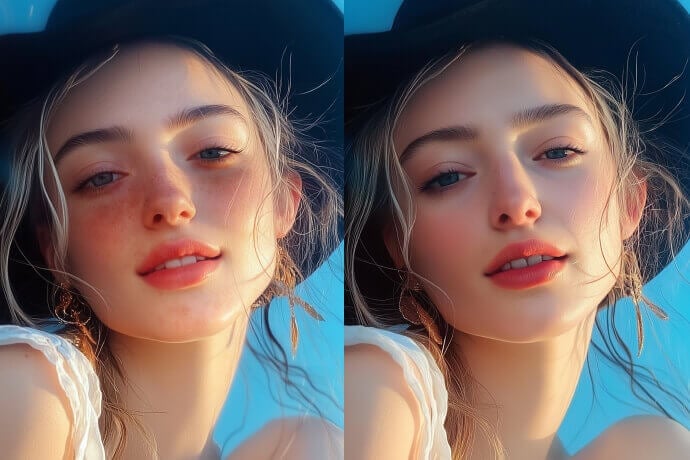
Xóa Khuyết Điểm Trên Ảnh
Làm sạch mụn, vết nhỏ hoặc khuyết điểm nhẹ trên ảnh chân dung.
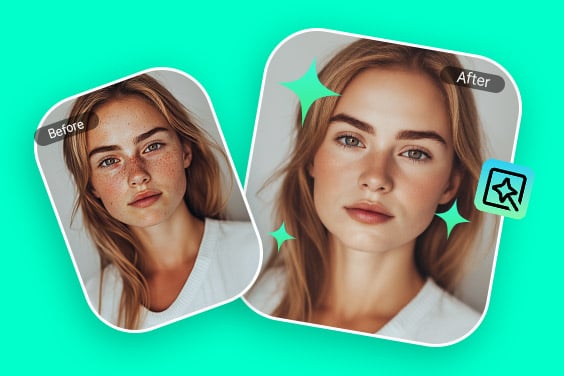
Retouch Ảnh Chân Dung
Cải thiện khuôn mặt và chi tiết chân dung khi cần ảnh rõ và tự nhiên hơn.
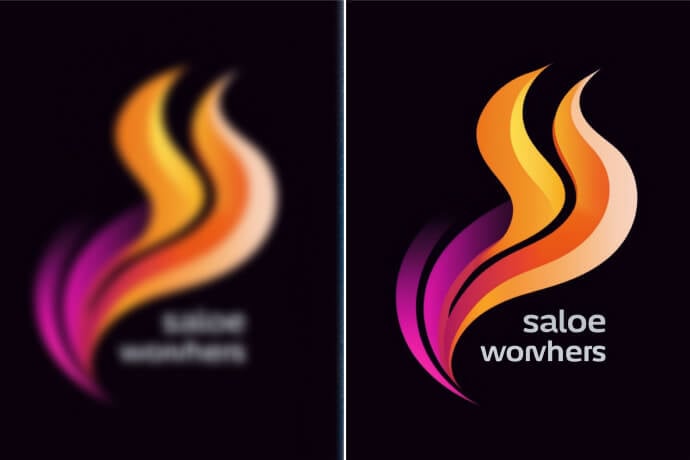
Làm Rõ Logo Bằng AI
Cải thiện logo hoặc đồ họa nhỏ trước khi dùng trong thiết kế.
@Ethan S