Trình tạo video AI MiniMax H3

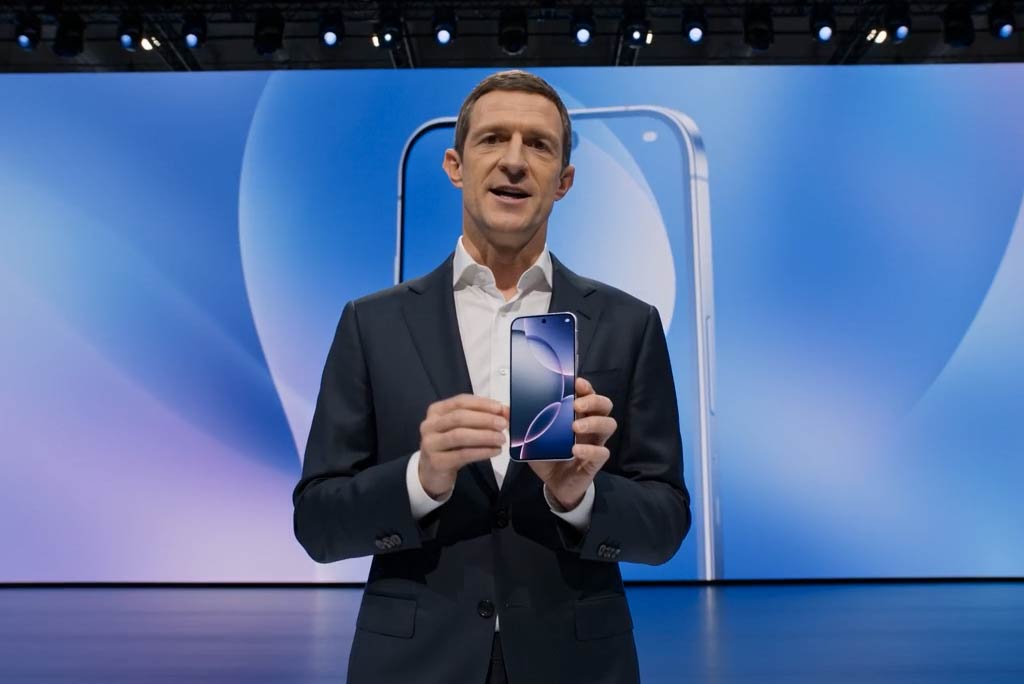
Biến văn bản và tư liệu tham chiếu đa phương thức thành video 2K, kèm âm thanh stereo gốc, chỉnh sửa theo tham chiếu và kể chuyện nhiều cảnh.

00:00
00:00

MiniMax H3 là gì?

MiniMax H3 là mô hình video đa phương thức dùng cho nhiều nhu cầu tạo và chỉnh sửa video bằng chỉ dẫn ngôn ngữ tự nhiên. Bạn có thể bắt đầu từ một câu lệnh, một hình ảnh mở đầu hoặc nhiều tư liệu tham chiếu, rồi tạo ra cả hình ảnh lẫn âm thanh trong cùng quy trình. Dùng trình tạo video AI MiniMax H3 ngay trong insMind mà không cần tự thiết lập môi trường mô hình riêng.
00:00
00:00

Kết hợp ảnh, video, âm thanh và văn bản

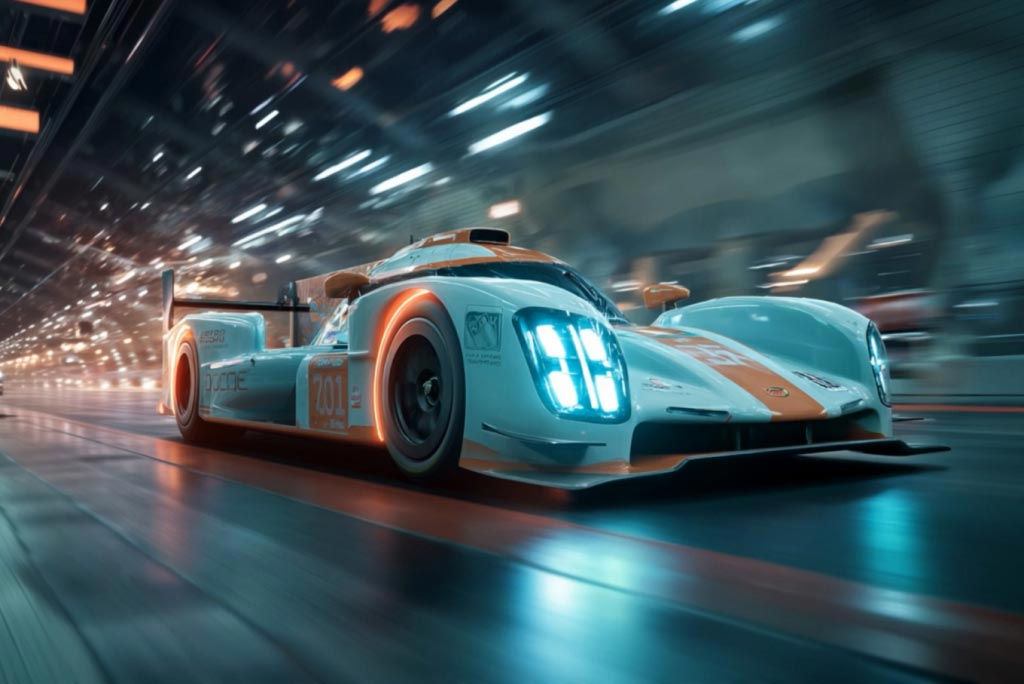
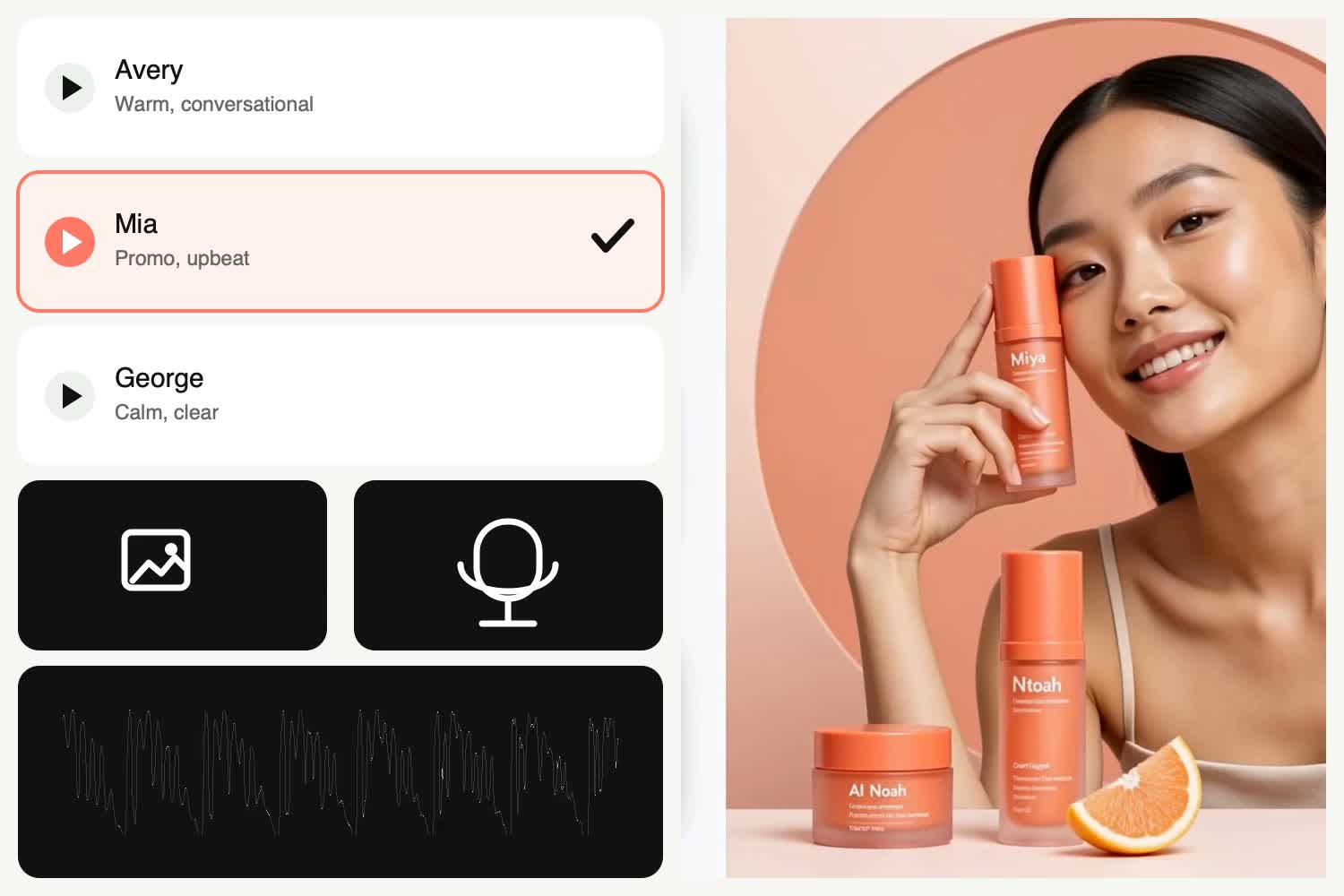
Thêm nhiều hình ảnh, đoạn video, bản âm thanh và câu lệnh văn bản vào cùng một lần tạo. Dùng hình ảnh để định hình nhân vật hoặc sản phẩm, dùng video để dẫn chuyển động, và dùng âm thanh để tạo cách thể hiện hoặc bầu không khí. MiniMax H3 kết nối các yếu tố đó trong một quy trình liền mạch, thay vì bắt bạn dựng từng phần bằng nhiều công cụ khác nhau.
00:00
00:00

Giữ video nhất quán nhờ tham chiếu

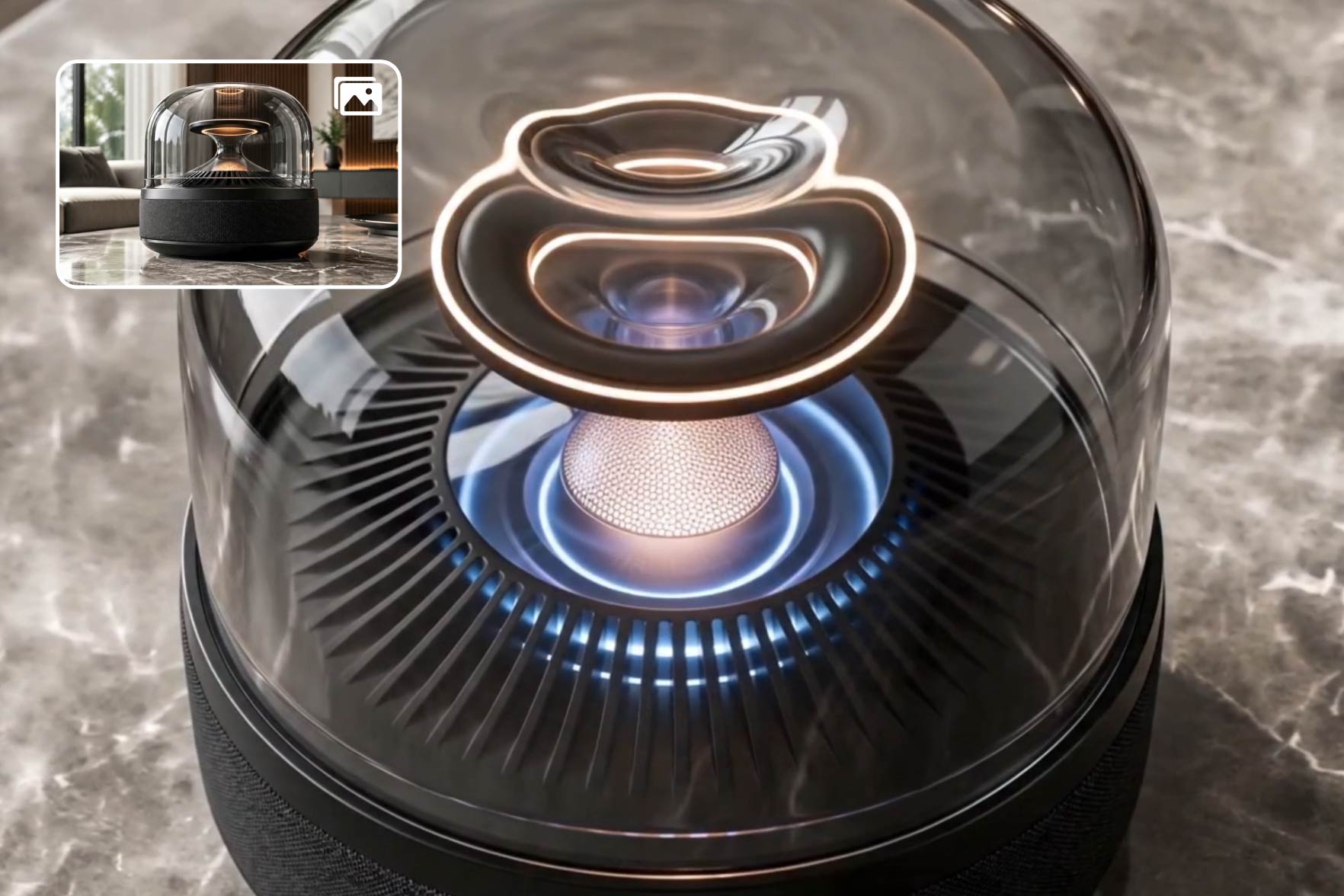
Khi chỉ một câu lệnh chưa đủ diễn tả trọn ý tưởng, hãy dùng MiniMax H3 để tạo video từ tư liệu tham chiếu. Thêm ảnh cho nhân vật hoặc sản phẩm, video cho chuyển động và góc máy, âm thanh cho cách thể hiện hoặc không khí. Cho MiniMax H3 biết cần lấy yếu tố nào từ từng tham chiếu, rồi để mô hình ghép chúng thành một cảnh mới.
00:00
00:00

Tạo video có âm thanh theo cảnh

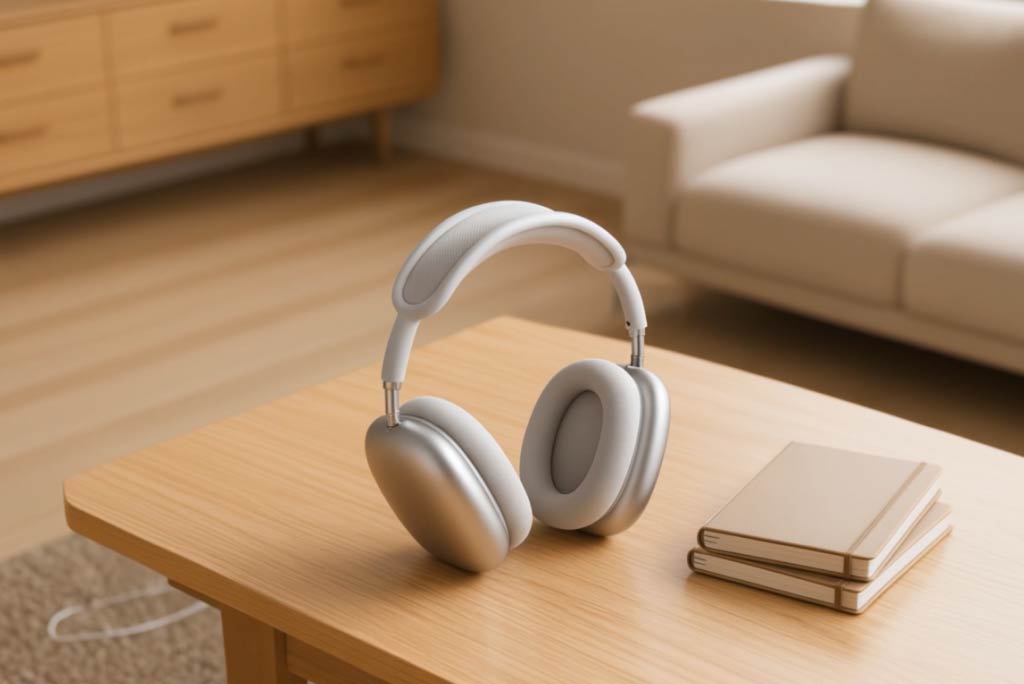
Bạn không cần tạo video trước rồi mới thêm âm thanh sau. MiniMax H3 có thể tạo lời thoại, nhạc, tiếng bước chân, hiệu ứng âm thanh và âm nền không gian cùng lúc với hình ảnh. Chỉ cần mô tả điều sẽ diễn ra và những gì người xem nên nghe, kết quả sẽ giống một cảnh quay đã hoàn thiện.
00:00
00:00

Dựng cả chuỗi cảnh, không chỉ một cảnh quay

Một video ngắn hấp dẫn thường cần vài khoảnh khắc được nối với nhau. Hãy mô tả phần mở đầu, chi tiết bạn muốn người xem chú ý và khoảnh khắc hé lộ cuối cùng trong cùng một câu lệnh. MiniMax H3 có thể liên kết các cảnh quay đó thành một chuỗi phù hợp cho quảng cáo sản phẩm, video mở màn hoặc câu chuyện ngắn.

Bạn có thể tạo gì với MiniMax H3?

Từ ra mắt sản phẩm đến video mở đầu, hãy điều khiển hình ảnh, chuyển động và âm thanh theo đúng nội dung bạn cần đăng tải.
00:00
00:00

Quảng cáo sản phẩm và video thương mại điện tử

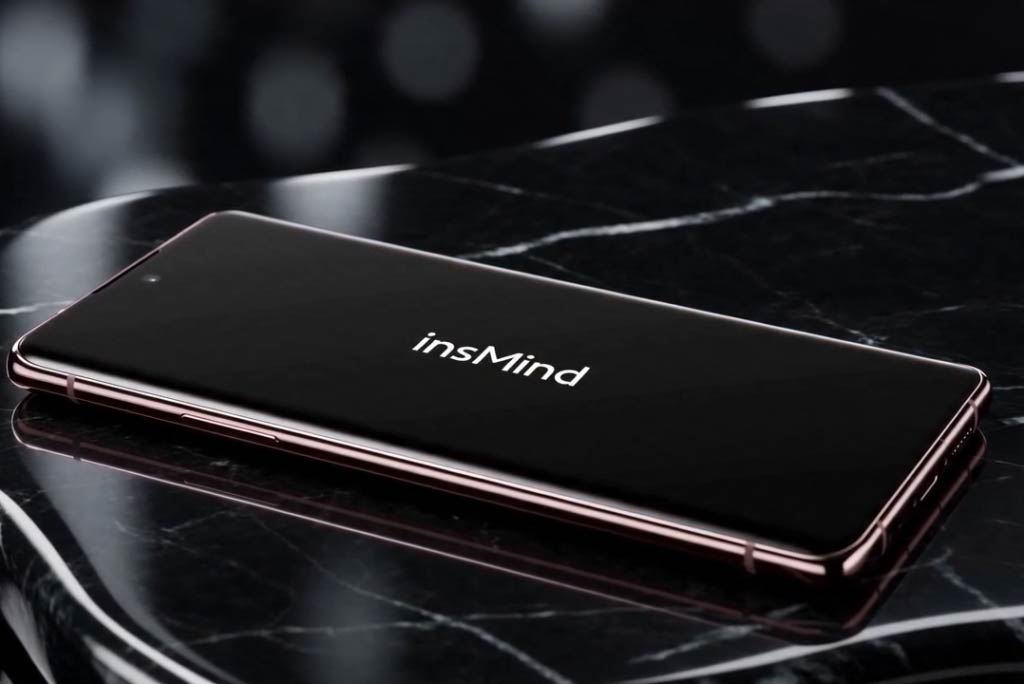
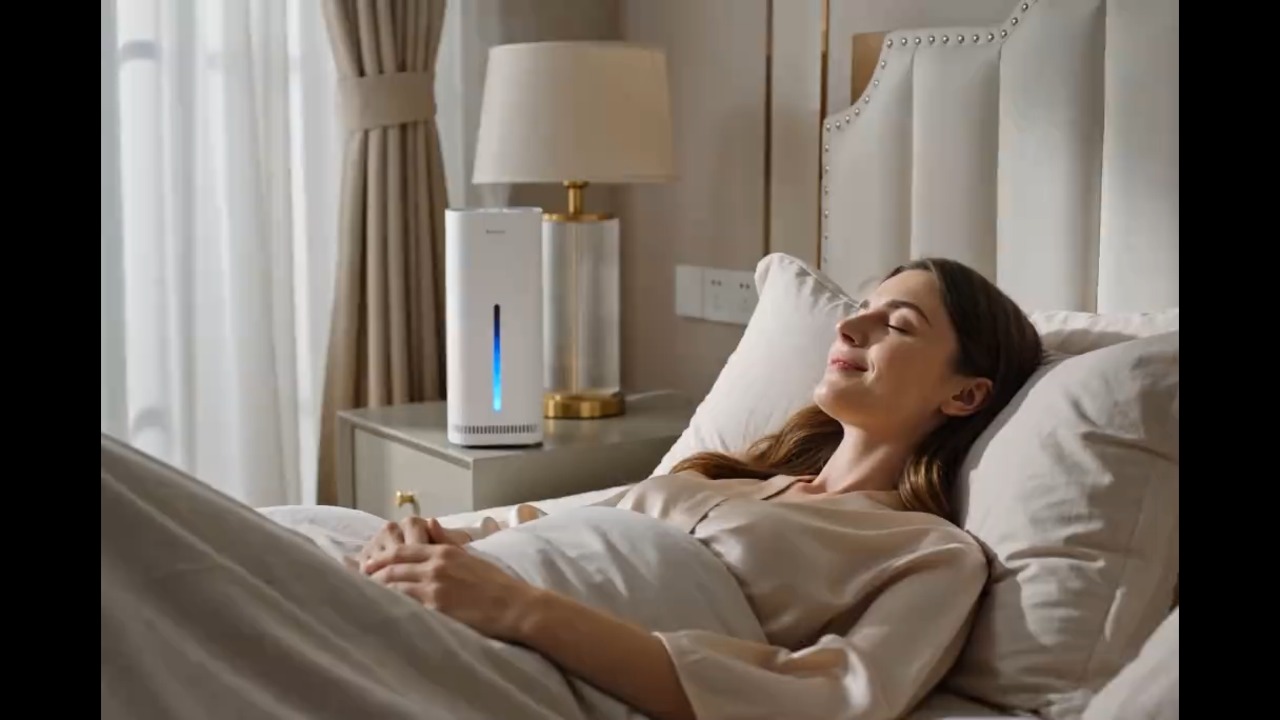
Xây dựng một câu chuyện sản phẩm gọn gàng thay vì chỉ dừng ở một cảnh đẹp. Hiển thị bao bì, hé lộ sản phẩm, chuyển sang cảnh cận chi tiết và kết thúc bằng một khung hình chiến dịch sạch, rõ. Với quy trình tập trung hơn cho sản phẩm, hãy tiếp tục với trình tạo video sản phẩm bằng AI.
00:00
00:00

Câu chuyện nhân vật và phim ngắn

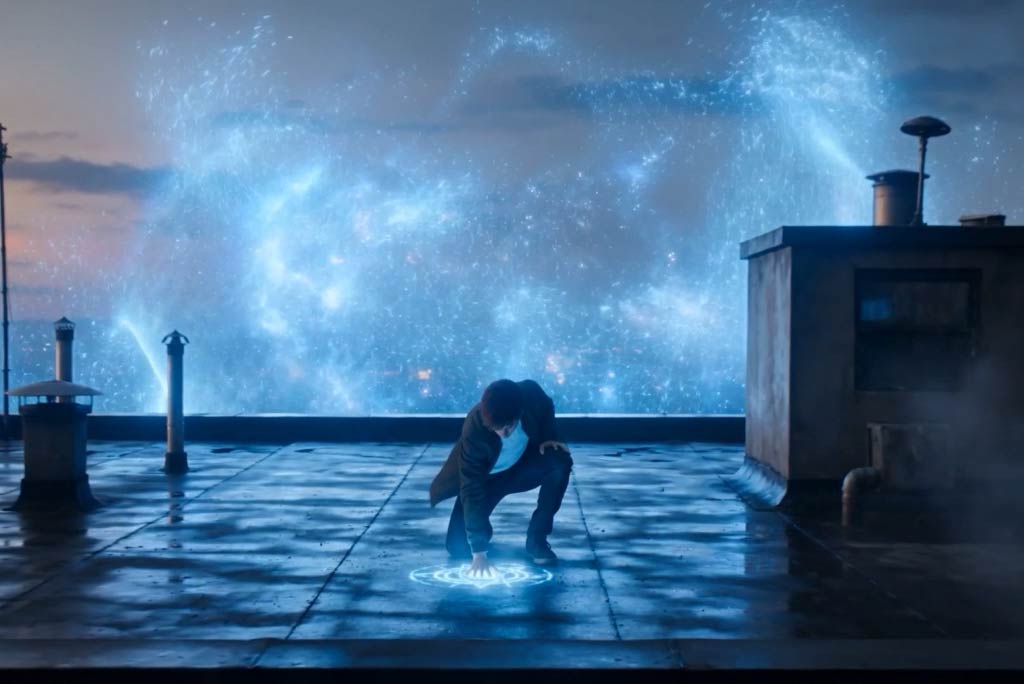
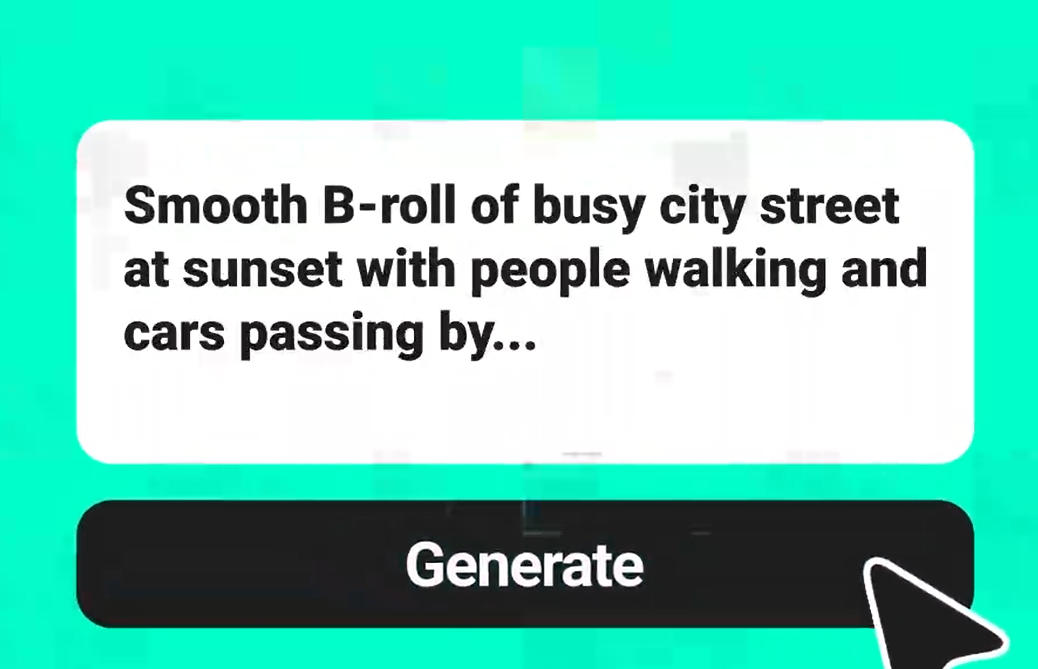
Giữ nhân vật dễ nhận diện ngay cả khi thay đổi bối cảnh, hành động, góc máy hoặc tâm trạng xung quanh. Ảnh tham chiếu giúp cố định diện mạo, trong khi đoạn chuyển động và âm thanh tham chiếu định hướng phần diễn xuất. Những ý tưởng dài hơn có thể bắt đầu từ trình tạo video kể chuyện bằng AI.
00:00
00:00

Tiêu đề mở đầu và nhận diện thương hiệu
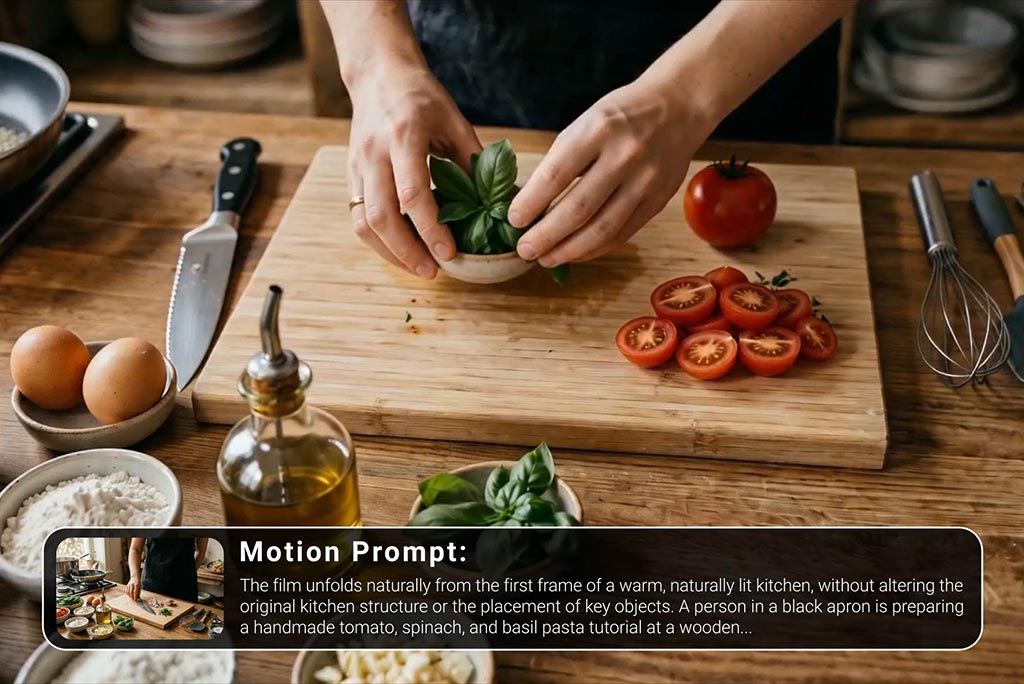
Tạo đoạn tiêu đề mở đầu ngắn, trong đó kiểu chữ, mô-típ hình ảnh, âm nhạc và chuyển cảnh cùng đi theo một nhịp. MiniMax H3 có thể di chuyển qua nhiều cảnh quay liên kết, phù hợp cho phần mở đầu phim, intro sự kiện, đoạn nhận diện kênh và video ra mắt chiến dịch.
00:00
00:00

Poster động và chiến dịch mạng xã hội
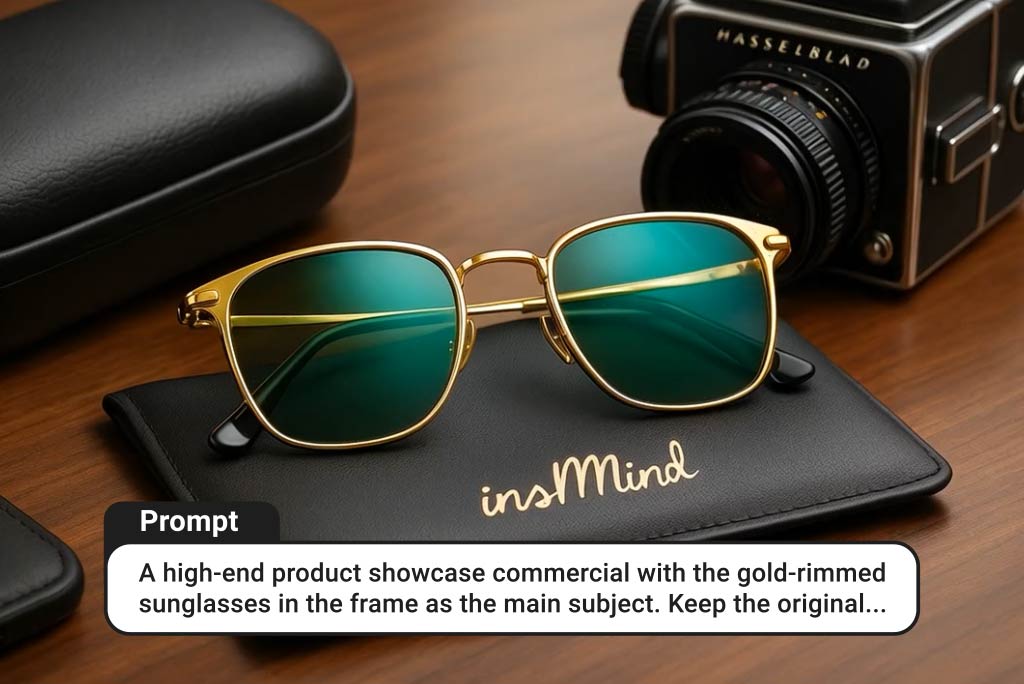
Biến poster hoàn chỉnh hoặc key visual của chiến dịch thành nội dung mạng xã hội có chuyển động mà vẫn giữ bố cục trung tâm. Tạo chuyển động cho chủ thể, các lớp đồ họa, ánh sáng và âm thanh để dùng cho Reels hoặc Shorts. Nếu cần quy trình dọc chuyên biệt, hãy dùng trình tạo video Reels bằng AI.
00:00
00:00

Website sản phẩm và chuyển động giao diện

Thay vì chỉ trình bày một màn hình tĩnh, hãy cho người xem thấy landing page, menu game, bảng điều khiển hoặc giao diện sản phẩm hoạt động như thế nào. Điều phối cuộn trang, chuyển cảnh, trạng thái hover, chuyển động đồ họa và âm thanh thành một chuỗi liền mạch cho video ra mắt, demo tính năng hoặc bài trình bày ý tưởng.

00:00
00:00

Chỉnh sửa cảnh quay có sẵn

Tận dụng lại một cảnh diễn bạn đã ưng ý và chỉ thay phần không còn phù hợp. Đổi nền, sản phẩm, bảng hiệu, vật thể, câu thoại hoặc điều kiện ánh sáng, rồi kiểm tra xem chuyển động, khung hình và nhịp gốc có được giữ nguyên hay không.

Cách tạo video bằng MiniMax H3

Bước 1: Chọn MiniMax H3

Chọn MiniMax H3 trong các mô hình tạo video bằng AI có trên insMind. Sau đó chọn tỷ lệ khung hình, độ phân giải, thời lượng và các thiết lập khác cho video của bạn.

Bước 2: Nhập câu lệnh và thêm tham chiếu

Bây giờ, hãy nhập câu lệnh và tải lên hình ảnh, video, âm thanh làm tư liệu tham chiếu cho MiniMax H3.

Bước 3: Gửi câu lệnh để tạo video

Nhấp vào mũi tên để gửi câu lệnh và tư liệu tham chiếu. MiniMax H3 sẽ bắt đầu tạo video.

Bước 4: Xem trước và tải xuống

Xem trước video đã tạo, rồi tải xuống khi video sẵn sàng.

Vì sao nên thử MiniMax H3 trên insMind?

Chọn thêm nhiều mô hình video hàng đầu

Chọn thêm nhiều mô hình video hàng đầu

MiniMax H3 là một lựa chọn trong không gian tạo video bằng AI của insMind. Bạn có thể chuyển giữa các mô hình hàng đầu như Seedance 2.0, Kling 3.0 và Veo 3.1 khi dự án phù hợp hơn với một mô hình khác.
Giữ chi phí tạo video luôn hợp lý

Giữ chi phí tạo video luôn hợp lý

Tạo và so sánh video ngay trong một nơi, không cần trả tiền cho nhiều công cụ riêng chỉ để thử các mô hình khác nhau. Cách hiển thị số điểm bị trừ rõ ràng giúp bạn biết mỗi lần tạo tốn bao nhiêu trước khi chạy hàng loạt.
Dùng giao diện đơn giản hơn

Dùng giao diện đơn giản hơn

Quy trình rất dễ theo dõi: chọn mô hình, nhập câu lệnh và thêm tài liệu tham chiếu, gửi yêu cầu rồi xem kết quả. Bạn có thể tập trung vào nội dung video thay vì mất thời gian học một giao diện mô hình phức tạp.
Gom tài liệu tham chiếu vào một nơi

Gom tài liệu tham chiếu vào một nơi

Giữ câu lệnh, hình ảnh, đoạn video và âm thanh tham chiếu trong cùng một lần tạo. Bạn không cần chuyển dự án qua lại giữa các công cụ ảnh, video và âm thanh riêng lẻ.
Thiết lập đầu ra đúng nhu cầu dự án

Thiết lập đầu ra đúng nhu cầu dự án

Chọn tỷ lệ khung hình, độ phân giải và thời lượng phù hợp với dự án, dù bạn đang làm video sản phẩm, clip mạng xã hội hay video thương hiệu dài hơn.
Xem trước video trước khi tải xuống

Xem trước video trước khi tải xuống

Xem toàn bộ kết quả trước khi xuất video. Nếu chuyển động, âm thanh hoặc cách dùng tài liệu tham chiếu chưa ổn, hãy chỉnh lại câu lệnh và tạo lại trước khi tải xuống.

Câu hỏi thường gặp

MiniMax H3 là gì?

insmind expand icon
MiniMax H3 là mô hình video đa phương thức đa dụng, có thể hiểu văn bản, hình ảnh, video và âm thanh trong cùng một ngữ cảnh. Mô hình này có thể tạo video kèm âm thanh nổi gốc, bám theo tài liệu tham chiếu, chỉnh sửa cảnh quay có sẵn và nối nhiều phân cảnh với nhau.

MiniMax H3 có tạo video từ văn bản không?

insmind expand icon
Có. Quy trình tạo video từ văn bản bằng MiniMax H3 bắt đầu bằng một câu lệnh mô tả. Hãy nêu chủ thể, hành động, chuyển động máy quay, ánh sáng, thứ tự cảnh và âm thanh bạn muốn, rồi gửi câu lệnh để tạo video.

MiniMax H3 có biến ảnh thành video không?

insmind expand icon
Có. Với quy trình biến ảnh thành video của MiniMax H3, bạn có thể dùng ảnh tải lên làm khung hình mở đầu, rồi tạo chuyển động theo câu lệnh trong khi vẫn giữ bố cục gốc dễ nhận ra.

MiniMax H3 dùng tham chiếu để tạo video như thế nào?

insmind expand icon
Thêm các tài liệu tham chiếu cần cho cảnh và giải thích từng tài liệu sẽ điều khiển yếu tố nào. Hình ảnh có thể định hướng nhận diện, video có thể dẫn chuyển động hoặc góc máy, còn âm thanh có thể định hướng cách đọc, diễn đạt hoặc bầu không khí.

MiniMax H3 dùng được những tệp tham chiếu nào?

insmind expand icon
MiniMax H3 có thể làm việc với văn bản, hình ảnh, video và âm thanh tham chiếu. Tùy chọn tải lên và giới hạn cụ thể có thể phụ thuộc vào cấu hình mô hình hiện tại trên insMind.

MiniMax H3 có tạo âm thanh không?

insmind expand icon
Có. H3 có thể tạo âm thanh stereo trực tiếp cùng với hình ảnh, gồm lời thoại theo yêu cầu, nhạc, hiệu ứng âm thanh và âm nền bám sát hành động.

MiniMax H3 có tạo được video nhiều cảnh không?

insmind expand icon
Có. Bạn chỉ cần mô tả nhiều nhịp hình ảnh có liên kết trong một prompt, chẳng hạn cảnh mở đầu, cận cảnh và màn hé lộ cuối; H3 có thể nối chúng thành một đoạn video ngắn.

MiniMax H3 có chỉnh sửa video sẵn có không?

insmind expand icon
H3 hỗ trợ tham chiếu và chỉ dẫn chỉnh sửa bằng ngôn ngữ tự nhiên cho các thay đổi như thay nền, đổi một vật thể hoặc điều chỉnh ánh sáng, đồng thời giữ nguyên phần còn lại của cảnh.

MiniMax H3 hỗ trợ độ phân giải, thời lượng và tỷ lệ khung hình nào?

insmind expand icon
API chính thức của MiniMax liệt kê đầu ra 768P và 2K, thời lượng từ 4 đến 15 giây, cùng các tỷ lệ 21:9, 16:9, 4:3, 1:1, 3:4 và 9:16. Tùy chọn trên insMind có thể thay đổi.

Có thể dùng thử MiniMax H3 miễn phí trên insMind không?

insmind expand icon
insMind cung cấp quyền truy cập miễn phí hoặc credit để dùng thử các tính năng sáng tạo cốt lõi. Lượng credit sử dụng có thể khác nhau tùy mô hình, thời lượng và độ phân giải, vì vậy hãy kiểm tra giao diện hiện tại trước khi bắt đầu dự án lớn hơn.

Thêm mô hình video và công cụ sáng tạo đa phương thức