
Kling 4.0 đã có trên insMind
Tạo video theo tài liệu tham chiếu, kể chuyện dài hơn và kiểm soát chuyển động máy quay tốt hơn.

Tái tạo video với nhân vật hoặc sản phẩm của bạn
Dùng video tham chiếu để định hướng chuyển động máy quay, nhịp điệu và bố cục, sau đó đưa nhân vật hoặc sản phẩm của bạn vào. Tạo thêm nhiều phiên bản video quảng cáo mới dựa trên một định hướng hình ảnh có sẵn.
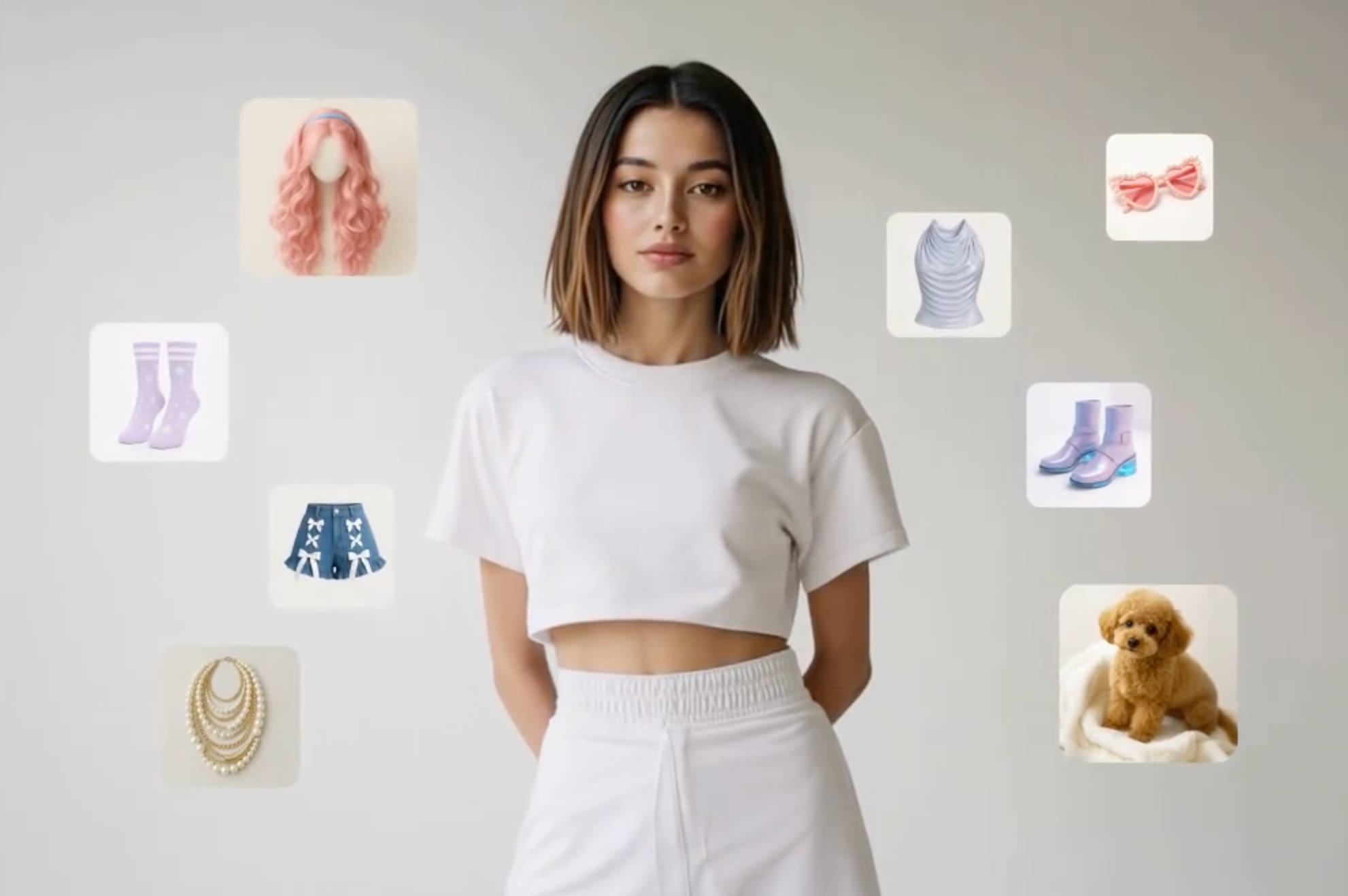
Hỗ trợ tối đa 15 tư liệu tham chiếu đa phương thức
Gán vai trò rõ ràng cho từng tài nguyên tham chiếu: một tài nguyên xác định nhân vật, một tài nguyên cho sản phẩm, và một tài nguyên cho bối cảnh hoặc chuyển động máy quay. Kết hợp tối đa 15 tài nguyên được hỗ trợ để định hướng cảnh quay và giữ cho những chi tiết quan trọng nhất quán hơn.

Tạo video tích hợp dài tới 30 giây
Cho một cảnh quay đủ thời gian để phát triển. Tạo video dài tới 30 giây chỉ trong một lần yêu cầu, đủ không gian cho chuyển động liền mạch, biểu cảm thay đổi và một nhịp quảng cáo hoặc kể chuyện trọn vẹn. Bạn có thể đạo diễn một cảnh quay liên tục hoặc lên kế hoạch cho chuỗi cắt cảnh.
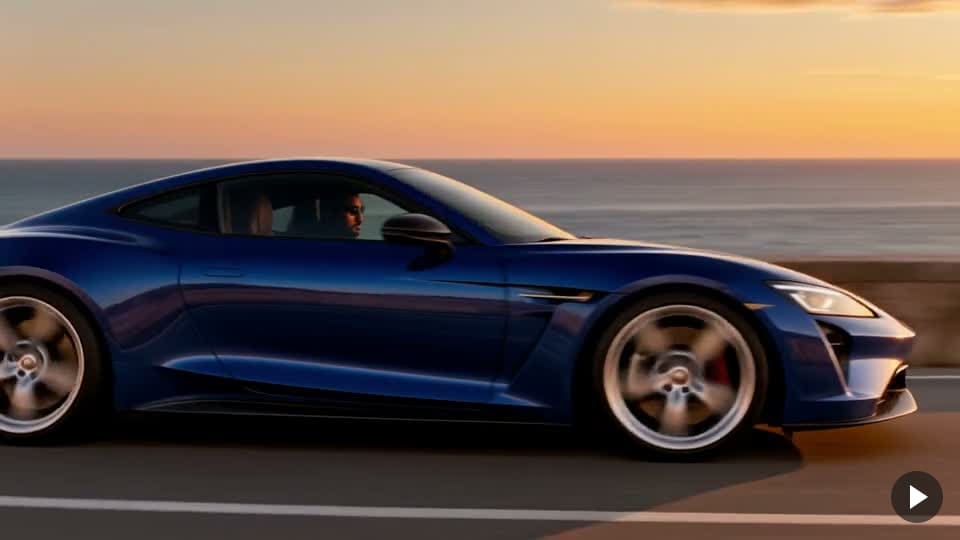
Chuyển động máy quay ổn định hơn, hành động liền mạch hơn
Lên kế hoạch cho cảnh quay theo chủ thể, chuyển sang góc quay vòng quanh hoặc lùi máy để mở ra toàn cảnh. Kling 4.0 tập trung vào chuyển động máy quay ổn định hơn và hành động liền mạch, giúp các cảnh phức tạp vẫn giữ được sự liền lạc về mặt hình ảnh khi nhân vật và góc nhìn thay đổi.
Kling 4.0 có gì mới?
Tạo video dài hơn, kiểm soát tư liệu tham chiếu tốt hơn và điều khiển cảnh quay chính xác hơn.

Tạo video tích hợp dài tới 30 giây
Tạo trọn vẹn một hành động hoặc nhịp kể chuyện chỉ trong một lần dựng, giảm nhu cầu ghép nhiều clip ngắn riêng lẻ.

Hỗ trợ tối đa 15 tư liệu tham chiếu đa phương thức
Điều khiển nhân vật, bối cảnh và chuyển động bằng các tư liệu tham chiếu được hỗ trợ. Nếu muốn khám phá quy trình liên quan, hãy xem tạo video từ tư liệu tham chiếu.

Chuyển động và điều hướng camera ổn định hơn
Xây dựng cảnh quay với các chuyển động như bám theo, xoay quanh và hành động liên tục, đồng thời giữ cho chuyển động và quan hệ không gian mạch lạc hơn.

Tối đa 10 khung hình chính
Xác định các mốc hình ảnh quan trọng trên dòng thời gian để dẫn hướng trạng thái nhân vật, chuyển cảnh và tiến trình của từng cảnh quay.

Âm thanh stereo và hội thoại đa ngôn ngữ
Lên kế hoạch cho lời thoại và âm thanh môi trường song song với hình ảnh, với âm thanh stereo và khả năng lồng tiếng đa ngôn ngữ cho các cảnh có nhân vật làm trung tâm.

Tinh chỉnh video có chọn lọc
Mô tả chính xác phần hình ảnh cần thay đổi và nêu rõ những gì phải được giữ nhất quán. Với các dự án cần giữ đồng nhất nhân vật, hãy xem video nhân vật nhất quán.
Cách tạo video AI bằng Kling 4.0 trên insMind
Bước 1: Mở Kling 4.0
Bắt đầu với công cụ tạo video AI trên trang này. Hãy kiểm tra rằng Kling 4.0 đã được chọn trước khi thiết lập cảnh quay của bạn.
Bước 2: Thêm tư liệu tham chiếu
Thêm ảnh hoặc video tham chiếu có sẵn trong quy trình bạn đã chọn. Xác định tư liệu nào sẽ quyết định nhân vật, bối cảnh, bố cục hoặc chuyển động.
Bước 3: Định hướng cảnh quay
Mô tả diễn biến theo từng bước. Nêu rõ phần nào cần giữ lại, phần nào cần thay thế, camera di chuyển ra sao và cảnh quay cần âm thanh như thế nào. Thiết lập thời lượng khả dụng và các tùy chọn đầu ra phù hợp với dự án của bạn.
Bước 4: Tạo, xem lại và tải xuống
Tạo clip và kiểm tra toàn bộ kết quả. Xem lại chi tiết nhân vật, chuyển động camera, các cảnh chuyển và âm thanh, sau đó chỉnh lại chỉ dẫn hoặc tải xuống phiên bản bạn muốn sử dụng.
Câu hỏi thường gặp về công cụ tạo video AI Kling 4.0
Kling 4.0 là gì và phù hợp với ai?


Tôi có thể dùng Kling 4.0 trên insMind không?
Tôi có thể tái tạo chuyển động máy quay của một video bằng nhân vật hoặc sản phẩm của mình không?
Nên viết câu lệnh thế nào để tái tạo video?
Làm sao kết hợp nhiều tư liệu tham chiếu để nhân vật và sản phẩm nhất quán hơn?
Khi nào nên dùng Omni Reference thay vì Keyframes?
Kling 4.0 có thể tạo video liên tục 30 giây không?
Kling 4.0 khác gì so với Kling 3.0?
Có hỗ trợ keyframes, âm thanh và chỉnh sửa video không?
Trên insMind có những tùy chọn đầu ra nào và tốn bao nhiêu credit?
Khám phá thêm mô hình tạo video AI và công cụ Kling
Dẫn dắt video tiếp theo của bạn với Kling 4.0
Dùng ảnh, video tham chiếu và ý tưởng của bạn để lên cảnh quay, sắp xếp hành động và định hình từng phân cảnh theo đúng hướng sáng tạo mong muốn.