
เปลี่ยนสีหน้าในรูปด้วย AI

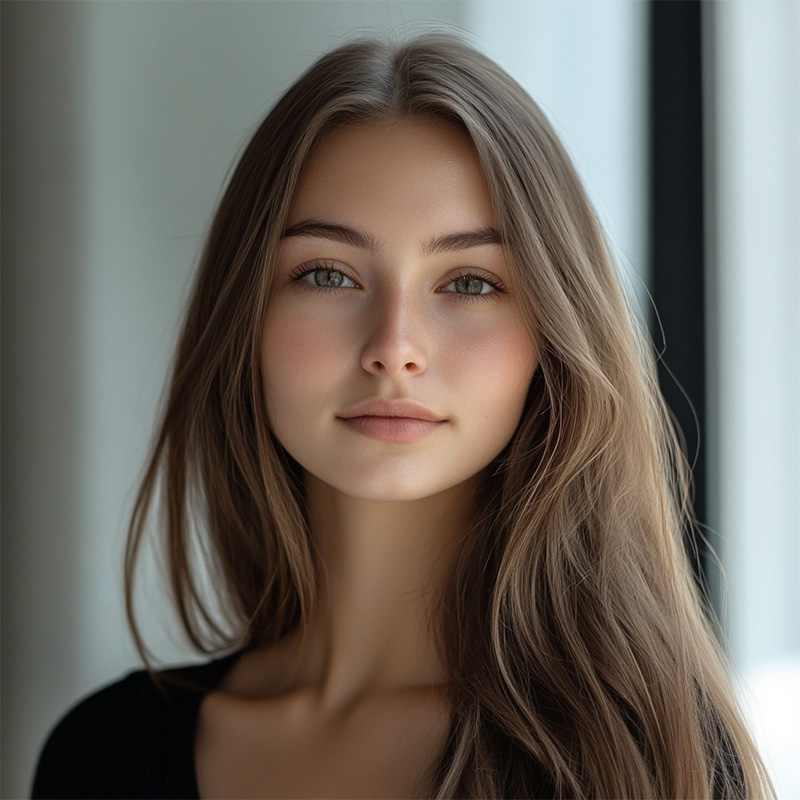
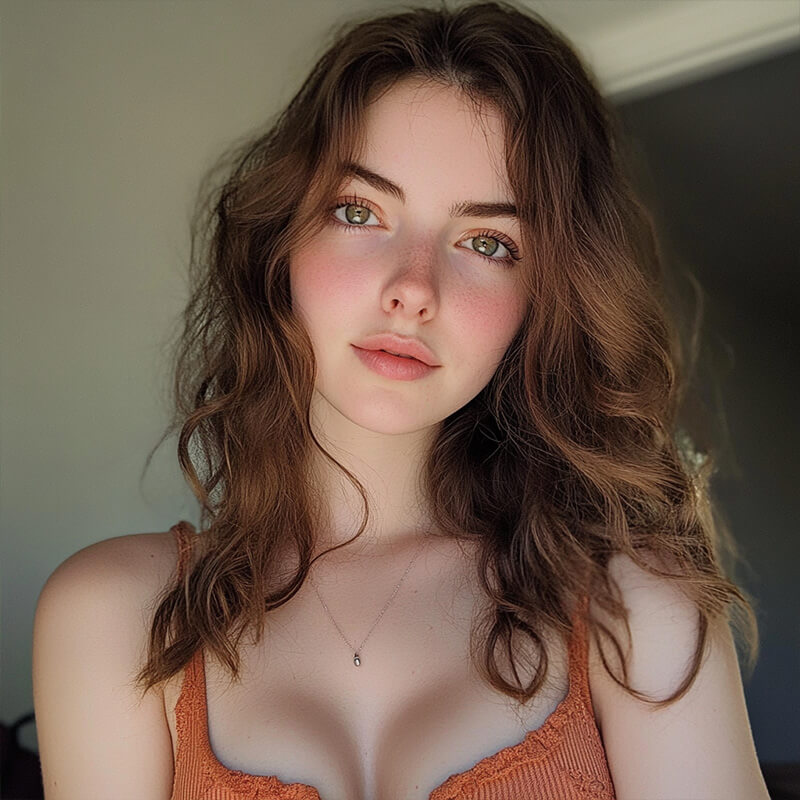
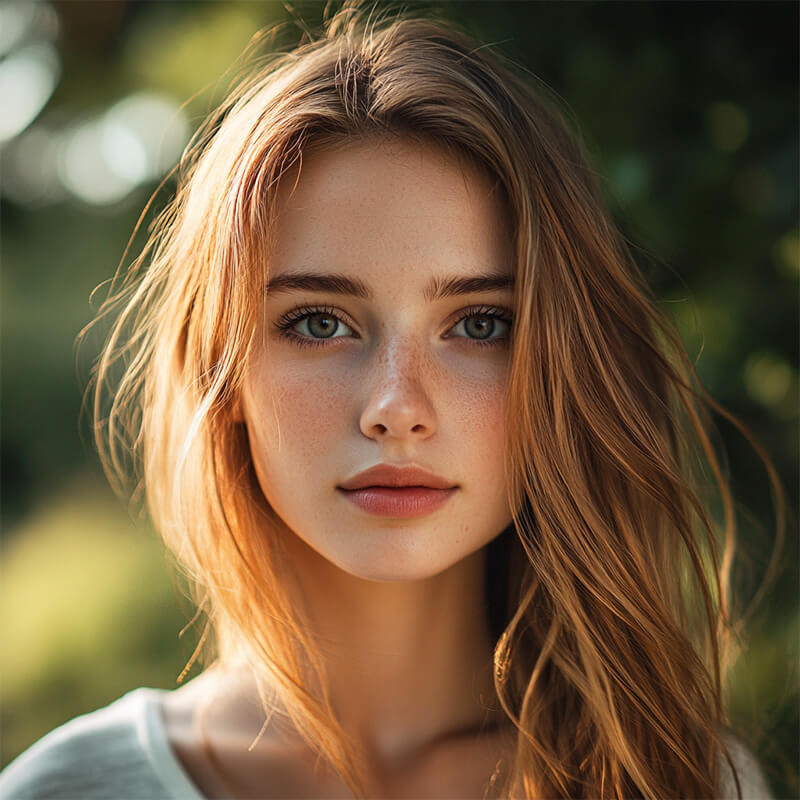
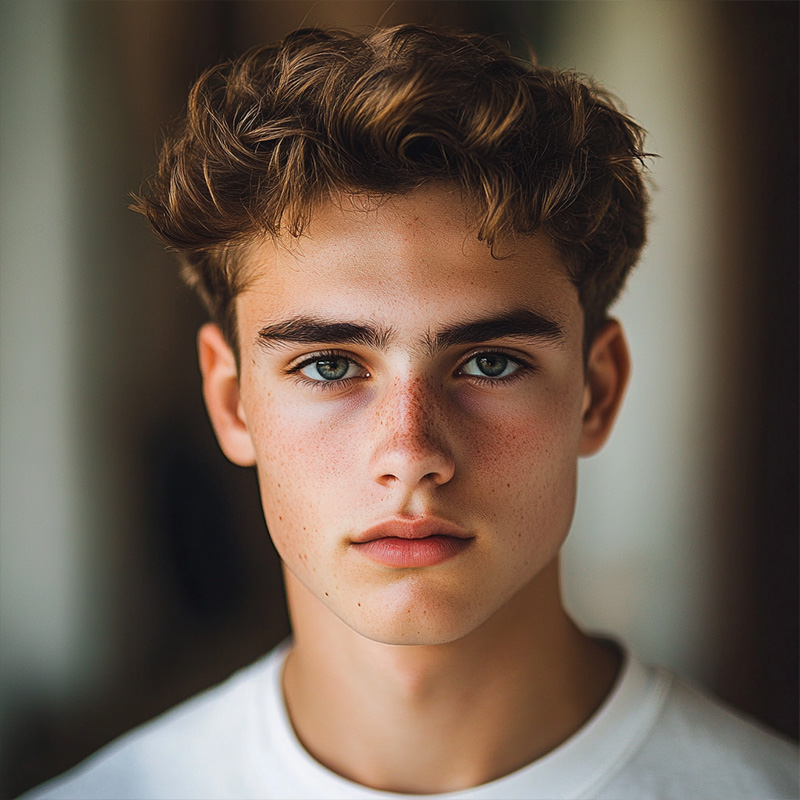
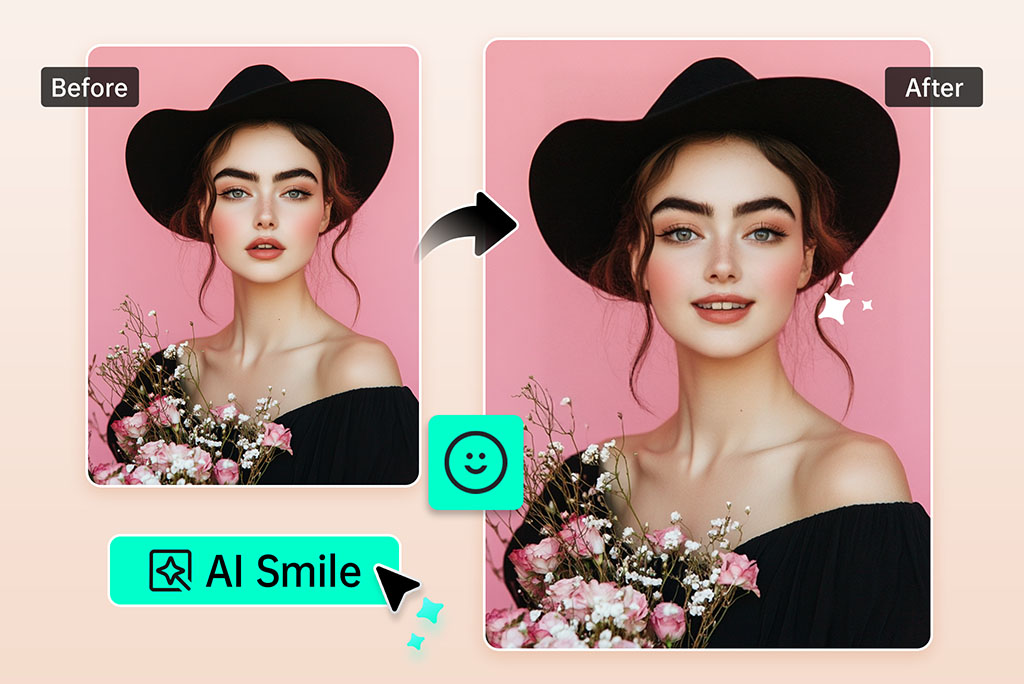
ปรับสีหน้าได้โดยไม่ต้องถ่ายรูปใหม่
รูปดี ๆ อาจยังสื่ออารมณ์ได้ไม่ตรงกับที่ต้องการ ใช้เครื่องมือ AI เปลี่ยนสีหน้าเมื่อแสง ท่าทาง และฉากหลังลงตัวแล้ว แต่รอยยิ้มหรืออารมณ์บนใบหน้ายังไม่เข้ากับเรื่องราวของภาพ
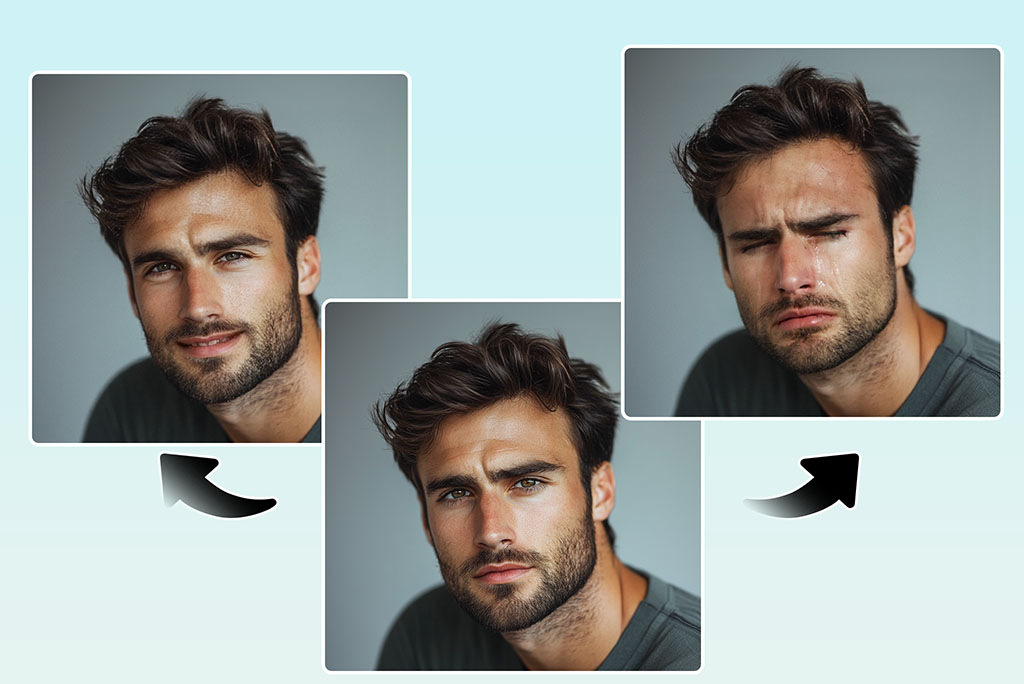
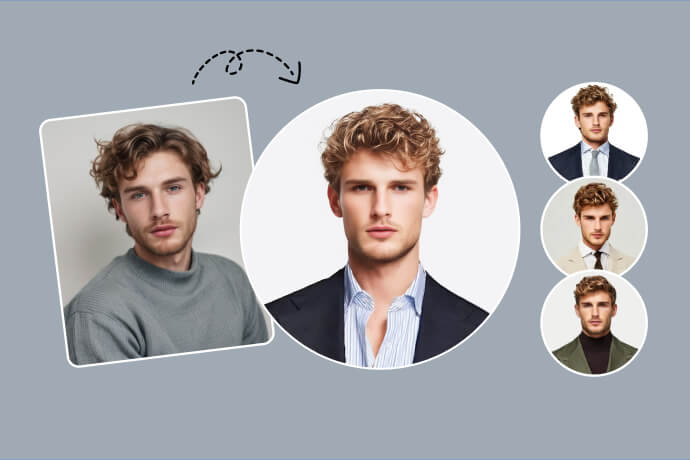
ปรับรูปบุคคลให้ดูเป็นมิตรมากขึ้น
ไม่ว่าจะเป็นรูปโปรไฟล์ หน้าแนะนำทีม หรือโพสต์บนโซเชียล รอยยิ้มเล็กน้อยมักดูดีกว่าการยิ้มกว้างเกินไป เริ่มจากรูปใบหน้าที่คมชัด และปรับบริเวณรอบดวงตาให้ยังดูเป็นธรรมชาติ
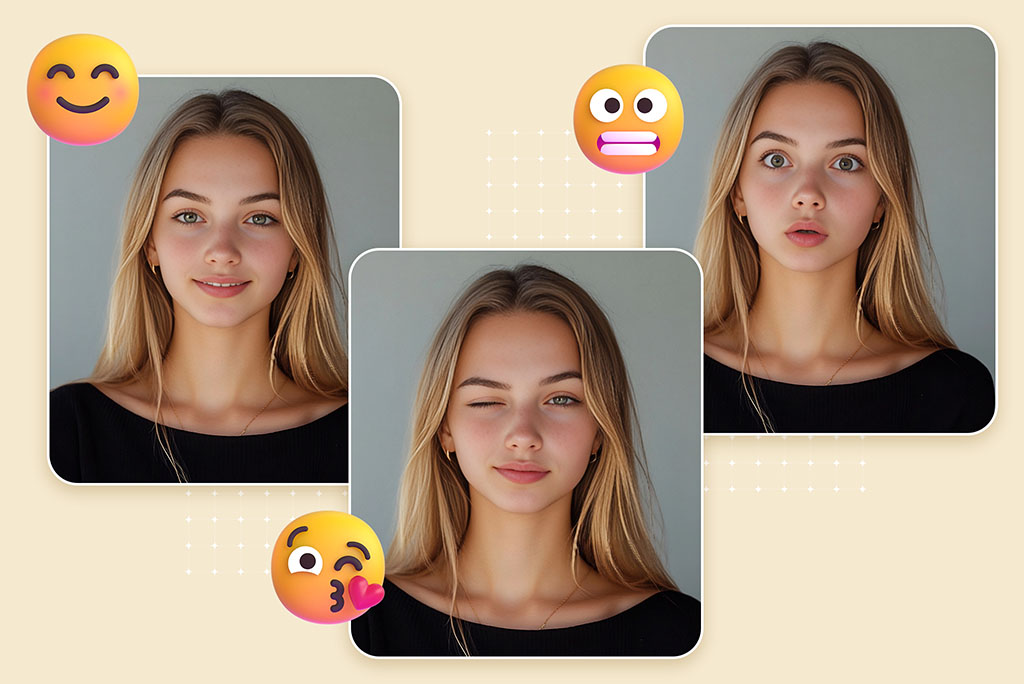
ลองปรับอารมณ์หลากหลายสำหรับภาพสร้างสรรค์
ลองใช้สีหน้าที่ดูมีความสุข ประหลาดใจ เศร้า หรือจริงจัง เมื่อต้องการเปลี่ยนอารมณ์ของสติกเกอร์ภาพรีแอ็กชัน ภาพขนาดย่อ หรือคอนเซ็ปต์แคมเปญ
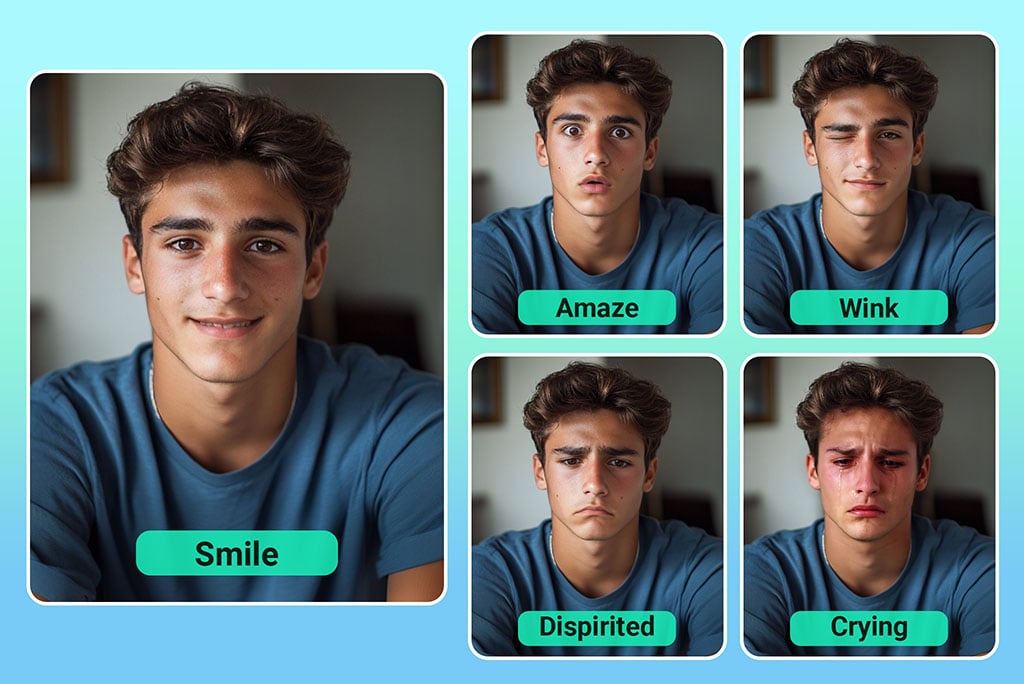
ตรวจสอบปาก ฟัน และดวงตา
การแก้สีหน้าในรูปอาจไม่สมบูรณ์เมื่อแว่นตา มือ เส้นผม หรือเงาบดบังใบหน้า หลังได้ภาพแต่ละแบบ ให้ซูมเข้าและตรวจสอบว่ารูปปากกับทิศทางสายตายังดูกลมกลืนกันหรือไม่
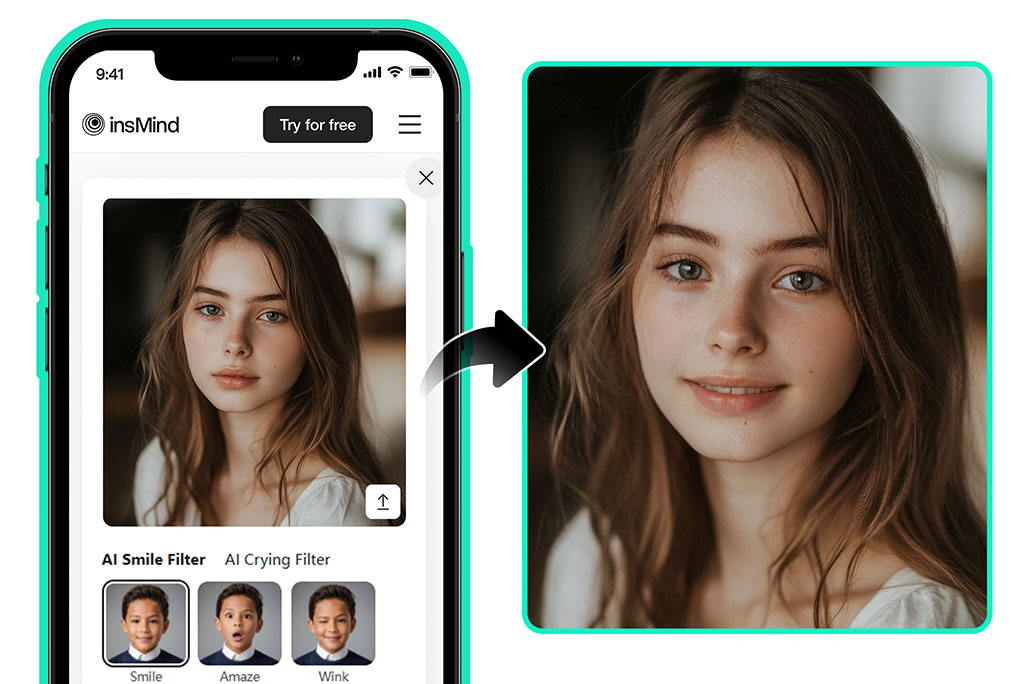
เก็บทุกภาพในเวอร์ชันที่ดีที่สุด
บันทึกเวอร์ชันที่เหมาะกับการใช้งาน ไม่ใช่แค่เวอร์ชันที่แสดงอารมณ์ชัดที่สุด สำหรับรูปบุคคลแบบมืออาชีพ การเปลี่ยนสีหน้าเพียงเล็กน้อยมักให้ผลลัพธ์ที่ดูเป็นธรรมชาติกว่า
เครื่องมือแต่งใบหน้าและภาพบุคคลเพิ่มเติม
วิธีเปลี่ยนสีหน้าในรูป
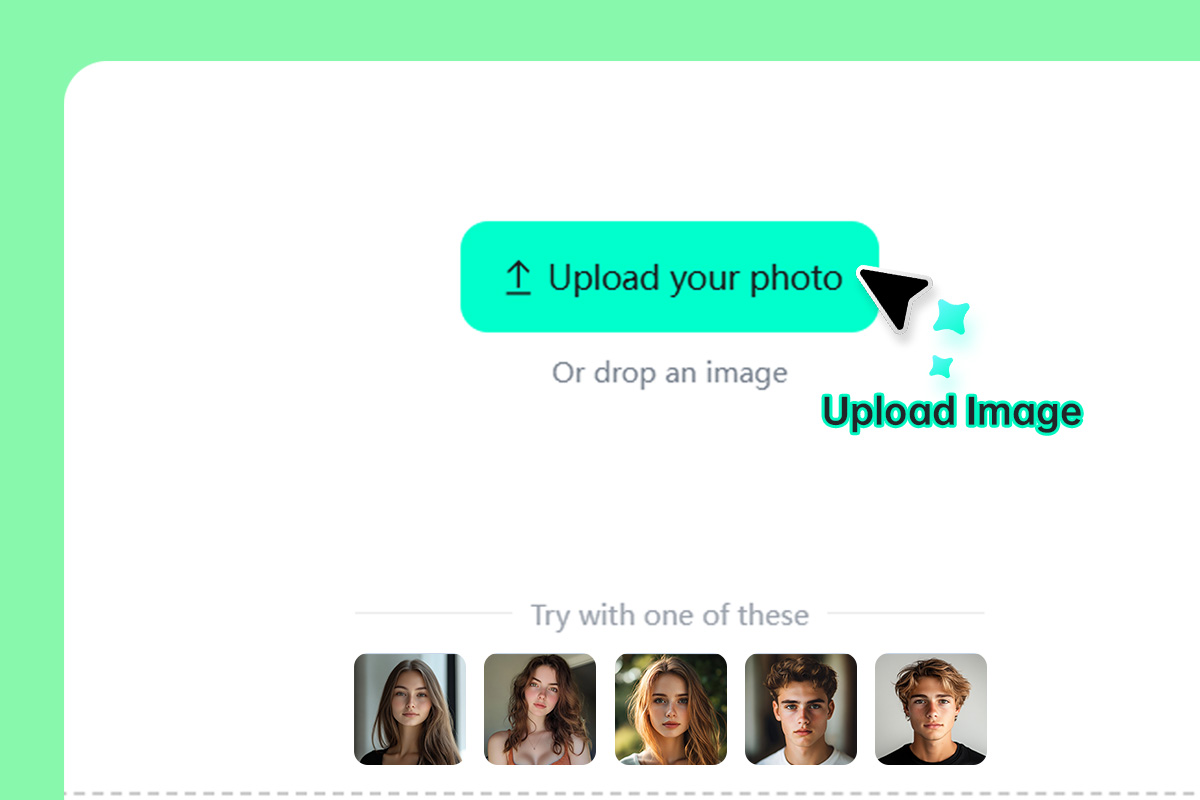
1 อัปโหลดภาพบุคคลที่คมชัด
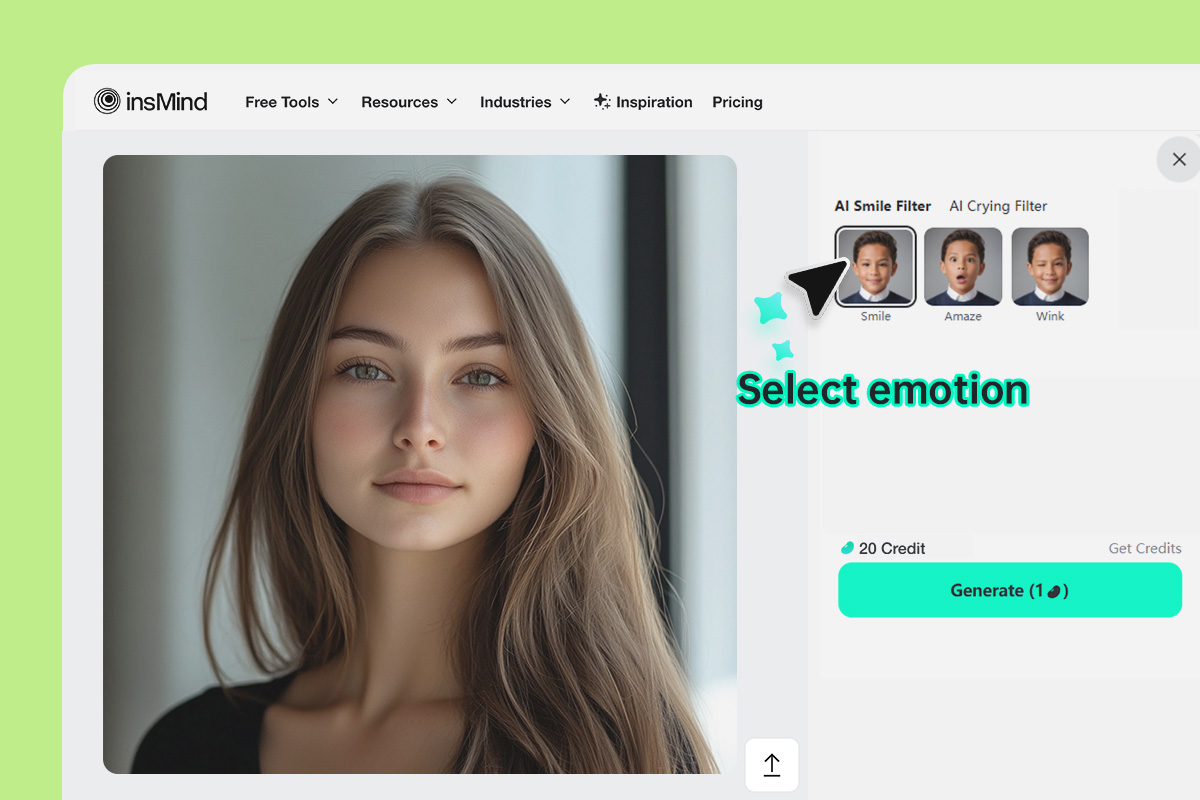
2 เลือกสีหน้าที่ต้องการ
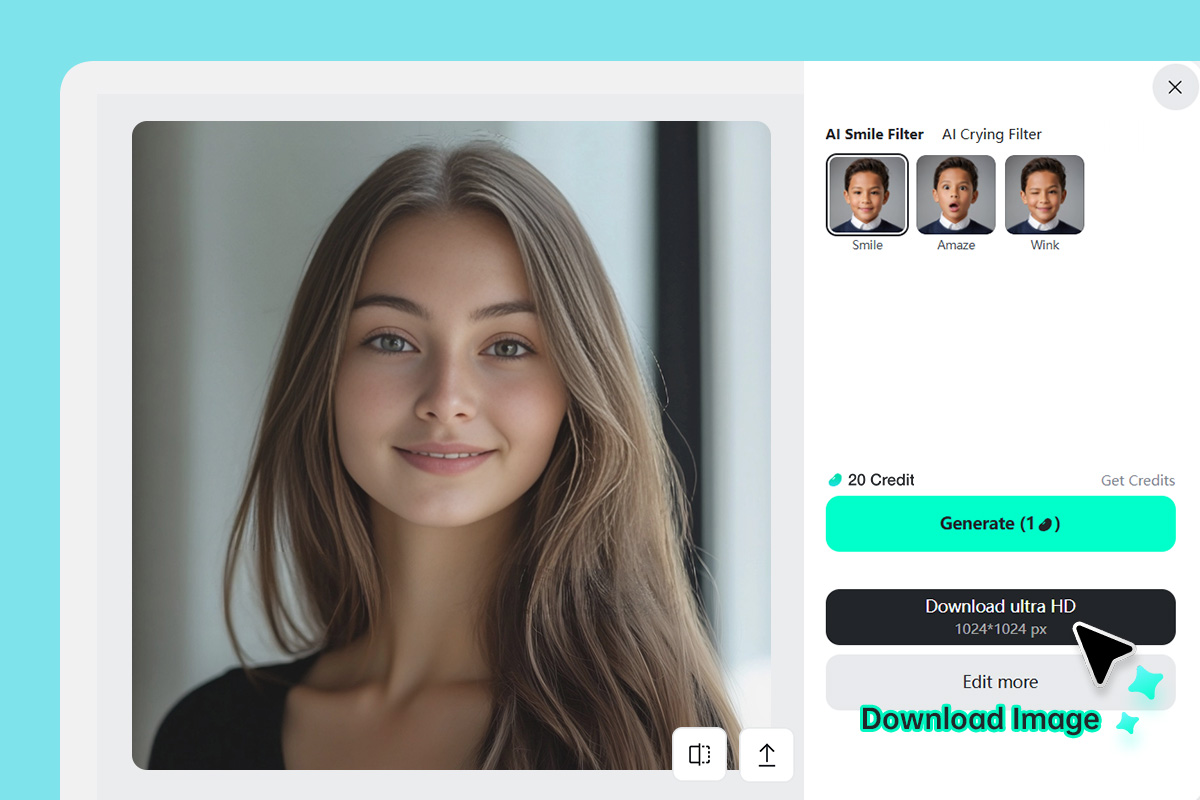
3 สร้างภาพ ตรวจสอบ แล้วดาวน์โหลด
AI เปลี่ยนสีหน้าช่วยคุณได้เมื่อใด
ใช้เครื่องมือนี้เมื่อภาพโดยรวมดีอยู่แล้ว แต่สีหน้าไม่เข้ากับอารมณ์ที่ต้องการ หากต้องการรีทัชใบหน้าอย่างละเอียดหรือเปลี่ยนลักษณะบุคคล ควรใช้เครื่องมือแต่งภาพบุคคลโดยเฉพาะ
รูปโปรไฟล์
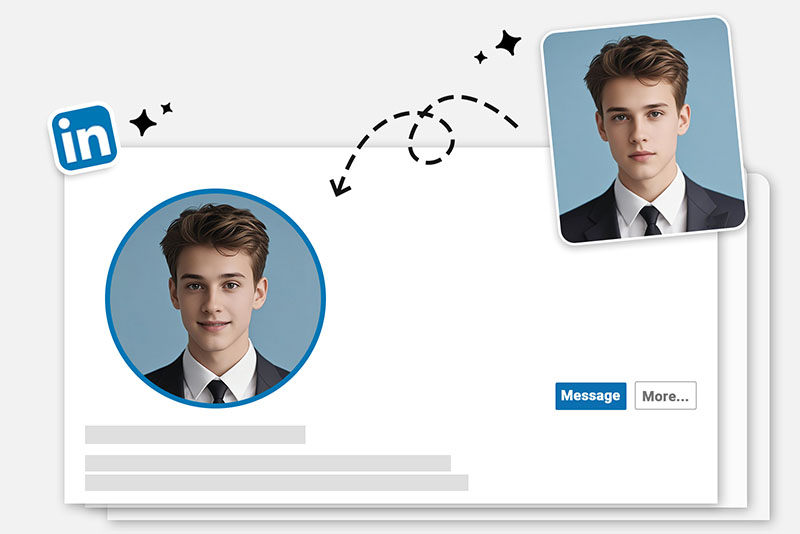
ลองปรับรอยยิ้มให้อบอุ่นขึ้นสำหรับรูปโปรไฟล์ LinkedIn เรซูเม่ ประวัติวิทยากร หรือโปรไฟล์ครีเอเตอร์ ปรับสีหน้าเพียงเล็กน้อย เพื่อให้ภาพยังดูเป็นพอร์ตเทรตจริงอย่างเป็นธรรมชาติ
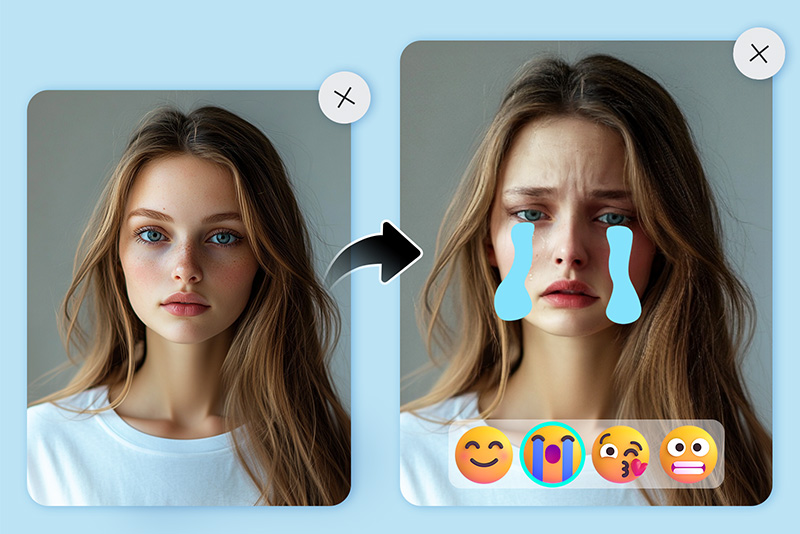
รูปแสดงอารมณ์
เปลี่ยนสีหน้าที่ดูนิ่งให้เป็นอารมณ์ประหลาดใจ เศร้า หรือขบขันสำหรับภาพปก สติกเกอร์ และโพสต์โซเชียล อารมณ์ที่ชัดเจนเหมาะกับคอนเทนต์สนุก ๆ มากกว่ารูปแบบทางการ
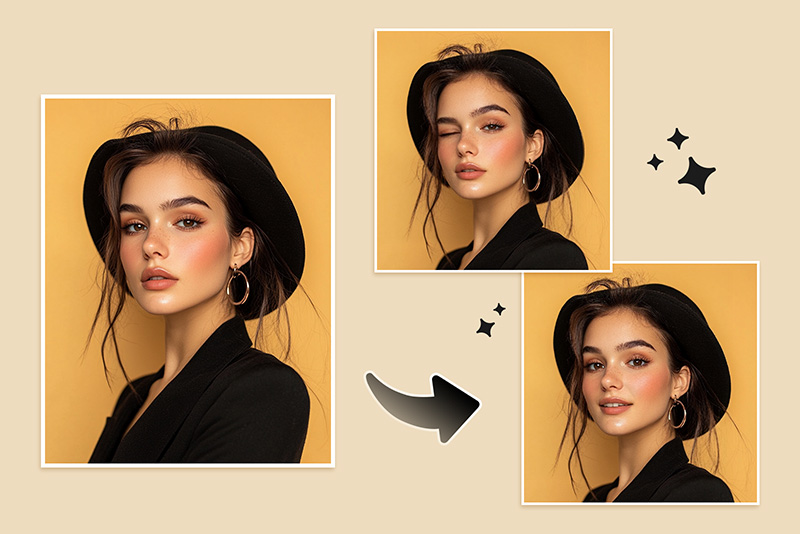
แนวคิดสำหรับแคมเปญ
ลองดูว่ารูปนางแบบหรือนายแบบเหมาะกับโทนมั่นใจ เป็นมิตร หรือจริงจังมากกว่ากัน ก่อนเลือกทิศทางงานครีเอทีฟขั้นสุดท้าย
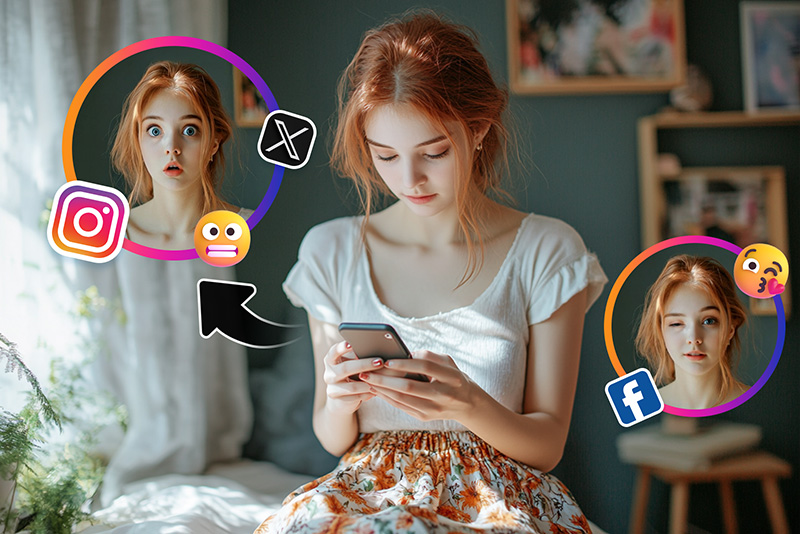
รูปครอบครัวและรูปหมู่
หากมีใครหลับตาหรือทำหน้าจริงจังเกินไป ลองปรับสีหน้าเพียงเล็กน้อย สำหรับรูปหมู่ ควรตรวจสอบใบหน้าของแต่ละคนแยกกันก่อนแชร์
ทำไมต้องใช้ insMind เพื่อเปลี่ยนสีหน้าในรูป

เลือกอารมณ์ให้เหมาะกับการใช้งานจริง
เลือกยิ้มสำหรับรูปโปรไฟล์ ปรับสีหน้าให้ดูประหลาดใจสำหรับภาพรีแอ็กชัน หรือใช้สีหน้าที่สงบขึ้นเพื่อให้พอร์ตเทรตดูสะอาดตา เป้าหมายคือปรับอารมณ์ให้เข้ากับภาพ ไม่ใช่เปลี่ยนคนในรูปจนจำไม่ได้

แก้ไขรูปพอร์ตเทรตผ่านเบราว์เซอร์
อัปโหลดรูป ลองเปลี่ยนสีหน้า แล้วดาวน์โหลดภาพที่แก้ไขได้ทางออนไลน์ เหมาะสำหรับการปรับสีหน้าเพียงจุดเดียวโดยไม่ต้องเปิดโปรแกรมออกแบบขนาดใหญ่

ตรวจสอบภาพตัวอย่างก่อนใช้งานจริง
ควรตรวจสอบใบหน้าที่สร้างขึ้นก่อนนำไปเผยแพร่ โดยเฉพาะฟัน ดวงตา และเงา ซึ่งเป็นจุดแรก ๆ ที่ควรเช็กหลังเปลี่ยนอารมณ์ในรูป

ใช้ร่วมกับเครื่องมือปรับแต่งใบหน้าอื่น ๆ ได้
หลังเปลี่ยนสีหน้าแล้ว คุณยังแก้ไขต่อด้วยเครื่องมือแต่งรูปพอร์ตเทรตที่เกี่ยวข้องได้ หากภาพยังต้องลบแสงสะท้อน เก็บรายละเอียดพื้นหลัง หรือเพิ่มคุณภาพรูป
คำถามที่พบบ่อยเกี่ยวกับการเปลี่ยนสีหน้าด้วย AI
เครื่องมือ AI เปลี่ยนสีหน้าคืออะไร


เปลี่ยนสีหน้าที่ดูนิ่งให้ยิ้มได้ไหม
เปลี่ยนสีหน้าในรูปออนไลน์ฟรีได้ไหม
รูปแบบไหนเหมาะกับการแต่งรูปเปลี่ยนสีหน้ามากที่สุด
ทำไมสีหน้าในรูปที่แก้ไขแล้วบางครั้งดูไม่เป็นธรรมชาติ
เครื่องมือนี้เหมือนการเปลี่ยนสีหน้าในสแนปแชตหรือไม่
ใช้กับภาพพอร์ตเทรตแบบมืออาชีพได้ไหม
เครื่องมือจะเปลี่ยนทั้งใบหน้าหรือไม่
เครื่องมือเพิ่มเติมสำหรับแต่งใบหน้าและภาพพอร์ตเทรต
ใช้เครื่องมือเหล่านี้หากภาพพอร์ตเทรตต้องการอารมณ์ใหม่ รายละเอียดที่คมชัดขึ้น หรือสไตล์อื่นหลังเปลี่ยนสีหน้า
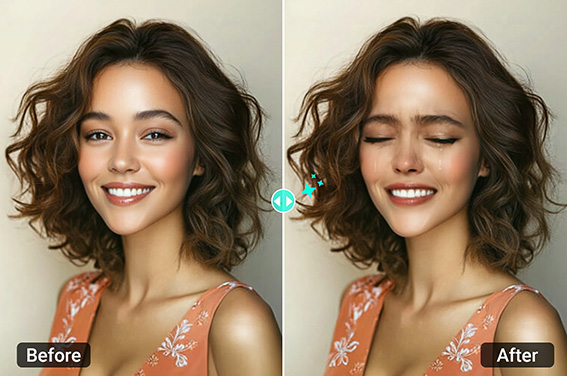
ฟิลเตอร์น้ำตาไหล
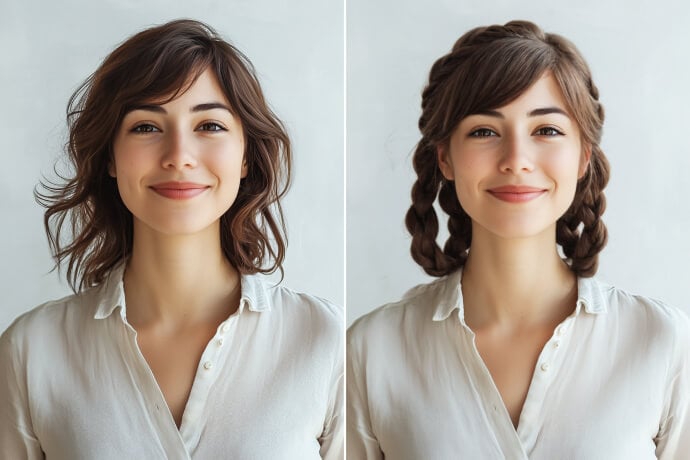
เครื่องมือสร้างภาพพอร์ตเทรตด้วย AI
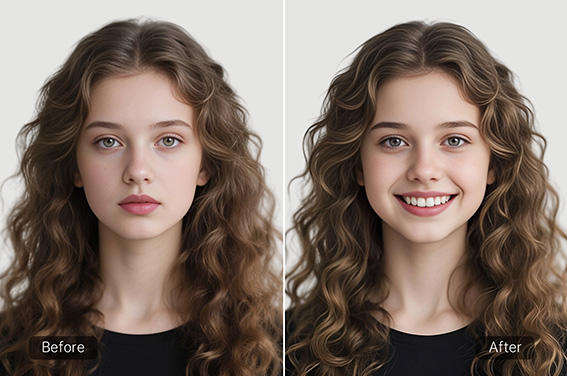
ฟิลเตอร์รอยยิ้ม
ลบแสงสะท้อนออกจากรูป

"เป็นเครื่องมือที่ยอดเยี่ยม! สีหน้าที่ปรับแล้วดูสมจริงมาก ราวกับภาพต้นฉบับ เหมาะอย่างยิ่งสำหรับงานออกแบบของฉัน"
@เอลิซาเบธ