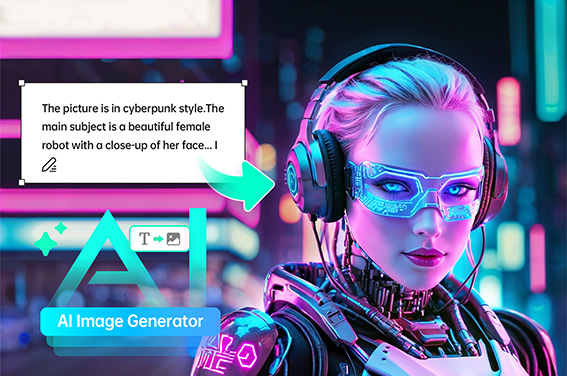
Transforme um briefing detalhado em uma imagem estruturada

Gere textos multilíngues nítidos em designs complexos
Crie pôsteres, cardápios, infográficos e conceitos de interface com títulos, rótulos e textos curtos dentro da imagem. O Qwen Image 3.0 foi pensado para layouts multilíngues e ricos em texto, permitindo trabalhar com inglês, chinês, japonês, coreano, espanhol e outras combinações de idiomas, sempre com a possibilidade de revisar cada palavra antes de publicar.

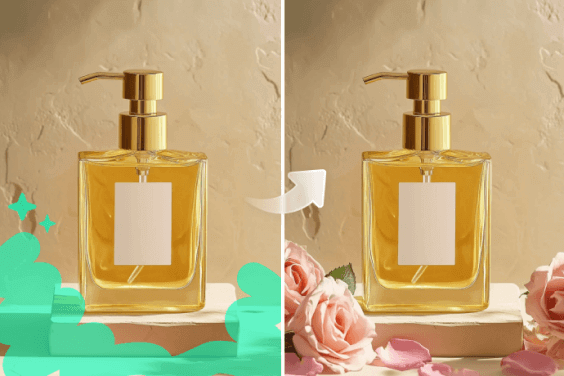
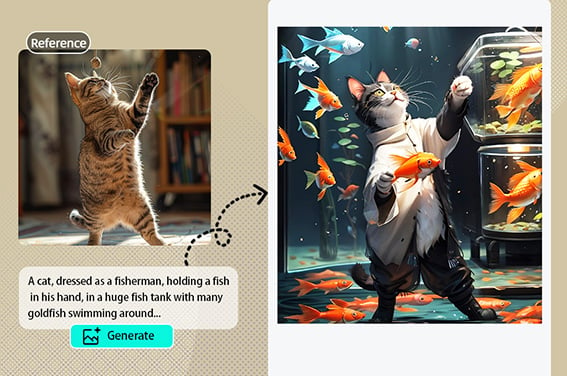
Edite imagens com precisão usando referências visuais

Mantenha os detalhes nítidos em tamanhos maiores
O que criar com o Qwen Image 3.0?
De peças de campanha a cartões de conhecimento, transforme uma ideia visual detalhada em um layout pronto para revisar e refinar.

Infográficos e posts em carrossel

Pôsteres e conceitos de campanha

Mockups de UI e visuais de produto

Storyboards e cards de conhecimento

Visuais multilíngues para e-commerce
Crie cards de produto, peças de campanha localizadas e visuais para marketplaces em várias regiões a partir de um único briefing detalhado. Defina o produto, o layout, o texto exato, a moeda e o idioma de cada versão; depois, revise todas as etiquetas antes de publicar.

Design de interiores e conceitos de espaço
Como usar o Qwen Image 3.0 online no insMind
Etapa 1: escolha o Qwen Image 3.0
Abra o espaço de trabalho de imagens com IA do insMind e selecione o Qwen Image 3.0 entre os modelos de imagem disponíveis. Comece com um objetivo claro, como um pôster, infográfico, visual de produto, conceito de interface ou storyboard.
Etapa 2: escreva o prompt e adicione referências
Digite um prompt que inclua o tema, a tela, o layout, o texto exato, o estilo visual e os elementos que devem ser preservados. Se a imagem precisa seguir um produto, personagem ou composição existente, envie uma imagem de referência antes de gerar.
Etapa 3: gere e confira o resultado
Clique no botão de enviar para iniciar a geração. Visualize a imagem em tamanho real e confira os detalhes importantes para o projeto: ortografia, números, rostos, formato do produto, alinhamento e se o layout segue o seu briefing.
Etapa 4: refine e baixe
Envie um prompt complementar bem específico quando uma área precisar de ajuste, como trocar o fundo, corrigir um rótulo ou alterar um detalhe do produto. Quando o resultado estiver pronto, baixe a imagem para a próxima etapa do seu design.
Por que usar o insMind com o Qwen Image 3.0?

Mais modelos no mesmo lugar

Controle por prompt

Edição com imagens de referência

Revise antes de finalizar

Ferramentas de imagem no mesmo fluxo

Teste online
Perguntas frequentes
O que é o Qwen Image 3.0?


O que posso criar com o gerador de imagens Qwen Image 3.0?
Posso usar o Qwen Image 3.0 online no insMind?
O Qwen Image 3.0 cria imagens com texto renderizado?
O Qwen Image 3.0 consegue editar uma imagem existente?
Como escrever um prompt para o Qwen Image 3.0?
O Qwen Image 3.0 cria imagens em vários idiomas?
Posso gerar imagens em 2K e aumentar para 4K?
O modelo de imagem Qwen 3.0 é gratuito?
O Qwen Image 3.0 é melhor que o Qwen Image 2.0?
Explore mais modelos e ferramentas de imagem com IA

Qwen Image 2.0

GPT Imagem 2

Gerador de imagens com IA Seedream 5.0

Nano Banana 2 com IA
Gerador de imagens com IA
Gerador de imagem por referência com IA