
GPT Image 2.6
00:00
00:00
00:00
00:00
Principais recursos do GPT Image 2.6
00:00
00:00
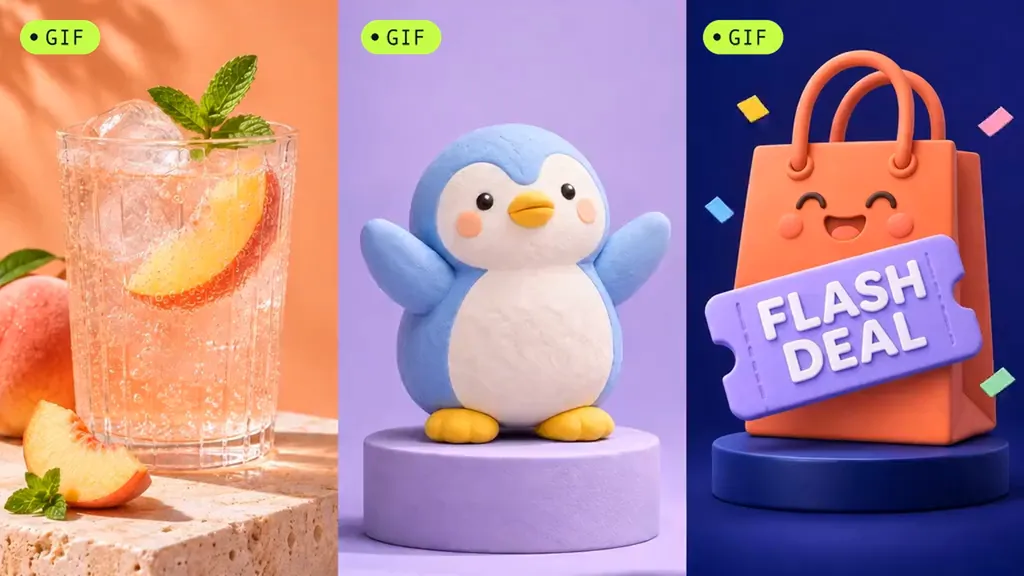
Dê movimento às imagens com animação em GIF
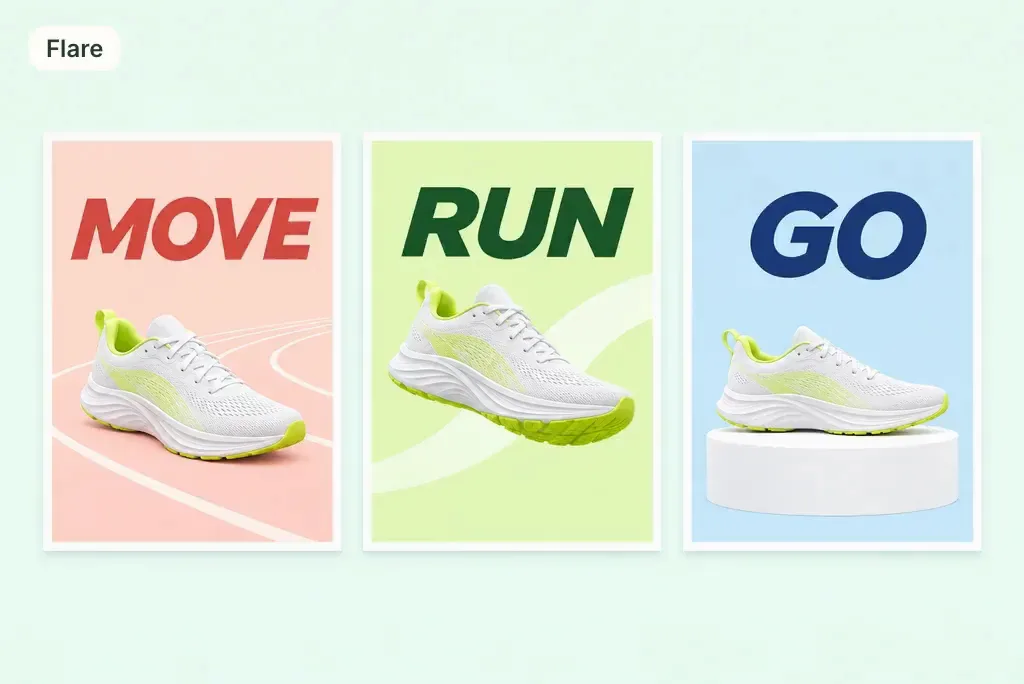
Explore mais ideias com Flare
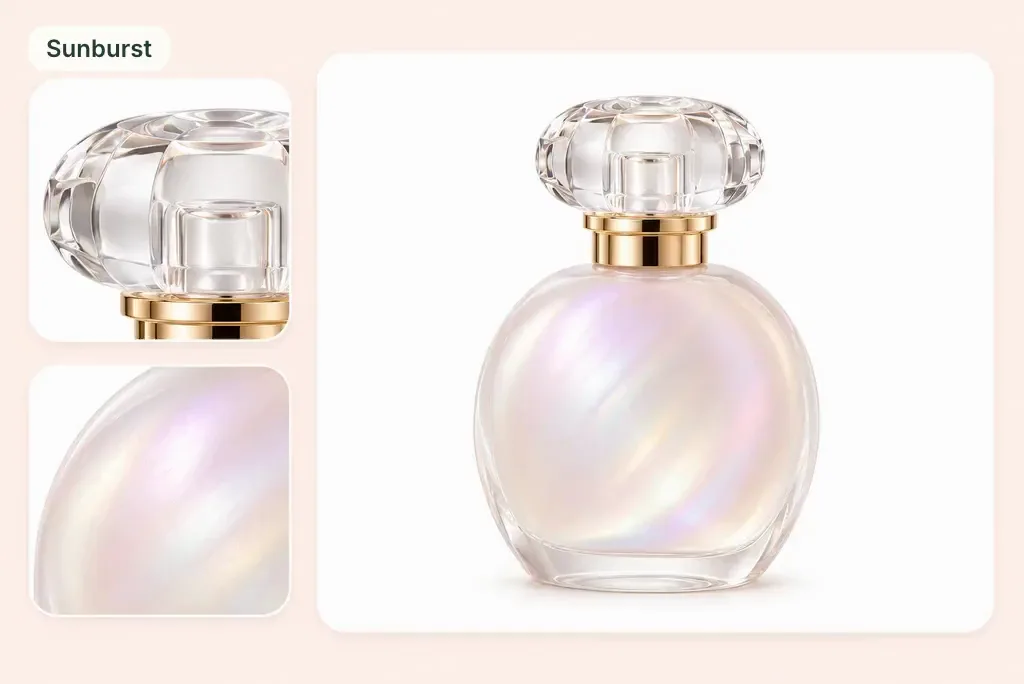
Realce detalhes refinados com Sunburst
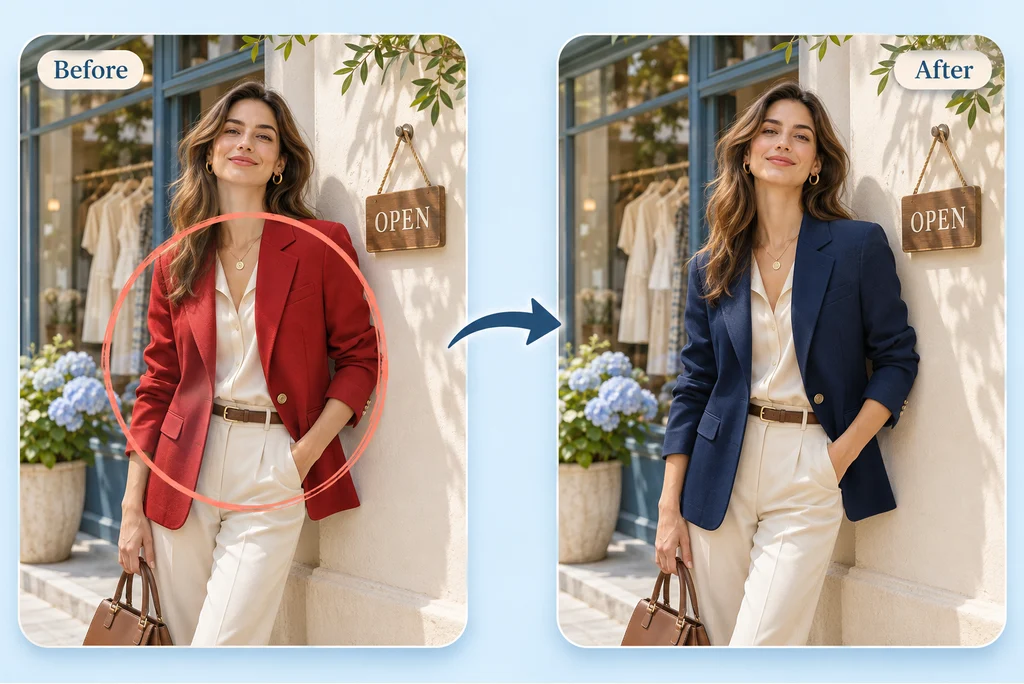
Edite uma parte específica da imagem
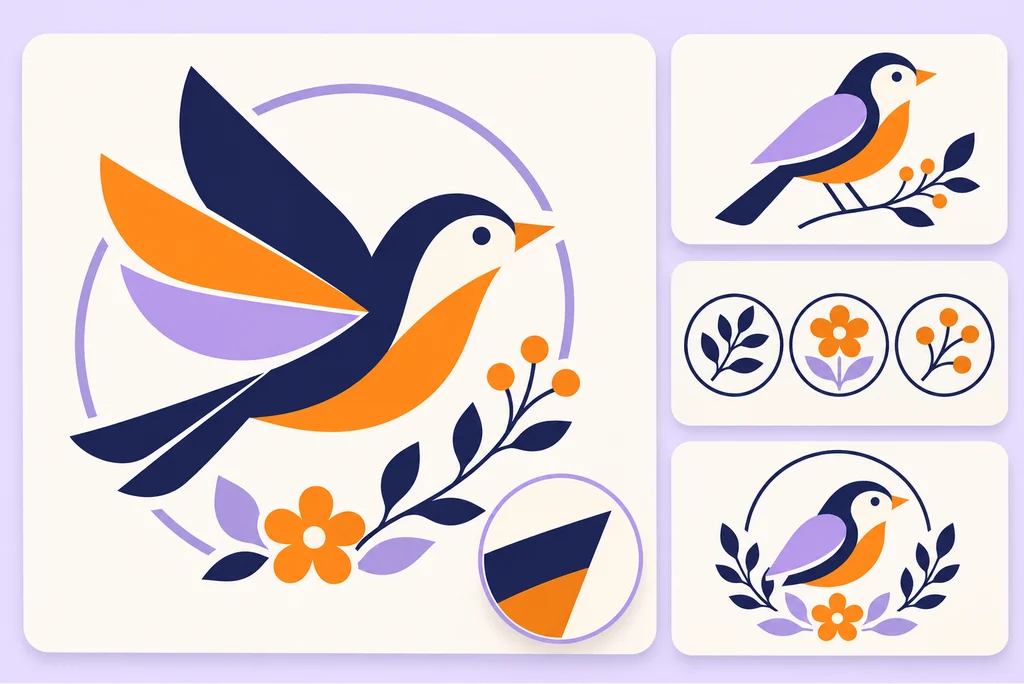
Crie gráficos SVG escaláveis
Como começar a criar imagens no insMind
Comece com um comando ou uma imagem de referência e refine o resultado passo a passo.
Etapa 1: comece com uma ideia
Abra o GPT Image 2.6 no insMind. Escreva o que você quer criar ou escolha uma imagem de referência para orientar o resultado.
Etapa 2: Descreva a imagem
Explique o tema, o estilo, a composição e o texto. Se adicionar referências, diga o que cada uma deve orientar e quais detalhes precisam continuar reconhecíveis.
Etapa 3: Crie e refine
Crie a imagem e depois descreva os ajustes que deseja fazer. Para uma revisão mais precisa, indique a área e mantenha o pedido específico.
Etapa 4: Revise e baixe
Confira o texto, as bordas, as cores e a composição. Faça os ajustes finais e depois baixe o resultado no formato disponível.
O que você pode criar com GPT Image 2.6?
Veja seis ideias para promoções de produtos, conteúdo para redes sociais, artes de marca e narrativas visuais.
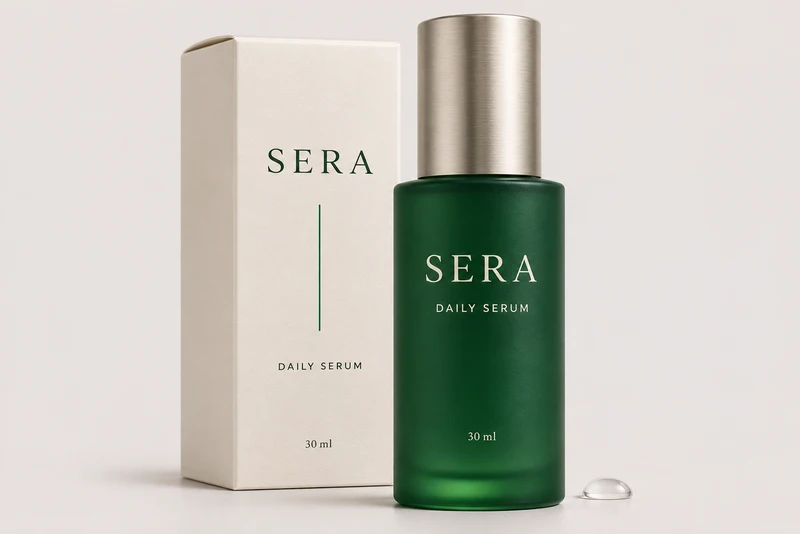
Fotos de produtos para lojas virtuais
Dê um novo contexto a uma foto de produto que você já tem para um lançamento ou coleção sazonal. Use imagem para imagem para orientar o visual e depois descreva a iluminação, os adereços e o clima que você quer para a página do produto ou para a campanha.
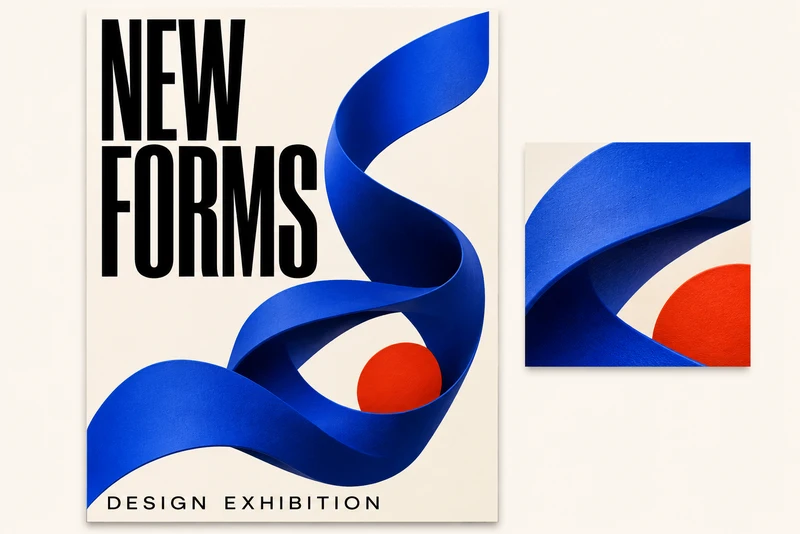
Pôsteres para eventos e promoções
Transforme o briefing de um evento em um pôster com título claro, paleta de cores marcante e espaço para as informações essenciais. Teste várias direções com Flare e depois refine a sua favorita para posts, anúncios ou exibição na loja.
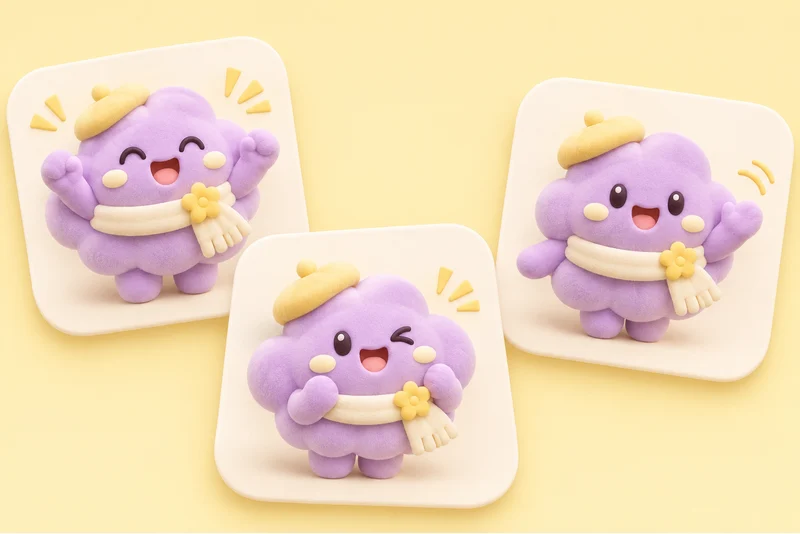
Figurinhas de personagens para redes sociais
Dê uma nova expressão ou pose ao seu mascote para uma resposta, anúncio ou post da comunidade. Para uma reação animada, descreva um pequeno gesto em repetição e crie um GIF que traga mais personalidade à mensagem.
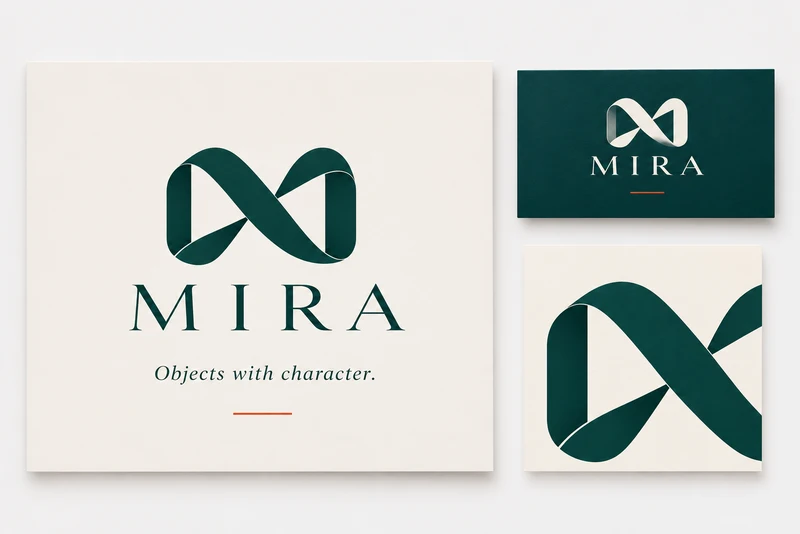
Artes de marca para sites
Crie um conjunto alinhado de marcas, ícones e elementos gráficos decorativos para uma nova ideia de marca. O SVG é ideal para artes que precisam continuar nítidas em diferentes tamanhos, de um pequeno ícone no site a um gráfico grande para apresentação.

Promoções de comida e bebida
Monte uma imagem apetitosa para divulgar o especial de um café, um novo item do cardápio ou uma oferta de fim de semana. Descreva o prato, a composição da mesa e o título, depois refine texturas e iluminação com Sunburst para chegar a uma arte promocional mais caprichada.
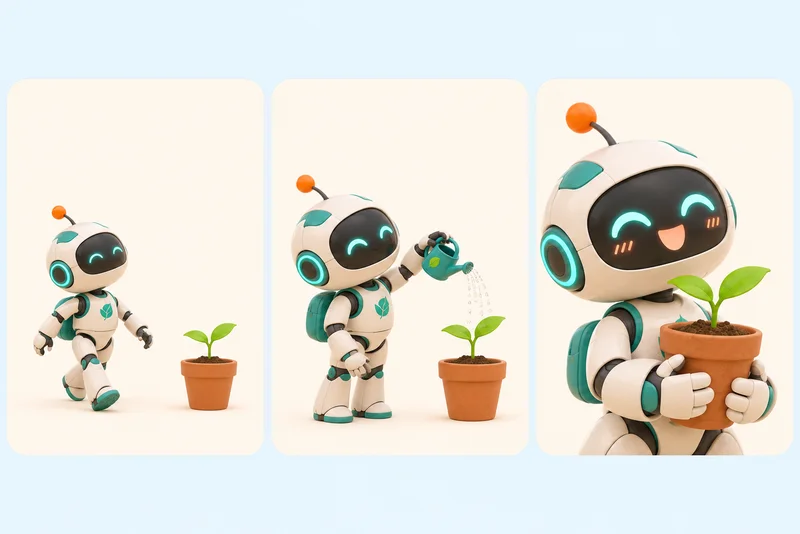
Storyboards para apresentações criativas
Apresente uma ideia de história com uma sequência de quadros estáticos antes de planejar a filmagem. Descreva o cenário e o ângulo de câmera de cada cena e depois use ajustes localizados para revisar um objeto ou o fundo conforme o conceito evolui.
Por que criar com GPT Image 2.6 no insMind?

Encontre a direção certa com Flare
Use Flare para testar rapidamente diferentes composições e estilos visuais, e depois dedicar mais tempo às ideias de que você mais gostar.

Capriche nos detalhes com Sunburst
Escolha Sunburst para imagens que pedem iluminação cuidadosa, texturas ricas e mais atenção aos detalhes da edição.

Adicione personalidade com GIFs
Coloque em movimento um gesto simples ou um detalhe do produto para um post nas redes sociais, uma mensagem de campanha ou a reação divertida de um personagem.

Edite só a parte que você escolher
Marque uma área e descreva a mudança, seja para trocar a cor, adicionar um novo objeto ou ajustar o texto.

Mantenha os gráficos nítidos com SVG
Crie gráficos vetoriais para designs em diferentes tamanhos, de ícones compactos para sites a pôsteres maiores e apresentações.

Crie direto no navegador
Comece com um comando ou uma imagem de referência no insMind, explore sua ideia e continue refinando sem instalar nenhum software de design.
Perguntas frequentes sobre GPT Image 2.6
O que é GPT Image 2.6?


GPT Image 2.6 é a família de modelos de criação e edição de imagens da OpenAI. Ela transforma comandos de texto e imagens de referência em visuais, com o Flare para iterações rápidas e o Sunburst para trabalhos criativos mais detalhados.
O que há de novo em relação ao GPT Image 2.5?
O GPT Image 2.6 traz geração de imagens mais rápida, mais consistência nas edições, GIFs animados, saída em SVG e mais controle sobre mudanças específicas. Também adiciona uma configuração de complexidade para orientar quanto planejamento entra em cada imagem.
Qual é a diferença entre Flare e Sunburst?
Escolha o Flare para explorar ideias, criar variações e gerar imagens do dia a dia com rapidez. Escolha o Sunburst quando seu projeto pedir texturas mais refinadas, composições detalhadas ou edições de imagem mais precisas.
O GPT Image 2.6 consegue editar só uma parte da imagem?
Sim. Você pode fazer uma edição localizada marcando uma área e descrevendo a mudança. Experimente recolorir uma roupa, substituir um objeto de cena ou ajustar um texto, e indique quais detalhes ao redor devem ser mantidos.
O GPT Image 2.6 pode criar GIFs em loop?
Sim. O GPT Image 2.6 permite criar GIFs animados para gestos de personagens, reações, mascotes de marca e animações de produto. Descreva o movimento, mantenha a cena consistente e peça para o elemento principal voltar à pose inicial para obter um loop contínuo.
O GPT Image 2.6 oferece saída em SVG?
Sim. O GPT Image 2.6 oferece saída em SVG para logos, ícones e ilustrações vetoriais. Os gráficos em SVG mantêm a nitidez ao serem redimensionados, o que é ideal para sites, apresentações e materiais impressos.
Posso usar imagens de referência?
Sim. Envie uma foto, esboço ou referência de design para orientar o tema, a composição ou o estilo visual. Se usar várias referências, explique o que cada imagem acrescenta e descreva o resultado que você quer.
O que muda ao ajustar qualidade e complexidade?
A qualidade controla o nível de detalhe visual e o acabamento da imagem. A complexidade controla quanto planejamento o modelo aplica ao seu pedido. Uma complexidade menor funciona melhor para edições simples, enquanto uma complexidade maior ajuda em layouts detalhados e cenas com vários elementos.
Como começar a usar o GPT Image 2.6 no insMind?
Digite um comando ou envie uma imagem de referência, escolha Flare ou Sunburst e crie sua imagem. Descreva o tema, o estilo e os detalhes que você quer, depois refine o resultado com uma nova edição.
O que posso criar com GPT Image 2.6?
Crie imagens de produto, posts para redes sociais, pôsteres, ilustrações, conceitos de personagens e artes de marca. Comece com uma ideia em texto ou uma imagem existente e explore cores, composições e estilos para o seu projeto.
Mais ferramentas de imagem para projetos com GPT Image 2.6
00:00
00:00
Gerador de imagens com IA
Crie novas ideias visuais a partir de um comando de texto.
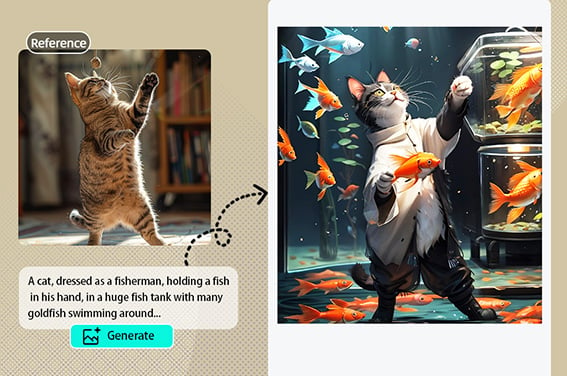
Imagem em imagem
Use uma foto de referência para orientar a criação de uma nova imagem.
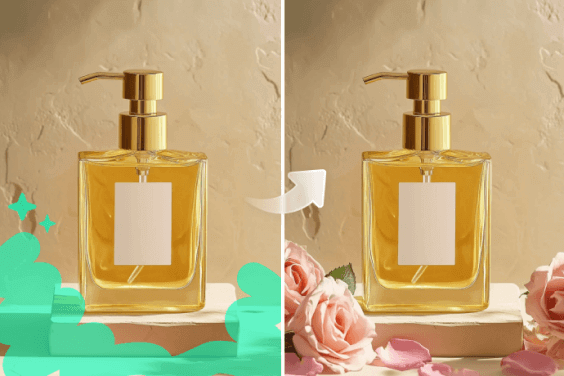
Preenchimento generativo
Refine as áreas selecionadas com novo conteúdo visual.
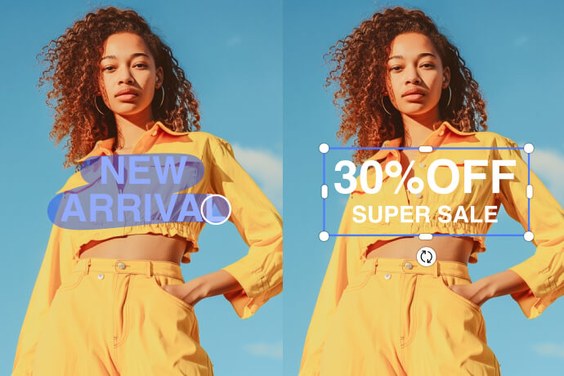
Editar texto na imagem
Continue ajustando o texto dentro da imagem.
00:00
00:00
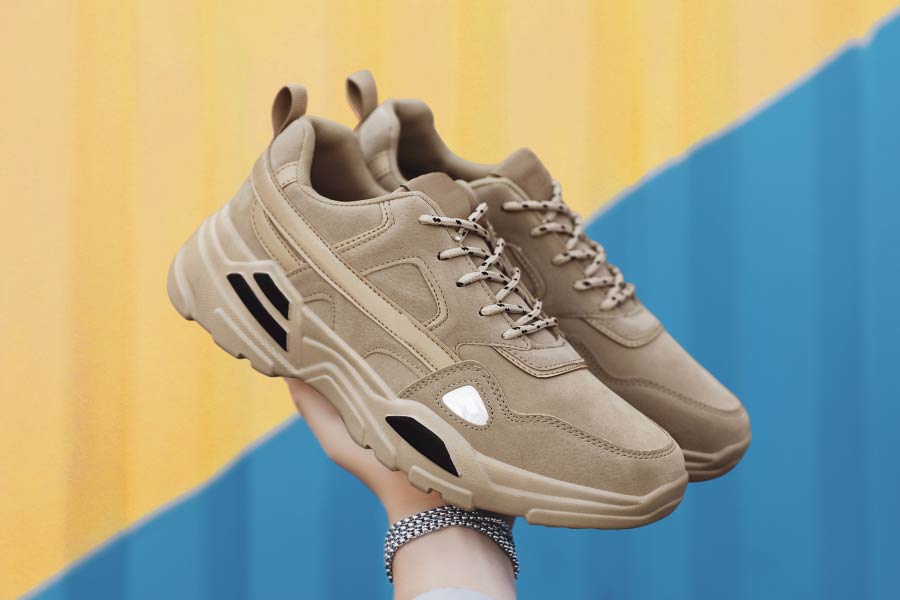
Remover fundo
Prepare elementos isolados para novos layouts.
00:00
00:00
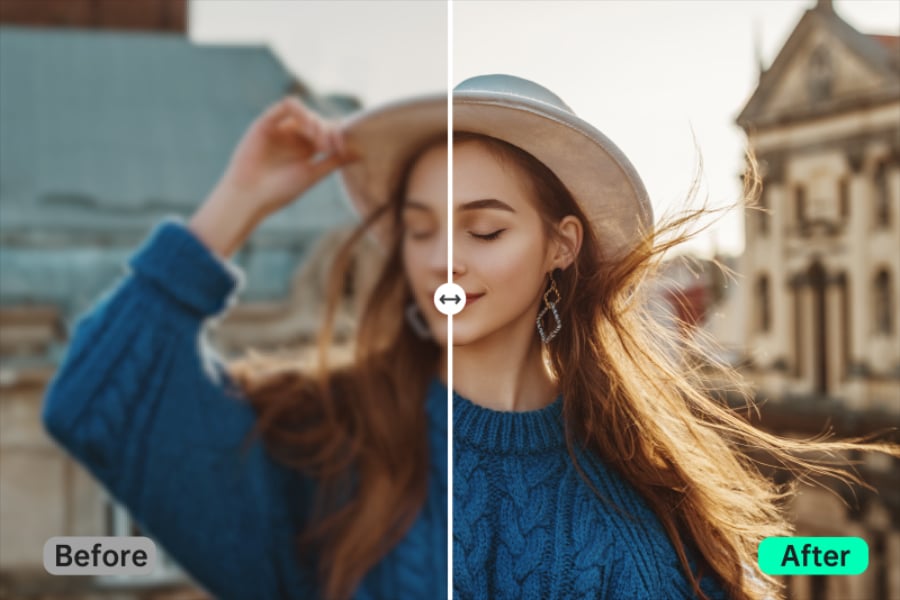
Melhorador de imagem com IA
Melhore a apresentação dos detalhes da imagem.
00:00
00:00
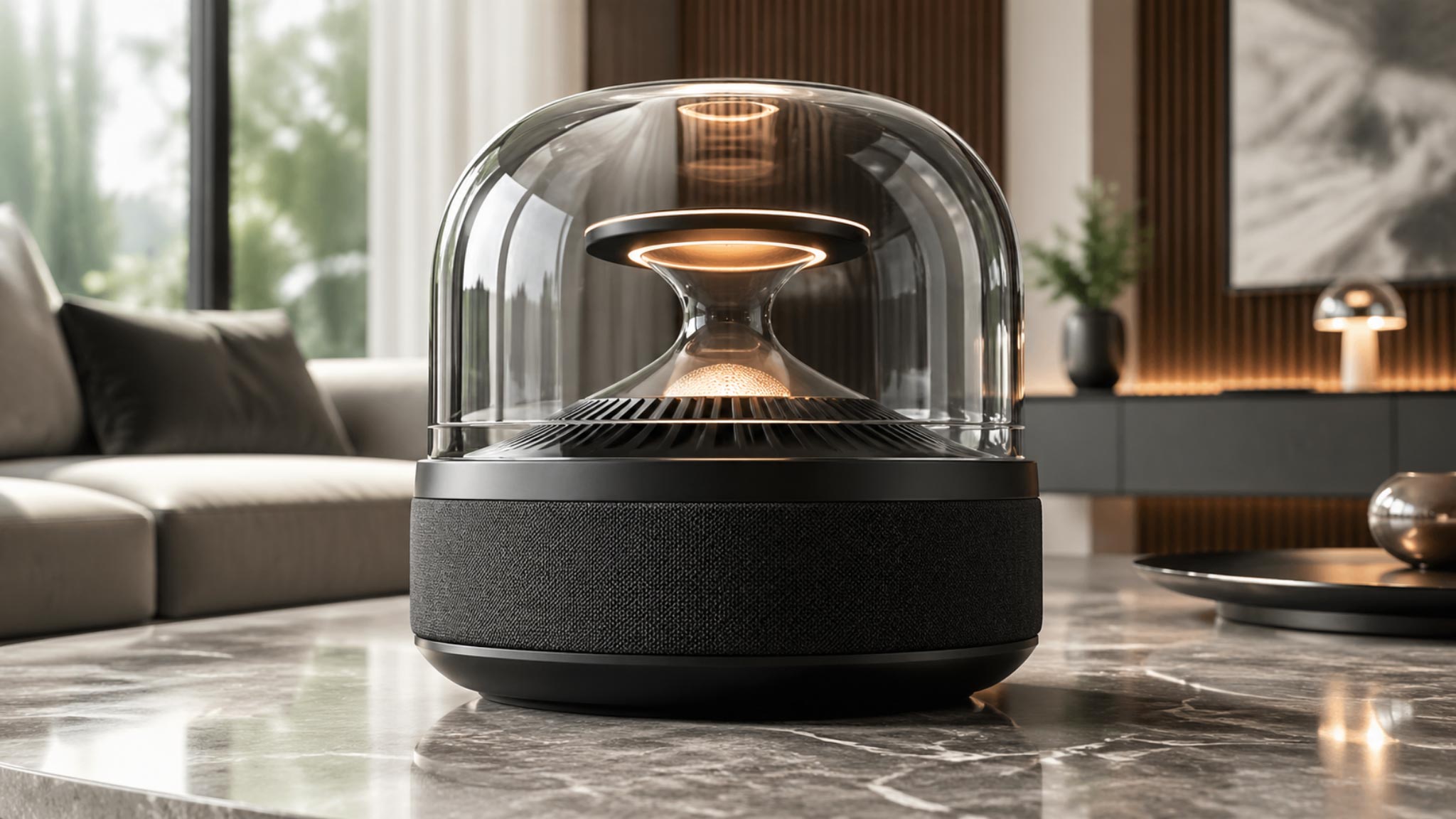
Imagem para vídeo
Explore o movimento a partir de uma imagem estática.
GPT Image 2.5
Crie e edite imagens com uma versão anterior do modelo GPT Image.