
Kling 4.0 disponível na insMind
Criação guiada por referências, histórias mais longas e direção de câmera com mais controle.

Recrie vídeos com seus próprios personagens ou produtos
Use um vídeo de referência para guiar o movimento de câmera, o ritmo e a composição, e depois adicione seu próprio personagem ou produto. Crie novas variações de anúncio a partir de uma direção visual já definida.
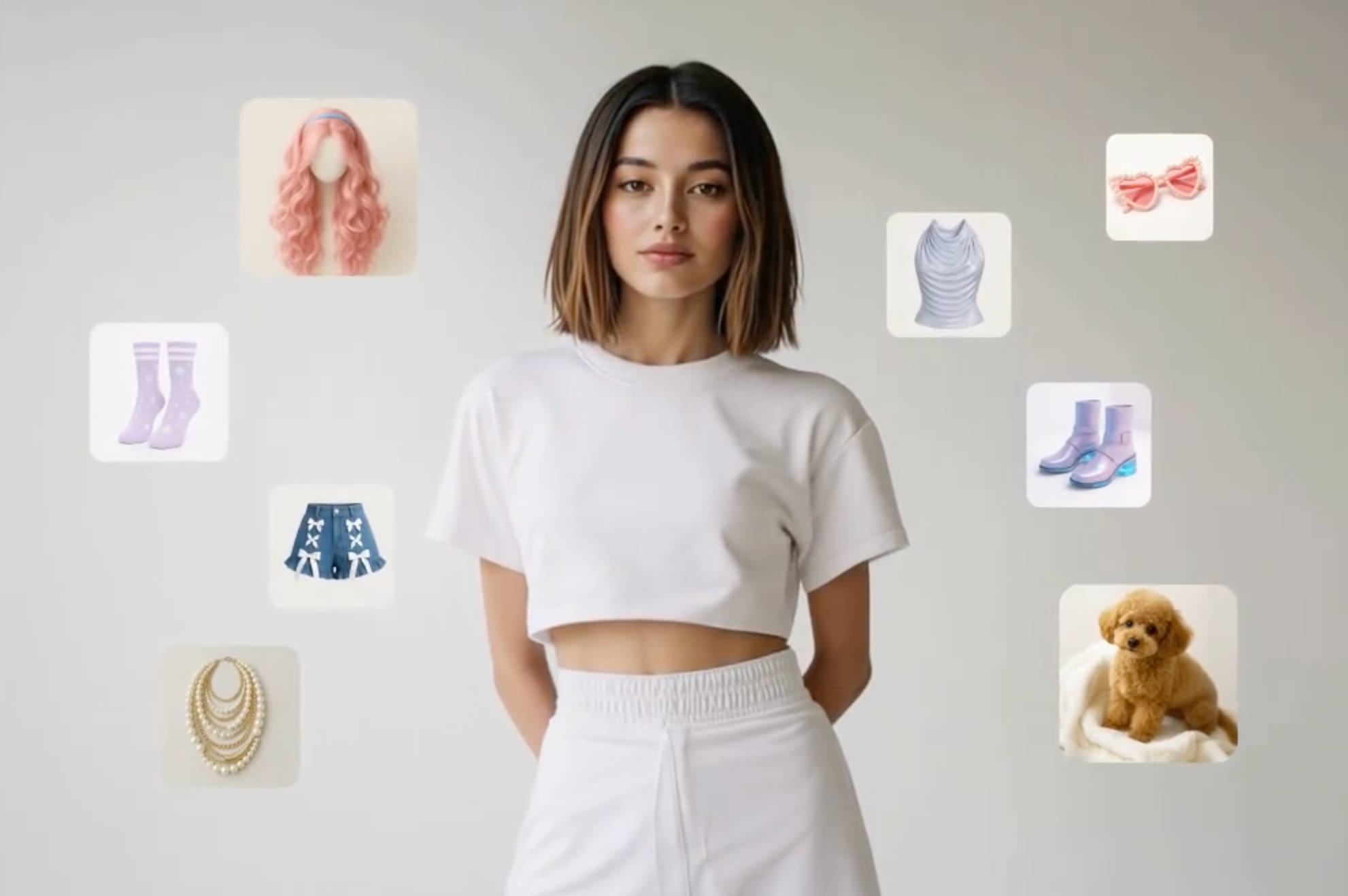
Até 15 referências multimodais
Dê uma função clara a cada referência: uma define o personagem, outra o produto, e outra o cenário ou o movimento de câmera. Combine até 15 arquivos compatíveis para guiar a cena e manter os detalhes importantes mais consistentes.

Geração nativa de até 30 segundos
Dê tempo para a cena se desenvolver. Gere até 30 segundos em um único pedido, com espaço para ações conectadas, mudanças de expressão e um momento completo de anúncio ou narrativa. Crie um plano contínuo ou estruture uma sequência de cortes.

Movimentos de câmera mais estáveis e ação contínua
Planeje um travelling, faça um movimento orbital ou afaste a câmera para revelar o cenário. O Kling 4.0 prioriza movimentos de câmera mais estáveis e ação contínua, ajudando cenas complexas a manter conexão visual mesmo quando os personagens e os enquadramentos mudam.
O que há de novo no Kling 4.0?
Geração mais longa, controle de referências mais avançado e direção de cena mais precisa.

Geração nativa de até 30 segundos
Desenvolva uma ação completa ou um trecho inteiro da história em uma única geração, com menos necessidade de juntar vários clipes curtos separados.

Até 15 referências multimodais
Guie personagens, cenários e movimentos com arquivos de referência compatíveis. Para fluxos relacionados, explore a criação de vídeo a partir de referências.

Movimento e direção de câmera mais estáveis
Crie cenas com tracking, movimento orbital e ação contínua, com mais consistência no movimento e nas relações espaciais ao longo do vídeo.

Até 10 quadros-chave
Defina pontos visuais importantes ao longo da linha do tempo para orientar estados do personagem, mudanças de cena e a progressão de cada tomada.

Áudio estéreo e diálogos em vários idiomas
Planeje diálogos e som ambiente junto com o visual, com áudio estéreo e recursos de voz em vários idiomas para cenas centradas em personagens.

Refinamento de vídeo direcionado
Descreva uma mudança visual específica e indique o que deve permanecer consistente. Para projetos relacionados à consistência visual do personagem, explore os vídeos com personagem consistente.
Como criar vídeos com Kling 4.0 no insMind
Etapa 1: Abra o Kling 4.0
Comece pela ferramenta de vídeo desta página. Verifique se o Kling 4.0 está selecionado antes de preparar sua cena.
Etapa 2: Adicione suas referências
Adicione as imagens ou referências de vídeo disponíveis no fluxo que você selecionou. Defina qual arquivo vai orientar o personagem, o cenário, a composição ou o movimento.
Etapa 3: Direcione a cena
Descreva a ação na ordem em que ela deve acontecer. Explique o que manter, o que substituir, como a câmera deve se mover e como a cena deve soar. Depois, ajuste a duração disponível e as opções de saída do seu projeto.
Etapa 4: Gerar, revisar e baixar
Gere o clipe e confira o resultado completo. Revise os detalhes do personagem, o movimento de câmera, as transições e o áudio. Depois, refine suas instruções ou baixe a versão que quiser usar.
Perguntas frequentes sobre o gerador de vídeo Kling 4.0
O que é o Kling 4.0 e para quem ele é indicado?


Posso usar o Kling 4.0 no insMind?
Posso recriar o movimento de câmera de um vídeo com meu próprio personagem ou produto?
Como devo escrever um prompt para recriar um vídeo?
Como combinar referências para melhorar a consistência de personagens e produtos?
Quando devo usar Omni Reference em vez de Keyframes?
O Kling 4.0 consegue gerar um vídeo contínuo de 30 segundos?
O que mudou em relação ao Kling 3.0?
Ele oferece suporte a keyframes, áudio e edição de vídeo?
Quais opções de saída e custos em créditos valem no insMind?
Explore mais modelos de vídeo com IA e recursos do Kling
Dirija seu próximo vídeo com Kling 4.0
Use suas referências, planeje a ação e construa a próxima cena do seu jeito, com controle criativo de ponta a ponta.