Melhore a Qualidade da Imagem com IA
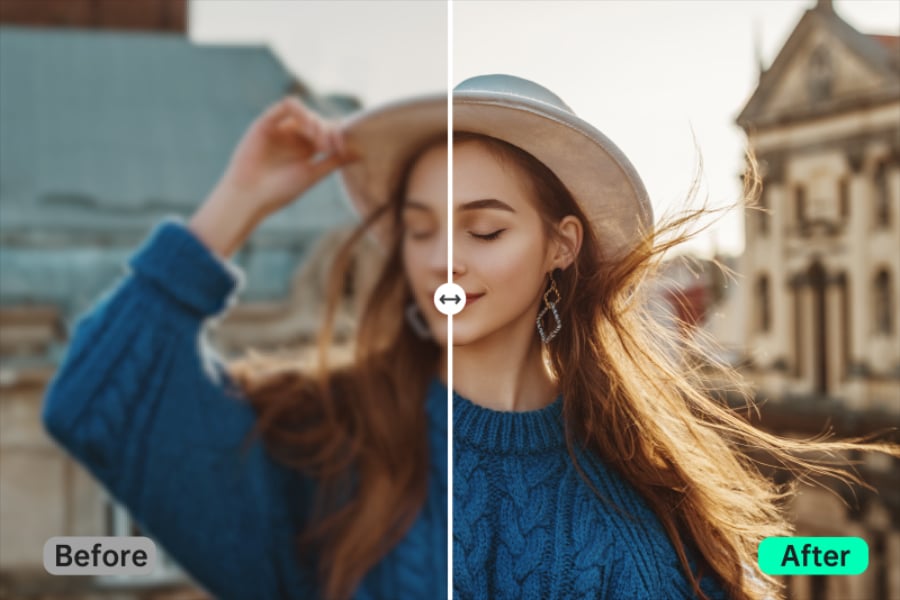
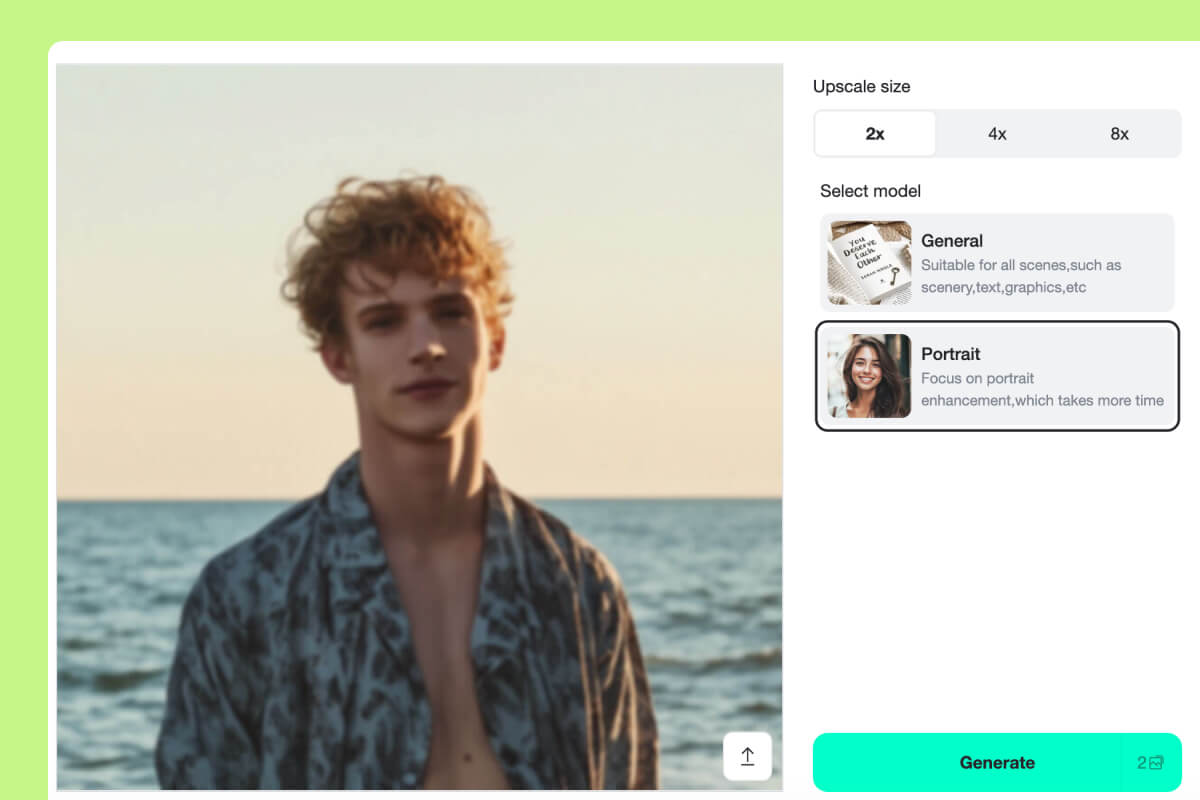
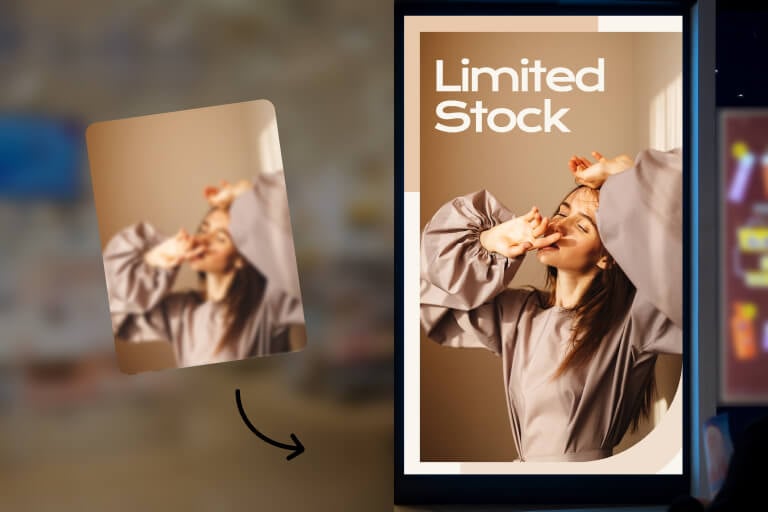
A foto ficou borrada, granulada ou com pouca nitidez? Envie a imagem, escolha o modo Geral ou Retrato e gere uma versão mais clara. Quando precisar de mais resolução, use 2x, 4x ou 8x; para volume, o Envio em Lote ajuda a trabalhar com até 30 imagens.

00:00
00:00
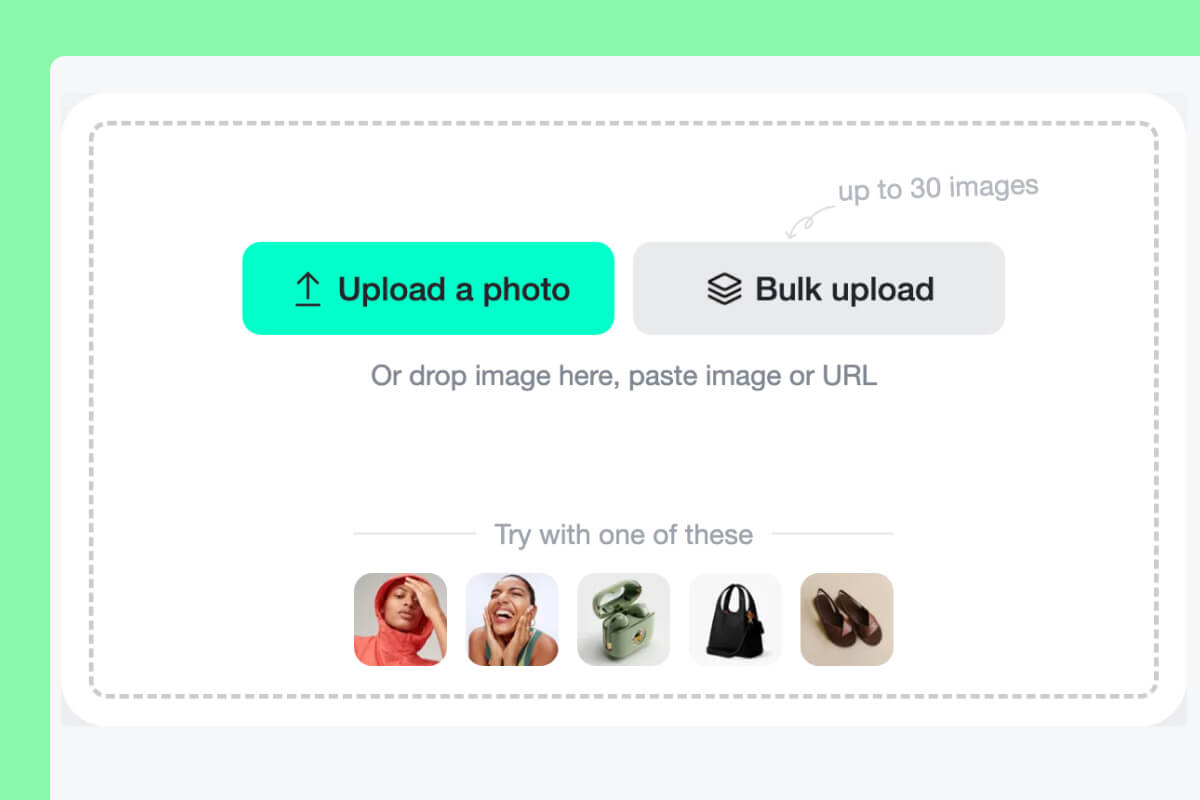
até 30 imagens
Ou solte a imagem aqui, cole a imagem ou URL
Tente com um desses
Aprimorador de Imagem com IA 1
Aprimorador de Imagem com IA 2
Aprimorador de Imagem com IA 3
Aprimorador de Imagem com IA 4
Aprimorador de Imagem com IA 5
00:00
00:00

Corrija Desfoque, Ruído, Baixa Resolução e Cores Apagadas

Melhorar uma foto nem sempre significa aplicar o mesmo ajuste em tudo. Algumas imagens precisam de mais nitidez; outras precisam de resolução, menos ruído ou cor mais equilibrada. Use o aprimorador de imagem com IA como primeira etapa e siga para uma ferramenta específica quando o problema for mais pontual.
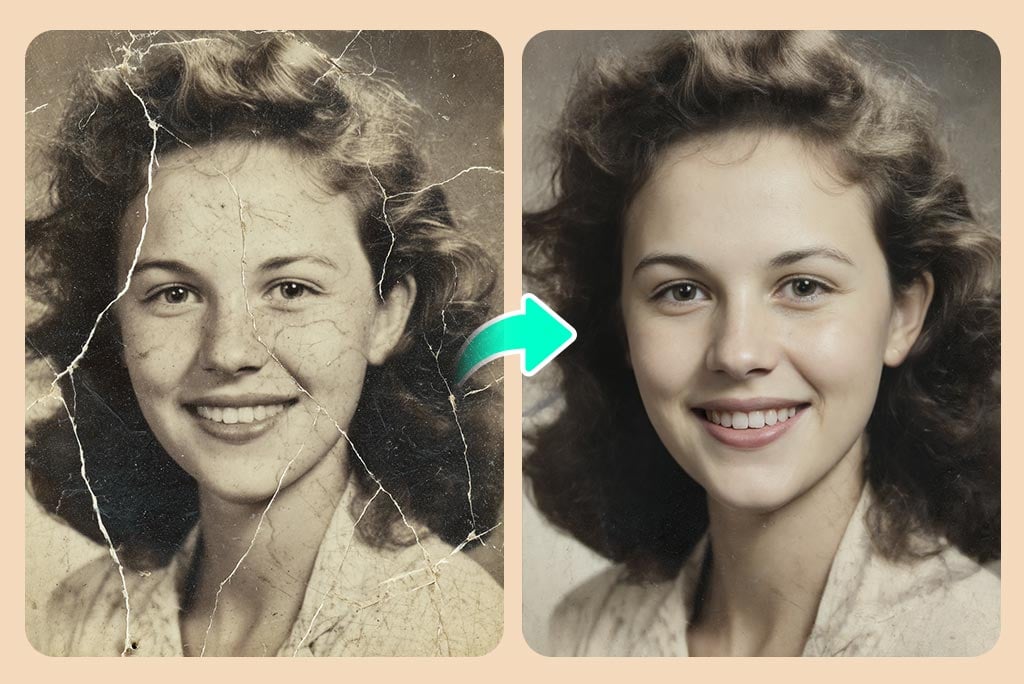
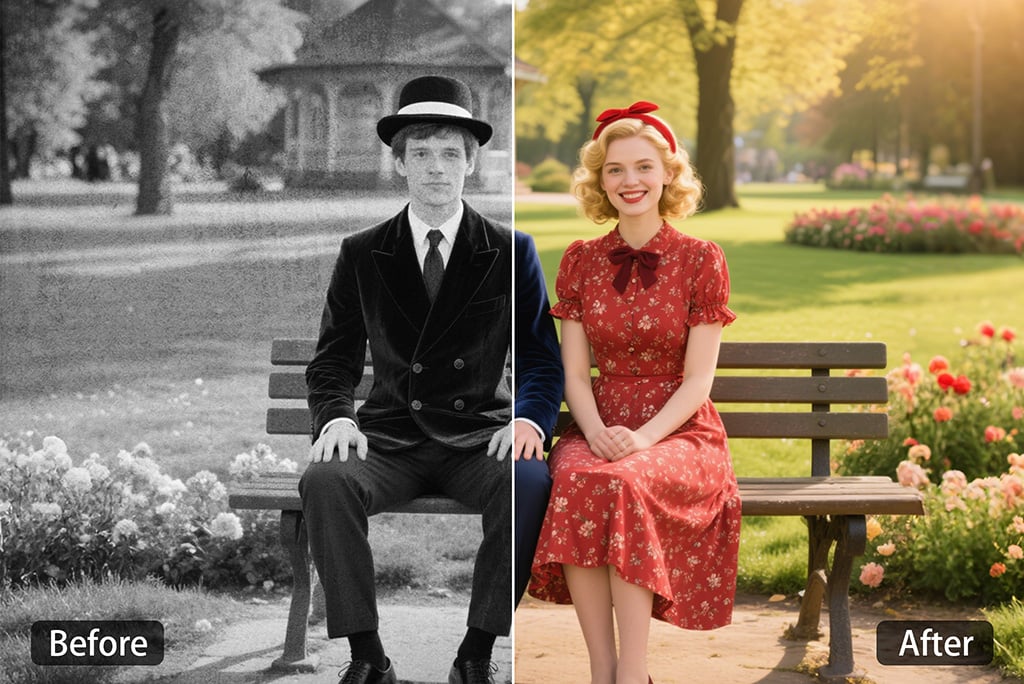
Restaurar Fotos Antigas
Restaurar Fotos Antigas

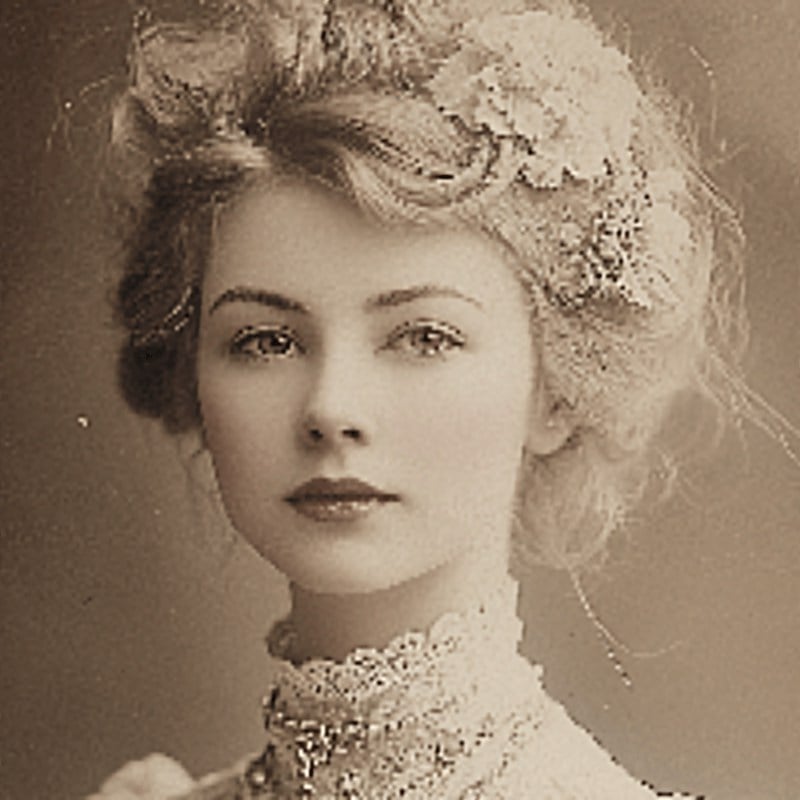
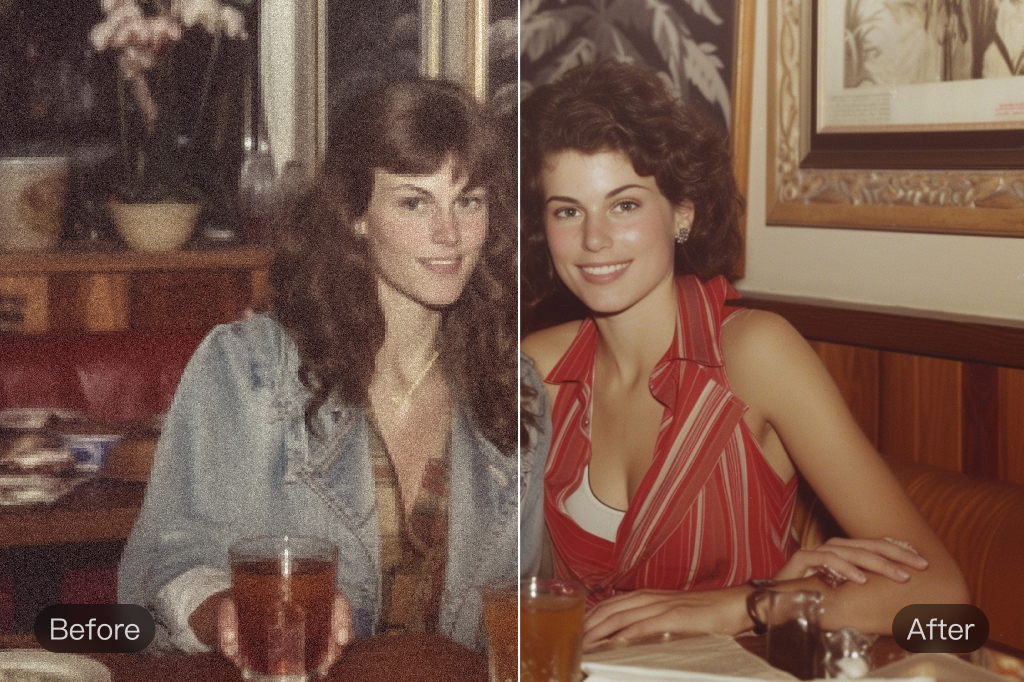
Use o aprimorador para recuperar detalhes de fotos antigas antes de compartilhar ou imprimir. Se a imagem tiver riscos, manchas ou danos fortes, trate este resultado como uma primeira melhoria e revise se ainda precisa de restauração manual.
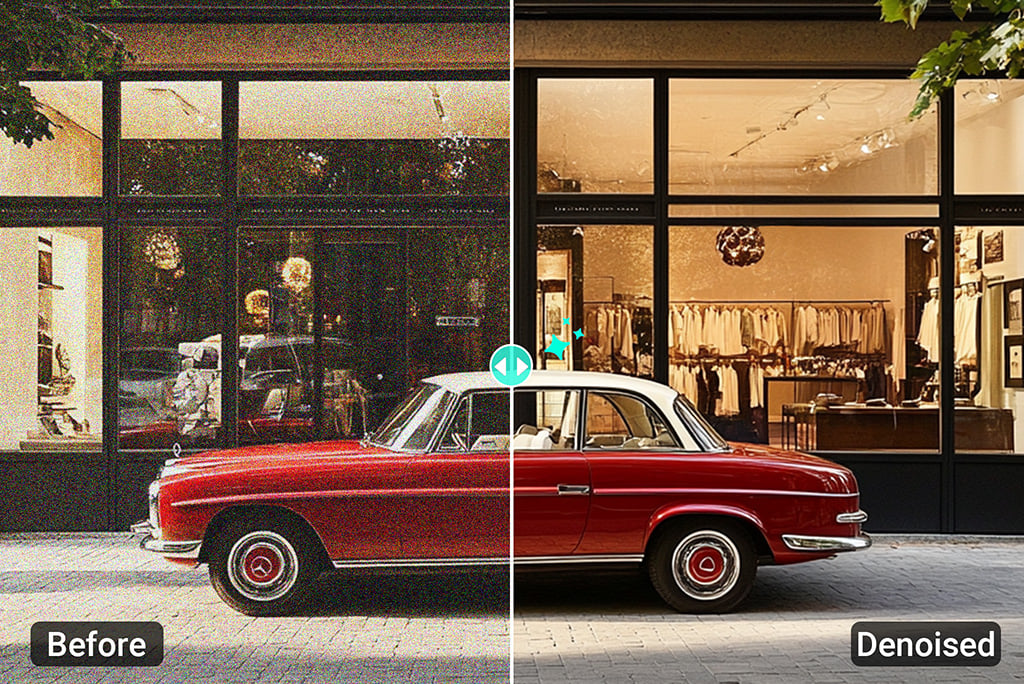
Reduzir Ruído da Imagem

Reduzir Ruído da Imagem

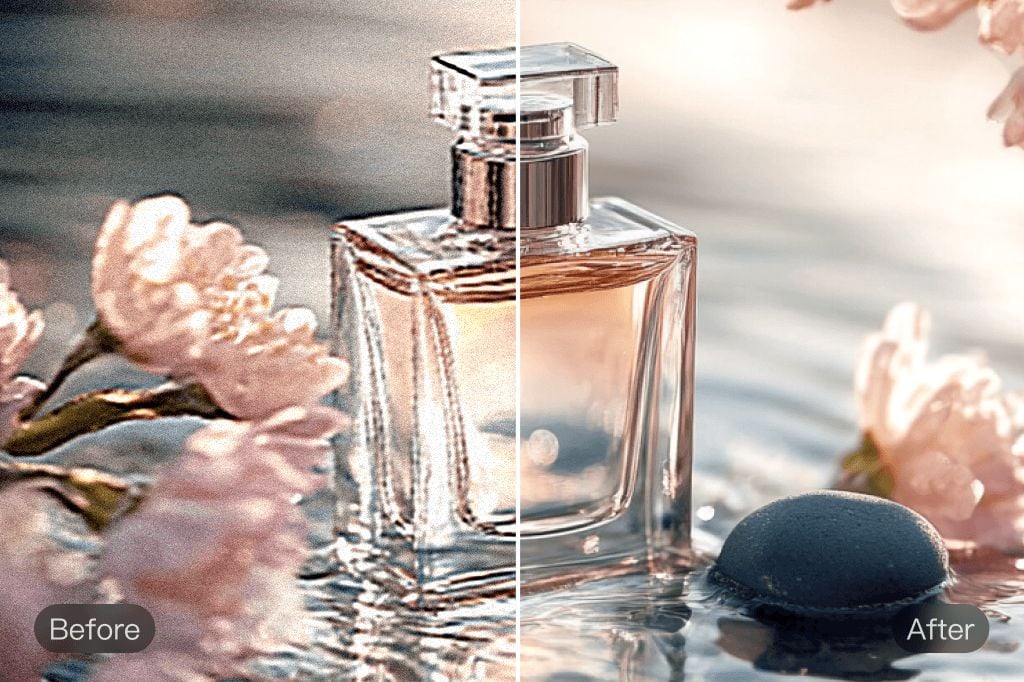
Fotos feitas à noite ou em ambientes internos podem ficar granuladas. A IA ajuda a suavizar o ruído e recuperar contornos sem deixar a imagem com aparência artificial demais.
Corrigir Fotos Borradas

Corrigir Fotos Borradas

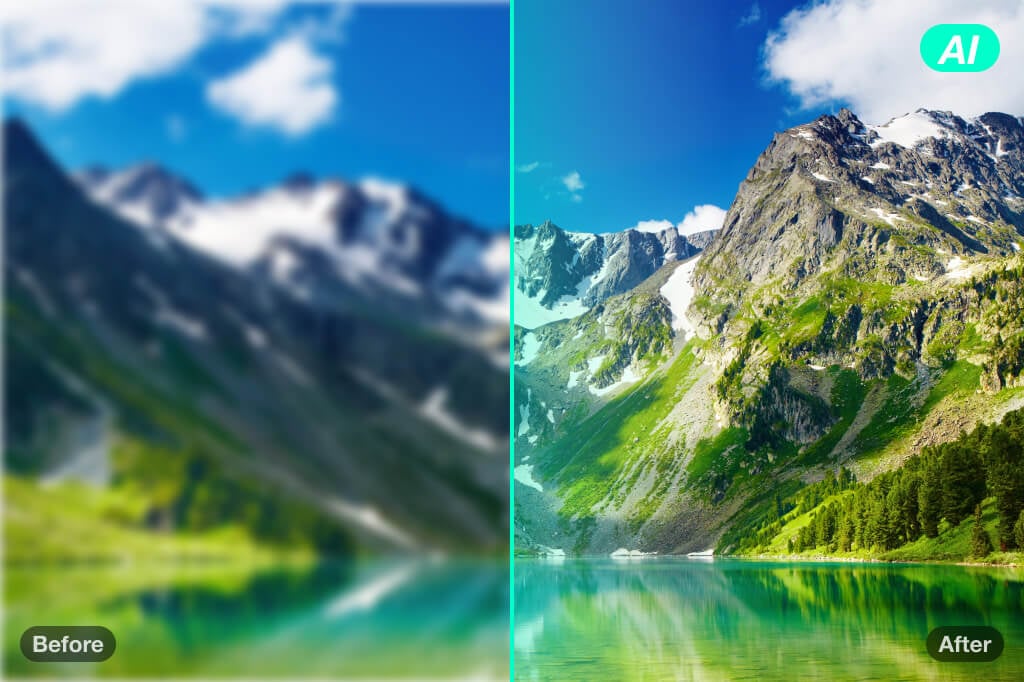
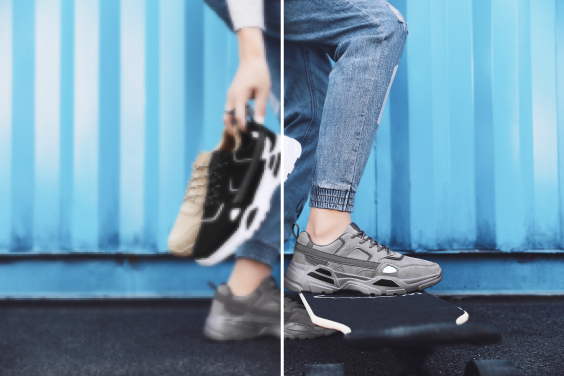
Quando a foto está levemente borrada, o aprimorador pode melhorar a nitidez geral. Para casos em que o desfoque é o problema principal, use a ferramenta específica de remover desfoque da imagem.
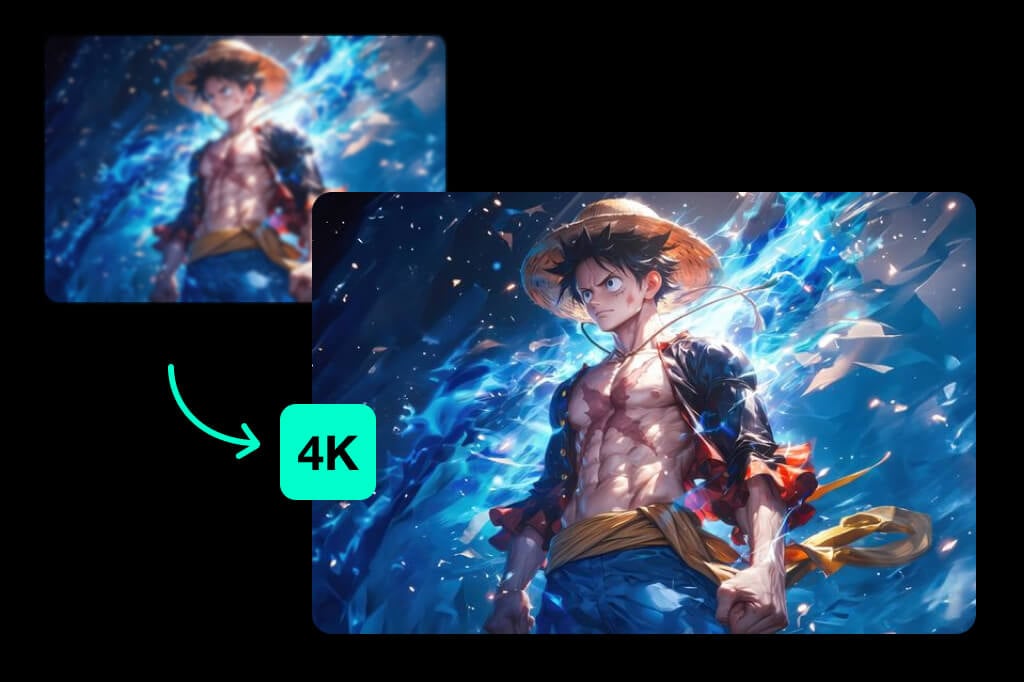
Ampliar Imagens para 2K/4K/8K

Ampliar Imagens para 2K/4K/8K

Se a imagem é pequena demais para postar, imprimir ou usar em uma página de produto, aumente a resolução antes de baixar. Para uma página focada apenas em escala e resolução, use ampliar imagem com IA.
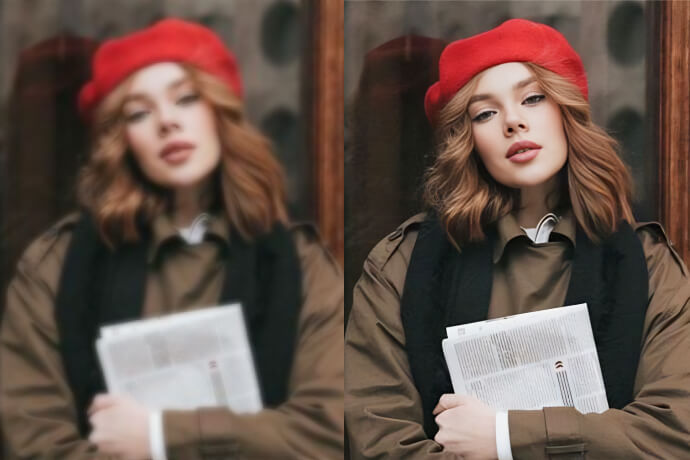
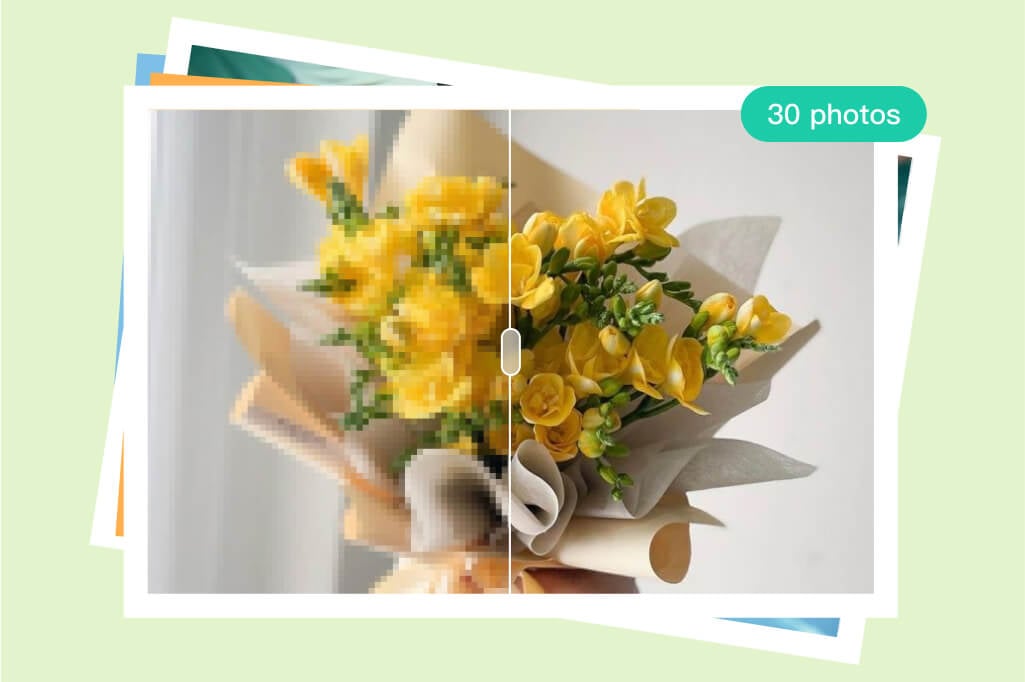
Despixelizar Imagens
Despixelizar Imagens

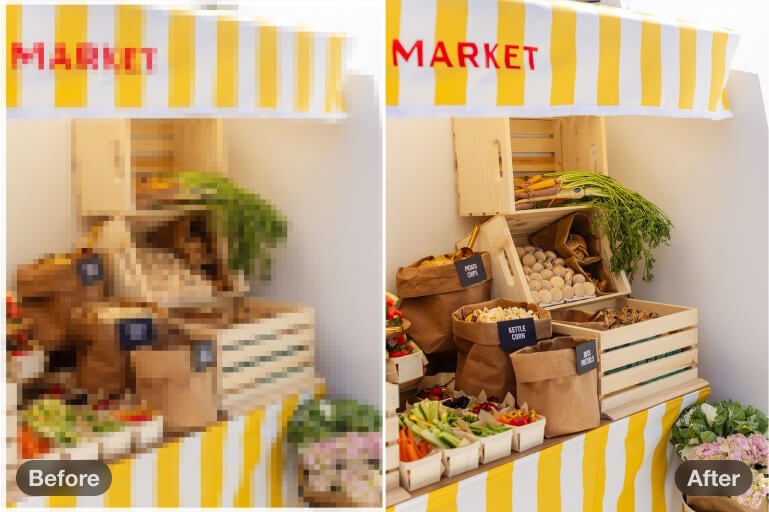
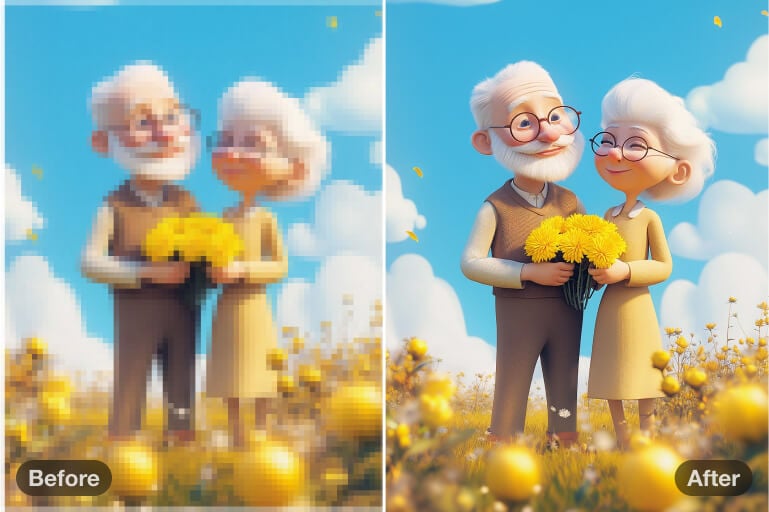
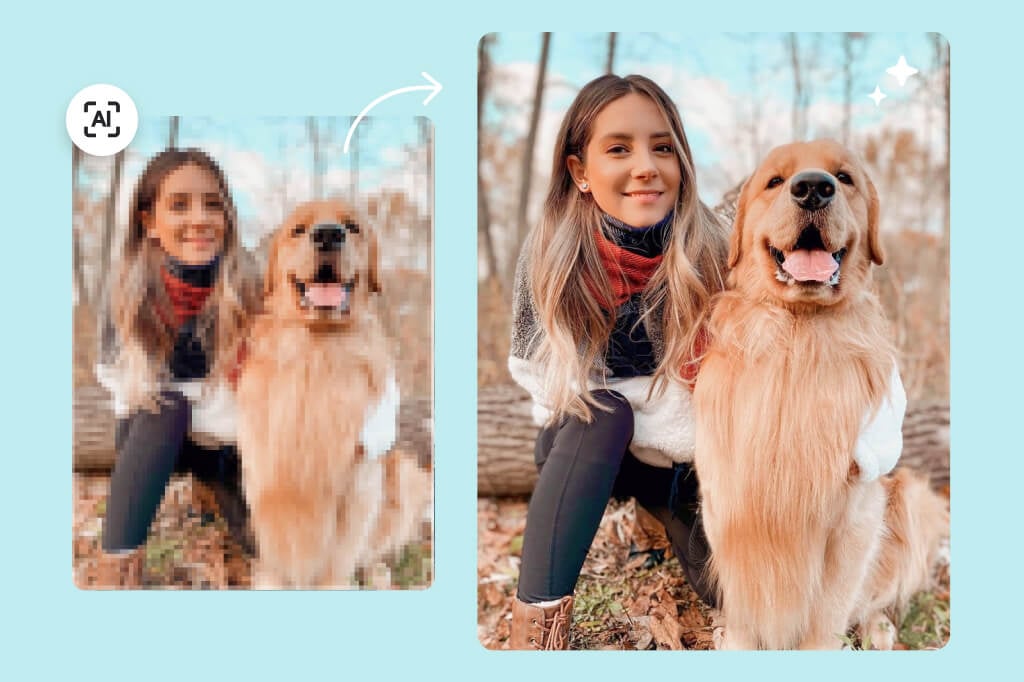
Imagens pixeladas costumam perder bordas e detalhes finos. Gere uma versão mais limpa e confira o rosto, texto ou produto antes de usar o arquivo final.
Melhorar Cores Apagadas

Melhorar Cores Apagadas

Ajuste brilho, contraste e cor quando a foto parece sem vida. O objetivo é deixar o resultado mais equilibrado e pronto para uso, sem exagerar na saturação.
Aprimore a Qualidade da Imagem Automaticamente
Aprimore a Qualidade da Imagem Automaticamente

Envie a foto e deixe o insMind corrigir os problemas mais comuns: desfoque leve, ruído, baixa nitidez, cor apagada e pouca definição. O resultado costuma funcionar melhor quando a imagem original ainda tem detalhes visíveis.
Melhorar qualidade da imagem
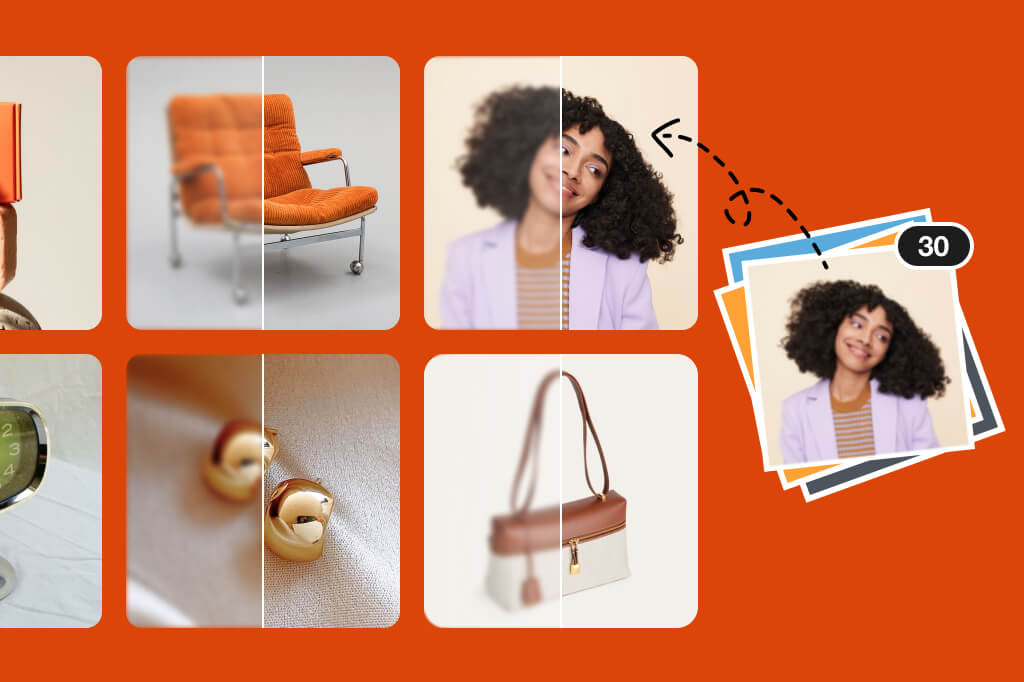
Melhore Várias Fotos em Lote

Melhore Várias Fotos em Lote

Quando você precisa revisar muitas imagens de produto, retratos ou fotos antigas, o Envio em Lote evita repetir o mesmo processo uma por uma. Envie até 30 imagens nos formatos compatíveis e confira os resultados antes de baixar.
Aprimorar imagens em lote
Realce Detalhes Sem Exagerar no Acabamento
Realce Detalhes Sem Exagerar no Acabamento

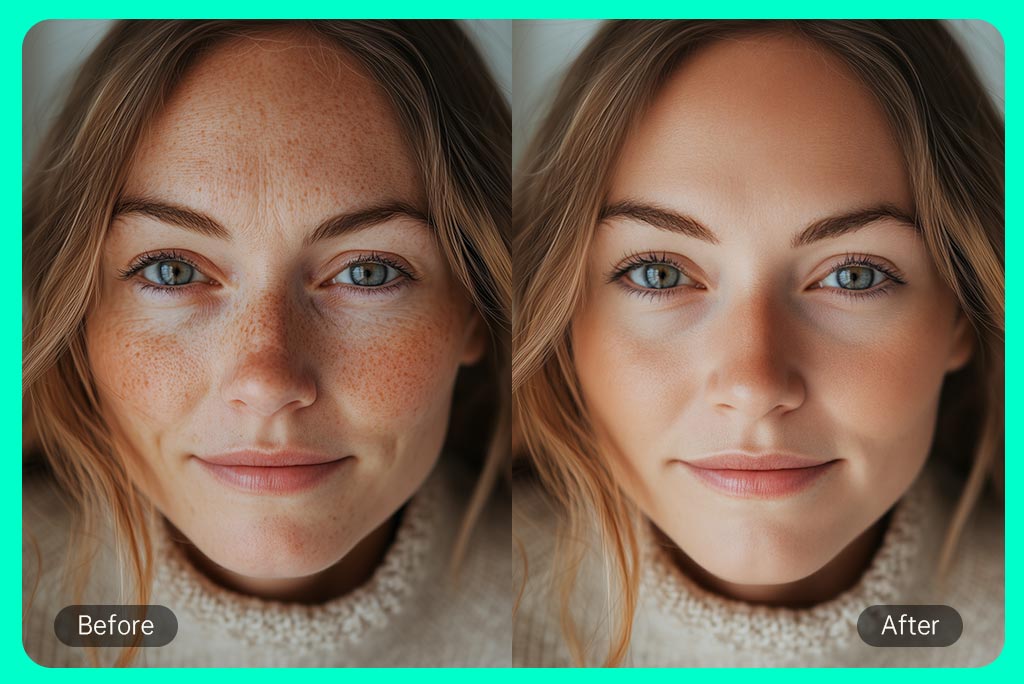
Textura da pele, fios de cabelo, bordas de produtos e detalhes do fundo precisam de equilíbrio. Use o modo mais adequado para a imagem e confira o resultado em áreas pequenas antes de publicar ou imprimir.
Melhorar nitidez da foto
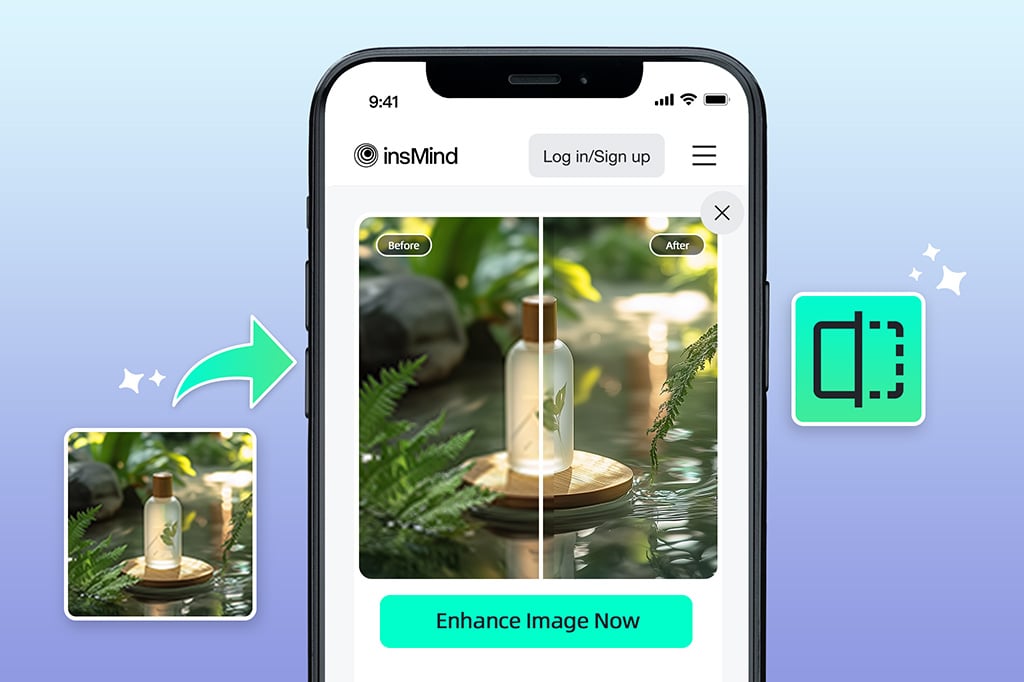
Melhore Fotos Pelo Navegador ou Celular

Melhore Fotos Pelo Navegador ou Celular

Você pode melhorar imagem online sem abrir um editor complexo. Envie a foto pelo navegador, escolha o modo certo e baixe a versão aprimorada. Se você trabalha com muitas fotos no celular, o app pode ser uma opção mais prática.
Melhorar qualidade da foto

Outras Ferramentas para Melhorar Imagens

Como Melhorar a Qualidade da Imagem Online com IA
Envie sua foto
1

1 Envie sua foto

Clique em Enviar foto e selecione uma imagem em JPG, JPEG, PNG ou WebP. Para várias imagens, use Envio em Lote.
Escolha o modo de aprimoramento
2

2 Escolha o modo de aprimoramento

Selecione Geral ou Retrato de acordo com a imagem. Se precisar de mais resolução, escolha 2x, 4x ou 8x antes de clicar em Gerar.
Confira e baixe
3

3 Confira e baixe

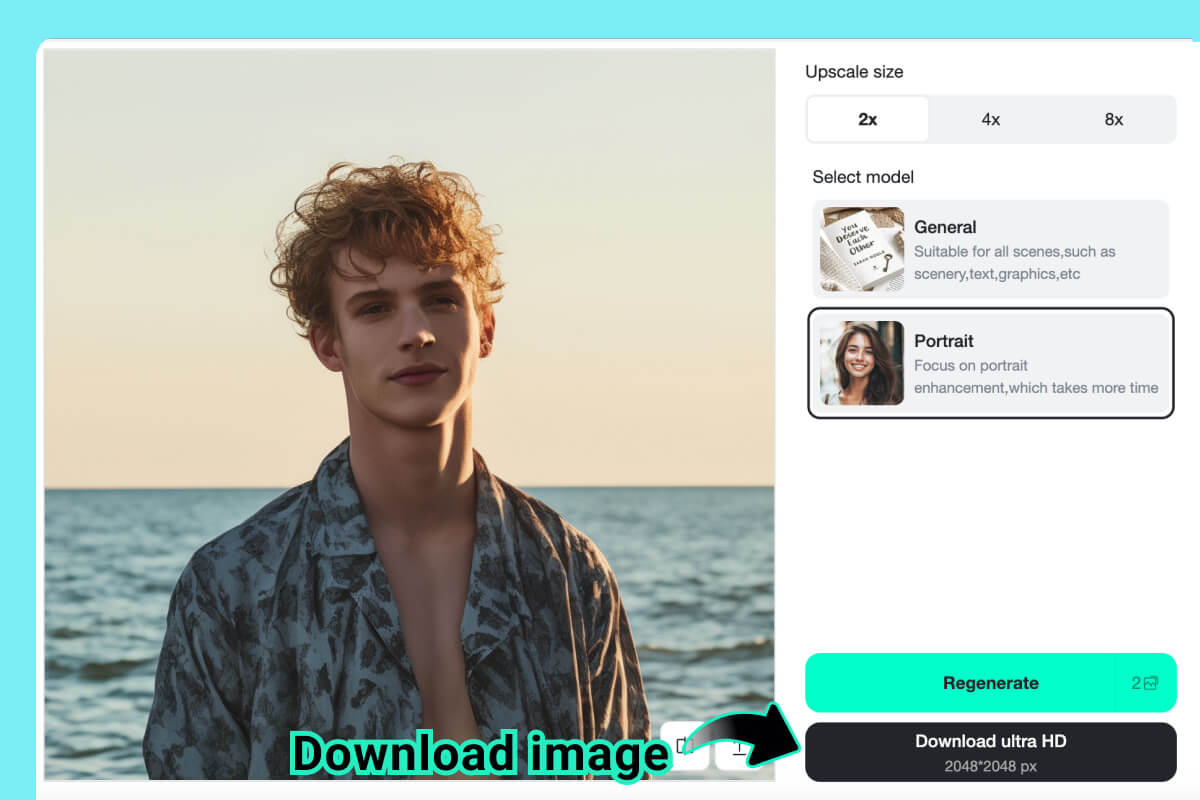
Veja se a nitidez, as bordas e as cores ficaram naturais. Se o resultado ainda parecer forte demais ou pouco claro, ajuste o modo ou tente uma imagem de origem melhor. Depois, clique em Download.

Melhore Fotos para Trabalho, Loja e Uso Pessoal

Use o aprimorador de imagem quando a foto precisa ficar mais clara antes de ser publicada, impressa ou enviada. Ele ajuda em retratos, produtos, imóveis, redes sociais e arquivos antigos, sem transformar a página em uma ferramenta específica de retoque ou ampliação.
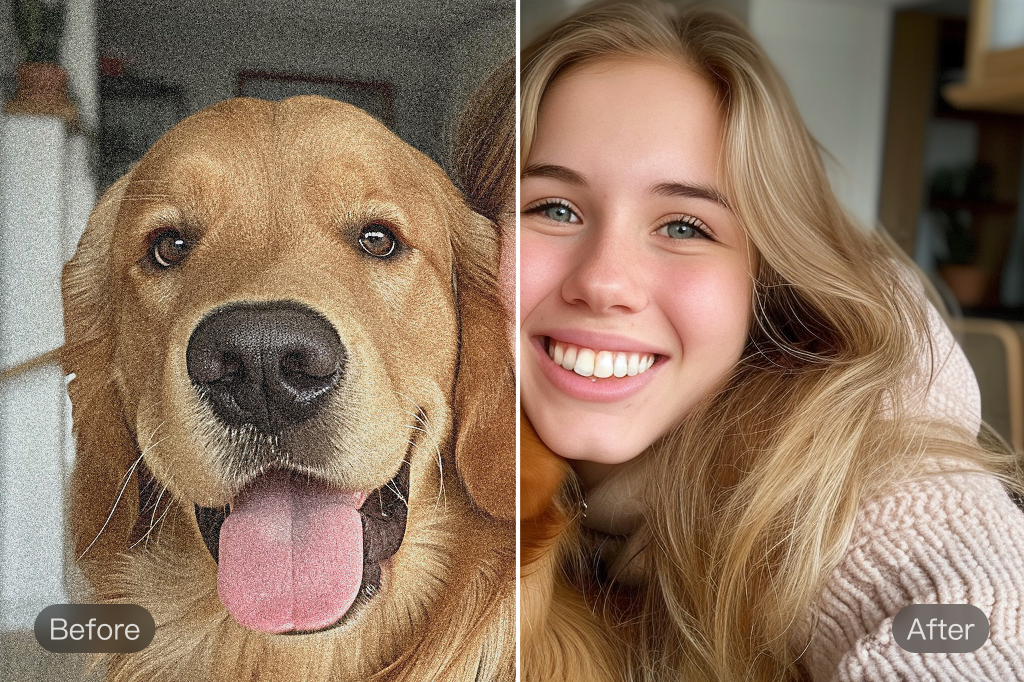
Para Fotógrafos
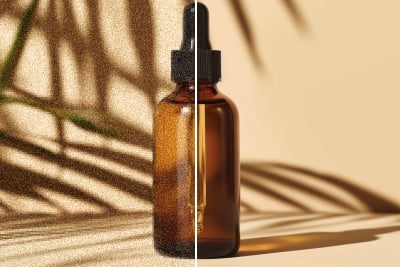
Para Fotógrafos

Fotógrafos podem usar o aprimorador como uma etapa rápida para revisar nitidez, iluminação e detalhes antes da edição final. Ele não substitui o olhar profissional, mas acelera correções simples.
Para E-commerce e Varejistas

Para E-commerce e Varejistas

Fotos de produto precisam mostrar textura, cor e contorno com clareza. Use o aprimorador para preparar imagens de catálogo, anúncios e páginas de produto antes de fazer ajustes mais específicos.
Para Imobiliárias

Para Imobiliárias

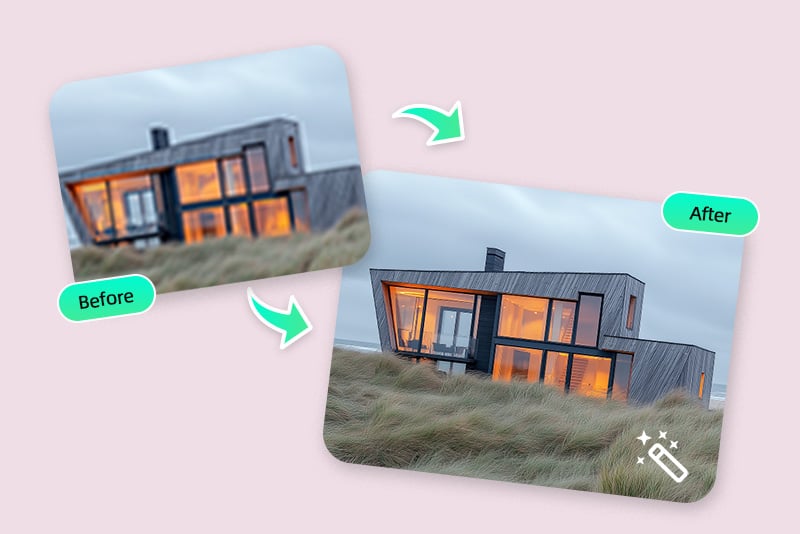
Imóveis ficam mais confiáveis quando as fotos têm boa nitidez e iluminação equilibrada. Aprimore as imagens em lote e revise janelas, paredes e áreas de sombra antes de publicar o anúncio.
Para Redes Sociais

Para Redes Sociais

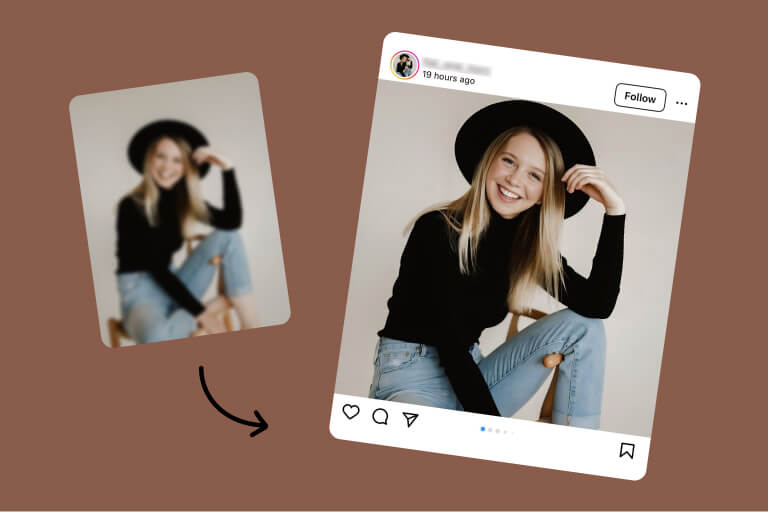
Antes de postar uma foto tirada pelo celular, use o aprimorador para melhorar nitidez, cor e clareza geral. Uma imagem mais limpa ajuda o conteúdo a parecer mais cuidado sem precisar de edição pesada.
Para Designers e Desenvolvedores

Para Designers e Desenvolvedores

Quando uma imagem de site ou aplicativo parece comprimida, use o aprimorador para recuperar clareza antes de publicar. Para textos pequenos dentro da imagem, a ferramenta de melhorar texto de imagem pode ser mais indicada.
Para Impressões e Arquivos Pessoais

Para Impressões e Arquivos Pessoais

Se a foto será impressa ou guardada em alta qualidade, melhore a nitidez e confira o resultado em tamanho maior. Fotos muito antigas ou danificadas ainda podem precisar de restauração adicional.

Aprimore Diferentes Tipos de Foto

Retratos, paisagens, produtos, pets e gráficos nem sempre precisam do mesmo tratamento. Escolha o modo mais adequado e revise os detalhes principais antes de baixar a versão final.
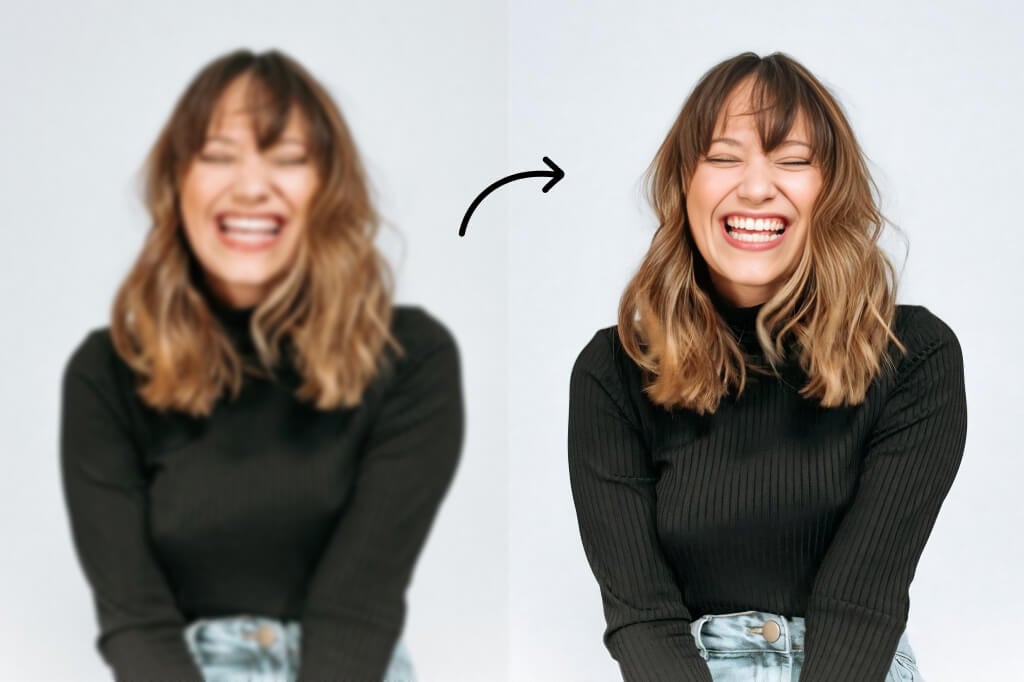
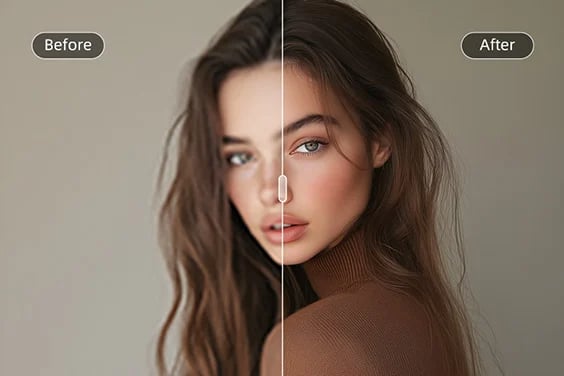
Aprimore Retratos com Mais Naturalidade
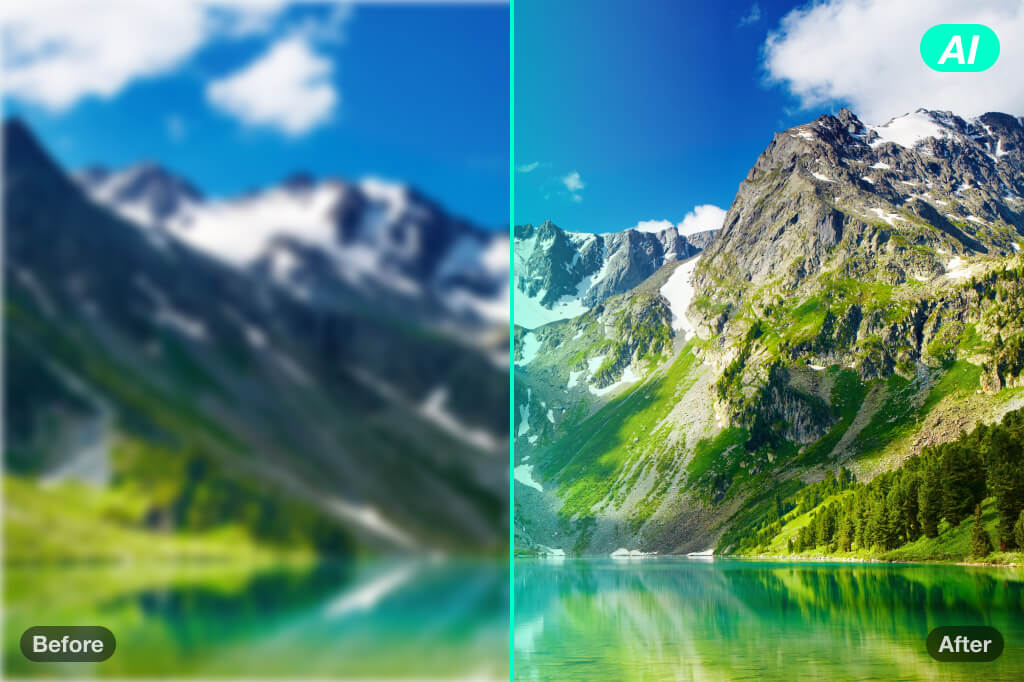
Aprimore Retratos com Mais Naturalidade

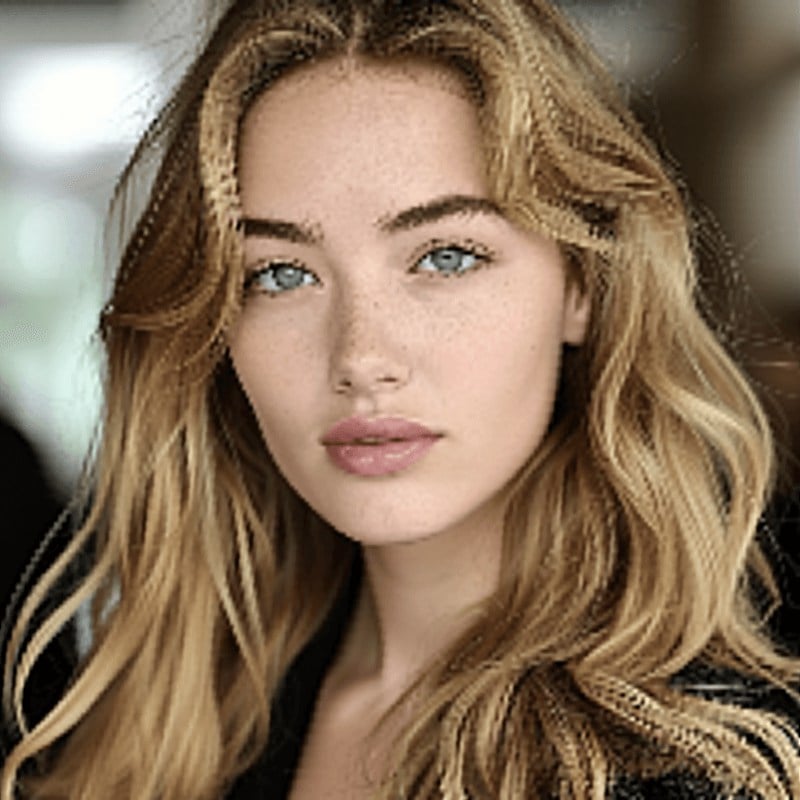
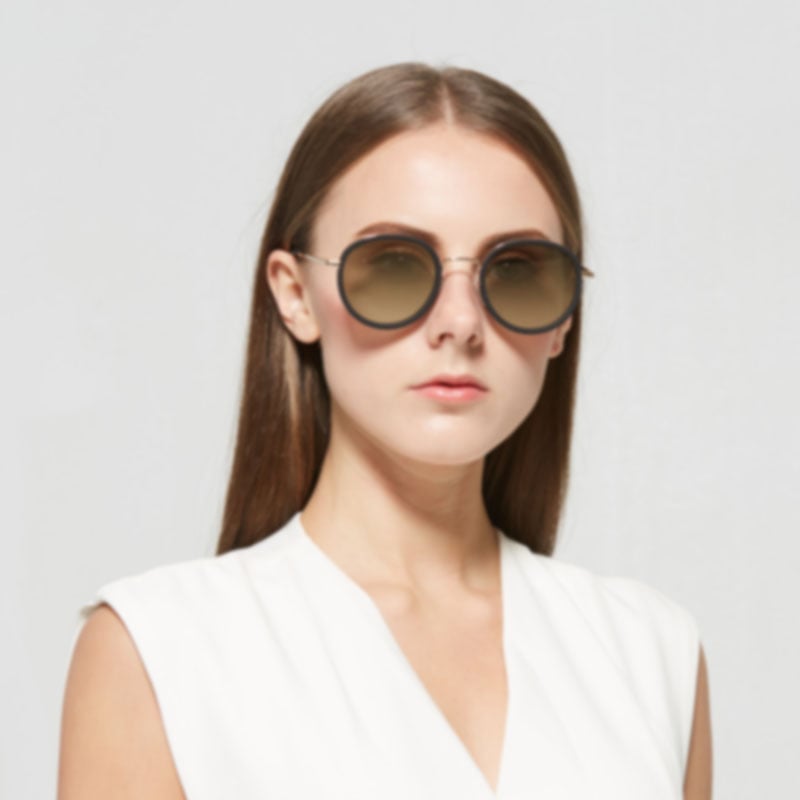
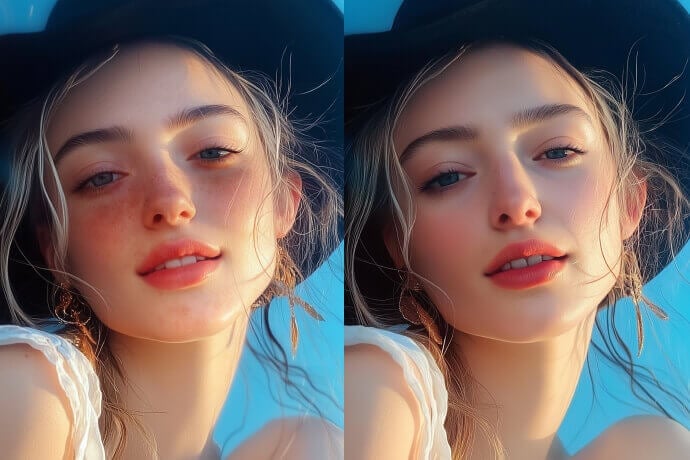
Melhore a nitidez do rosto, cabelo e iluminação sem exagerar na suavização. Depois de gerar, confira olhos, pele e contorno do rosto para manter uma aparência natural.
Aprimore Fotos de Paisagem

Aprimore Fotos de Paisagem

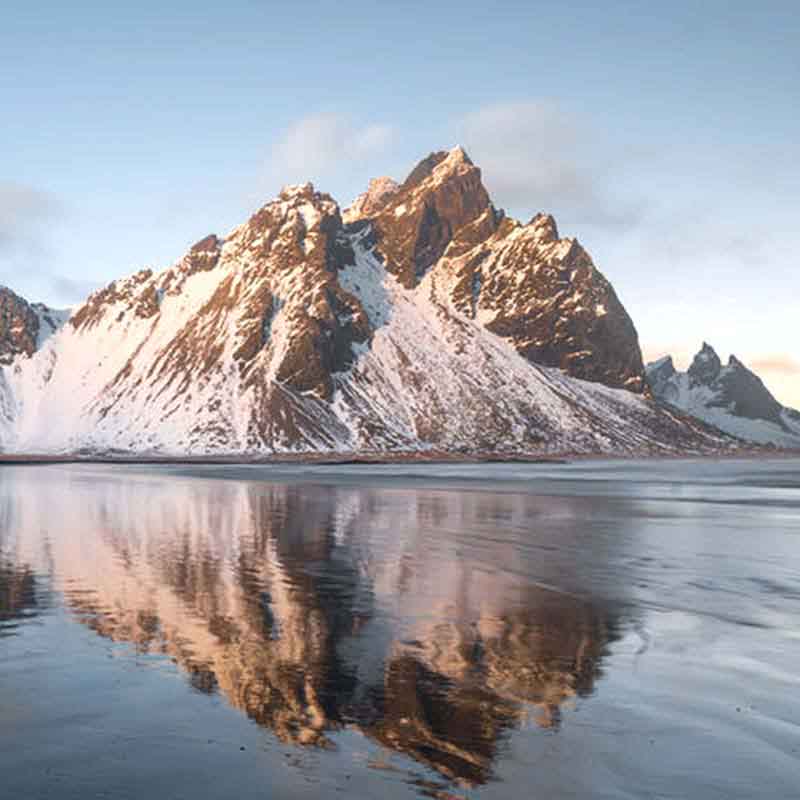
Paisagens ganham mais presença quando contraste, exposição e textura ficam equilibrados. Use o aprimorador para recuperar detalhes em céu, água, vegetação e áreas de sombra.
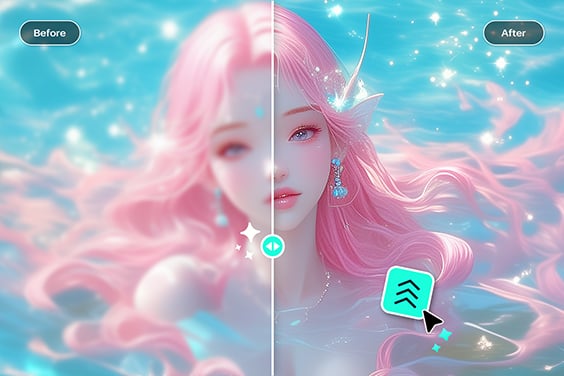
Aprimore Imagens de Anime ou Ilustração
Aprimore Imagens de Anime ou Ilustração

Imagens de anime e ilustrações podem ficar melhores com mais nitidez e resolução. Confira linhas, olhos e áreas de cor sólida para evitar um acabamento artificial.
Aprimore Fotos de Animais

Aprimore Fotos de Animais

Fotos de pets muitas vezes perdem detalhe em pelos, olhos e fundo. Use o aprimorador para deixar a imagem mais clara antes de publicar ou imprimir.
Aprimore Fotos de Produtos

Aprimore Fotos de Produtos

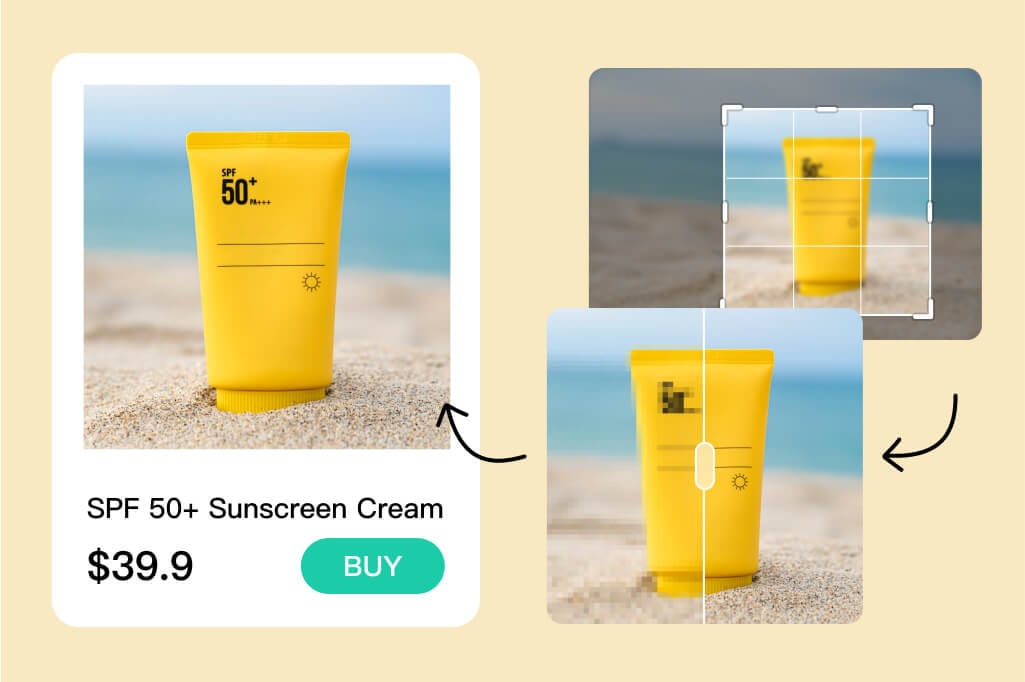
Produtos precisam parecer nítidos sem alterar demais a cor real. Melhore iluminação, contorno e textura, depois confira se o resultado continua fiel ao item vendido.
Aprimore Logos e Gráficos

Aprimore Logos e Gráficos

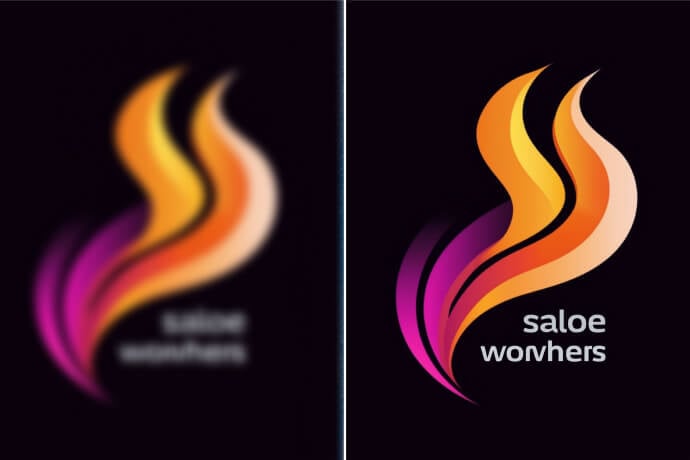
Para logos, ícones e gráficos simples, aumente a clareza e revise bordas, texto e linhas finas. Se o arquivo original for muito pequeno, talvez seja melhor recriar o elemento em alta resolução.

Por Que Usar o Aprimorador de Imagem com IA do insMind?

Aprimoramento em lote

Aprimoramento em lote

Melhore até 30 imagens no mesmo fluxo quando precisar preparar várias fotos para loja, redes sociais, documentos ou arquivo pessoal.
Modos Geral e Retrato

Modos Geral e Retrato

Escolha o modo mais adequado ao tipo de imagem. Retratos e produtos não precisam do mesmo tratamento, e essa escolha ajuda a evitar um resultado exagerado.
Prévia antes de baixar

Prévia antes de baixar

Revise o resultado antes de usar a imagem final. Vale conferir rosto, texto, bordas e áreas de fundo, especialmente em fotos antigas ou muito comprimidas.
Suporte a JPG, JPEG, PNG e WebP

Suporte a JPG, JPEG, PNG e WebP

Envie os formatos de imagem mais usados sem converter o arquivo antes de começar.

Aprovado pelas principais publicações de tecnologia

Perguntas Frequentes sobre Melhorar Qualidade da Foto

Como melhorar a qualidade da foto online?

insmind expand icon
Envie a imagem para o insMind, escolha o modo Geral ou Retrato, defina a ampliação se precisar de mais resolução e clique em Gerar. Depois revise o resultado e baixe a imagem aprimorada.

Como melhorar uma imagem borrada?

insmind expand icon
O aprimorador ajuda em desfoques leves e baixa nitidez. Se o desfoque for o problema principal, use a ferramenta específica de remover desfoque para ter mais controle sobre esse tipo de correção.

Posso aumentar a resolução da imagem para 4K ou 8K?

insmind expand icon
Sim, quando a opção estiver disponível no fluxo da ferramenta. Use 2x, 4x ou 8x de acordo com o tamanho final que você precisa, mas confira se os detalhes continuam naturais.

O insMind melhora fotos antigas?

insmind expand icon
Sim, ele pode melhorar nitidez, cor e detalhes de fotos antigas. Imagens muito danificadas ainda podem precisar de restauração adicional.

Quais formatos de imagem são aceitos?

insmind expand icon
A página aceita JPG, JPEG, PNG e WebP.

Posso melhorar várias fotos ao mesmo tempo?

insmind expand icon
Sim. Use Envio em Lote para trabalhar com até 30 imagens no mesmo fluxo.

O que é melhor: aprimorador de imagem ou ampliador de imagem?

insmind expand icon
Use o aprimorador quando a foto precisa de nitidez, cor e clareza geral. Use o ampliador quando o foco é aumentar resolução ou tamanho da imagem.

Posso usar no celular?

insmind expand icon
Sim. Você pode usar pelo navegador do celular. Se o fluxo mobile for frequente para sua equipe, o app pode ser mais prático.

Mais ferramentas para melhorar suas fotos

Amplie, remova desfoque, melhore texto ou retoque detalhes quando uma melhoria geral não for suficiente.
Leia Mais Artigos Relacionados