Removedor de marca d’água de vídeo com IA

Remova logos, textos e marcas d’água em movimento sem cortar o enquadramento nem deixar manchas borradas.

00:00
00:00

Remova a marca, não a cena ao redor
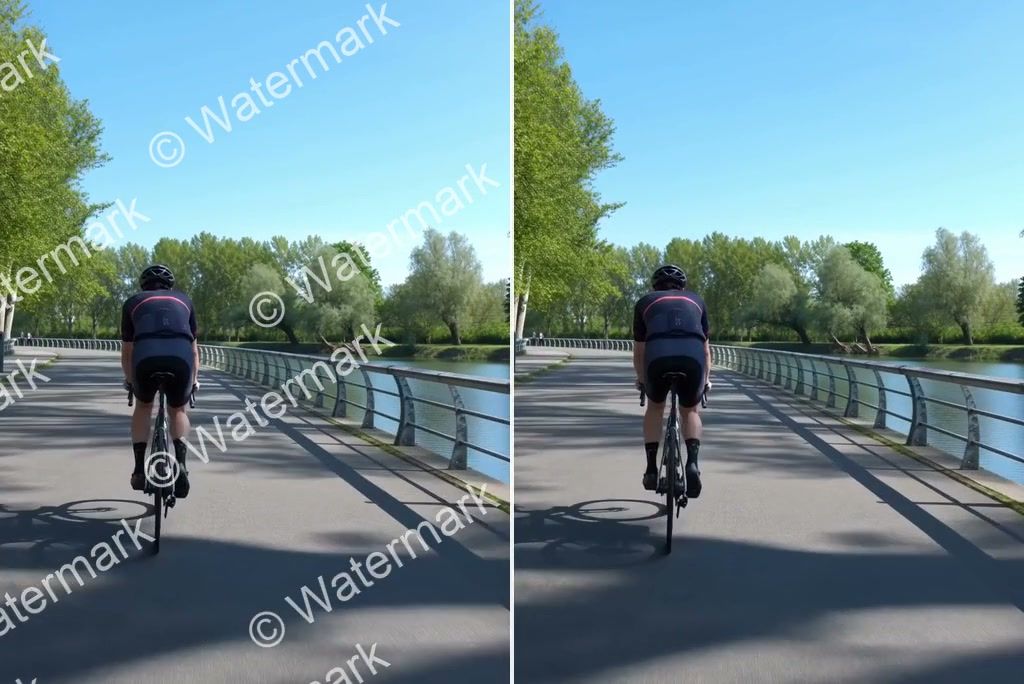
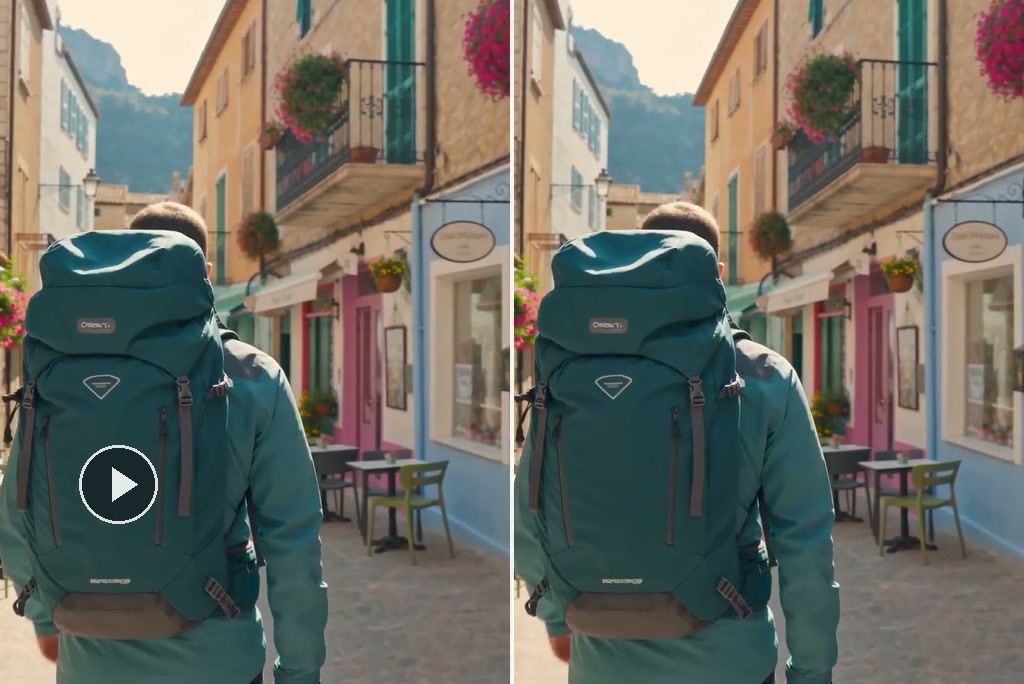
Marcas d’água muitas vezes ficam perto de um rosto, produto ou contorno delicado. O editor de vídeo com IA limpa a área marcada sem cortar o elemento ao lado. Você mantém o enquadramento completo, e o restante da cena permanece no lugar.
00:00
00:00

Mantenha a correção estável com a cena em movimento
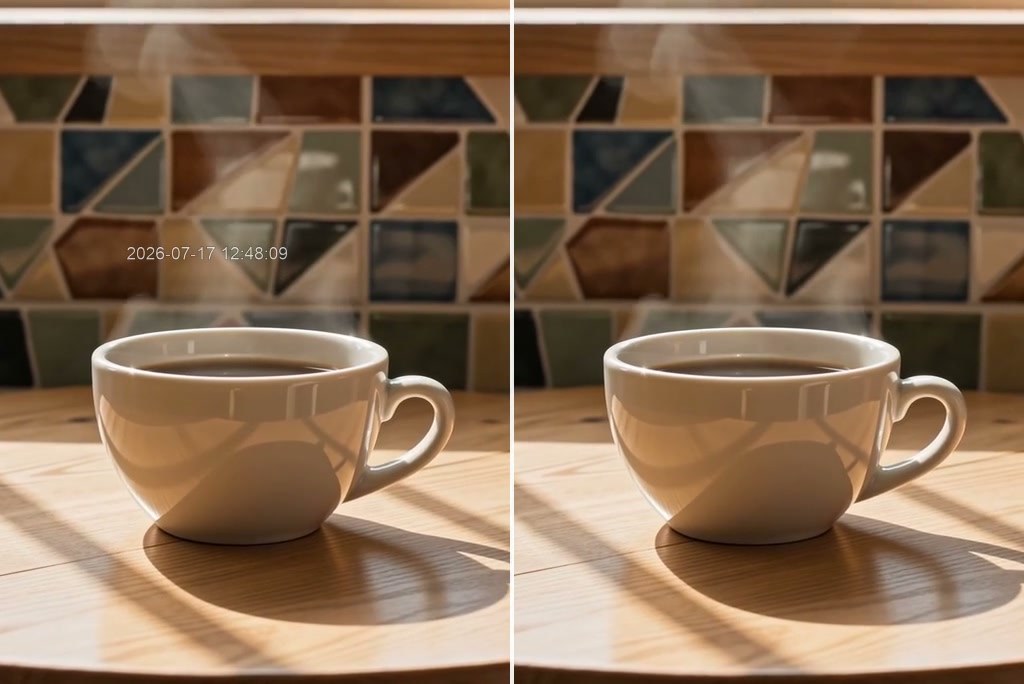
Mesmo quando a marca d’água fica em um canto, a imagem por trás dela continua mudando. O insMind atualiza o preenchimento junto com a cena, evitando que a área limpa congele, pisque ou arraste pixels antigos para o próximo quadro.
00:00
00:00

Preencha a área com detalhes reais da cena
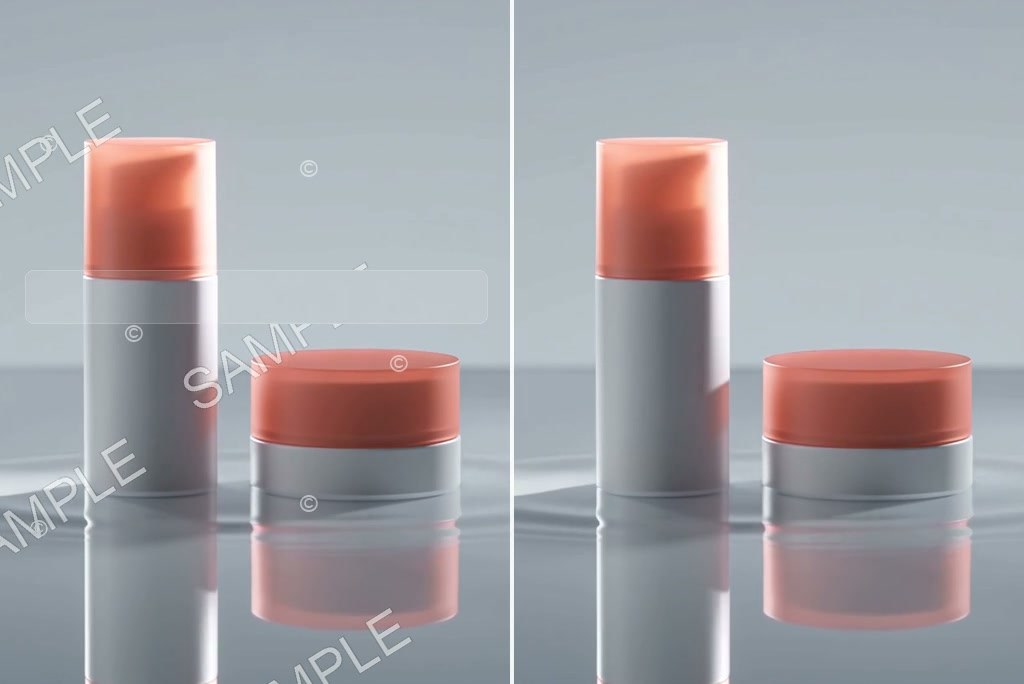
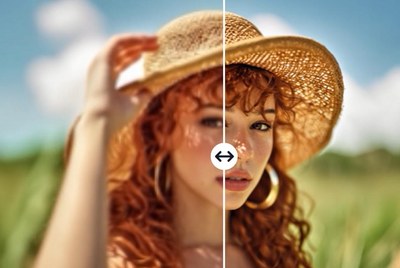
Borrar uma marca d’água só troca uma distração por outra. Depois que a marca sai, o insMind reconstrói a parede, o tecido, o reflexo ou a sombra ausente usando os quadros ao redor. O ponto corrigido acompanha a cena, em vez de ficar por cima como um retângulo desfocado.
00:00
00:00

Vá além do logo no canto

Um logo fixo em um canto vazio é o caso mais simples. O insMind também pode lidar com carimbos desbotados, sobreposições que se deslocam, padrões repetidos e marcas em camadas sobre fundos detalhados. Essas edições mais difíceis recebem atenção quadro a quadro, algo que um simples corte ou desfoque não consegue oferecer.
00:00
00:00

Remova marca d’água em movimento do vídeo

Um logo em movimento não fica preso a uma única área de apagamento. O insMind acompanha o trajeto enquanto ele desliza, salta ou muda de canto, e então repara cada parte coberta usando os quadros ao redor.

Como remover marca d’água de vídeo com IA

Etapa 1: Envie seu vídeo

Escolha um arquivo de origem nítido, em que a marca esteja visível. Envie apenas vídeos seus ou que você tenha permissão para editar.

Etapa 2: Diga à IA o que remover

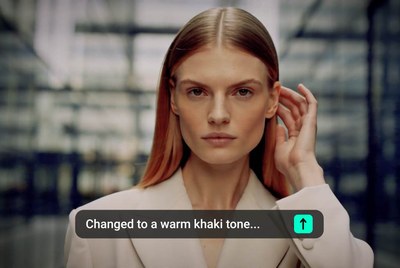
Digite uma instrução direta, como: Remova a marca d’água no canto superior direito e restaure a parede atrás dela. Se a marca se mover, indique onde ela começa e por onde passa. Depois, escolha um modelo de vídeo, como Seedance 2.0, Kling 3.0 ou Veo 3.1.

Etapa 3: Execute a edição

Envie a instrução para a IA e deixe o modelo selecionado gerar o clipe editado. O enquadramento original, a ação e o movimento da câmera permanecem como referência.

Etapa 4: Pré-visualize e baixe

Reproduza o vídeo completo e procure tremulações, bordas discretas ou alguma área que não combine com a cena. Peça mais um ajuste se necessário e, em seguida, baixe o clipe finalizado.

Remova marcas d’água e reaproveite seus vídeos

Mantenha as imagens que são suas, remova marcas antigas e prepare arquivos mestres mais limpos para novos cortes e canais.

Remova marcas de provedores em vídeos de IA

Remova marcas de provedores em vídeos de IA

Remova marcas de provedores em vídeos gerados por IA que sejam seus ou que você esteja autorizado a editar. Preserve o enquadramento, o movimento e o timing que já funcionam, sem precisar gerar a mesma cena de novo.

Remova marcas de plataformas em vídeos sociais

Remova marcas de plataformas em vídeos sociais

Limpe seu próprio clipe uma vez e reutilize o arquivo mestre em outro corte, legenda, gancho ou canal, sem que o selo antigo continue aparecendo.

Apague logos e textos antigos de vídeos de produto

Apague logos e textos antigos de vídeos de produto

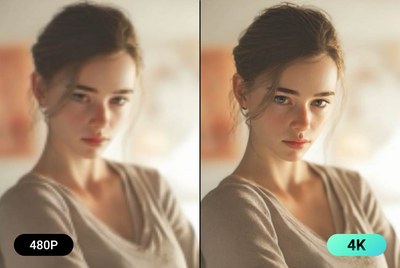
Remova um logo antigo, um selo de preço ou uma mensagem de campanha e crie o próximo anúncio a partir do mesmo clipe de produto. Se exportações repetidas deixarem o vídeo pouco nítido, finalize com um melhorador de vídeo com IA.

Remova datas e sobreposições de tutoriais

Remova datas e sobreposições de tutoriais

Remova um carimbo de data e hora, um selo no canto ou uma sobreposição de texto que cobre exatamente o botão ou detalhe que o espectador precisa ver. Para miniaturas de curso ou capturas de tela, use o removedor de marca d’água de fotos com IA.

Remova marca d’água sem cortar nem desfocar

Mantenha o enquadramento completo

Mantenha o enquadramento completo

Cortar um canto também elimina parte da cena. Com IA, a marca é removida mantendo a composição original do vídeo.
Dispense máscaras manuais

Dispense máscaras manuais

Nada de pintar quadro a quadro, mover caixas de seleção ou criar uma sequência de keyframes para acompanhar uma marca que se desloca.
Vários modelos de IA

Vários modelos de IA

Escolha entre modelos compatíveis, como Seedance 2.0, Kling 3.0 e Veo 3.1, para limpar o clipe que você precisa.
Revise o movimento

Revise o movimento

Um reparo pode parecer bom com o vídeo pausado e falhar durante a reprodução. Revise o clipe inteiro antes de manter o resultado.
Corrija um ponto falho

Corrija um ponto falho

Se uma borda ou reflexo ainda parecer estranho, peça uma correção pontual em vez de refazer toda a edição.
Comece com créditos

Comece com créditos

Teste o fluxo principal com créditos grátis e ganhe mais em atividades qualificadas disponíveis na plataforma insMind.

Perguntas frequentes

Como remover marca d’água de vídeo com IA?

insmind expand icon
Envie o vídeo, escreva um prompt direto de remoção, escolha um modelo compatível, como Seedance 2.0, gere a edição e confira a área reparada ao longo de todo o clipe antes de baixar.

O insMind consegue remover marca d’água em movimento de um vídeo?

insmind expand icon
Sim. Informe onde a marca aparece no início e como ela se move pelo quadro. A IA usa quadros próximos para manter a área corrigida consistente ao longo do tempo.

Ele consegue apagar marcas d’água semitransparentes ou complexas?

insmind expand icon
O insMind pode trabalhar com marcas fixas, semitransparentes, em movimento e em camadas. Para uma sobreposição difícil, indique a posição, a opacidade e o trajeto do movimento.

Como a IA reconstrói a área por trás da marca d’água?

insmind expand icon
O modelo usa informações visuais dos quadros ao redor, como textura próxima, iluminação, bordas e movimento, para gerar uma substituição plausível da área coberta.

Remover a marca d’água afeta a qualidade do vídeo?

insmind expand icon
Os resultados variam conforme a resolução do arquivo original, a compressão, o movimento e a complexidade do fundo. Comece com o arquivo mais nítido disponível e revise a sequência completa.

O que incluir em um prompt para tirar marca d’água de vídeo?

insmind expand icon
Descreva a aparência da marca d’água, a posição, se ela se move e o que existe por trás dela. Também informe quais pessoas ou objetos, movimentos de câmera, cores, enquadramento e áudio devem permanecer iguais.

Posso ajustar o resultado se ainda ficar parte da marca d’água?

insmind expand icon
Sim. Veja a prévia do vídeo e envie uma instrução complementar indicando a área ou o momento do clipe onde a marca ainda aparece. Peça à IA para reparar essa parte mantendo o restante do vídeo intacto.

Existe um removedor de marca d’água de vídeo online grátis?

insmind expand icon
A insMind oferece créditos gratuitos para testar os principais recursos. O uso de créditos pode variar conforme o modelo e as configurações de geração, então confira a exigência atual antes de gerar.

É legal remover marca d’água de um vídeo?
insmind expand icon
Remova marcas d’água apenas de vídeos que sejam seus ou que você tenha permissão para editar. Apagar a marca d’água não dá direito de reutilizar conteúdo de terceiros.

Mais ferramentas da insMind para limpar e editar vídeos