Generator wideo Kling 4.0

Twórz kinowe wideo do 30 sekund z tekstowych poleceń i obrazów. Prowadź sceny za pomocą referencji multimodalnych, ruchu kamery i wbudowanego audio.

Kling 4.0 na insMind

Tworzenie z referencji, dłuższe historie i bardziej precyzyjne prowadzenie kamery.

00:00
00:00

Odtwarzaj wideo z własnym produktem lub bohaterem

Użyj wideo referencyjnego, aby poprowadzić ruch kamery, tempo i kompozycję, a następnie dodaj własną postać lub produkt. Twórz nowe warianty reklam na bazie gotowego kierunku wizualnego.
00:00
00:00

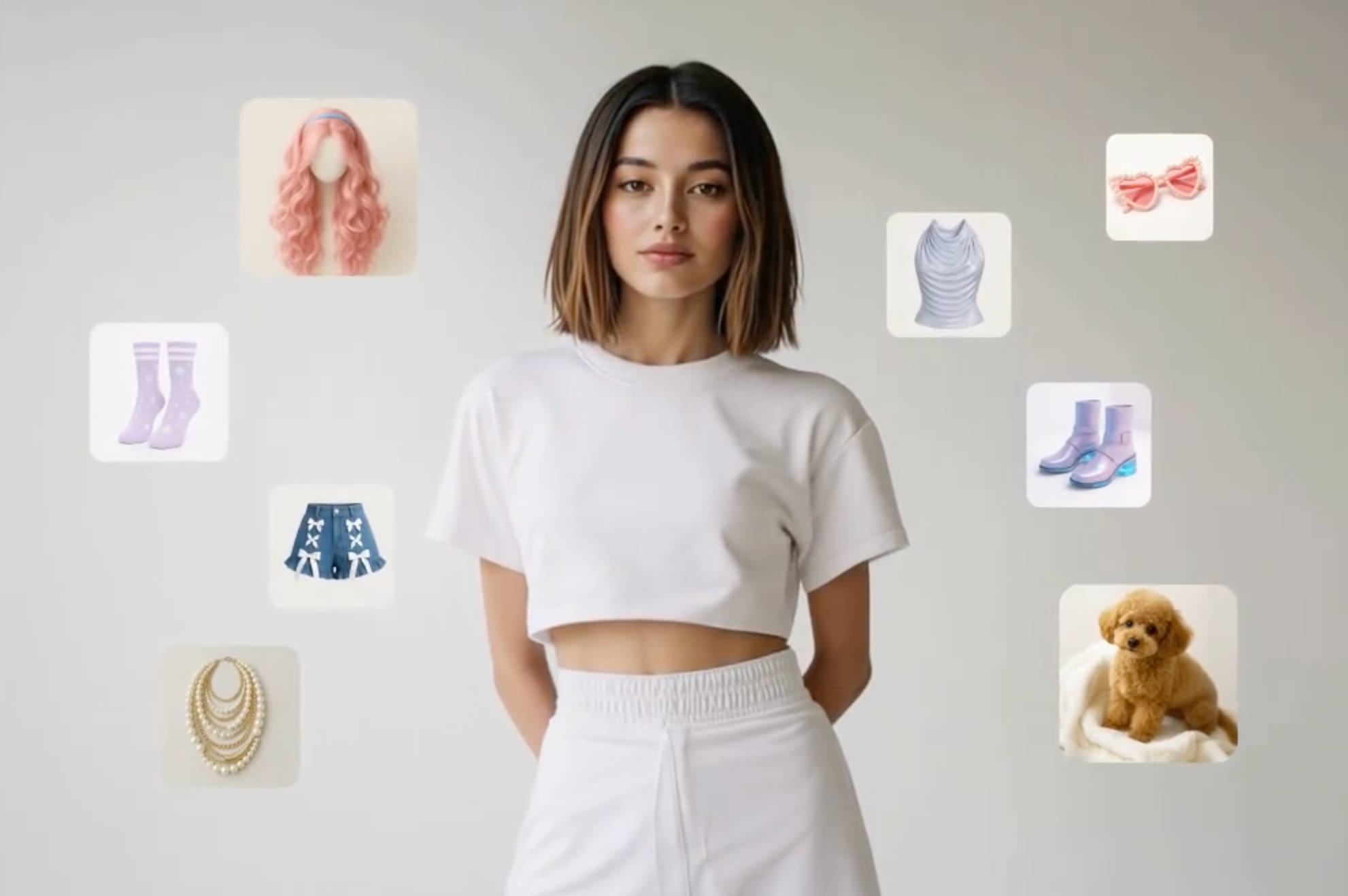
Do 15 referencji multimodalnych

Nadaj każdej referencji konkretną rolę: jedna określa postać, inna produkt, a kolejna scenerię lub ruch kamery. Połącz do 15 obsługiwanych materiałów, aby lepiej prowadzić scenę i zachować spójność najważniejszych detali.
00:00
00:00

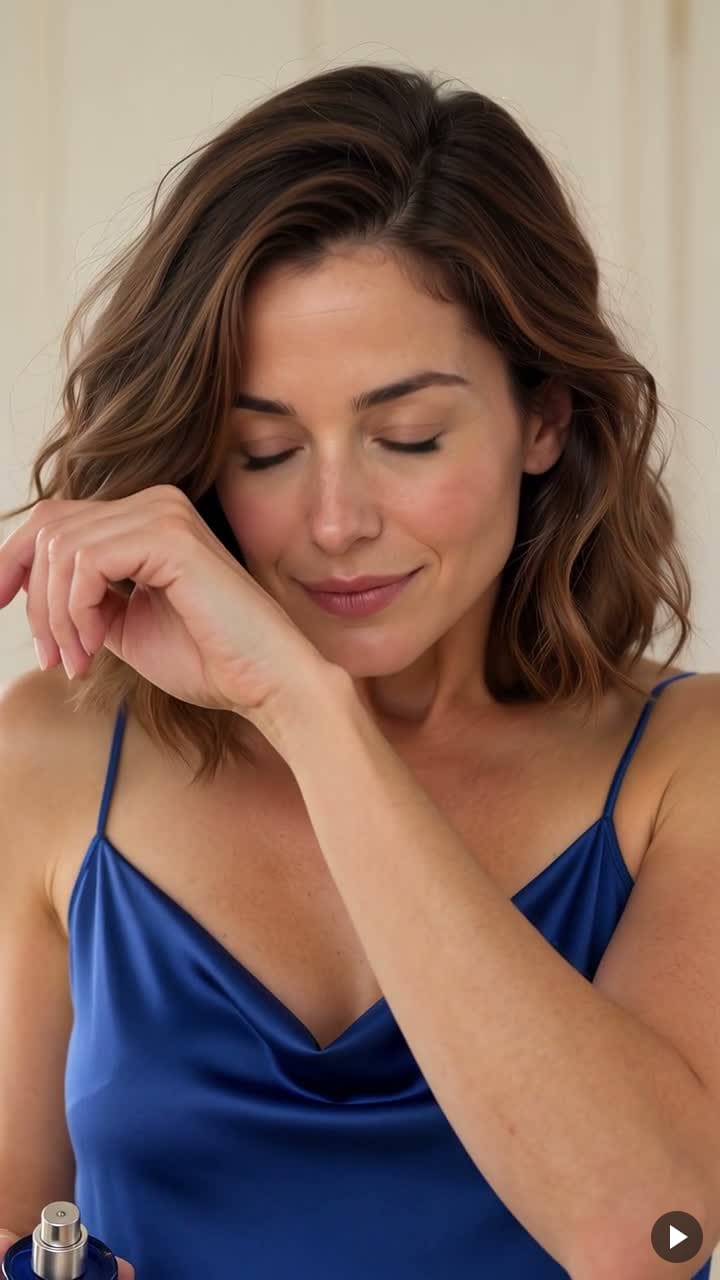
Generowanie do 30 sekund z wbudowanym audio

Daj scenie czas na rozwinięcie. Generuj materiały do 30 sekund w jednym zleceniu, z miejscem na powiązane akcje, zmieniające się emocje oraz pełną sekwencję reklamową lub narracyjną. Możesz prowadzić jedno ciągłe ujęcie albo zaplanować sekwencję cięć.
00:00
00:00

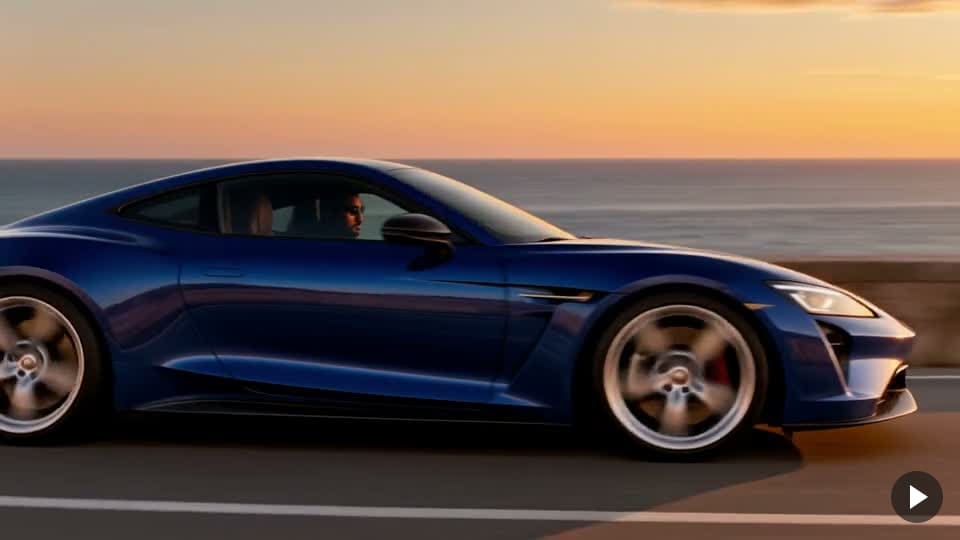
Stabilniejsze ruchy kamery i płynna akcja

Zaplanuj ujęcie trackingowe, przejdź do ruchu orbitalnego albo oddal kadr, by pokazać całą scenerię. Kling 4.0 stawia na stabilniejszy ruch kamery i ciągłość akcji, dzięki czemu nawet złożone sceny pozostają spójne wizualnie, gdy zmieniają się postacie i punkty widzenia.

Co nowego w Kling 4.0?

Dłuższe generowanie, większa kontrola nad referencjami i precyzyjniejsze prowadzenie scen.

Natywne generowanie wideo do 30 sekund

Natywne generowanie wideo do 30 sekund

Twórz pełne sceny lub całe sekwencje akcji w jednym generowaniu, bez konieczności składania wielu oddzielnych krótkich klipów.

Do 15 materiałów referencyjnych

Do 15 materiałów referencyjnych

Steruj wyglądem postaci, otoczeniem i ruchem za pomocą obsługiwanych materiałów referencyjnych. Jeśli szukasz podobnego procesu, sprawdź tworzenie wideo na podstawie referencji.

Stabilniejszy ruch i lepsza kontrola kamery

Stabilniejszy ruch i lepsza kontrola kamery

Twórz sceny z ruchem śledzącym, orbitowaniem i ciągłą akcją, z większym naciskiem na spójność ruchu oraz relacji przestrzennych.

Do 10 klatek kluczowych

Do 10 klatek kluczowych

Wyznacz najważniejsze punkty na osi czasu, aby kontrolować stan postaci, zmiany scen i przebieg ujęcia.

Dźwięk stereo i dialogi w wielu językach

Dźwięk stereo i dialogi w wielu językach

Planuj dialogi i dźwięki otoczenia razem z warstwą wizualną, korzystając z dźwięku stereo i wielojęzycznych głosów w scenach prowadzonych przez postacie.

Precyzyjne dopracowanie wideo

Precyzyjne dopracowanie wideo

Opisz konkretną zmianę wizualną i wskaż, co ma pozostać spójne. Przy podobnych projektach, w których liczy się spójny wygląd postaci, zobacz wideo ze spójną postacią.

Jak tworzyć wideo z Kling 4.0 w insMind

Krok 1: Otwórz Kling 4.0

Zacznij od narzędzia do tworzenia wideo AI na tej stronie. Przed przygotowaniem sceny upewnij się, że wybrano Kling 4.0.

Krok 2: Dodaj materiały referencyjne

Dodaj obrazy lub referencyjne wideo dostępne w wybranym trybie pracy. Zdecyduj, który materiał ma określać postać, otoczenie, kadr lub ruch.

Krok 3: Pokieruj sceną

Opisz akcję po kolei. Wskaż, co ma zostać zachowane, co wymienione, jak ma poruszać się kamera i jak powinna brzmieć scena. Ustaw dostępny czas trwania i opcje wyjściowe dla swojego projektu.

Krok 4: Wygeneruj, sprawdź i pobierz

Wygeneruj klip i sprawdź końcowy efekt. Oceń szczegóły postaci, ruch kamery, przejścia i dźwięk, a następnie dopracuj instrukcje lub pobierz wersję, której chcesz użyć.

FAQ o generatorze wideo Kling 4.0

Czym jest Kling 4.0 i dla kogo został stworzony?

insmind expand icon
Kling 4.0 to multimodalny model do generowania wideo dla twórców, którzy chcą mieć większą kontrolę nad ruchem, materiałami referencyjnymi i sposobem prowadzenia historii. Sprawdza się przy reklamach produktowych, klipach opartych na postaci, animacjach i koncepcjach filmowych — zwłaszcza wtedy, gdy projekt wymaga spójnej akcji lub kierunku opartego na istniejących materiałach.

Czy mogę korzystać z Kling 4.0 na insMind?

insmind expand icon
Przed generowaniem sprawdź model wybrany w narzędziu do tworzenia wideo. Wybierz Kling 4.0, jeśli jest dostępny na Twoim koncie i w danym trybie pracy. Materiały referencyjne, opcje edycji, długość klipu i ustawienia eksportu mogą różnić się między trybami, dlatego warto potwierdzić dostępne opcje dla konkretnego zadania.

Czy mogę odtworzyć ruch kamery z filmu z własną postacią lub produktem?

insmind expand icon
Kling 4.0 obsługuje tworzenie na podstawie referencji z wykorzystaniem kierunku wizualnego istniejącego filmu. Opisz, jaki ruch kamery, tempo lub kompozycję chcesz przejąć, a następnie wskaż obraz definiujący nowy obiekt lub postać. Traktuj wynik jako nowo wygenerowane wideo i porównuj go z referencją, zamiast oczekiwać kopii klatka po klatce.

Jak napisać prompt do odtworzenia wideo?

insmind expand icon
Zacznij od przypisania roli każdemu materiałowi. Wskaż, które wideo ma prowadzić ruch kamery i tempo, który obraz definiuje nowy obiekt lub postać oraz jakie elementy powinny pozostać rozpoznawalne. Następnie opisz akcję krok po kroku. Konkretne wskazówki dotyczące ujęć są znacznie bardziej przydatne niż ogólne prośby o kinowy lub premium wygląd.

Jak łączyć referencje, aby poprawić spójność postaci i produktu?

insmind expand icon
Wybieraj czytelne referencje z jasno określoną rolą, a potem opisz twarz, ubiór, kształt produktu lub detale sceny, które mają znaczenie. Unikaj sprzecznych obrazów tej samej postaci lub niejasnego przypisania materiałów. Sprawdzaj cały klip pod kątem odchyleń, szczególnie przy obrotach, zbliżeniach i przejściach, a jeśli ważne detale się zmieniają, uprość akcję.

Kiedy wybrać Omni Reference zamiast klatek kluczowych?

insmind expand icon
Użyj Omni Reference, gdy różne materiały mają prowadzić postacie, otoczenie, akcję lub kierunek wizualny. Wybierz klatki kluczowe, gdy konkretne momenty na osi czasu są już zdefiniowane. Decyzję podejmij według tego, co chcesz kontrolować — to odrębne tryby pracy, a nie ustawienia, które zawsze łączy się w jednym zleceniu.

Czy Kling 4.0 może wygenerować ciągłe 30-sekundowe wideo?

insmind expand icon
Model obsługuje do 30 sekund w jednym generowaniu, a taki klip może zawierać jedno ciągłe ujęcie albo kilka ujęć. Jeśli zależy Ci na długim ujęciu, zaznacz jedno nieprzerwane ujęcie bez cięć i opisz możliwą do wykonania sekwencję działań. Po wygenerowaniu sprawdź zarówno długość filmu, jak i ewentualne niezamierzone przejścia.

Co zmieniło się względem Kling 3.0?

insmind expand icon
Najważniejsze zmiany to dłuższy maksymalny czas generowania, szersza obsługa materiałów referencyjnych, dodatkowa kontrola klatek kluczowych, dźwięk stereo oraz większy nacisk na stabilność przy złożonym ruchu. Kling 3.0 już wcześniej obsługiwał narrację wieloujęciową, wbudowany dźwięk i tryby pracy oparte na referencjach obiektu lub postaci. Zamiast zakładać, że wszystko jest nowe w wersji 4.0, porównaj konkretne funkcje, których potrzebujesz.

Czy obsługuje klatki kluczowe, dźwięk i edycję wideo?

insmind expand icon
Kling 4.0 oferuje tworzenie wideo z użyciem klatek kluczowych, wbudowany dźwięk oraz precyzyjne funkcje edycji wideo. Ich dostępność zależy od trybu pracy udostępnionego na platformie. Przed planowaniem pracy sprawdź wybrany tryb i przy zlecaniu edycji dokładnie opisz elementy wizualne, które mają pozostać bez zmian.

Jakie opcje eksportu i koszty kredytów obowiązują na insMind?

insmind expand icon
Korzystaj z opcji i szacunkowego kosztu w kredytach widocznych dla wybranego modelu oraz trybu pracy. Na zadanie i jego koszt mogą wpływać długość klipu, rozdzielczość, materiały referencyjne i inne ustawienia. Przed generowaniem sprawdź aktualną wycenę; nie zakładaj, że każda specyfikacja wyjściowa modelu jest dostępna w każdym trybie insMind.

Poznaj więcej modeli AI do wideo i narzędzi Kling

Pokieruj swoim kolejnym wideo z Kling 4.0

Dodaj materiały referencyjne, zaplanuj akcję i zbuduj następną scenę dokładnie według własnej koncepcji.