
Ghép ảnh online dễ dàng
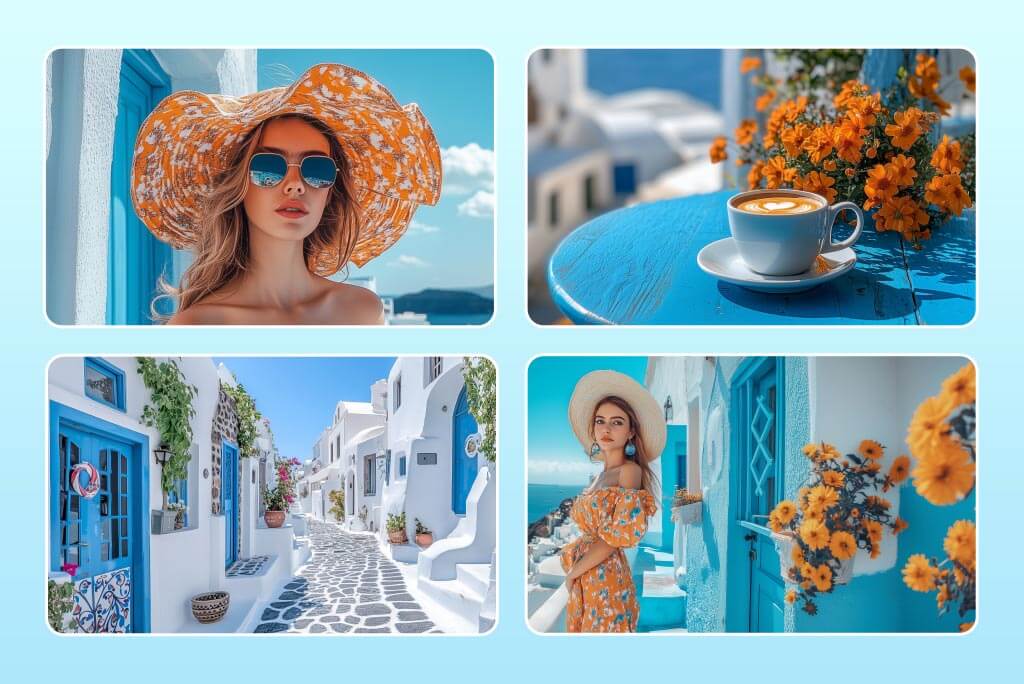
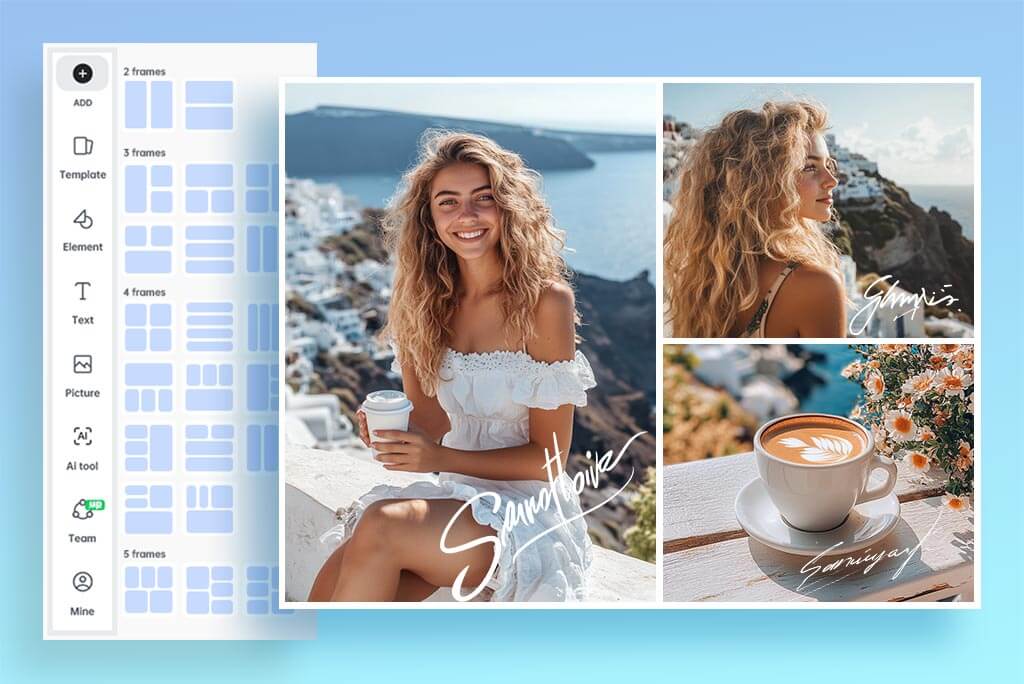
Chọn bố cục cho 2, 3, 4, 6 hoặc tối đa 16 ảnh
Với hai ảnh, hãy chọn khung ngang hoặc dọc để so sánh rõ ràng. Ba ảnh có thể dùng ba ô bằng nhau hoặc một ảnh chính và hai ảnh phụ. Khi ghép 4 hoặc 6 ảnh, lưới đều giúp trình tự dễ theo dõi; chỉ dùng ô lớn hơn khi có một ảnh cần được nhấn mạnh.
Căn từng ảnh trong khung
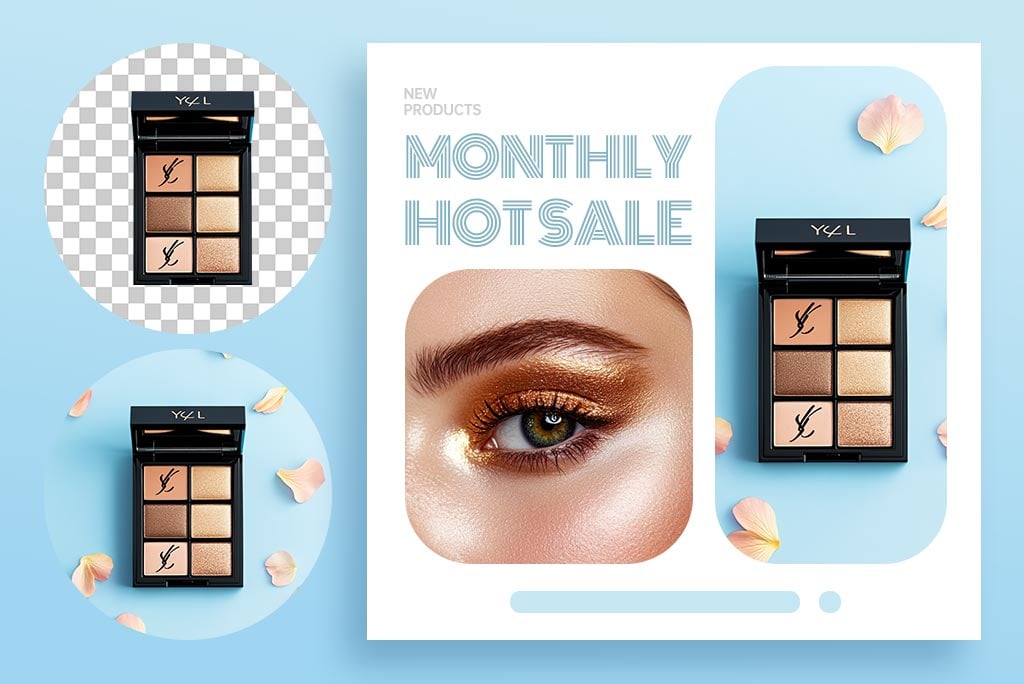
Kéo riêng từng ảnh để khuôn mặt, sản phẩm và chữ không bị cắt. Nếu chủ thể nằm quá sát mép, bạn có thể mở rộng ảnh bằng AI trước, rồi quay lại kiểm tra phần cắt trong bố cục.
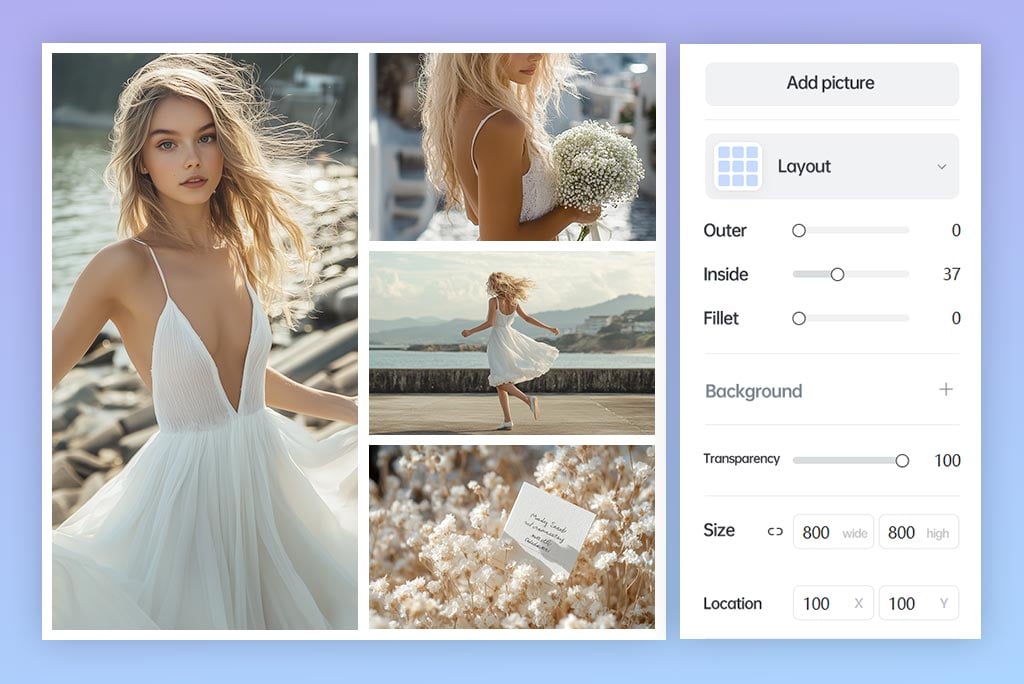
Điều chỉnh khoảng cách, viền và nền
Tăng khoảng cách khi từng ảnh cần tách biệt, hoặc thu hẹp khoảng hở để bố cục liền hơn. Hãy xem viền và lề ngoài ở kích thước sử dụng thực tế, vì bản xem trước nhỏ có thể che giấu khoảng cách không đều.
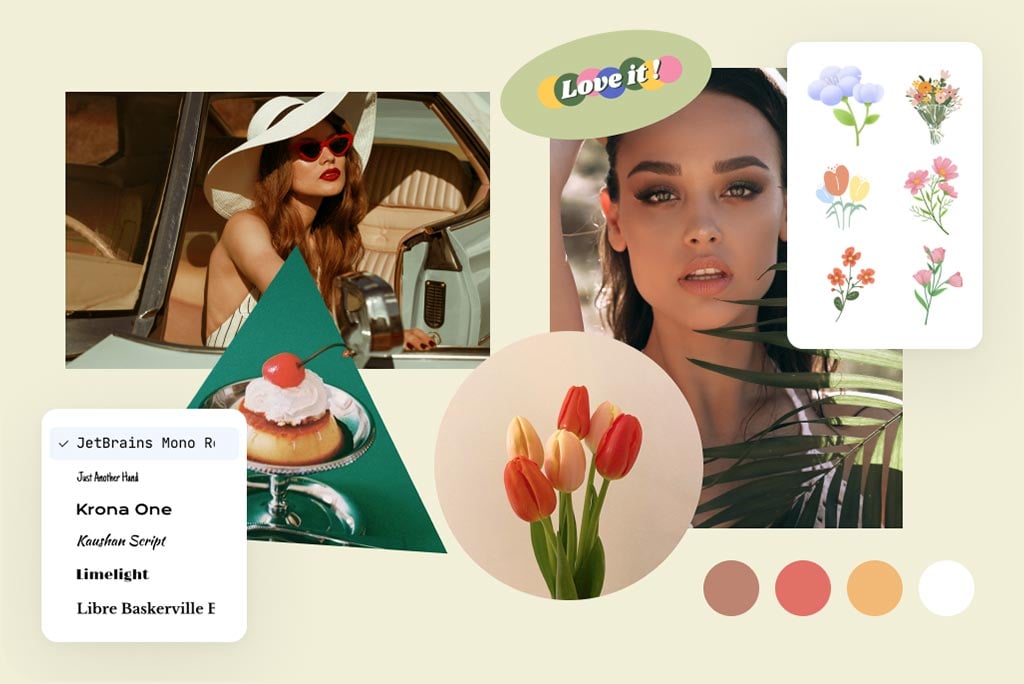
Chỉ sửa ảnh đang làm cả bố cục yếu đi
Nếu một ảnh bị mờ hoặc nhỏ hơn hẳn các ảnh còn lại, không cần chỉnh toàn bộ ảnh ghép. Hãy tăng chất lượng ảnh đó riêng, rồi so lại độ nét, ánh sáng và màu sắc trong bố cục hoàn chỉnh.
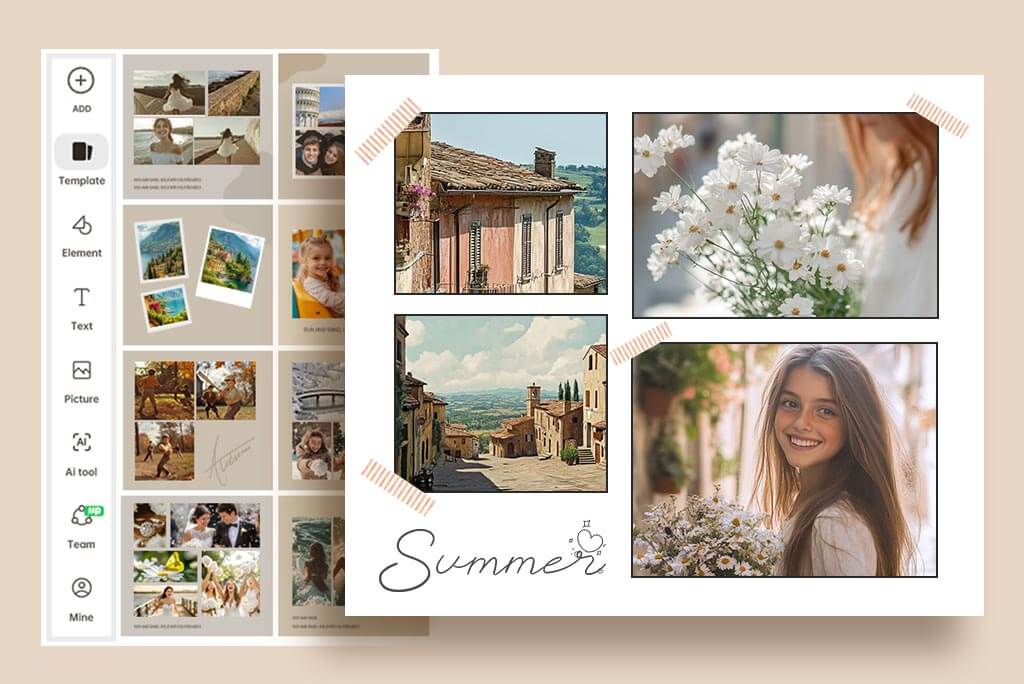
Giữ mẫu gọn và chữ dễ đọc
Thay hết ảnh mẫu và bỏ nhãn dán che khuôn mặt hoặc chi tiết sản phẩm. Nếu cần thêm ngày, tên hay chú thích ngắn, hãy thêm chữ vào ảnh và kiểm tra cỡ chữ trên định dạng cuối cùng.
Cách ghép nhiều ảnh thành một ảnh online
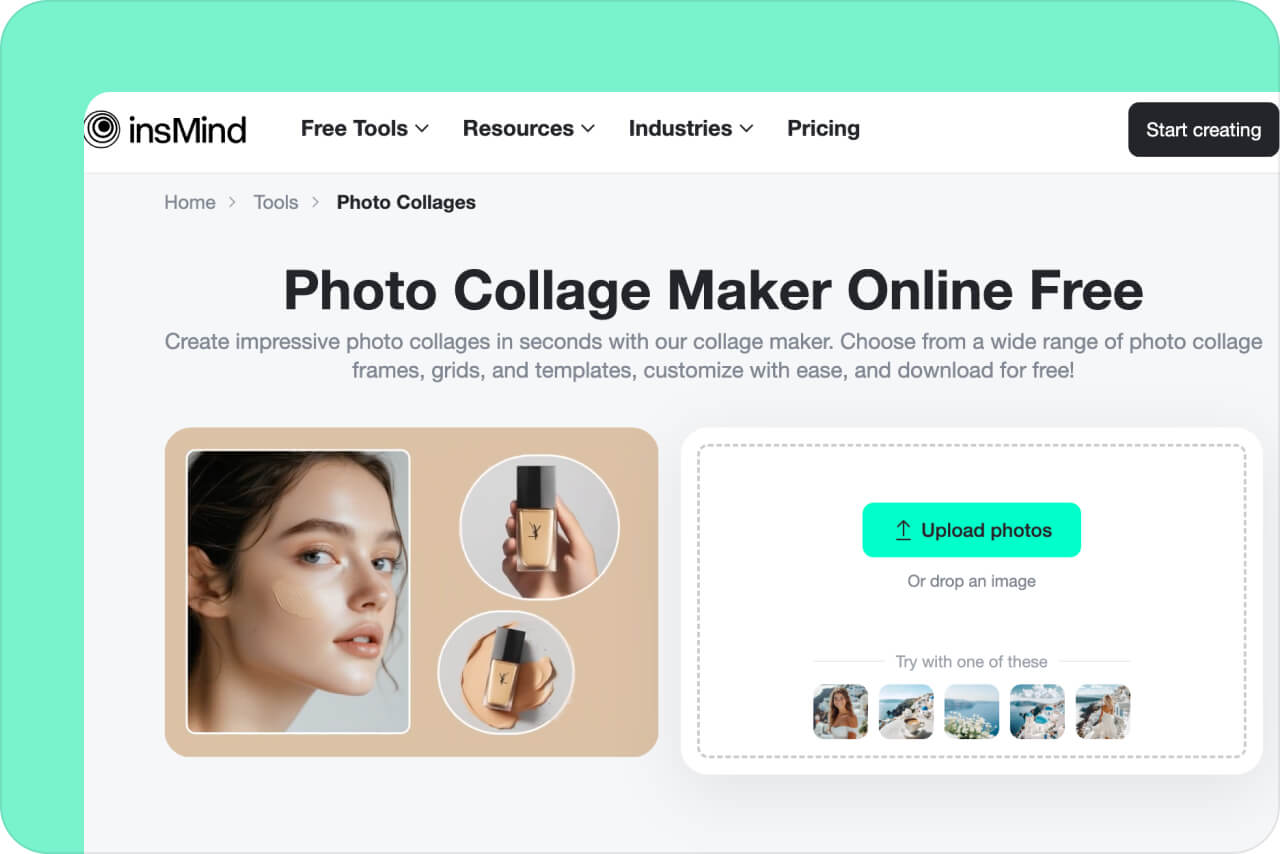
1 Tải lên 2 đến 16 ảnh
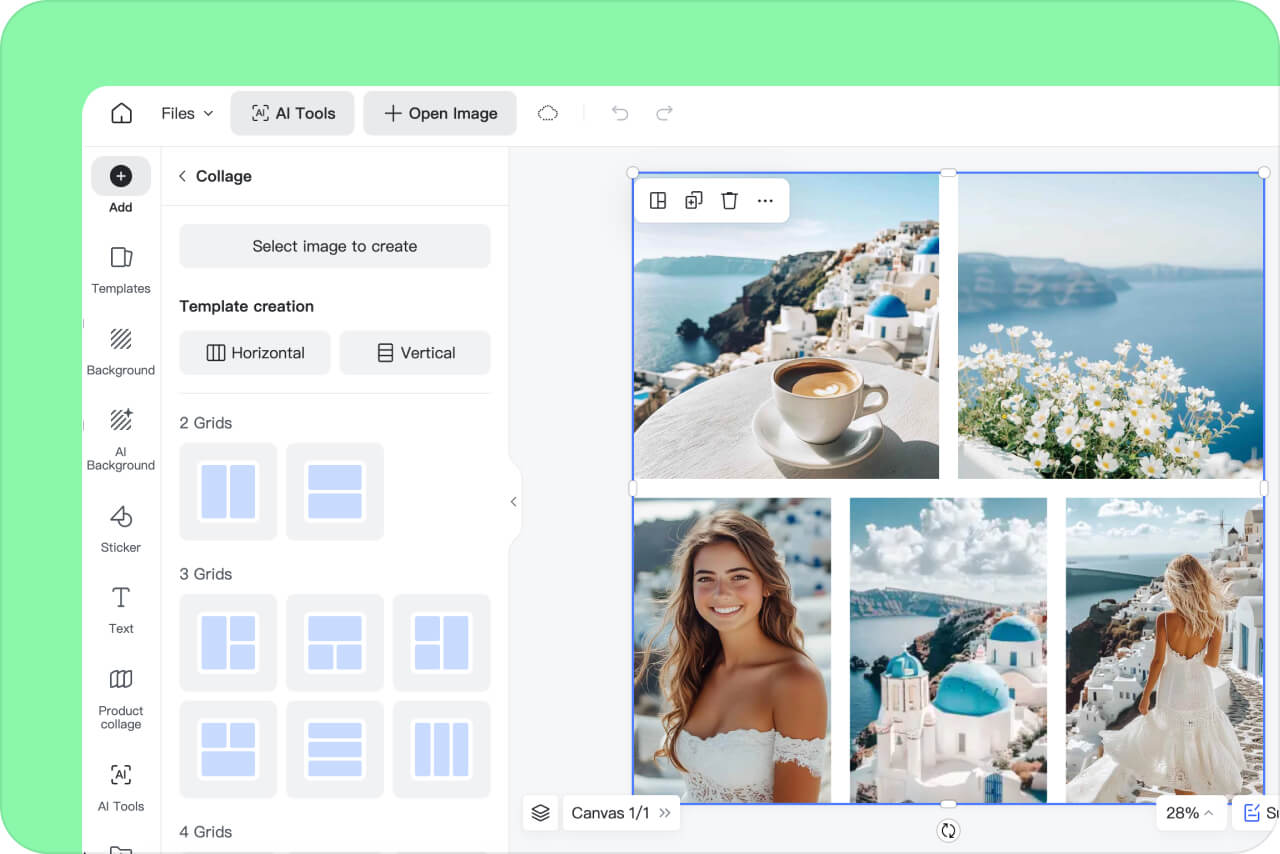
2 Chọn bố cục phù hợp
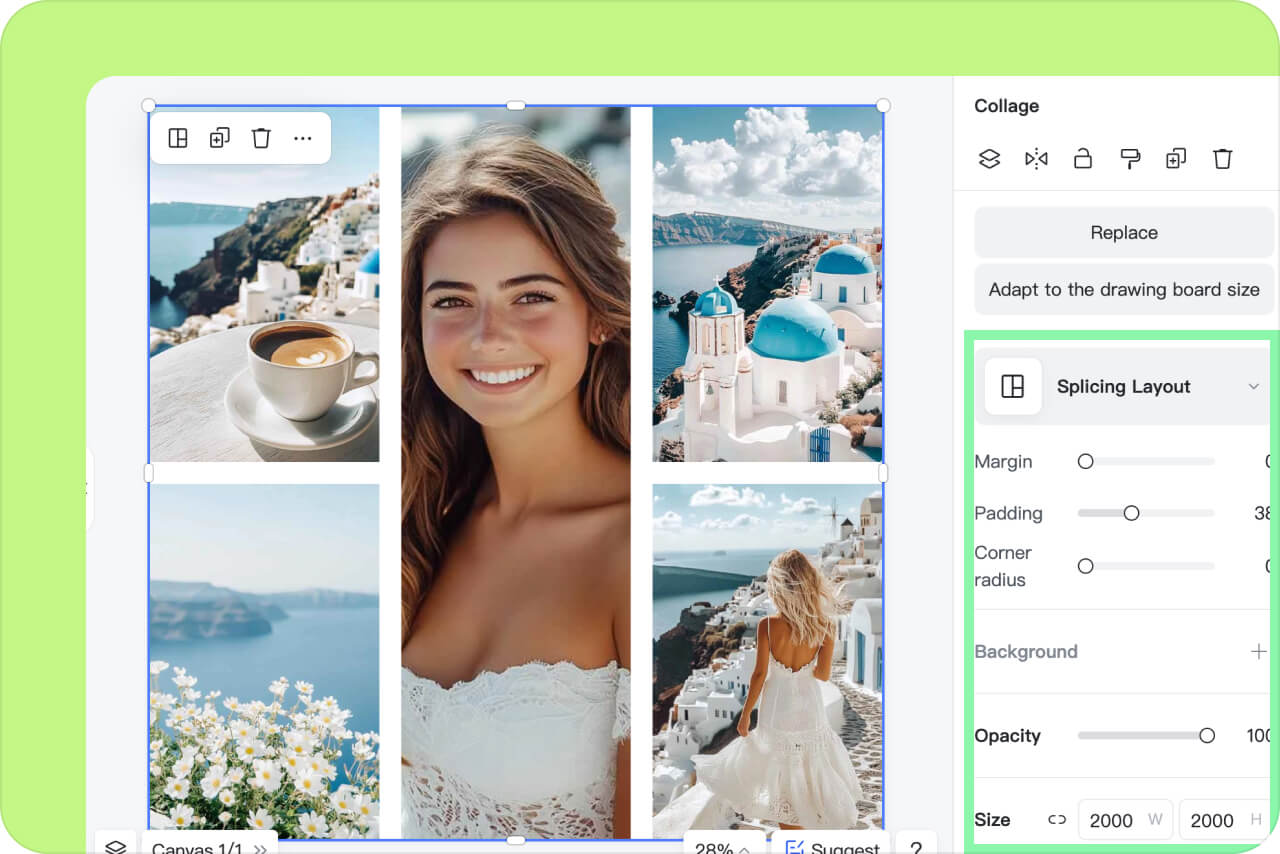
3 Chỉnh từng khung

4 Xem lại và tải xuống
Bố cục ảnh ghép cho từng câu chuyện
Dùng kích thước và thứ tự khung để phân biệt ảnh chính, ảnh bổ trợ và những ảnh cần so sánh trực tiếp.
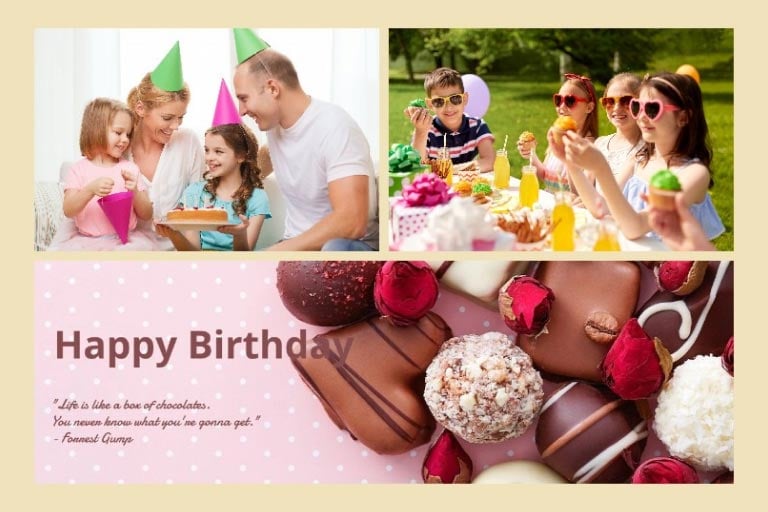
Sinh nhật, gia đình và chuyến đi
Kết hợp ảnh chân dung, ảnh nhóm, địa điểm và chi tiết nhỏ mà không lặp lại những khoảnh khắc gần giống nhau. Đặt ảnh kể chuyện tốt nhất vào khung lớn và chừa đủ khoảng trống quanh khuôn mặt.
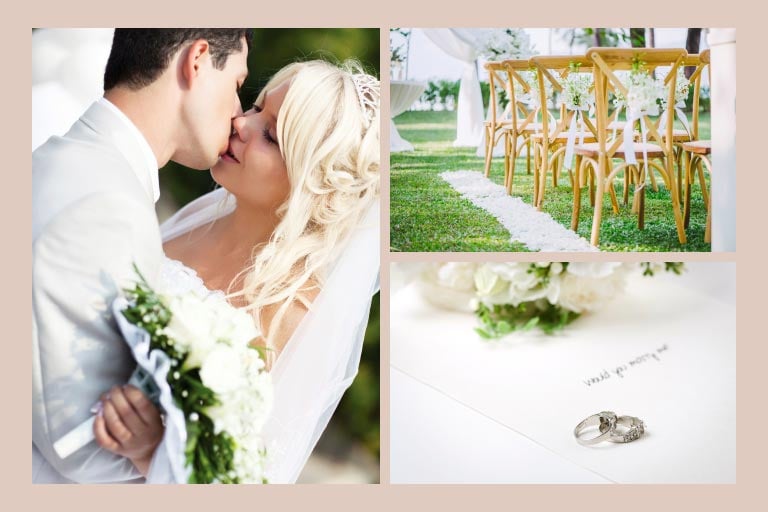
Đám cưới và sự kiện
Sắp ảnh nghi lễ, khách mời, trang trí và khoảnh khắc chính theo trình tự. Dùng khung ngang cho ảnh nhóm và ô dọc cho chân dung để hạn chế cắt mất chủ thể.
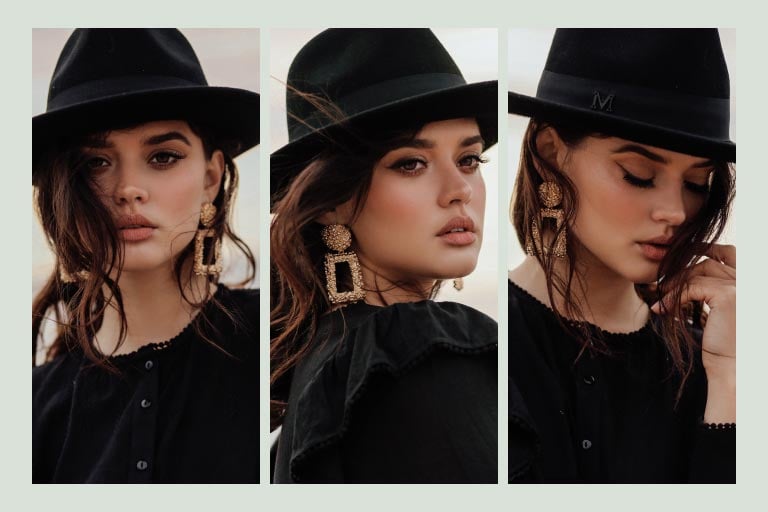
Ghép 2 ảnh hoặc kể tiến trình 3-6 bước
Dùng hai ô bằng nhau cho ảnh trước–sau hoặc lựa chọn sản phẩm. Với ba đến sáu bước, giữ thứ tự, tỷ lệ và vị trí chủ thể tương đối ổn định để thay đổi dễ nhận ra.
Vì sao nên ghép ảnh với insMind?

Bố cục cho 2 đến 16 ảnh

Kiểm soát riêng từng khung

Xem trước trước khi xuất
Câu hỏi thường gặp về ghép ảnh online
Cách ghép nhiều ảnh thành một ảnh online?


Làm thế nào để ghép 2 ảnh thành 1?
Nên chọn bố cục nào khi ghép 3, 4 hoặc 6 ảnh?
Có thể ghép ảnh online miễn phí không?
Có thể ghép tối đa bao nhiêu ảnh?
Chuẩn bị từng ảnh trước khi ghép
Mở rộng vùng bị sát mép, làm rõ ảnh mờ hoặc thêm chữ trước khi đưa ảnh vào bố cục cuối cùng.

Thêm chữ vào ảnh

Thay nền cho ảnh

Mở rộng vùng quanh chủ thể

Làm rõ ảnh bị mờ

Đây chắc chắn là công cụ ghép ảnh miễn phí đỉnh nhất hiện nay. Chất lượng ảnh luôn tuyệt vời, khả năng tùy chỉnh cũng số một. Thực sự đáng để trải nghiệm!
@Tallulah Church