
Làm sạch ảnh online bằng AI
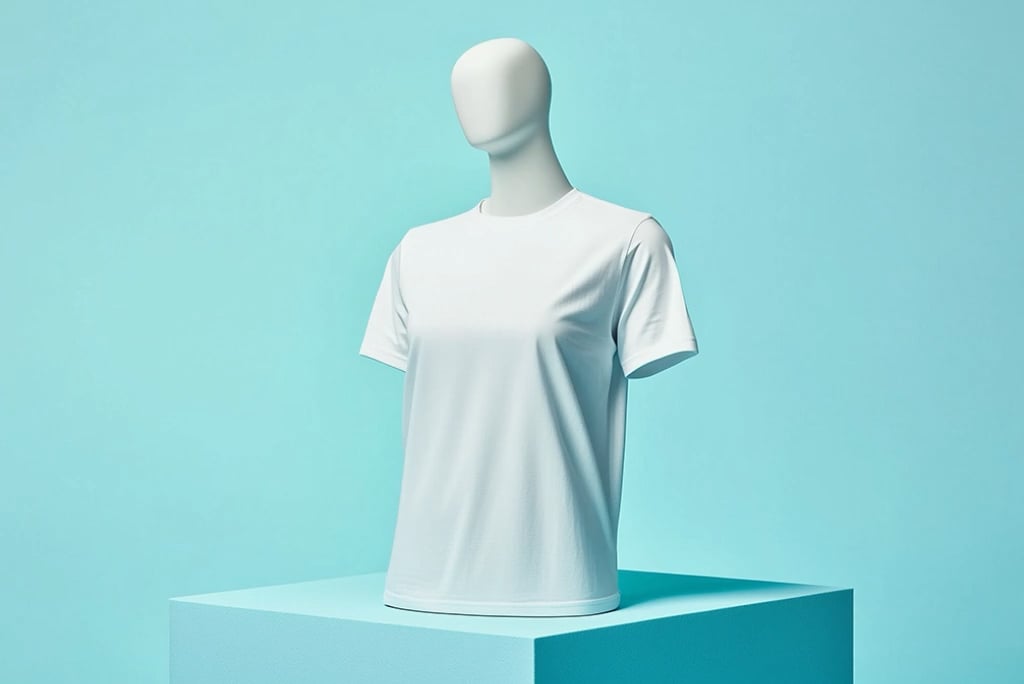

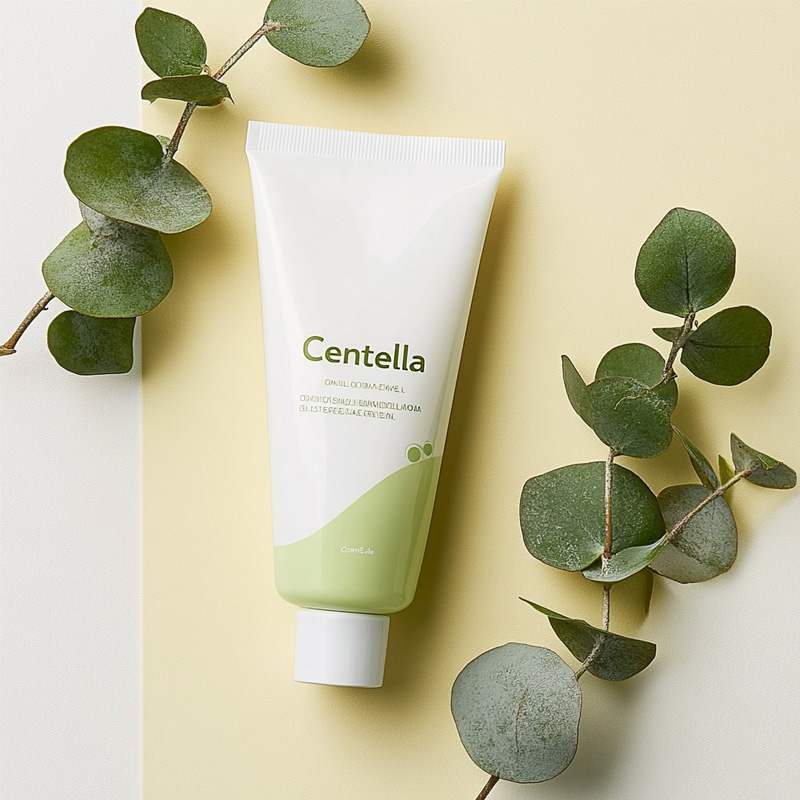

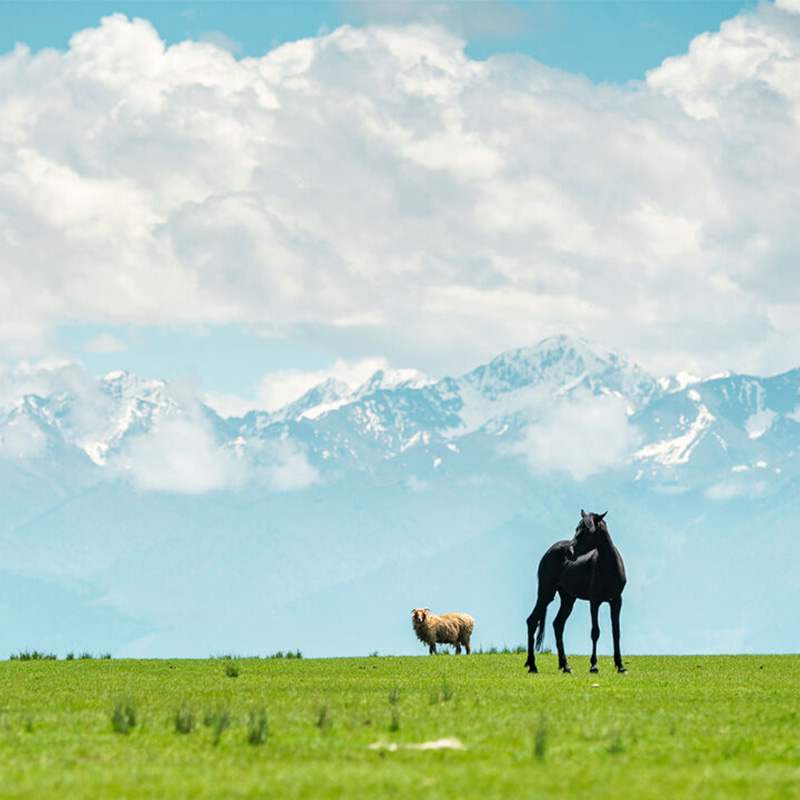
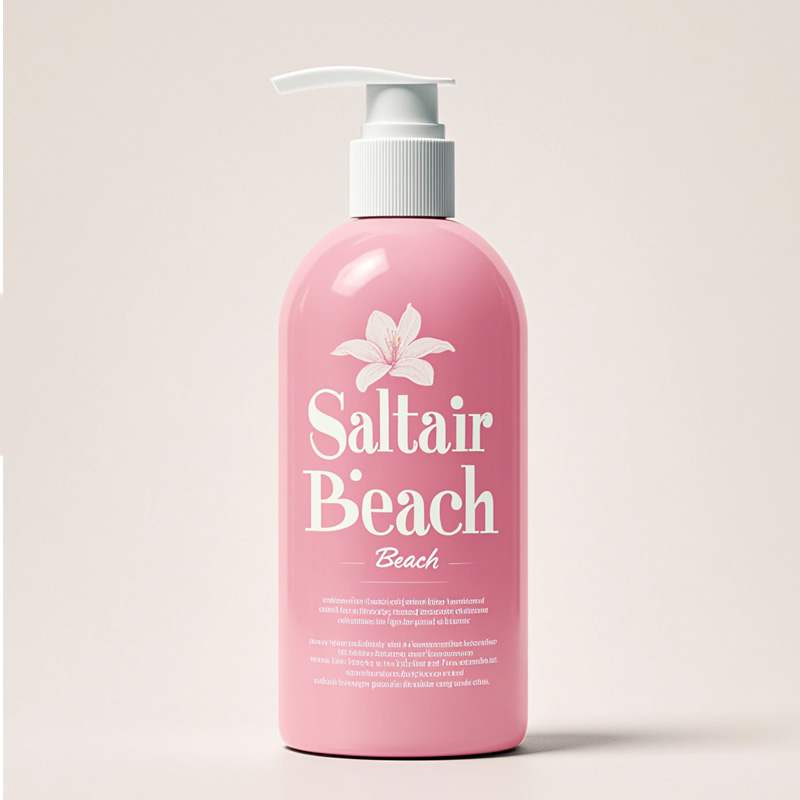

Làm sạch ảnh sản phẩm mà vẫn giữ chi tiết
Xóa bụi, nhãn giá, dây điện hoặc đạo cụ làm phân tán sự chú ý. Dùng cọ nhỏ gần đường viền và kiểm tra nhãn, phần phản chiếu, cạnh sản phẩm sau khi lấp vùng.
Nếu vấn đề chính là bóng đổ, hãy dùng Xóa Bóng Khỏi Ảnh Miễn Phí Online | insMind để xử lý riêng.
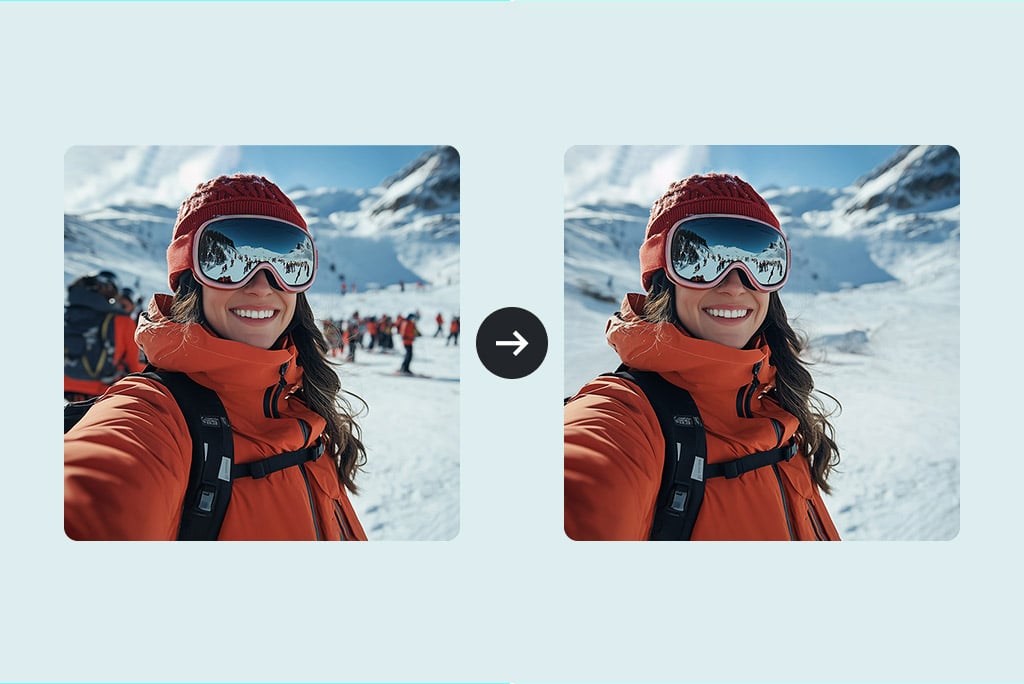
Xóa trọn người và vật thể khỏi nền
Tô kín phần cần xóa, kể cả bóng đi kèm nếu bóng cũng phải biến mất. Chọn thiếu có thể để lại mảnh thừa.
Với ảnh du lịch, hãy kiểm tra khuôn mặt, lan can, đường kiến trúc và họa tiết lặp quanh vùng chỉnh sửa.

Xóa chữ và watermark bằng đúng công cụ
Nếu ngày tháng hoặc dòng chữ là phần cần xử lý chính, hãy dùng Xóa Chữ Trên Ảnh Miễn Phí Online | insMind. Chỉ dùng Xóa Watermark Trên Ảnh Miễn Phí Online | insMind cho ảnh thuộc sở hữu của bạn hoặc ảnh bạn được phép chỉnh sửa.
Phóng to vải, tường, bao bì và đường thẳng quanh vùng được dựng lại.
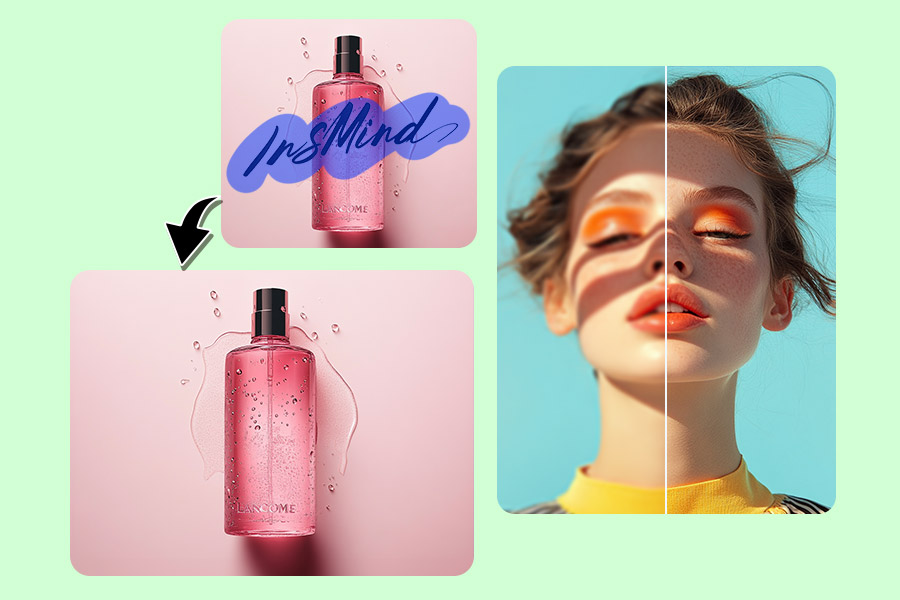
Kiểm tra vùng lấp trước khi lưu
Phóng to cạnh, họa tiết, khuôn mặt, bàn tay và đường thẳng. Nếu toàn ảnh vẫn mờ, hãy dùng Làm Nét Ảnh AI Online Miễn Phí | Tăng Chất Lượng Ảnh sau bước làm sạch; công cụ này chỉ xóa vùng đã chọn.
Cách làm sạch ảnh online

1 Tải ảnh lên

2 Tô kín chi tiết cần xóa
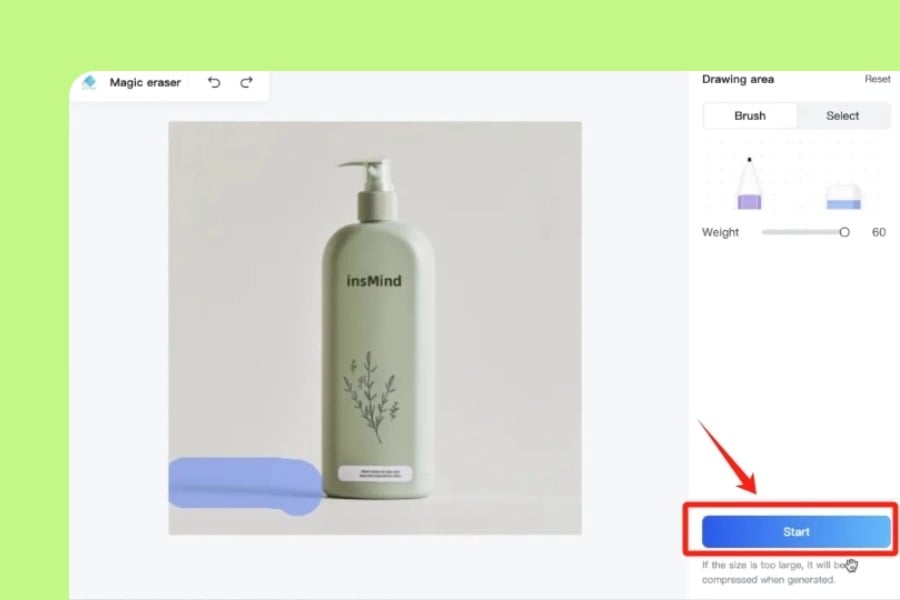
3 Chạy làm sạch bằng AI
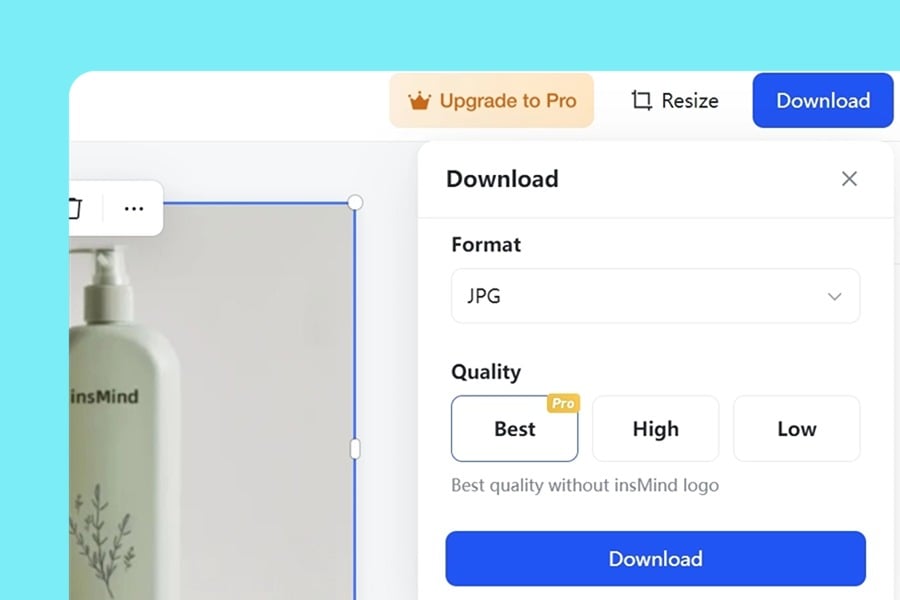
4 Kiểm tra và tải xuống


Có thể xóa gì khi làm sạch ảnh?
So sánh bốn tác vụ thường gặp. Chỉ tô phần cần biến mất và kiểm tra vùng được dựng lại.

Xóa vật thể
Xóa biển báo, dây điện, thùng rác, nhãn giá hoặc đạo cụ. Chọn cả bóng đi kèm nếu bóng cũng cần biến mất.
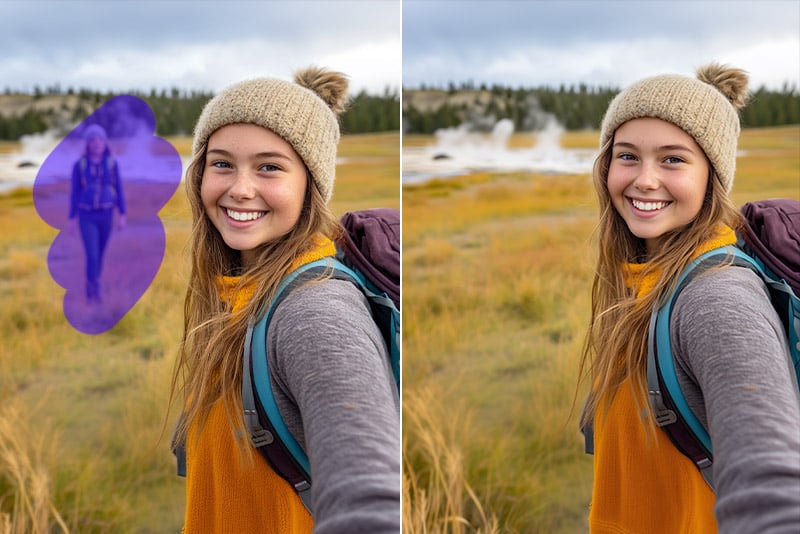
Xóa người ở hậu cảnh
Tô kín người rồi kiểm tra khuôn mặt, quần áo, kiến trúc và bề mặt lân cận sau khi lấp.
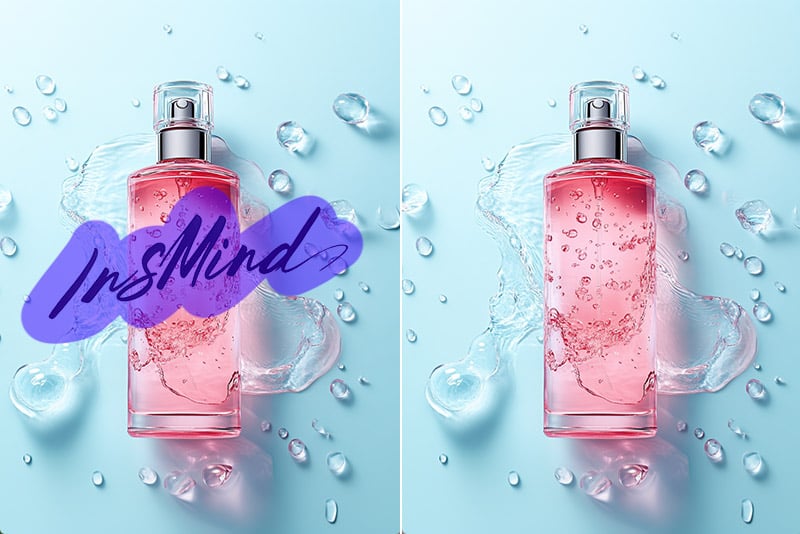
Xóa chữ
Tô kín ngày tháng, chú thích hoặc nội dung được phép chỉnh sửa. Kiểm tra họa tiết và chi tiết phía sau.

Xóa bóng
Xóa bóng tách khỏi chủ thể cần giữ rồi kiểm tra điểm tiếp xúc, bề mặt và chiều sâu tự nhiên.
Khi nào nên làm sạch ảnh
Chọn vùng dựa trên chi tiết cần biến mất và những phần lân cận phải được giữ nguyên.
Ảnh sản phẩm
Xóa bụi, nhãn dán hoặc đạo cụ rồi kiểm tra đường viền, nhãn và phản chiếu.
Người ở hậu cảnh
Tô kín người qua đường và kiểm tra khuôn mặt, quần áo, kiến trúc xung quanh.
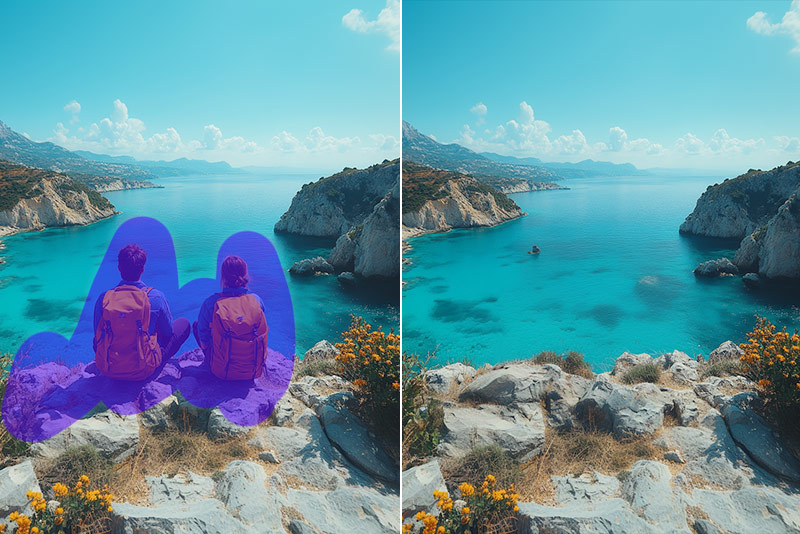
Du lịch và phong cảnh
Xóa biển báo, dây điện hoặc thùng rác rồi kiểm tra nước, tường, lá cây và đường thẳng.
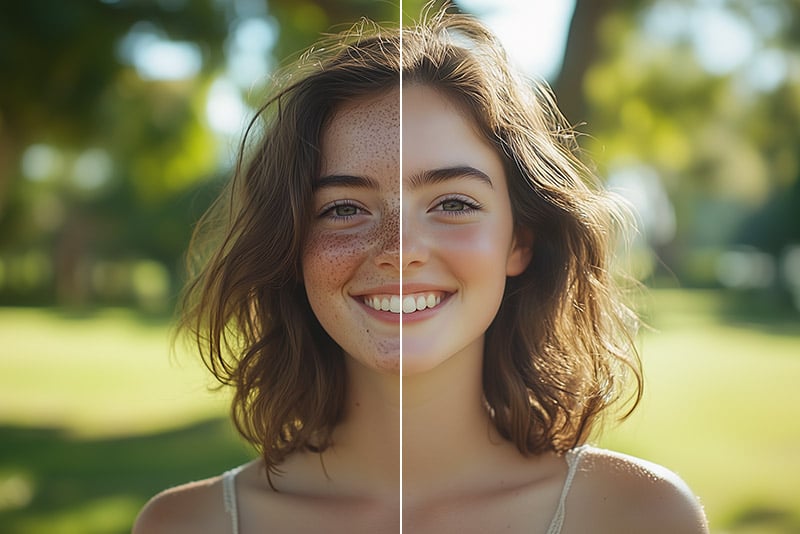
Chân dung
Xóa một chi tiết nhỏ mà không tô vào mặt, tóc hoặc mép quần áo.
Chữ và ngày tháng
Tô kín nội dung bạn được phép chỉnh sửa rồi kiểm tra họa tiết phía sau.

Ảnh cũ
Xóa một hạt bụi hoặc vết nhỏ và đối chiếu bản gốc; hư hại lớn cần quy trình phục chế riêng.
Vì sao nên làm sạch ảnh với insMind

Tự chọn vùng cần chỉnh
Cọ xác định vùng xử lý. Hãy phủ kín chi tiết thừa nhưng không lấn vào phần xung quanh cần giữ.

Xử lý nhiều loại chi tiết thừa
Một quy trình có thể dùng cho vật thể, người, chữ, bóng và vết bẩn; tác vụ phức tạp có thể chuyển sang công cụ chuyên biệt.

Kiểm tra trước khi tải
Không chỉ xem vật thể đã biến mất hay chưa, bạn còn có thể phóng to để đánh giá nền xung quanh có hợp lý không.
Câu hỏi về làm sạch ảnh
Công cụ làm sạch ảnh AI là gì?


Tôi có thể làm sạch ảnh online miễn phí không?
Clean up image có nghĩa là gì trên trang này?
Có thể xóa những gì khỏi ảnh?
Làm sao giảm vết sau khi xóa vật thể?
Công cụ cho từng tác vụ làm sạch ảnh
Chọn công cụ chuyên biệt khi cần xóa chữ, watermark, bóng hoặc một loại chi tiết cụ thể.

Xóa chữ khỏi ảnh

Xóa watermark khỏi ảnh

Công Cụ Mở Rộng Ảnh AI

Công cụ tăng cường hình ảnh AI

Đây là công cụ đột phá trong việc khắc phục khuyết điểm trên ảnh. Quá trình dọn dẹp trên ảnh diễn ra mượt mà, và kết quả cuối cùng thật sự ấn tượng.
@Michael