
ใช้ Kling 4.0 ได้แล้วบน insMind
สร้างวิดีโอจากไฟล์อ้างอิง เล่าเรื่องได้ยาวขึ้น และควบคุมทิศทางกล้องได้แม่นยำกว่าเดิม

สร้างวิดีโอใหม่ด้วยบุคคลหรือสินค้าของคุณ
ใช้ วิดีโออ้างอิง เพื่อกำหนดการเคลื่อนกล้อง จังหวะ และองค์ประกอบภาพ จากนั้นใส่บุคคลหรือสินค้าของคุณลงไปได้เลย เหมาะสำหรับต่อยอดแนวภาพเดิมให้กลายเป็นวิดีโอโฆษณาเวอร์ชันใหม่ได้อย่างรวดเร็ว
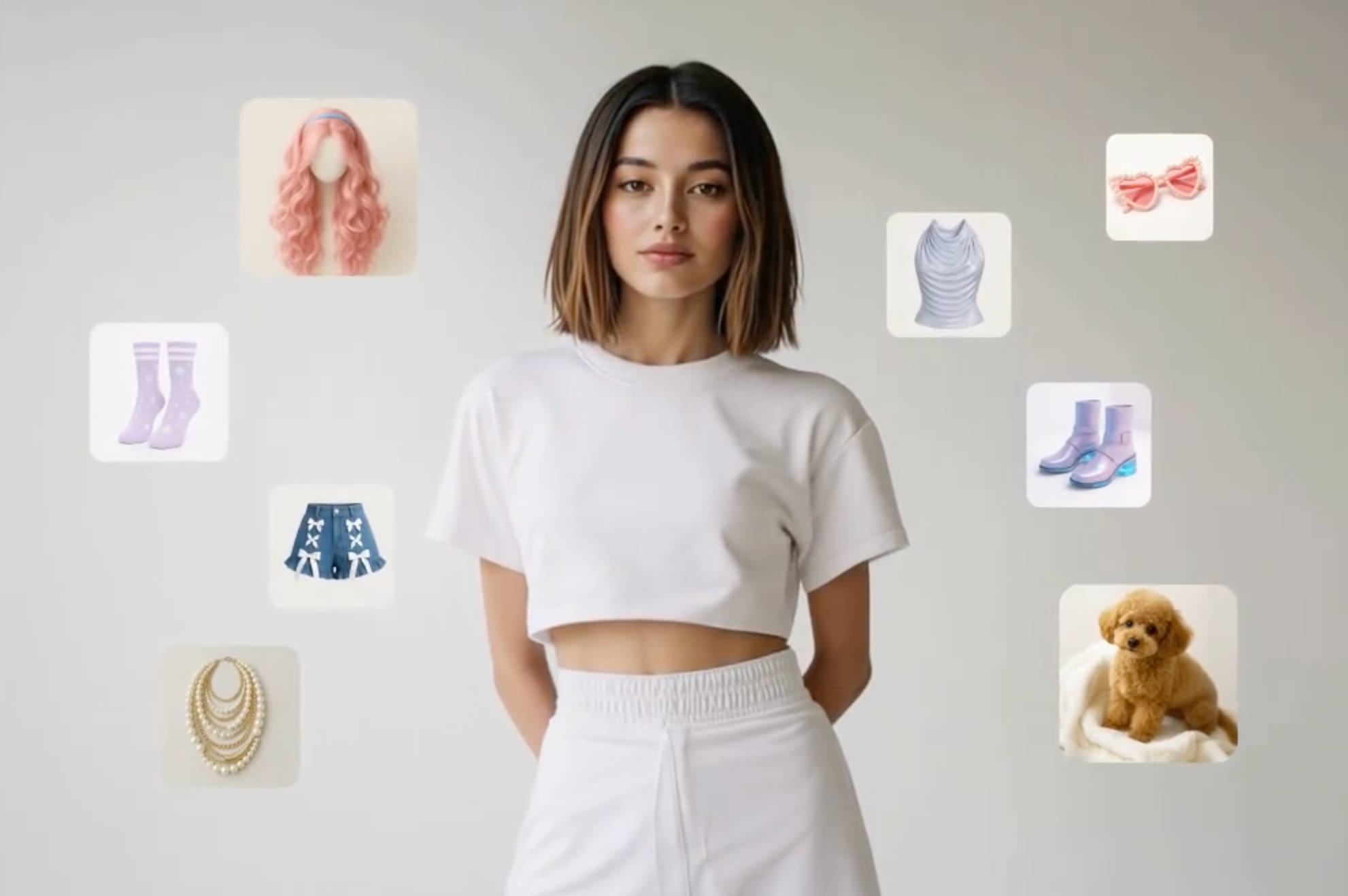
รองรับไฟล์อ้างอิงหลายรูปแบบสูงสุด 15 ไฟล์
กำหนดบทบาทให้แต่ละไฟล์อ้างอิงได้ชัดเจน เช่น ไฟล์หนึ่งใช้กำหนดบุคคล อีกไฟล์ใช้กำหนดสินค้า และอีกไฟล์ใช้กำหนดฉากหรือการเคลื่อนกล้อง ผสานไฟล์ที่รองรับได้สูงสุด 15 รายการเพื่อช่วยคุมฉากและรักษารายละเอียดสำคัญให้ต่อเนื่องมากขึ้น
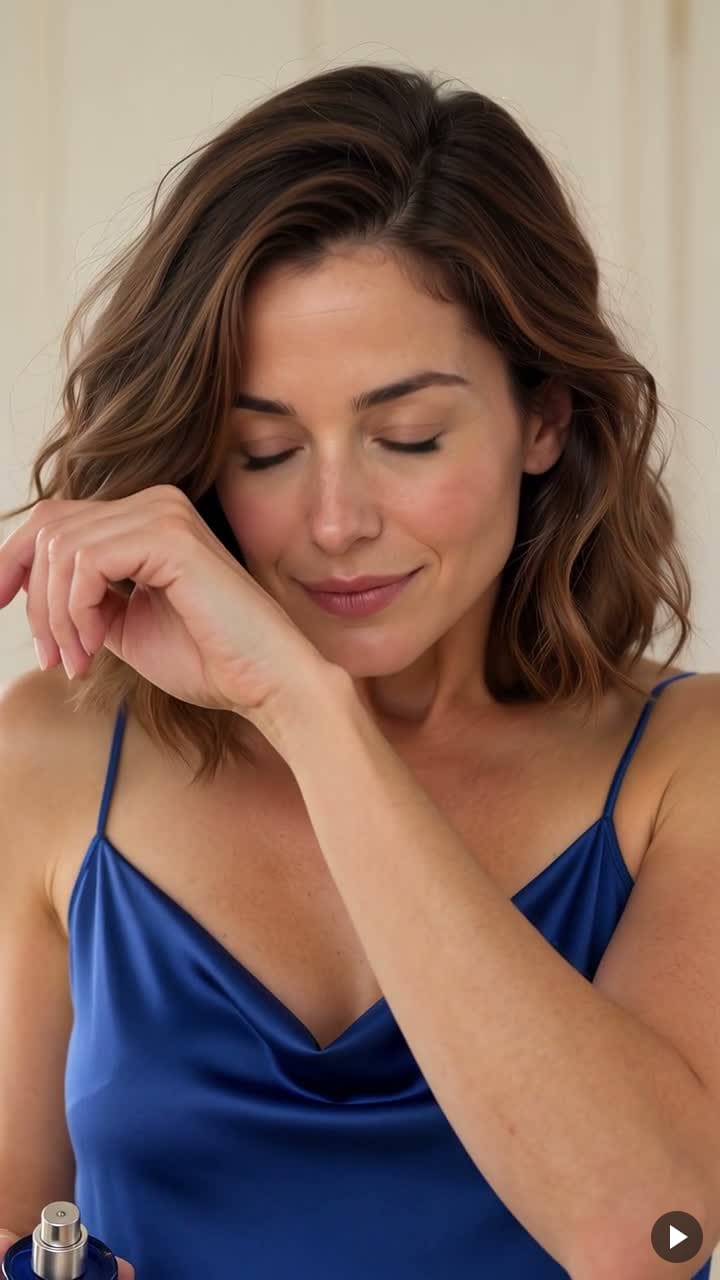
สร้างวิดีโอได้ยาวสูงสุด 30 วินาที
ให้แต่ละฉากมีเวลาพัฒนาได้เต็มขึ้น สร้างวิดีโอได้ยาวสูงสุด 30 วินาทีในครั้งเดียว รองรับทั้งแอ็กชันที่ต่อเนื่อง อารมณ์ที่เปลี่ยนไป และจังหวะการเล่าเรื่องหรือโฆษณาที่ครบกว่าเดิม จะทำเป็นช็อตต่อเนื่องหรือวางลำดับคัตหลายช่วงก็ได้
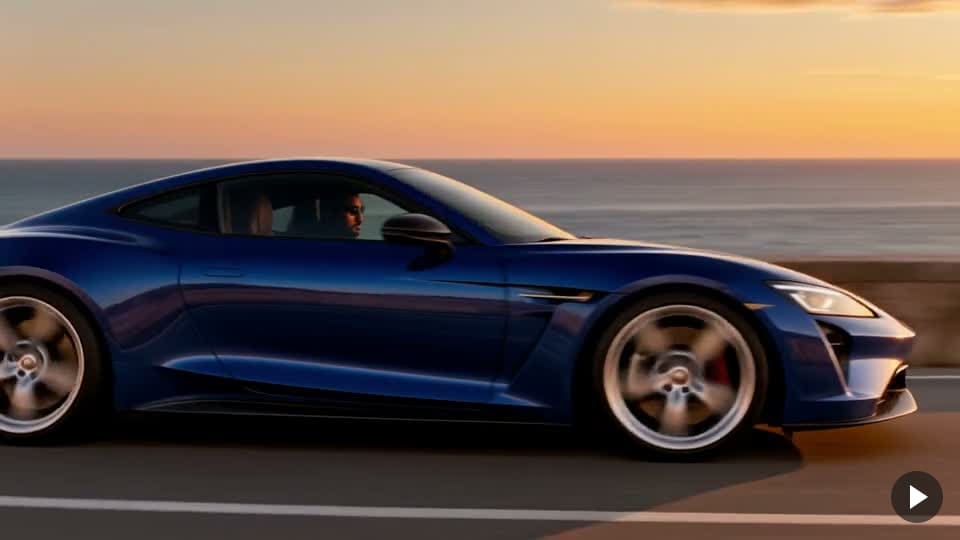
การเคลื่อนกล้องนิ่งขึ้น แอ็กชันต่อเนื่องกว่าเดิม
วางแผนช็อตติดตาม หมุนกล้องรอบวัตถุ หรือดึงภาพออกเพื่อเผยให้เห็นฉากโดยรวมได้ง่ายขึ้น Kling 4.0 ช่วยให้การเคลื่อนกล้องนิ่งขึ้นและแอ็กชันต่อเนื่องมากขึ้น ทำให้ฉากซับซ้อนยังคงเชื่อมต่อกันทางภาพได้ดี แม้มุมมองหรือจุดสนใจในฉากจะเปลี่ยนไป
Kling 4.0 มีอะไรใหม่
สร้างวิดีโอได้นานขึ้น คุมไฟล์อ้างอิงได้ละเอียดขึ้น และสั่งฉากได้แม่นยำกว่าเดิม

สร้างวิดีโอได้ยาวสูงสุด 30 วินาที
สร้างแอ็กชันหรือเล่าเรื่องได้ครบในครั้งเดียว โดยไม่ต้องนำคลิปสั้นหลายช่วงมาต่อรวมกันมากเหมือนเดิม

รองรับไฟล์อ้างอิงหลายรูปแบบสูงสุด 15 ไฟล์
กำหนดบุคคล ฉาก และการเคลื่อนไหวได้ด้วยไฟล์อ้างอิงที่รองรับ หากต้องการเวิร์กโฟลว์ที่ใกล้เคียงกัน ดูเพิ่มเติมที่ สร้างวิดีโอจากไฟล์อ้างอิง

การเคลื่อนไหวและการคุมกล้องเสถียรขึ้น
ออกแบบฉากที่มีการติดตามวัตถุ การหมุนกล้องรอบตัวแบบ และแอ็กชันต่อเนื่องได้ดีขึ้น พร้อมรักษาความลื่นไหลของการเคลื่อนไหวและความสัมพันธ์ของตำแหน่งในฉากให้สอดคล้องกันมากขึ้น

ตั้งคีย์เฟรมได้สูงสุด 10 จุด
กำหนดจุดภาพสำคัญบนไทม์ไลน์ เพื่อควบคุมสถานะของตัวละคร การเปลี่ยนฉาก และลำดับการดำเนินของแต่ละช็อตได้ชัดเจนขึ้น

เสียงสเตอริโอและบทสนทนาหลายภาษา
วางแผนบทสนทนาและเสียงบรรยากาศไปพร้อมกับภาพได้ ด้วยระบบเสียงสเตอริโอและการรองรับเสียงพูดหลายภาษา เหมาะกับฉากที่ขับเคลื่อนด้วยตัวละคร

ปรับแต่งวิดีโอเฉพาะจุด
ระบุได้ว่าต้องการปรับภาพส่วนไหน และส่วนใดควรคงเดิม สำหรับงานที่ต้องรักษาเอกลักษณ์ของตัวแบบ ดูเพิ่มเติมที่ วิดีโอตัวละครที่คงเอกลักษณ์เดิม
วิธีสร้างวิดีโอด้วย Kling 4.0 บน insMind
ขั้นตอนที่ 1: เปิดใช้ Kling 4.0
เริ่มต้นด้วยเครื่องมือสร้างวิดีโอในหน้านี้ และตรวจสอบให้แน่ใจว่าเลือก Kling 4.0 ไว้แล้วก่อนตั้งค่าฉากของคุณ
ขั้นตอนที่ 2: เพิ่มไฟล์อ้างอิงของคุณ
เพิ่มรูปภาพหรือวิดีโออ้างอิงตามที่เวิร์กโฟลว์ที่คุณเลือกเปิดให้ใช้ จากนั้นกำหนดว่าไฟล์ไหนจะใช้คุมตัวแบบ ฉาก องค์ประกอบภาพ หรือการเคลื่อนไหว
ขั้นตอนที่ 3: กำกับฉาก
อธิบายลำดับเหตุการณ์ให้ชัดเจน ระบุสิ่งที่ต้องการคงไว้ สิ่งที่ต้องการเปลี่ยน วิธีการเคลื่อนกล้อง และบรรยากาศเสียงของฉาก พร้อมตั้งค่าความยาวและตัวเลือกเอาต์พุตที่มีให้เหมาะกับโปรเจกต์ของคุณ
ขั้นตอนที่ 4: สร้าง ตรวจสอบ และดาวน์โหลด
สร้างคลิปแล้วตรวจดูผลลัพธ์ทั้งหมด เช็กความละเอียดของตัวแบบ การเคลื่อนกล้อง ทรานซิชัน และเสียง จากนั้นปรับคำสั่งเพิ่มเติมหรือดาวน์โหลดเวอร์ชันที่ต้องการใช้งาน
คำถามที่พบบ่อยเกี่ยวกับการสร้างวิดีโอด้วย Kling 4.0
Kling 4.0 คืออะไร และเหมาะกับใคร?


ฉันใช้ Kling 4.0 บน insMind ได้ไหม?
ฉันสามารถนำงานกล้องจากวิดีโอต้นแบบมาใช้กับตัวละครหรือสินค้าของตัวเองได้ไหม?
ควรเขียนคำสั่งอย่างไรสำหรับการสร้างวิดีโอจากต้นแบบ?
จะรวมไฟล์อ้างอิงอย่างไรให้ตัวละครและสินค้ามีความสม่ำเสมอมากขึ้น?
ควรใช้ Omni Reference แทน Keyframes เมื่อไหร่?
Kling 4.0 สร้างวิดีโอต่อเนื่องยาว 30 วินาทีได้ไหม?
Kling 4.0 ต่างจาก Kling 3.0 อย่างไร?
รองรับคีย์เฟรม เสียง และการแก้ไขวิดีโอไหม?
บน insMind มีตัวเลือกเอาต์พุตและค่าเครดิตแบบไหนบ้าง?
สำรวจโมเดลวิดีโอ AI และเครื่องมือ Kling เพิ่มเติม
กำกับวิดีโอถัดไปของคุณด้วย Kling 4.0 ได้เลย
อัปโหลดไฟล์อ้างอิง วางแผนแอ็กชัน และกำหนดฉากถัดไปให้ตรงกับทิศทางงานสร้างสรรค์ของคุณได้อย่างง่ายดาย