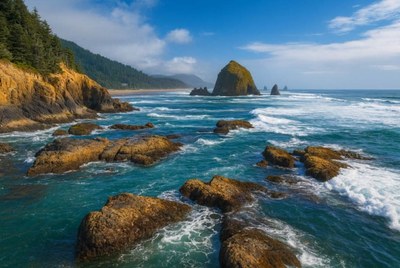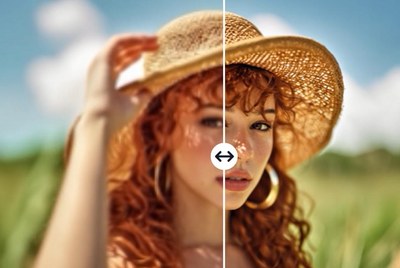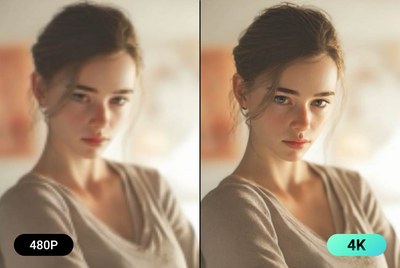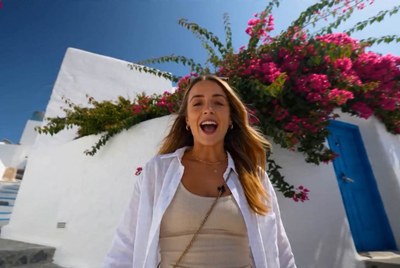
Удаляйте знак, не трогая сцену вокруг
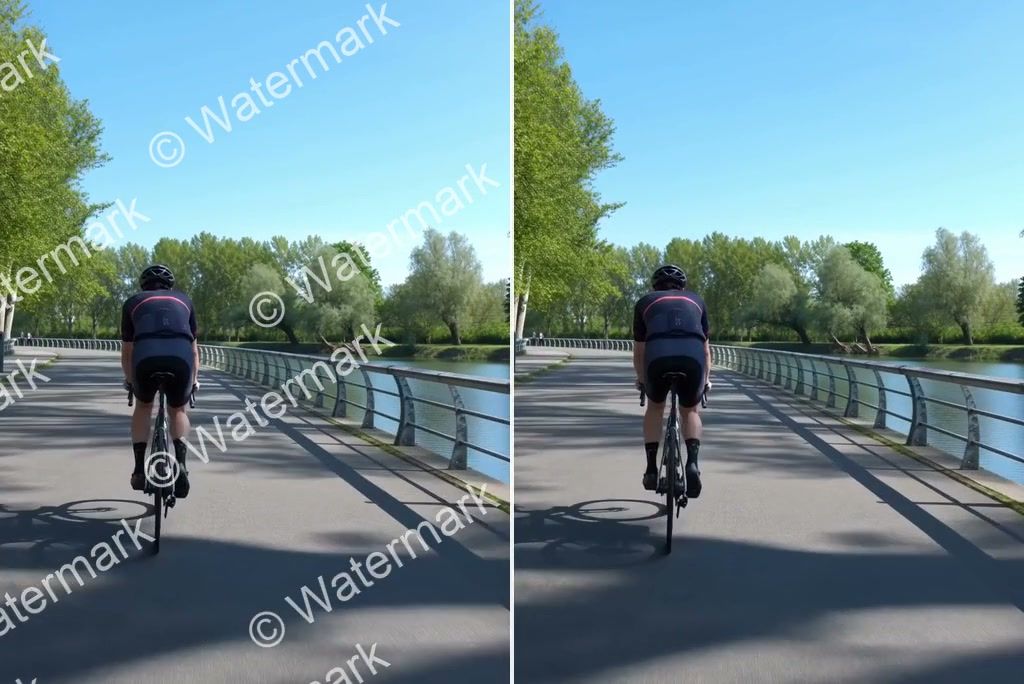
Стабильная ретушь даже при движении сцены
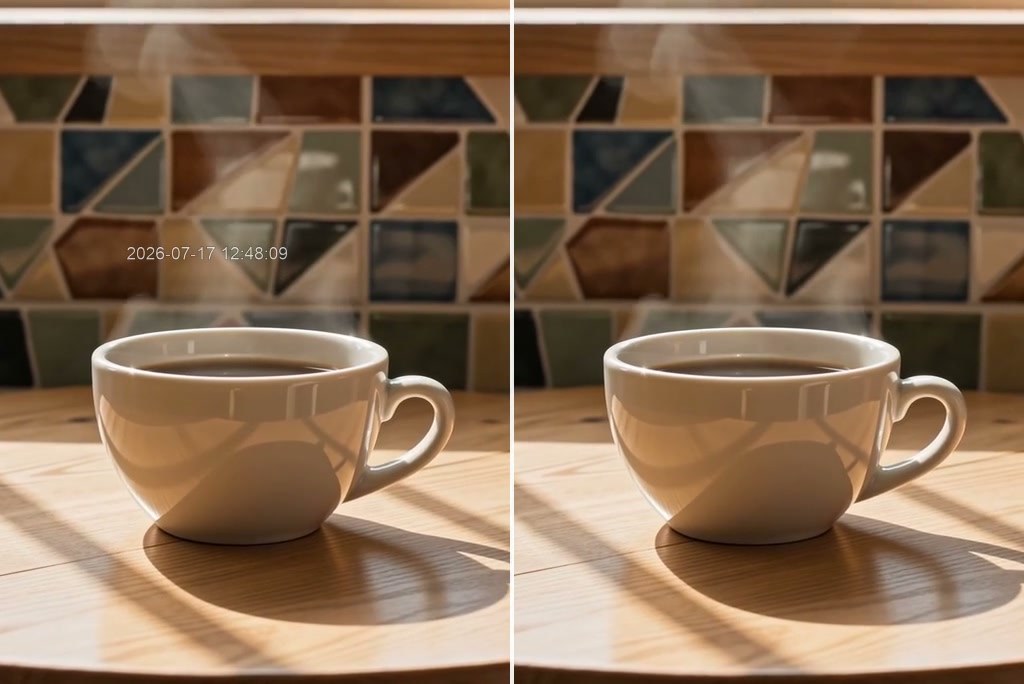
Восстановление участка с деталями реальной сцены
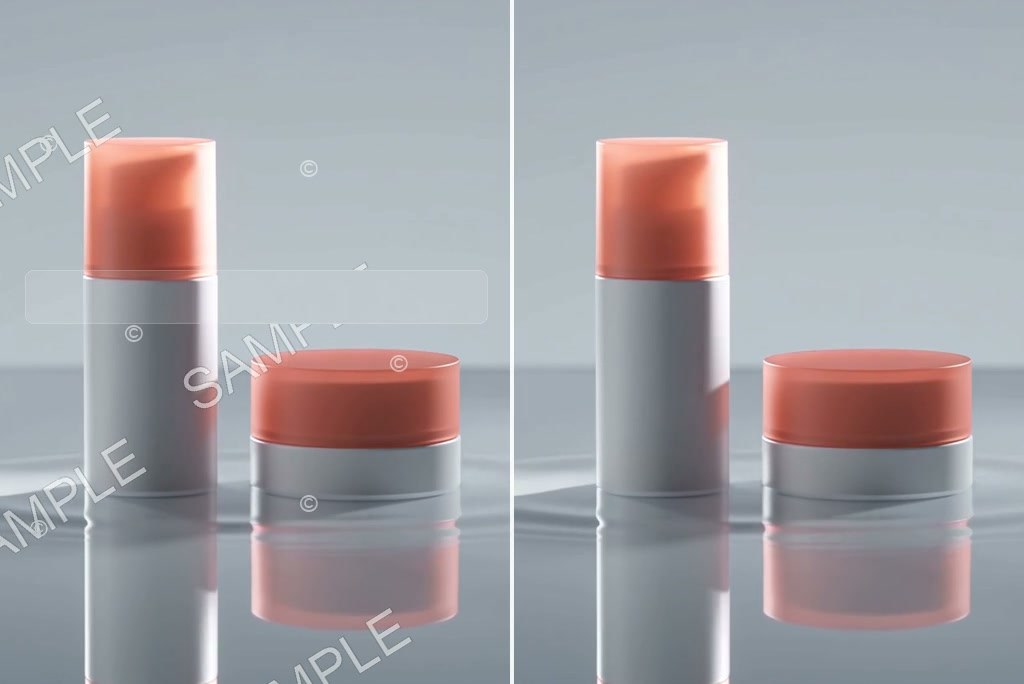
Не только логотип в углу
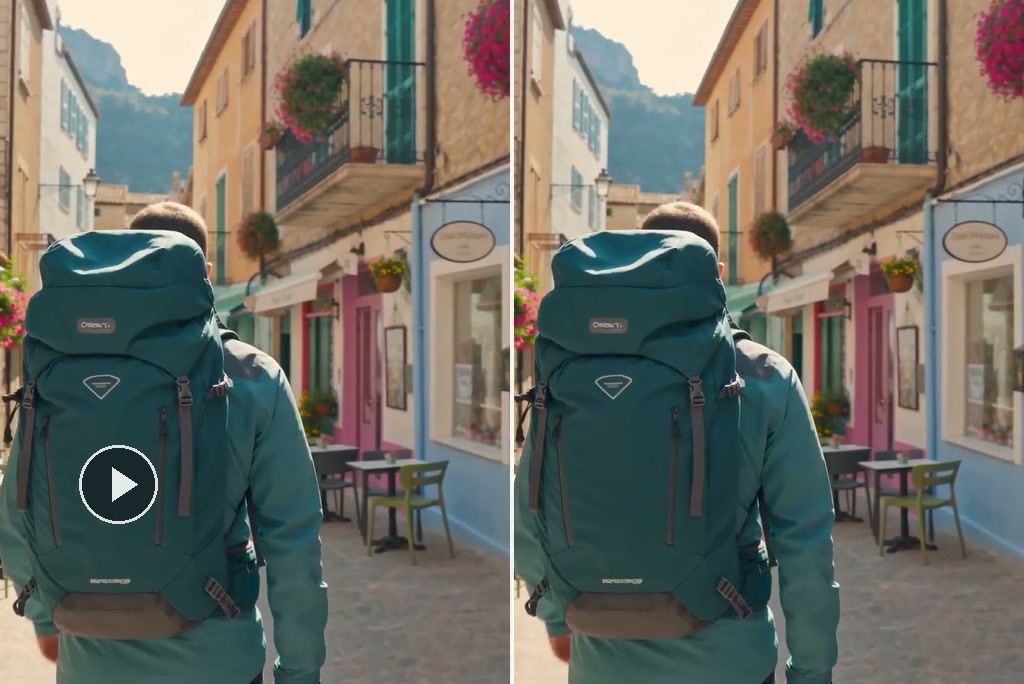
Убрать движущийся водяной знак с видео
Как убрать водяной знак с видео нейросетью
Шаг 1. Загрузите видео
Выберите качественный исходный файл, где знак хорошо виден. Загружайте только видео, которое принадлежит вам или которое вы имеете право редактировать.
Шаг 2. Укажите, что удалить
Введите прямую инструкцию, например: «Убери водяной знак в правом верхнем углу и восстанови стену за ним». Если знак движется, укажите, где он появляется и куда смещается. Затем выберите видеомодель, например Seedance 2.0, Kling 3.0 или Veo 3.1.
Шаг 3. Запустите обработку
Отправьте инструкцию ИИ и дождитесь, пока выбранная модель создаст отредактированный ролик. Исходное кадрирование, действие и движение камеры останутся ориентиром.
Шаг 4. Просмотрите и скачайте
Просмотрите видео целиком и проверьте, нет ли мерцания, слабых контуров или неестественного участка. При необходимости попросите ещё одну правку, затем скачайте готовый ролик.
Убирайте водяные знаки и используйте видео повторно
Сохраняйте свои материалы, удаляйте устаревшие отметки и готовьте чистые мастер-файлы для новых монтажей и каналов.

Удалить отметки провайдера с AI-видео
Удаляйте служебные отметки провайдеров с AI-видео, которые принадлежат вам или разрешены к редактированию. Сохраняйте понравившийся кадр, движение и тайминг вместо того, чтобы заново генерировать тот же момент.

Убрать логотипы платформ из видео для соцсетей
Очистите свой ролик один раз, а затем используйте мастер-файл для другого кадрирования, подписи, хука или канала — без старого бейджа на видео.

Удалить старые логотипы и текст из товарных видео
Удалите устаревший логотип, ценник или сообщение кампании и соберите следующую рекламу из того же продуктового ролика. Если после повторного экспорта видео выглядит мягким, доведите его с помощью улучшения видео на базе ИИ.

Убрать таймкоды и плашки из обучающих видео
Уберите таймкод, значок в углу или текстовую плашку, которая закрывает нужную кнопку или важную деталь. Для обложек курсов и скриншотов используйте удаление водяных знаков с фото с помощью ИИ.
Почему водяной знак лучше удалять нейросетью, а не обрезать или размывать

Сохраните кадр целиком

Без ручных масок

Несколько AI-моделей

Проверьте движение в видео

Исправьте один проблемный участок

Начните с кредитов
Частые вопросы
Как удалить водяной знак с видео нейросетью?


Может ли insMind убрать движущийся водяной знак с видео?
Можно ли удалить полупрозрачный или сложный водяной знак?
Как AI восстанавливает область под водяным знаком?
Повлияет ли удаление водяного знака на качество видео?
Что указать в запросе для удаления водяного знака с видео?
Можно ли доработать результат, если часть водяного знака осталась?
Можно ли бесплатно попробовать инструмент для удаления водяных знаков с видео?
Законно ли удалять водяной знак с видео?