Удаление субтитров и титров с видео онлайн
Загрузите видео, чтобы убрать вшитые или отдельные субтитры и титры, восстановить чистые кадры и подготовить ролик к повторному использованию.

00:00
00:00
Поддерживаемые форматы: .mp4, .mov, .webm, .aviУдаляйте субтитры из видео длительностью до 120 секунд, разрешением 1080P и размером до 200MB
Попробуйте один из этих вариантов
00:00
00:00
Как убрать вшитые субтитры и титры с видео

Как убрать вшитые субтитры и титры с видео

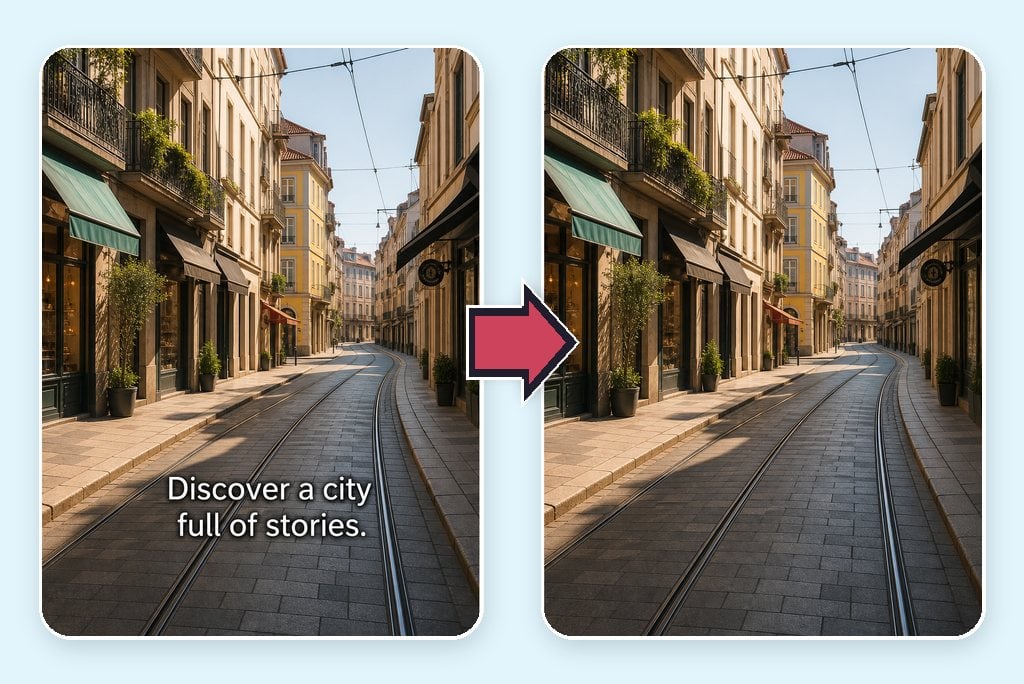
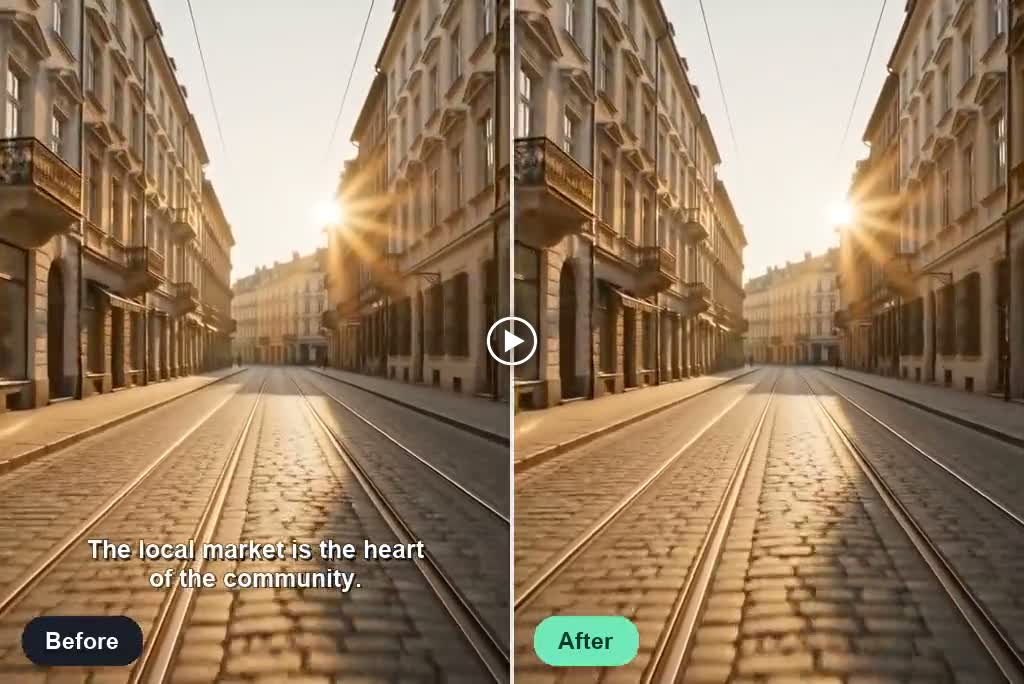
Загрузите видео с вшитыми субтитрами, титрами или текстовой полосой внизу кадра. insMind находит лишний текст и восстанавливает закрытую область с учетом окружающего изображения, поэтому результат выглядит чище, чем при обычном размытии или обрезке кадра. Если нужно убрать более крупные текстовые наложения, попробуйте инструмент для удаления текста с видео с помощью ИИ.
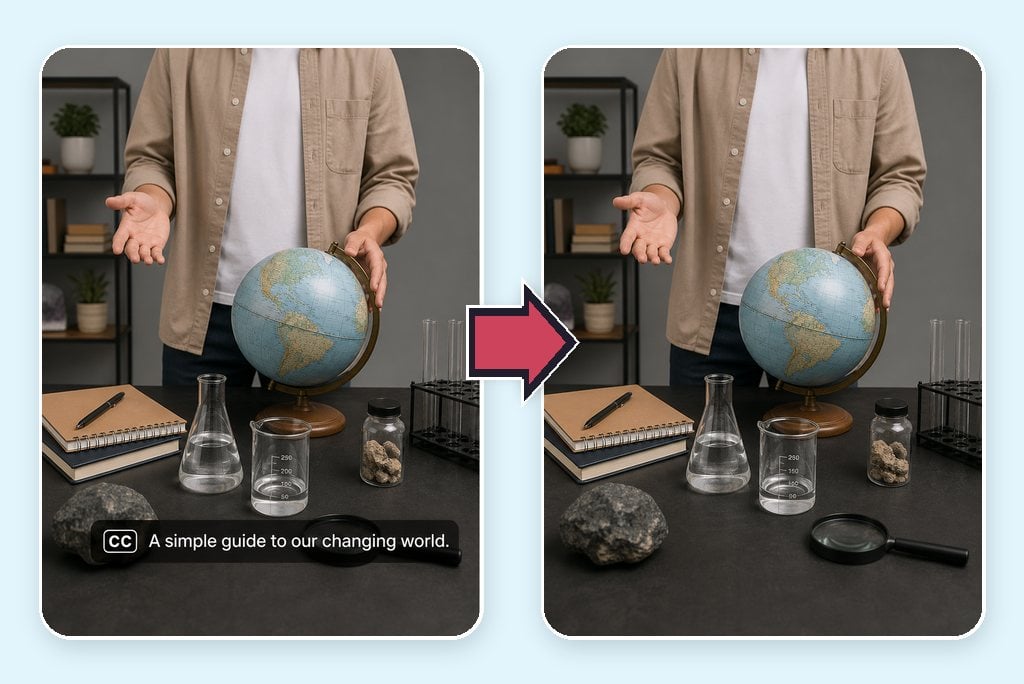
Удалить отдельную дорожку субтитров и титров

Удалить отдельную дорожку субтитров и титров

Если в видео есть отдельная дорожка субтитров или титров, удалите ее, чтобы получить чистый экспорт без лишнего текста. Так проще поделиться версией без надписей, заменить язык или подготовить ролик для другой платформы без полной пересборки монтажа.
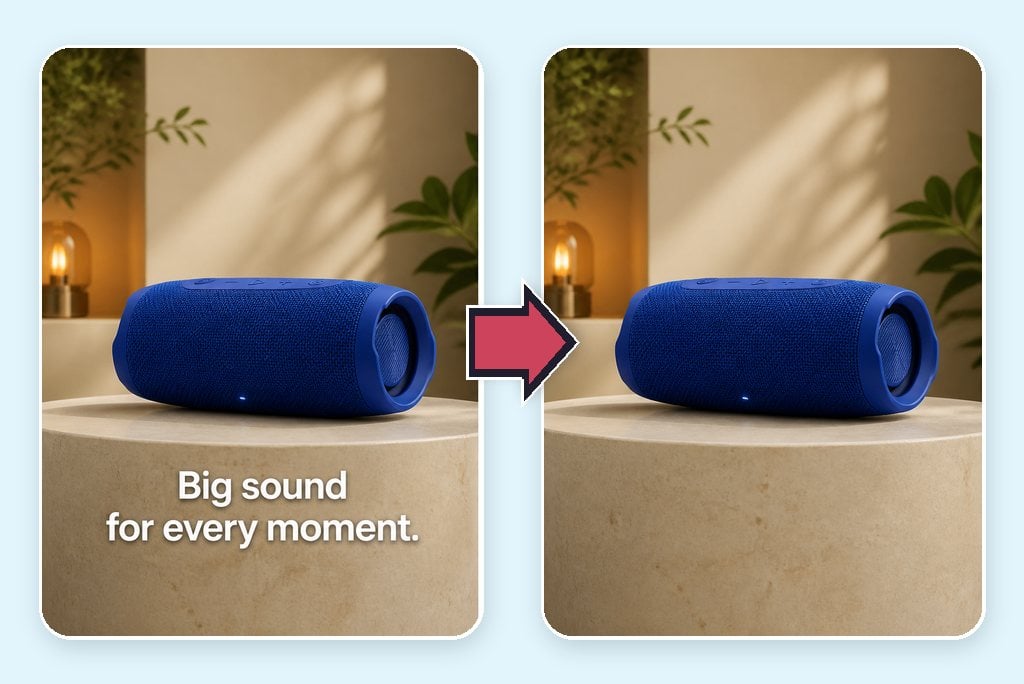
Подготовьте чистое видео для новых субтитров и локализации

Подготовьте чистое видео для новых субтитров и локализации

Преобразуйте видео с субтитрами или титрами в чистый мастер, который можно использовать повторно для новых субтитров, перевода, дубляжа или обновления рекламных сообщений. После удаления исходного текста вы сможете добавить другой язык или новый макет, сохранив исходную композицию кадра. При необходимости улучшите результат с помощью инструмента для улучшения видео с помощью ИИ.

Как убрать субтитры и титры с видео

Шаг 1: Загрузите видео

Загрузите видео длительностью до 2 минут с субтитрами или титрами, которые нужно удалить. Дождитесь загрузки файла, затем просмотрите его в рабочей области.

Шаг 2: Выберите разрешение

Выберите выходное разрешение под свои задачи. Перед обработкой видео доступны варианты 1080p, 720p, 480p и 360p.

Шаг 3: Нажмите «Создать»

Нажмите «Создать», чтобы начать удаление субтитров и титров. insMind обработает видео и восстановит закрытые области, чтобы получить чистый результат.

Шаг 4: Скачайте видео

Просмотрите готовый результат, убедитесь, что субтитры и титры удалены, а затем скачайте очищенное видео на устройство.

Убрать субтитры и титры с видео для любых задач

Удаляйте существующие субтитры и титры перед локализацией, повторной публикацией в соцсетях, обновлением рекламы или дубляжом.
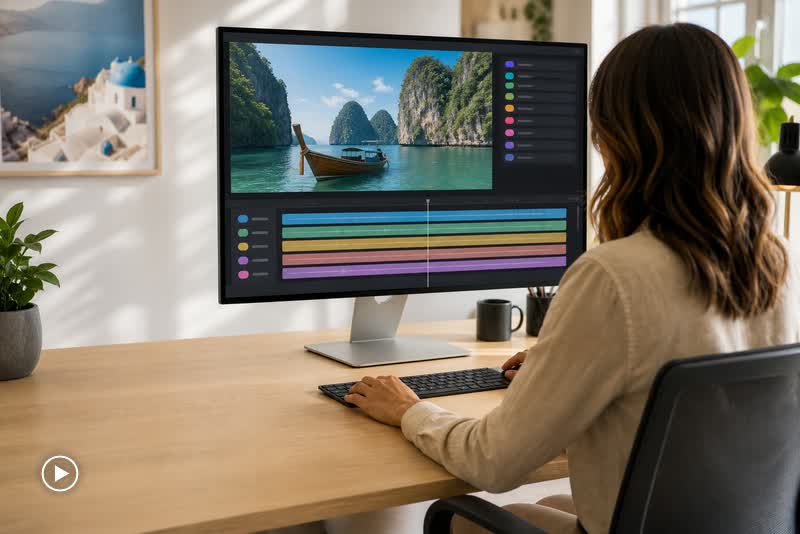
Локализация видео для новой аудитории

Локализация видео для новой аудитории

Сначала уберите исходные субтитры с видео, а затем добавьте перевод для другого языка или рынка. Чистый мастер-файл помогает команде локализации обновить формулировки, стиль субтитров, тайминг и региональные сообщения, не перекрывая старый текст новым.
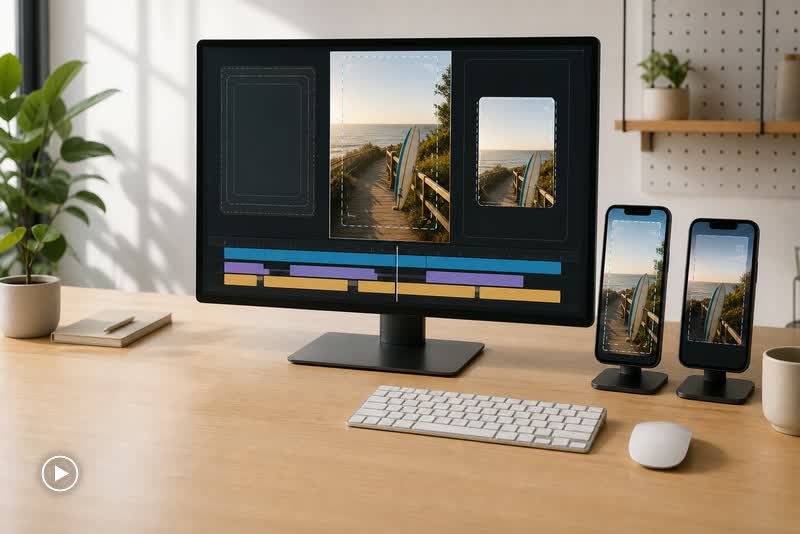
Адаптация видео с субтитрами для соцсетей

Адаптация видео с субтитрами для соцсетей

Удалите из своих видео субтитры и титры, добавленные под конкретную платформу, прежде чем адаптировать ролик для Reels, Shorts, TikTok или другого канала. Так вы сможете добавить новый хук, другой стиль подписей или формат кадра, не накладывая новый текст поверх старого.

Обновление рекламы с устаревшими титрами

Обновление рекламы с устаревшими титрами

Удалите из готового рекламного видео неактуальные цены, промо-субтитры, сообщения кампании или старые формулировки о продукте. Используйте очищенный видеоряд для нового оффера, не пересобирая ролик заново из исходных файлов проекта.
Чистые мастер-видео для дубляжа и озвучки

Чистые мастер-видео для дубляжа и озвучки

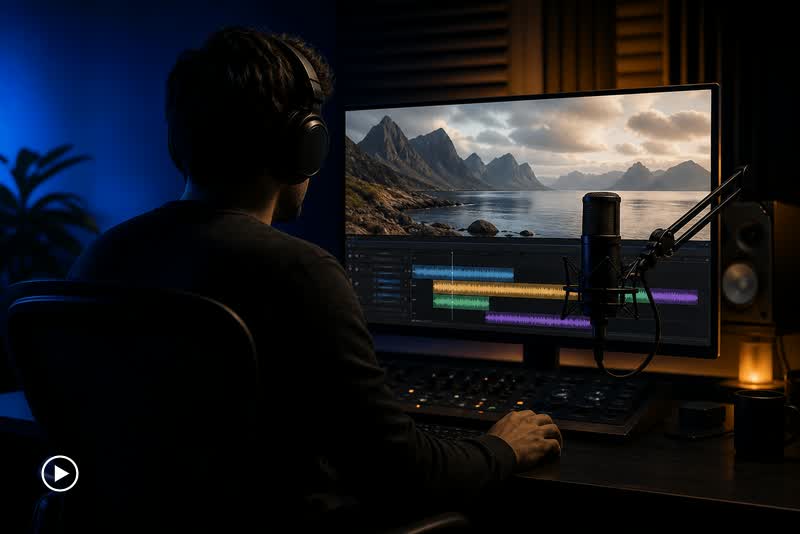
Подготовьте видео без субтитров перед записью новой озвучки или локализованного дубляжа. Чистый кадр дает монтажерам возможность позже добавить переведенные субтитры и выпустить аккуратную версию для каждой целевой аудитории.

Почему стоит выбрать insMind для удаления субтитров и титров с видео с помощью ИИ

Удаление вшитых и отдельных субтитров

Удаление вшитых и отдельных субтитров

Убирайте в одном онлайн-инструменте и видимые вшитые субтитры, и отдельные дорожки субтитров.

Естественное восстановление фона

Естественное восстановление фона

ИИ восстанавливает область за вшитыми субтитрами по деталям соседних участков кадра, чтобы очищенные фрагменты выглядели естественно в движении.

Без обрезки кадра

Без обрезки кадра

Сохраняйте исходную композицию кадра, не обрезая нижнюю часть видео только ради того, чтобы скрыть ненужные субтитры.

Точнее удаление по запросу

Точнее удаление по запросу

Опишите тип субтитров, их положение, цвет или время появления, чтобы инструмент точнее удалил именно тот текст, который вам не нужен.

Простое редактирование в браузере

Простое редактирование в браузере

Работайте прямо в браузере без создания масок и покадрового восстановления на обычной монтажной таймлинии.

Готово к дальнейшему монтажу

Готово к дальнейшему монтажу

Создавайте чистые мастер-версии для перевода, дубляжа, повторной публикации в соцсетях, обновления рекламных кампаний и других разрешенных задач по редактированию.

Частые вопросы об удалении субтитров и титров с видео

Как убрать субтитры и титры с видео?

insmind expand icon
Загрузите видео длительностью до 2 минут, затем выберите разрешение: 1080p, 720p, 480p или 360p. Нажмите «Создать», чтобы удалить субтитры и титры, просмотрите результат без текста и скачайте готовое видео на устройство.

Может ли ИИ удалить вшитые субтитры или титры с видео?

insmind expand icon
Да. Вшитые субтитры и титры являются частью самого изображения в кадре, поэтому их нельзя просто отключить. ИИ убирает текст и восстанавливает закрытую область по окружающим визуальным данным. Результат зависит от размера текста, движения в кадре, степени сжатия и сложности фона.

Как удалить отдельную дорожку субтитров из видео?

insmind expand icon
Субтитры в отдельной дорожке хранятся как отдельная выбираемая дорожка, а не как текст, навсегда вшитый в изображение. Загрузите видео и используйте инструмент удаления субтитров, чтобы получить версию без этой дорожки. Исходное изображение не нужно восстанавливать, потому что текст субтитров не является частью самих кадров.

Чем отличаются вшитые и отдельные субтитры?

insmind expand icon
Вшитые субтитры навсегда встроены в изображение видео и отображаются в любом плеере. Чтобы убрать такие встроенные субтитры с видео, нужно редактировать и восстанавливать затронутые кадры. Отдельные субтитры — это самостоятельная дорожка, которую зритель может включать и выключать, поэтому удалить дорожку субтитров из видео обычно можно без изменения самого изображения.

Можно ли удалить субтитры или титры без размытия фона?

insmind expand icon
insMind использует восстановление кадра с помощью ИИ, а не просто накладывает размытый блок поверх вшитых субтитров или титров. Сервис анализирует детали вокруг текста и заново достраивает закрытую область. На простом фоне результат обычно чище, чем в сценах, где текст перекрывает движущиеся лица, руки, товары или очень детализированные объекты, поэтому всегда просматривайте весь проблемный фрагмент перед экспортом.

Можно ли убрать субтитры и титры без обрезки видео?

insmind expand icon
Да. ИИ обрабатывает область с субтитрами или титрами, сохраняя исходную композицию кадра. Это позволяет убрать субтитры с видео без обрезки нижней части ролика только ради скрытия текста. Обязательно внимательно просмотрите результат, особенно если надписи перекрывают важные движущиеся объекты или людей в кадре.

Какие форматы видео можно загрузить?

insmind expand icon
В панели загрузки insMind показаны форматы видео, размеры файлов и ограничения по длительности, которые сейчас поддерживаются. Популярные видеофайлы обычно обрабатываются напрямую. Если ваш файл не принимается, конвертируйте его в распространённый формат, например MP4, а затем загрузите снова.

Можно ли удалить субтитры из видео онлайн бесплатно?

insmind expand icon
Вы можете попробовать этот инструмент онлайн бесплатно. Доступные функции и ограничения использования могут различаться в зависимости от учетной записи и разрешений.

Можно ли добавить новые субтитры после удаления старых?

insmind expand icon
Да. Если удалить старые субтитры или титры, вы получите чистую версию видео для повторного добавления текста. После этого можно вставить исправленный текст, перевод на другой язык, обновлённый брендинг или новый стиль субтитров. Это удобно для локализации, обновления рекламных креативов, повторной публикации в соцсетях, дубляжа и адаптации одного разрешённого видео под разные аудитории.

Можно ли убрать субтитры или титры с чужого видео?

insmind expand icon
Удаляйте субтитры или титры только из тех видео, которые принадлежат вам или на изменение которых у вас есть разрешение. Удаление текста не передаёт авторские права и не даёт права на повторное использование. Перед редактированием скачанных роликов, фильмов, телематериалов, клиентских файлов или контента из соцсетей убедитесь, что ваше использование разрешено владельцем или условиями лицензии.

Ещё инструменты для субтитров и редактирования видео

Продолжайте удалять субтитры и титры, очищать видео от лишних надписей и готовить ролики к следующему этапу монтажа.

00:00
00:00

Редактор видео с ИИ

Редактируйте, очищайте и улучшайте готовые ролики с помощью ИИ-инструментов для видео по текстовому запросу.
00:00
00:00

Замена фона в видео

Замените фон в видео и подготовьте очищенный ролик для новой сцены или оформления.
00:00
00:00

Улучшение видео с ИИ

Улучшайте чёткость и детализацию видео после удаления субтитров или повторного использования ролика.
00:00
00:00

Повышение разрешения видео

Увеличьте разрешение видео для более чёткого воспроизведения и качественного экспорта.
00:00
00:00

Улучшение качества видео

Сделайте размытое или нечеткое видео более комфортным для просмотра перед публикацией.
00:00
00:00

Конвертер видео в HD

Преобразуйте видео в HD для более четкого монтажа и просмотра.
00:00
00:00

ИИ-коррекция цвета видео

Выровняйте цвет, освещение и тональность в видеоклипах, которые используете повторно.
00:00
00:00

Замена объектов в видео

Заменяйте ненужные объекты в кадре, сохраняя окружающую сцену видео.